Inicio rápido: tus primeros 15 minutos
Siete pasos desde el registro hasta que tu agente de IA responde a un cliente real, en orden y con una comprobación al final de cada uno.
Última actualización: 16 de octubre de 2026
En esta página
- 1. Crea tu cuenta (1 minuto)
- 2. Cuéntale a Waslo sobre tu negocio (1 minuto)
- 3. Conecta tu primer canal (2 minutos)
- 4. Dale a tu agente sus datos (5 minutos)
- 5. Pruébalo en el sandbox (3 minutos)
- 6. Elige dónde te llegan los avisos (1 minuto)
- 7. Envíate un mensaje real (2 minutos)
- Cuánto cuesta a partir de aquí
- Próximos pasos
Sigue estos pasos en orden. Cada uno termina con una comprobación, para que sepas que funcionó antes de avanzar. Puedes parar después de cualquier paso: el panel recuerda lo que aún falta.
Lo que necesitas: tu teléfono con WhatsApp (o acceso a la cuenta de Instagram, Messenger, Telegram u Outlook que quieras conectar) y un documento que responda las preguntas habituales de tus clientes: una lista de precios, una página de servicios, unas preguntas frecuentes.
1. Crea tu cuenta (1 minuto)
- Entra en waslo.io/sign-up. Con Google es un clic y no hay correo que confirmar.
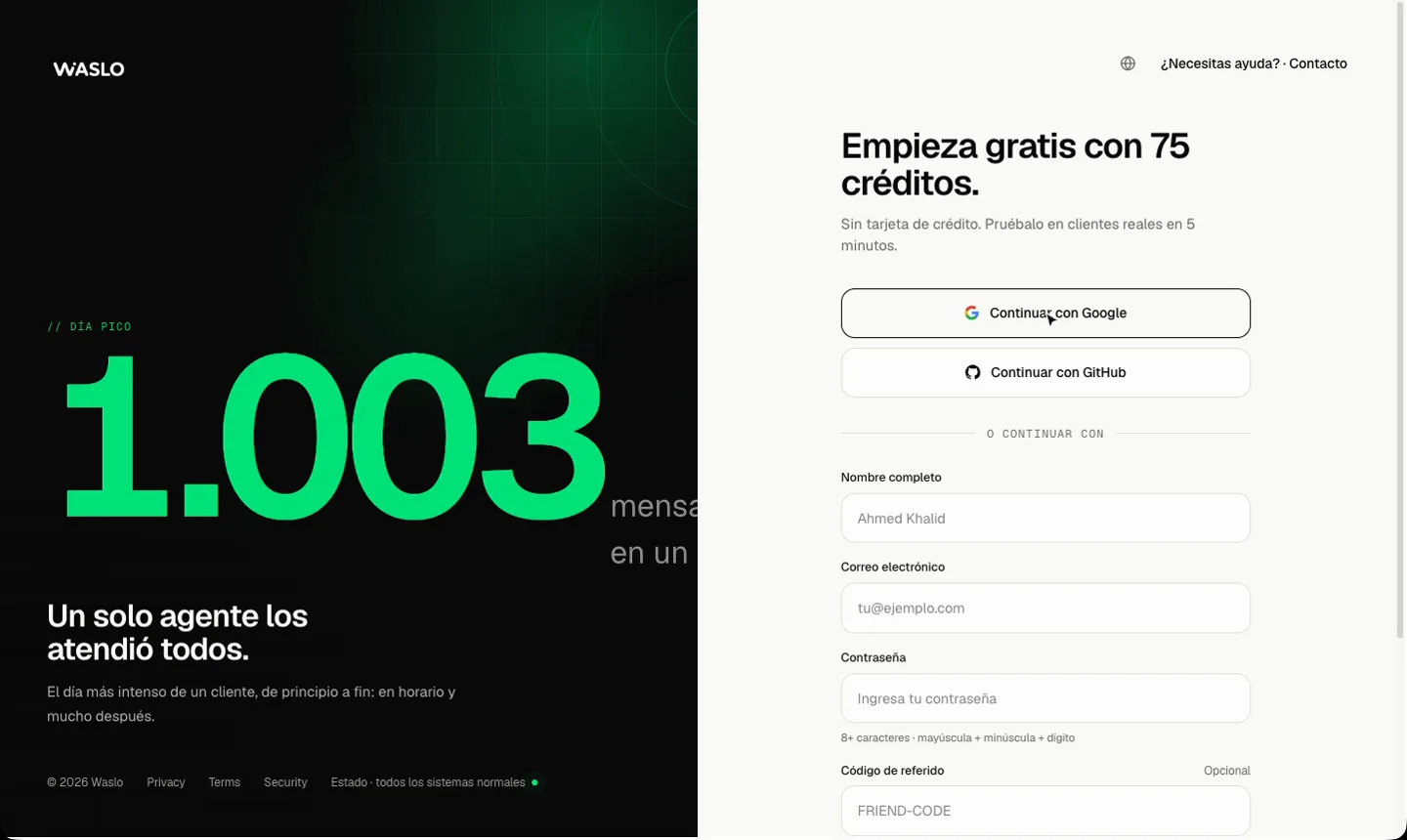
- O escribe tu nombre, tu correo y una contraseña (al menos 8 caracteres, con una mayúscula, una minúscula y un número). El campo del código de invitación es opcional; déjalo vacío.
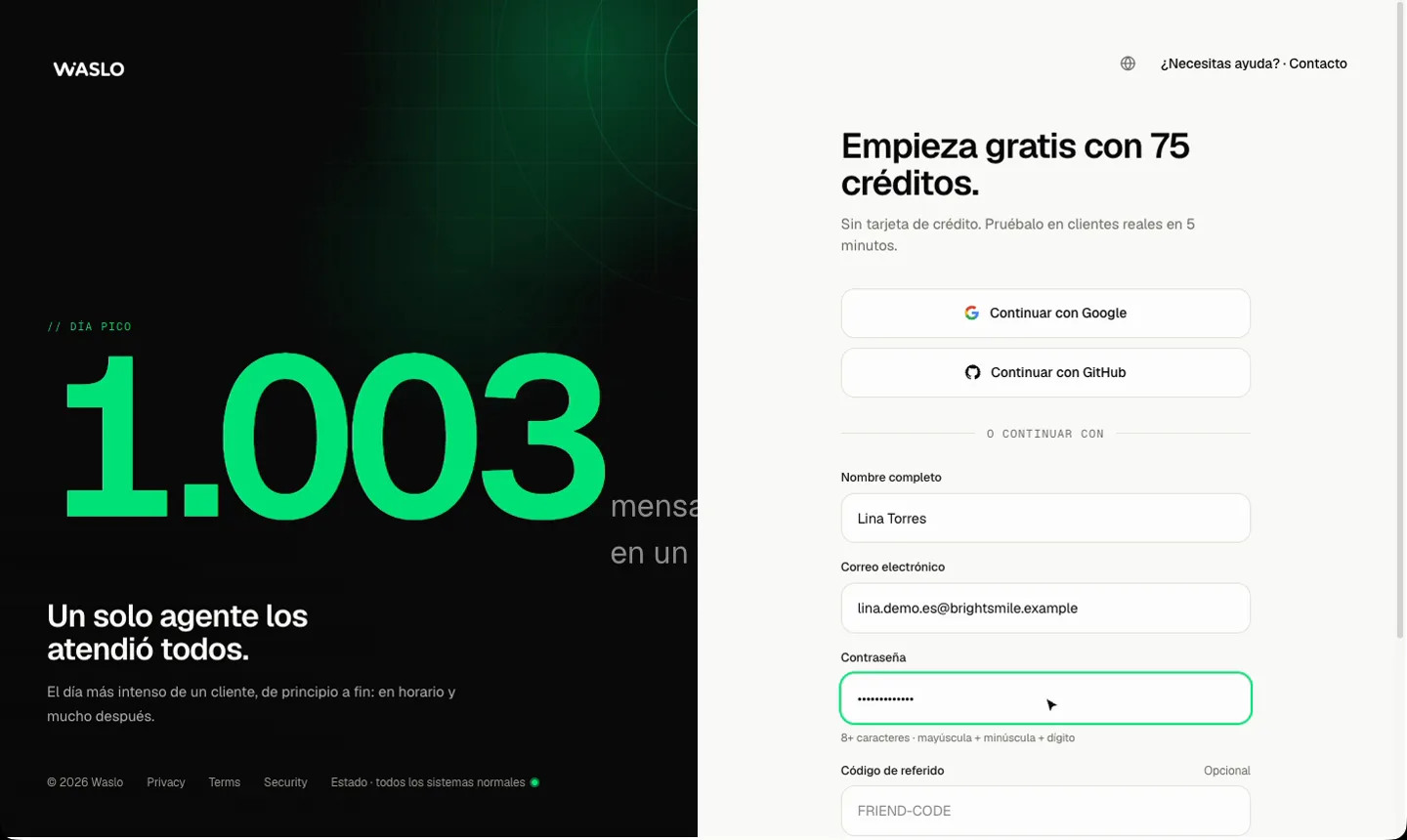
- Si usaste el correo, abre el enlace de verificación que te enviamos (revisa también el spam) y luego inicia sesión.
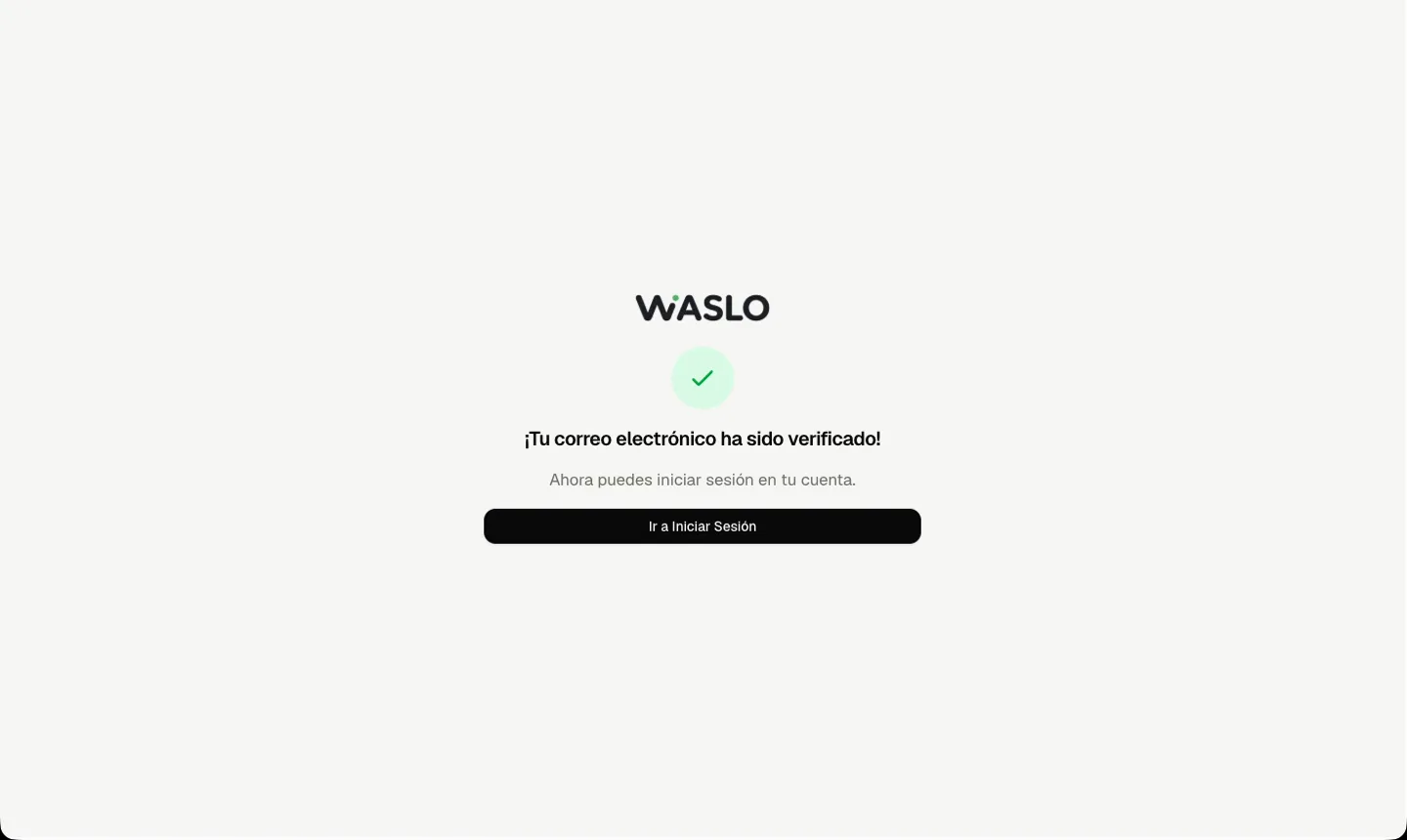
Comprueba: llegas al asistente de configuración. Tu espacio de trabajo ya tiene 75 créditos gratis. No hace falta tarjeta.
2. Cuéntale a Waslo sobre tu negocio (1 minuto)
El primer paso del asistente pregunta tu sector y qué debe hacer primero el agente: agendar citas, vender productos, ordenar tus prospectos, atender dudas de soporte y más. A partir de eso, Waslo elige un prompt inicial para tu sector.
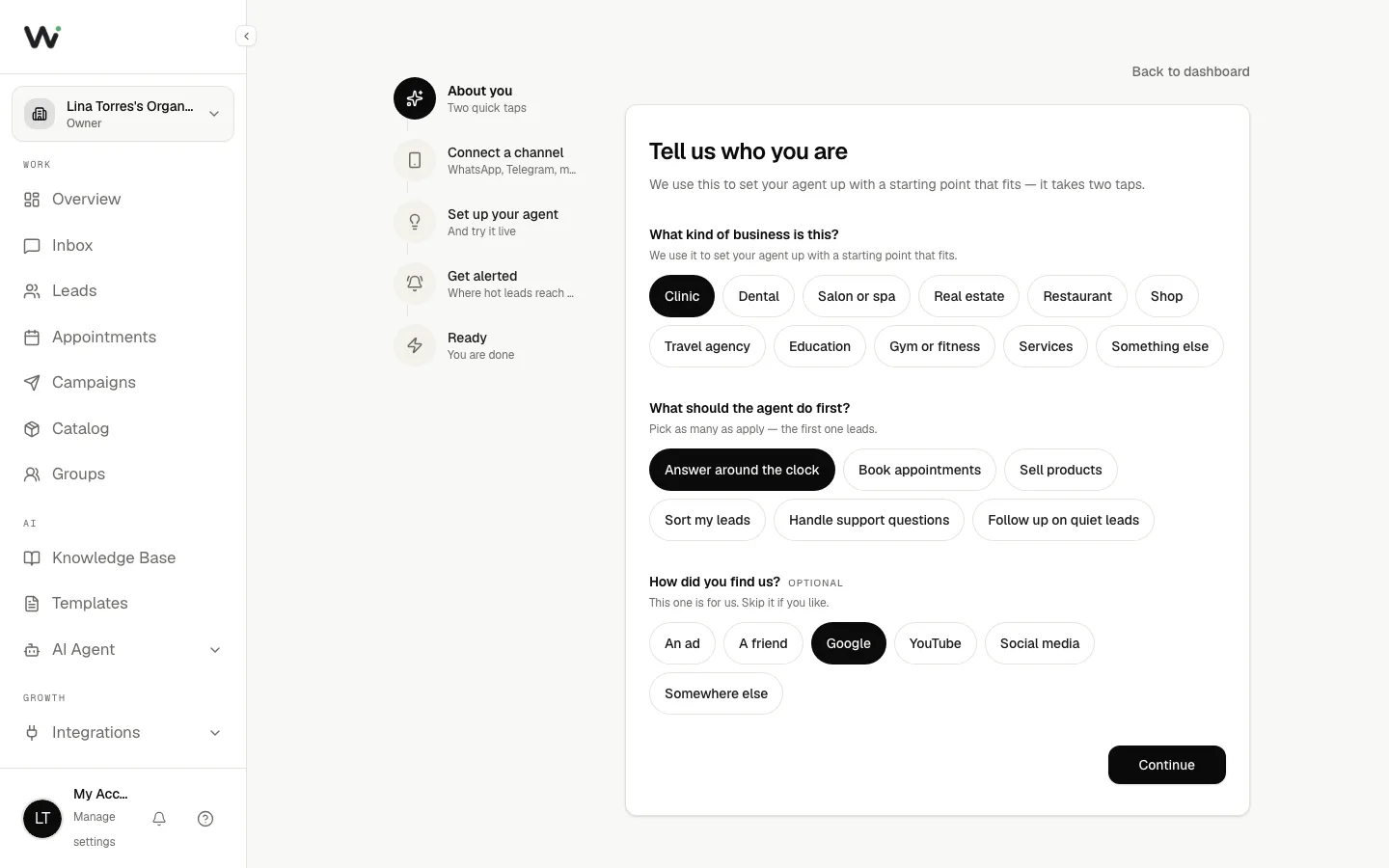
Comprueba: el siguiente paso muestra los canales que puedes conectar.
3. Conecta tu primer canal (2 minutos)
La mayoría de los negocios empieza con WhatsApp:
- Elige WhatsApp y espera el código QR.
- En tu teléfono, abre WhatsApp → Configuración → Dispositivos vinculados → Vincular un dispositivo.
- Escanea el código.
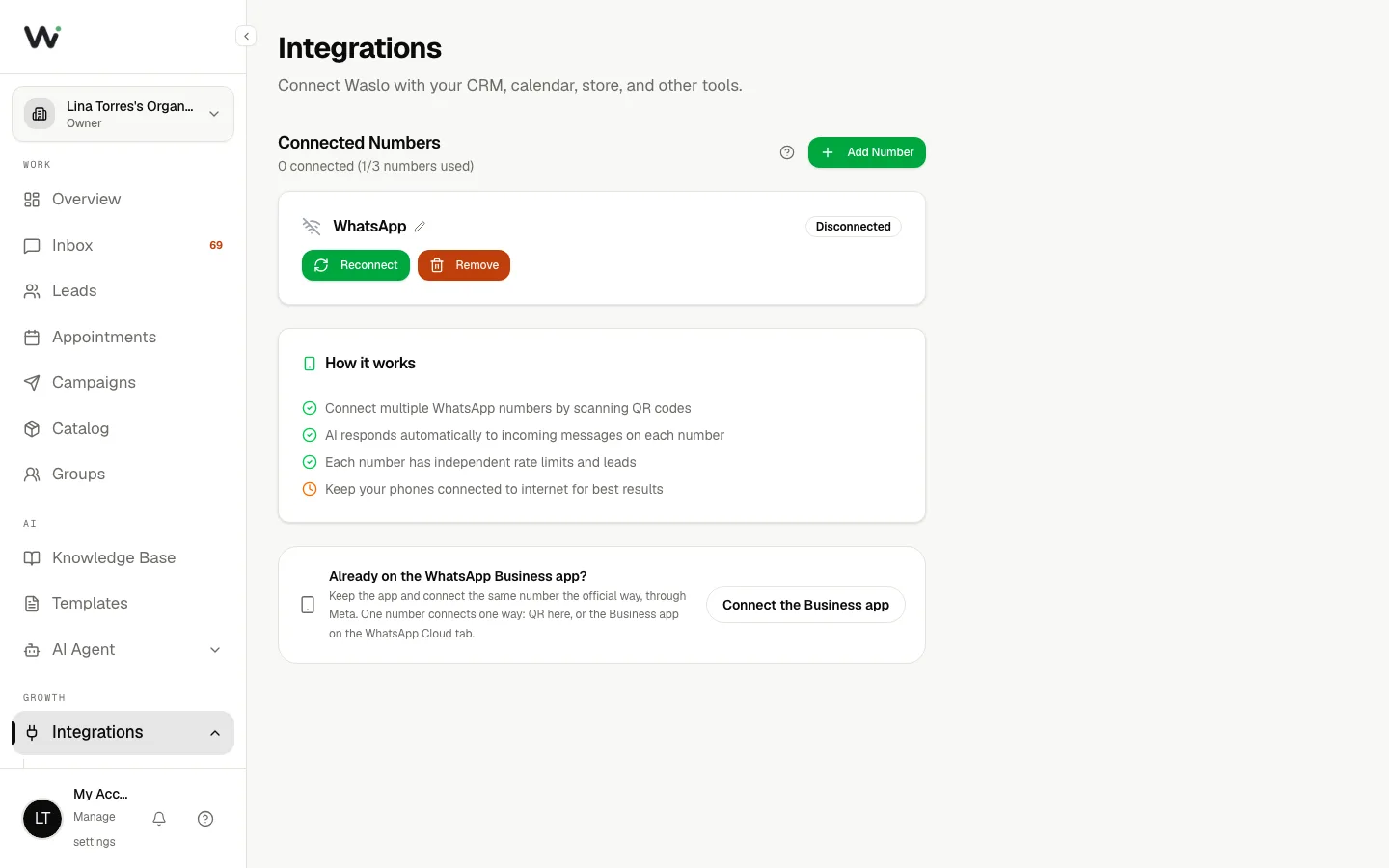
Comprueba: la tarjeta del número dice Conectado. Una cuenta grande muestra primero Sincronizando con WhatsApp; deja el teléfono vinculado hasta que termine. Instagram, Messenger, Telegram, Outlook y el widget de chat web se conectan desde el mismo paso. Consulta Conectar canales.
4. Dale a tu agente sus datos (5 minutos)
Este es el paso que decide la calidad de las respuestas.
- Prompt. El prompt inicial tiene espacios entre corchetes, como el nombre de tu negocio y tu horario. Llénalos todos; Waslo no guarda un prompt que aún tenga un espacio en blanco, porque el agente se inventaría la respuesta.
- Base de conocimiento. Sube tu lista de precios, menú, página de servicios o preguntas frecuentes (PDF, Word, texto o CSV). Waslo la lee y responde a partir de ella. Consulta Base de conocimiento.
- Catálogo (opcional). Si vendes productos, añádelos con precios y fotos para que el agente pueda enviarlos. Consulta Catálogo de productos.
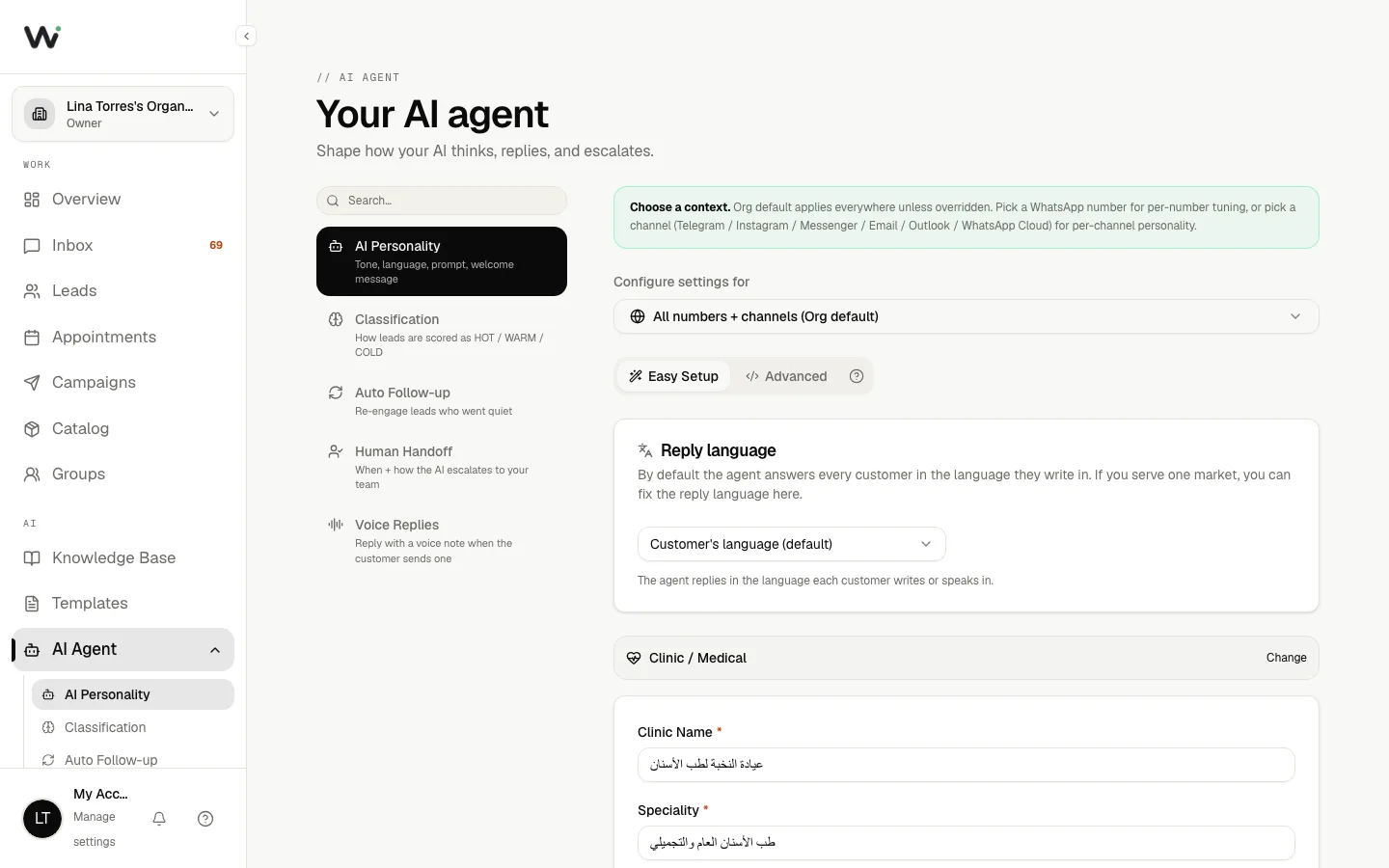
Comprueba: la base de conocimiento muestra tu documento como Listo.
5. Pruébalo en el sandbox (3 minutos)
Junto a tu configuración hay un sandbox en vivo. Pregúntale lo que preguntan tus clientes:
- "¿Cuánto cuesta …?"
- "¿Abren el viernes?"
- Una pregunta que tu documento no responde.
La última es la más importante: un buen agente dice que lo consultará con el equipo en lugar de adivinar. Si una respuesta es incorrecta, corrige el prompt o el documento, no la pregunta.
Comprueba: tres preguntas de prueba respondidas correctamente.
6. Elige dónde te llegan los avisos (1 minuto)
Elige dónde te avisa Waslo de un prospecto caliente o de un cliente que pide hablar con una persona: correo, WhatsApp o Telegram. Consulta Alertas al operador.
Comprueba: la última pantalla del asistente enumera lo que está configurado y lo que aún falta.
7. Envíate un mensaje real (2 minutos)
Desde otro teléfono, escribe al número que conectaste como lo haría un cliente. Luego abre la Bandeja de entrada en el panel.
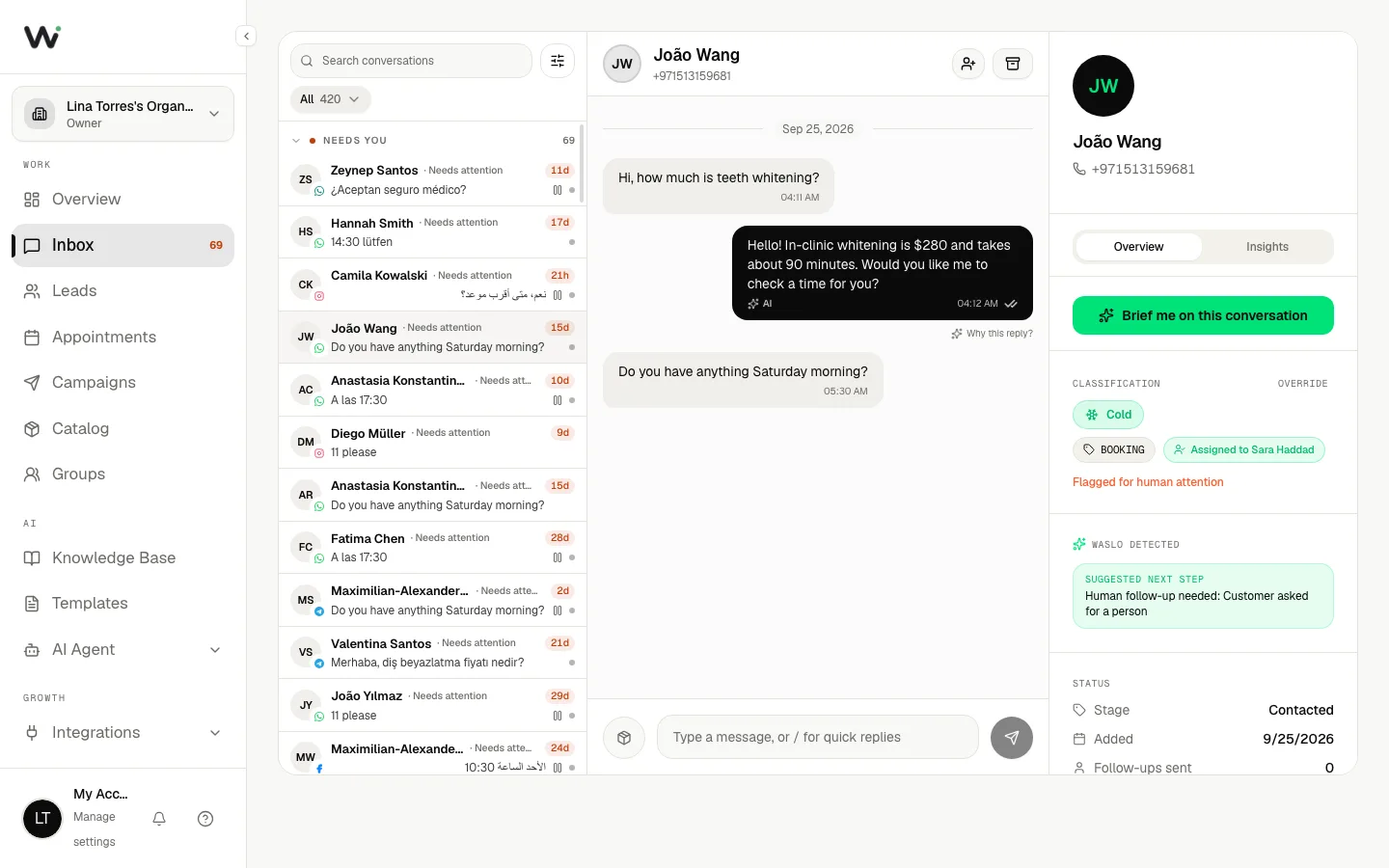
Comprueba: la conversación aparece con la respuesta del agente. Haz clic en ¿Por qué esta respuesta? bajo la respuesta para ver qué documento usó. Consulta ¿Por qué esta respuesta?.
Cuánto cuesta a partir de aquí
En pago por uso, una respuesta de texto cuesta 1 crédito (2 cuando hay un catálogo de productos o un calendario activo), así que tus 75 créditos gratis cubren unas 75 respuestas, o unas 37 con catálogo o calendario. Cuando estés listo, compra un paquete de créditos o pasa a Growth para tener respuestas ilimitadas. Consulta Facturación y planes.
Próximos pasos
- Pasar una conversación a una persona cuando el cliente lo pida
- Prospectos y clasificación: qué conversaciones están calientes
- Guías por sector: configuraciones listas para clínicas, inmobiliarias, restaurantes, salones, gimnasios y hoteles