Cómo conectar tus canales
Conecta cada canal de Waslo además de WhatsApp QR — WhatsApp Cloud API, Telegram, Instagram, Messenger y Outlook — y entiende qué significa el acceso anticipado de Gmail.
Última actualización: 19 de noviembre de 2026
En esta página
Esta guía cubre todos los canales excepto el flujo de WhatsApp QR, que tiene su propio documento Cómo conectar WhatsApp. Todos los canales de abajo están activos (excepto Gmail, que está en acceso anticipado) y se conectan mediante APIs oficiales aprobadas en revisión — Meta, Google y Microsoft.
Resumen
Cada canal se convierte en un lugar donde tu agente de IA recibe y responde mensajes de clientes. Conecta uno o conéctalos todos: corren en paralelo y comparten la misma configuración por debajo.
| Canal | Autenticación | Ideal cuando |
|---|---|---|
| WhatsApp Cloud API | Cuenta de Meta Business + número registrado | No quieres mantener un teléfono en línea |
| Telegram | Crear un bot con un toque o conectar tu propia cuenta | Quieres la configuración más rápida posible |
| Instagram Direct | Instagram Login (OAuth) | Los clientes escriben a tu perfil de empresa de Instagram |
| Facebook Messenger | Meta OAuth (Página) | Los clientes escriben a tu página de Facebook |
| Outlook (email) | Inicio de sesión de Microsoft (Graph) | Manejas soporte o ventas por correo |
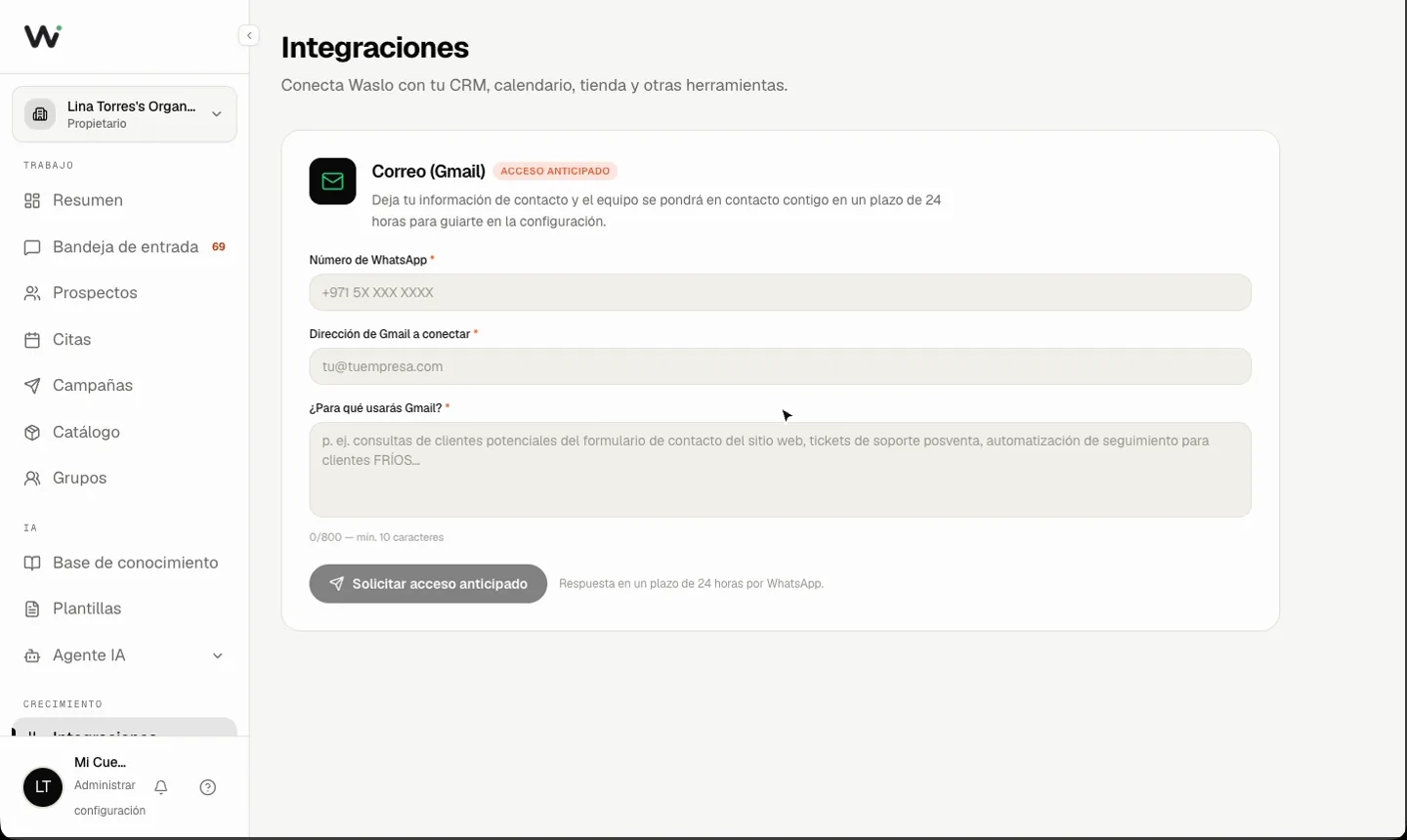
| Gmail (email) | — | Próximamente (solo acceso anticipado) |
Conectas canales desde Integrations → Marketplace en el panel. Todos los canales están incluidos en ambos planes, sin cuota de activación. Consulta Integraciones para ver la lista completa.
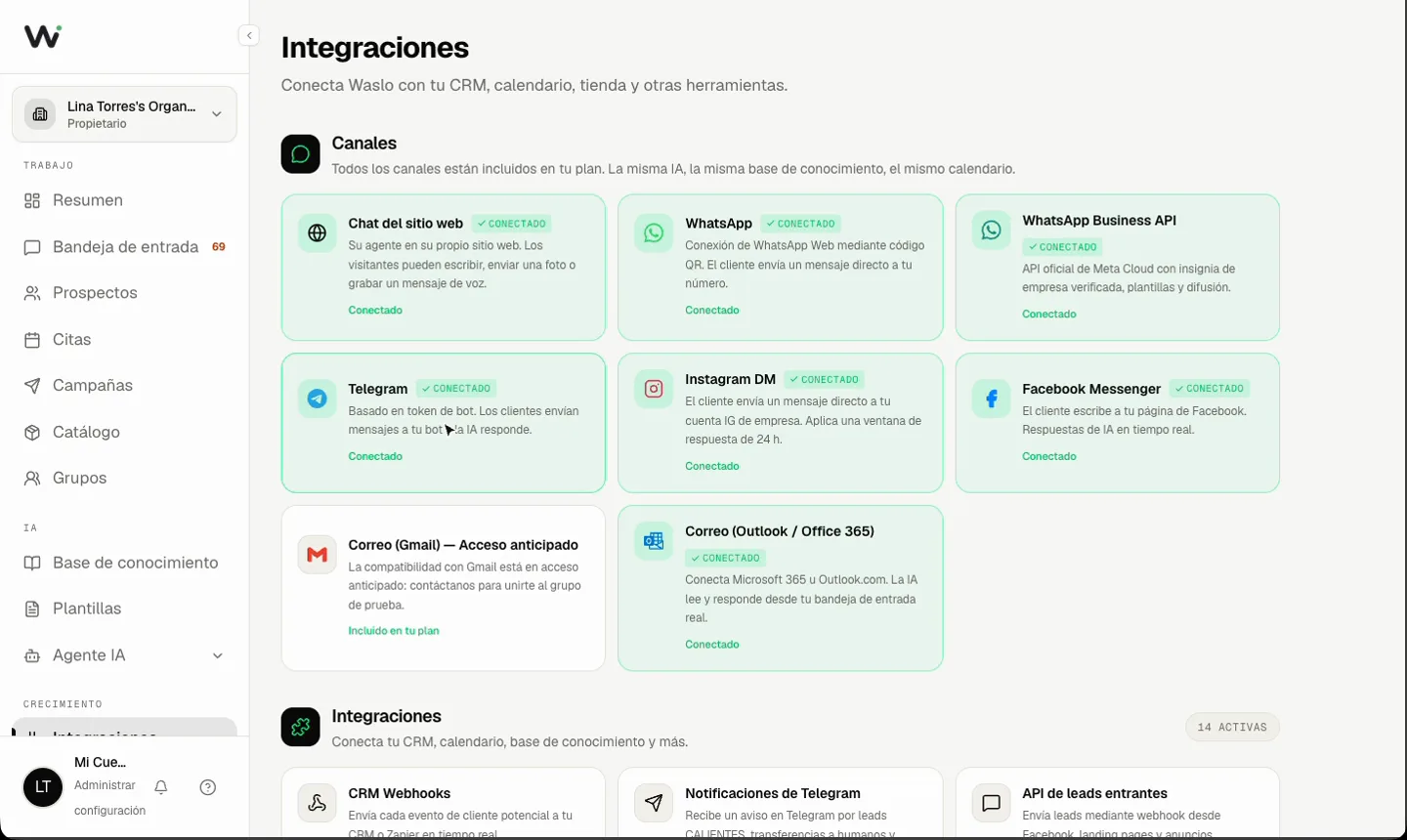
WhatsApp Cloud API
La API oficial de WhatsApp de Meta. A diferencia de la ruta QR — que mantiene enlazada como dispositivo la propia sesión de WhatsApp de tu teléfono — la Cloud API corre en los servidores de Meta, así que nada necesita permanecer en línea en tu teléfono.
Lo que necesitas
- Una cuenta de Meta Business
- Un número de teléfono registrado con la WhatsApp Cloud API (que no esté ya vinculado a la app de WhatsApp Business)
Cómo conectar
- Abre Integrations → WhatsApp Cloud API
- Recomendado: usa el popup de Embedded Signup de un clic y sigue el flujo guiado de Meta para elegir tu empresa, número y permisos
- O bien elige la configuración manual / avanzada y pega tus credenciales (WABA ID, ID de número de teléfono, token de acceso)
- Una vez verificado, el canal se pone verde y empieza a recibir mensajes
Si estás haciendo pruebas, el número de prueba gratuito y preregistrado de Meta (en la configuración de WhatsApp de tu Meta App) demuestra todo el flujo de principio a fin antes de que conectes un número de producción.
¿Quieres seguir usando la app WhatsApp Business? La Cloud API saca el número de la app. El QR oficial, en cambio, conecta el número que ya usas en la app WhatsApp Business a la API oficial de Meta, y sigues respondiendo desde la app. Un número se conecta de una sola forma a la vez: QR de Waslo, QR oficial o Cloud API.
Cargos de Meta. Desde el 1 de octubre de 2026, Meta cobra los mensajes de servicio desde un número oficial (Cloud API o QR oficial) que superen los 1.000 gratuitos por número cada mes, y los factura directamente a tu propia cuenta de WhatsApp Business. Waslo muestra lo que Meta cobró en la página de Facturación. Los tokens de acceso de los números oficiales se renuevan solos. Detalles: Cómo conectar WhatsApp.
QR vs Cloud en una línea: QR mantiene enlazada la sesión de tu teléfono y es instantáneo de configurar; Cloud corre de forma independiente en los servidores de Meta y conviene a empresas que no quieren un teléfono atado.
Telegram
Dos formas de conectar, ambas desde Integraciones → Telegram:
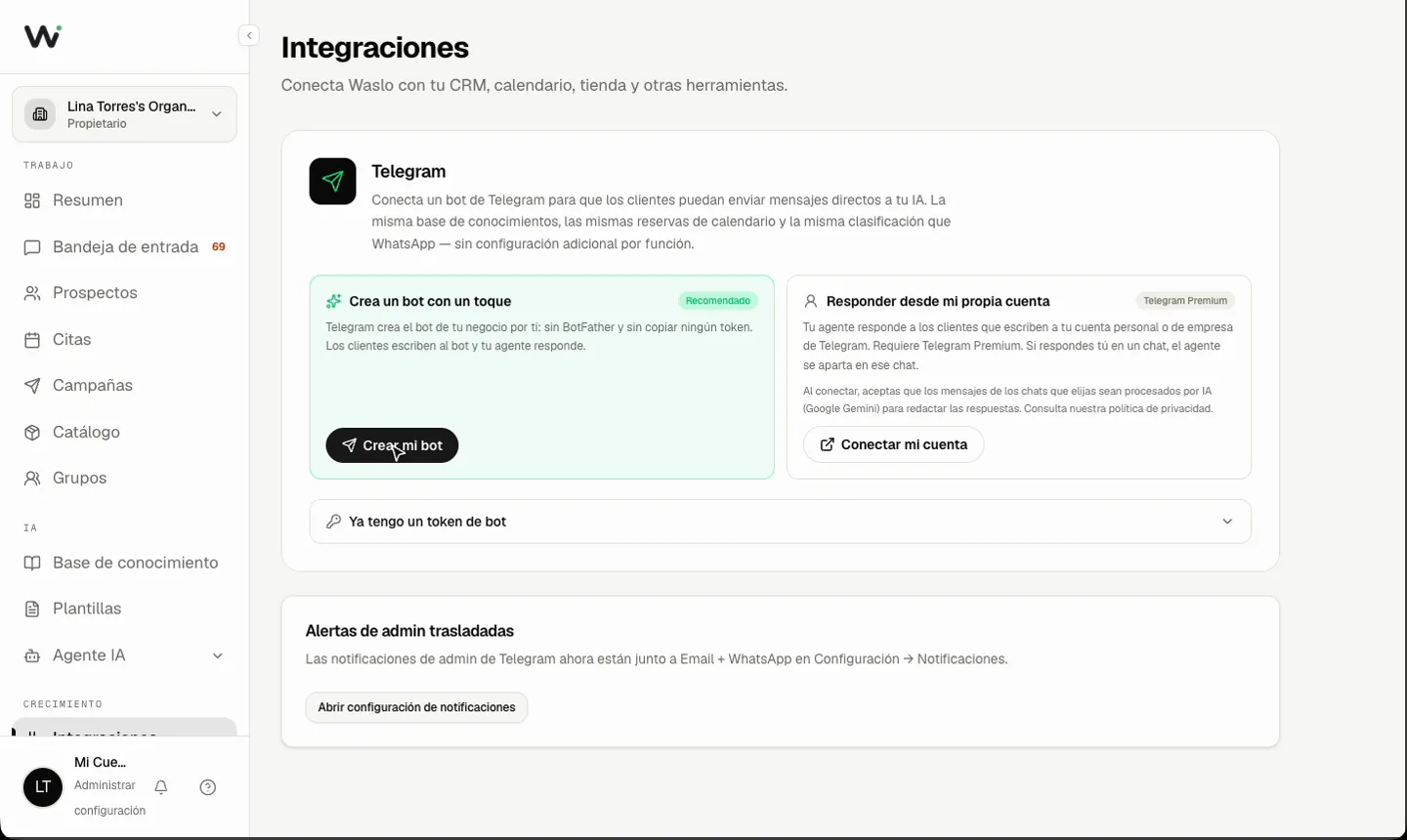
Crea un bot con un toque (recomendado). Pulsa Crear mi bot. Se abre Telegram; toca Start, luego Crear mi bot y confirma el nombre. Telegram crea el bot de tu negocio y Waslo lo conecta automáticamente: sin BotFather y sin copiar ningún token. Los clientes escriben al bot y tu agente responde.
Responde desde tu propia cuenta (Telegram Premium). Pulsa Conectar mi cuenta, toca Start en Telegram y luego añade el bot de Waslo en Ajustes → Telegram Business → Chatbots, elige qué chats responde y permítele responder. Tu agente responderá a los clientes que escriban a tu cuenta personal o de empresa. Si respondes tú desde tu cuenta de Telegram Business en un chat, el agente se aparta en ese chat (esta pausa aplica a la conexión de cuenta, no a la conexión de bot). El chatbot de la cuenta solo responde dentro de las 24 horas posteriores al último mensaje del cliente; para un chat más antiguo, responde desde la app de Telegram. Los mensajes de los chats que elijas se procesan con IA para redactar las respuestas: consulta la política de privacidad.
¿Ya tienes un bot? Abre Ya tengo un token de bot y pega el token de @BotFather.
Instagram Direct
Responde los DM de Instagram con tu agente de IA. Este canal está aprobado por Meta y se conecta mediante Instagram Login (el propio OAuth del producto Instagram), no la ruta más antigua de Facebook-Login.
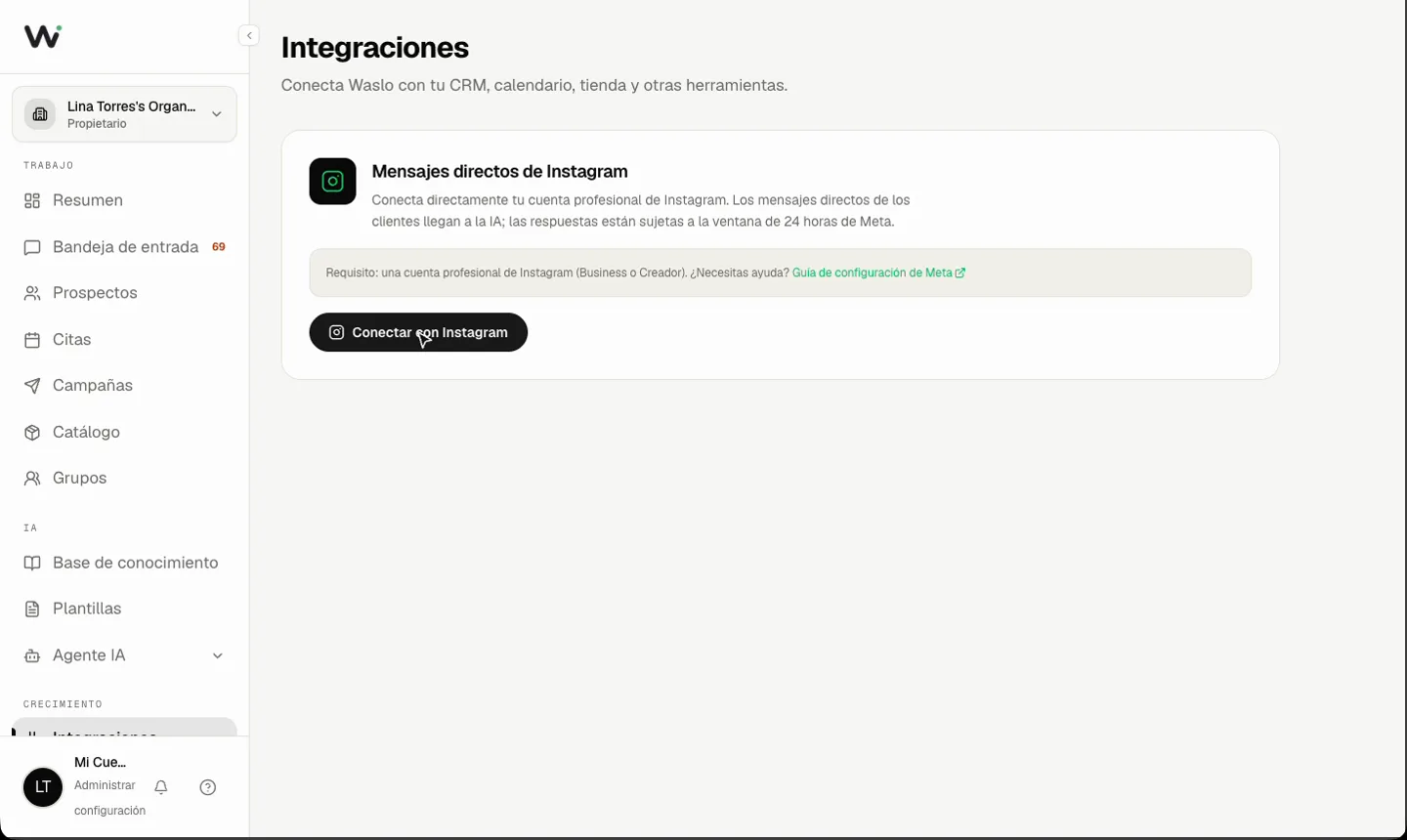
Lo que necesitas
- Una cuenta de Instagram de empresa o creador
Cómo conectar
- Abre Integrations → Instagram en Waslo
- Inicia el flujo de conexión: serás enviado a Instagram para iniciar sesión y otorgar permisos de mensajería
- Aprueba los permisos solicitados
- Una vez autorizado, el canal se pone verde y los DM entrantes se enrutan a tu IA
Facebook Messenger
Responde los mensajes enviados a tu página de Facebook. Este canal está aprobado por Meta y se conecta mediante Meta OAuth.
Lo que necesitas
- Una página de Facebook que administres
Cómo conectar
- Abre Integrations → Messenger en Waslo
- Inicia el flujo de conexión e inicia sesión con Meta
- Selecciona la página que quieres conectar y aprueba los permisos solicitados
- Una vez autorizado, los mensajes de la página se enrutan a tu IA
Outlook (email)
Convierte tu buzón de Outlook en un canal respondido por IA. Waslo se conecta mediante el inicio de sesión de Microsoft y está construido sobre Microsoft Graph. Waslo es un publicador verificado por Microsoft.
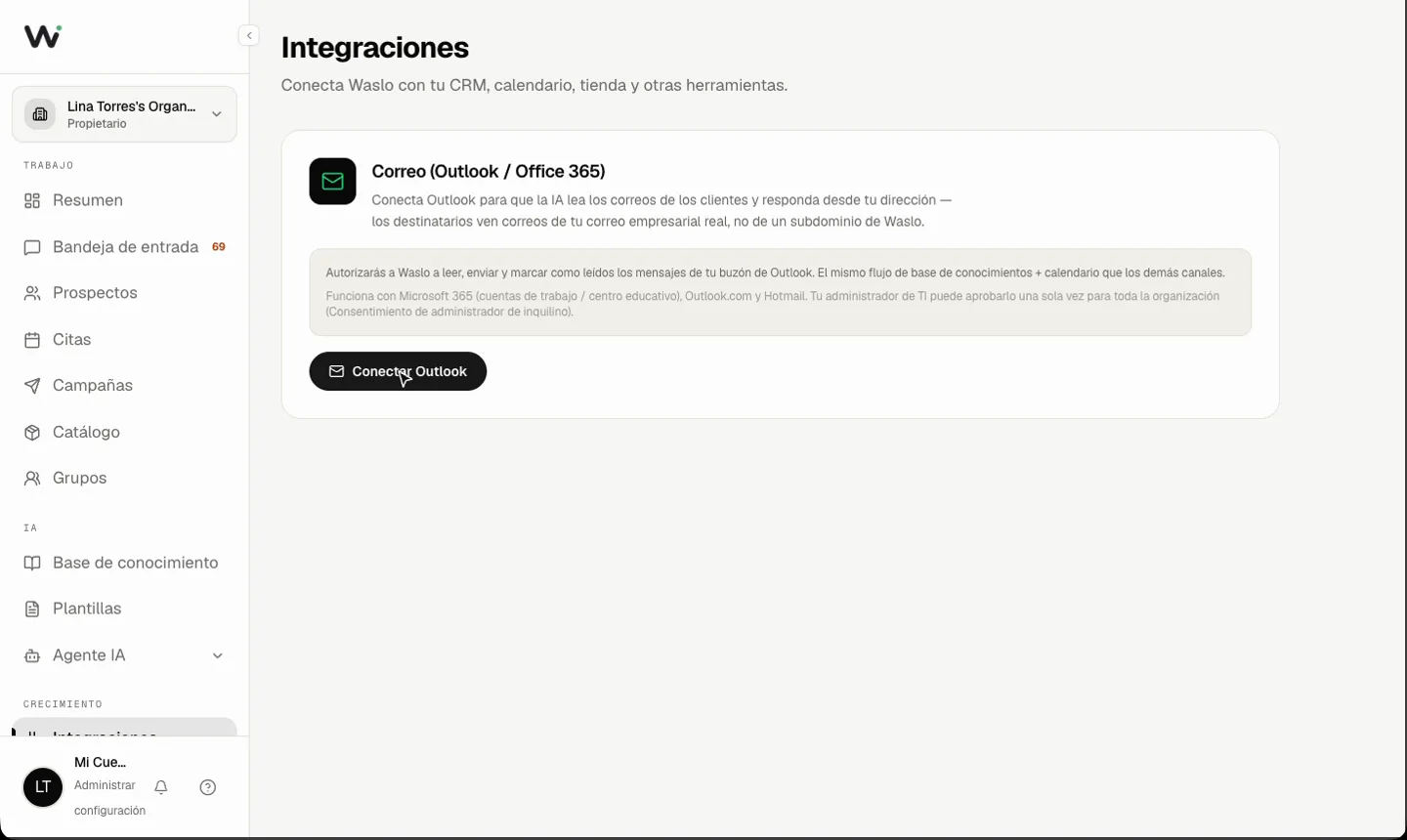
Lo que necesitas
- Una cuenta de Microsoft o un buzón de Microsoft 365
Cómo conectar
- Abre Integrations → Outlook en Waslo
- Inicia sesión con Microsoft y aprueba los permisos solicitados
- Una vez conectado, Waslo revisa si hay correo sin leer en un ciclo corto de sondeo y la IA responde dentro del hilo
Como el agente responde dentro del hilo de correo original, las conversaciones se mantienen ordenadas en la bandeja de entrada de tu cliente.
Gmail (email)
Gmail está próximamente y actualmente solo en acceso anticipado; aún no está disponible de forma general. Si Gmail es tu canal principal, puedes registrar tu interés desde el mosaico de Gmail en el marketplace, y usar Outlook u otro canal mientras tanto.
Un solo cerebro de IA en todos los canales
Sin importar cuántos canales conectes, todos comparten lo mismo:
- Configuración de IA: prompt, tono y comportamiento (con anulaciones opcionales por canal)
- Base de conocimiento: los documentos que tu IA cita
- Memoria de prospectos: lo que la IA ha aprendido sobre cada cliente
- Herramientas: agendar en calendario, el catálogo de productos, clasificación y traspaso
Conecta un nuevo canal y heredará todo lo que ya configuraste. Configuras una vez y funciona en todas partes.
Las respuestas que escribes tú mismo pausan el agente para ese cliente en la mayoría de los canales — en Meta Business Suite, la app de Instagram, Outlook o desde una cuenta de Telegram Business (la conexión de cuenta, no la conexión de bot). La tabla completa está en Transferencia Humana.
Preguntas frecuentes
¿Qué canal debería elegir? Elige donde tus clientes ya te escriben. WhatsApp (QR o Cloud) y Telegram son los más rápidos para empezar; Instagram y Messenger convienen a negocios centrados en lo social; Outlook conviene a soporte y ventas impulsados por correo.
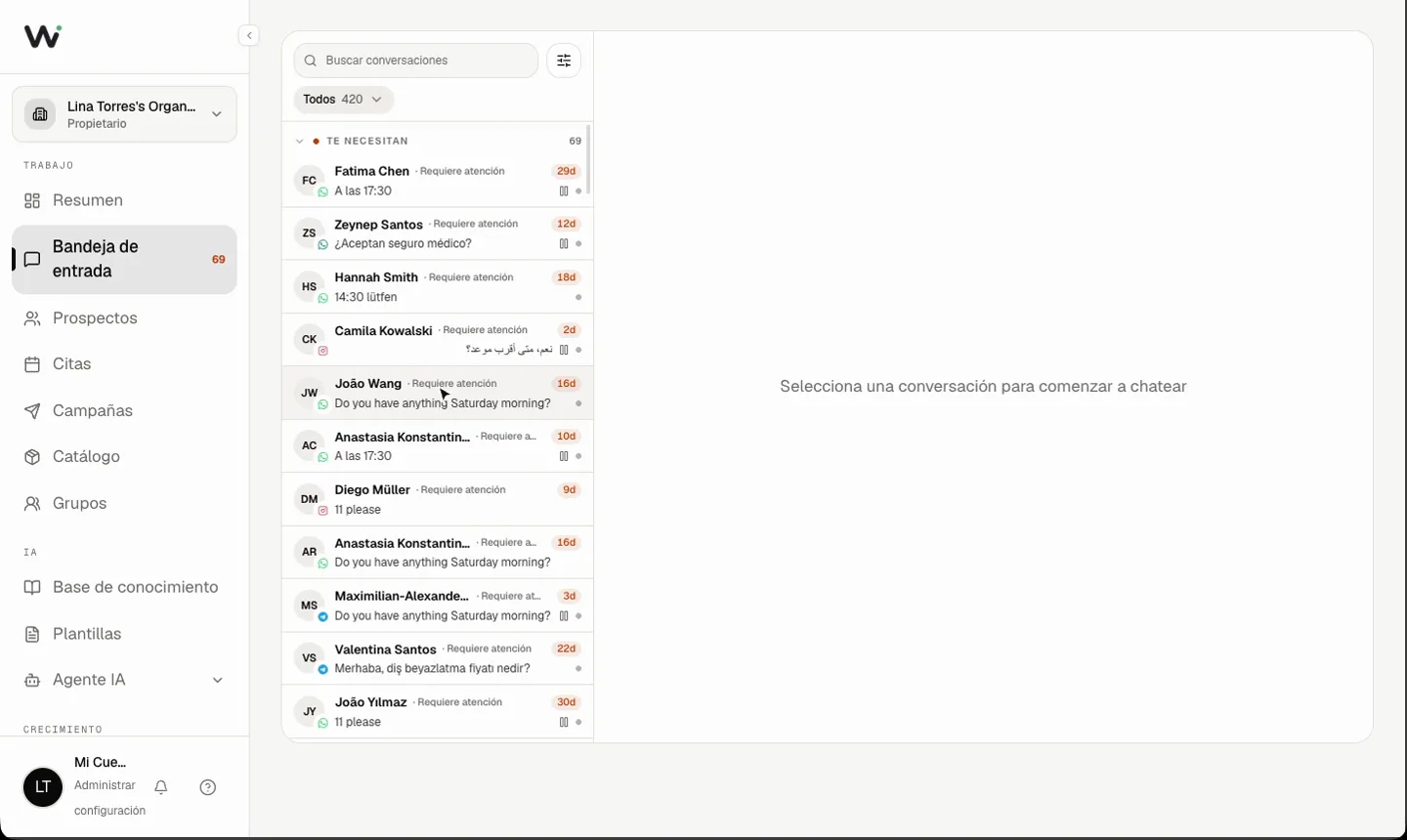
¿Puedo conectar más de un canal? Sí. Los canales corren en paralelo y comparten el mismo cerebro de IA, base de conocimiento y memoria. Tu Inbox muestra todos los canales en un solo lugar con filtros por canal.
¿Cuál es la diferencia entre WhatsApp QR y WhatsApp Cloud API? QR mantiene enlazada como dispositivo la sesión de WhatsApp de tu teléfono y es instantáneo de configurar. Cloud API corre en los servidores oficiales de Meta sin ningún teléfono en línea. Consulta Cómo conectar WhatsApp para el flujo QR.
Próximos pasos
- Cómo conectar WhatsApp — el flujo QR
- Integraciones — canales + integraciones de productividad
- Configuración del agente de IA — define tono, prompts y herramientas