Transferencia Humana
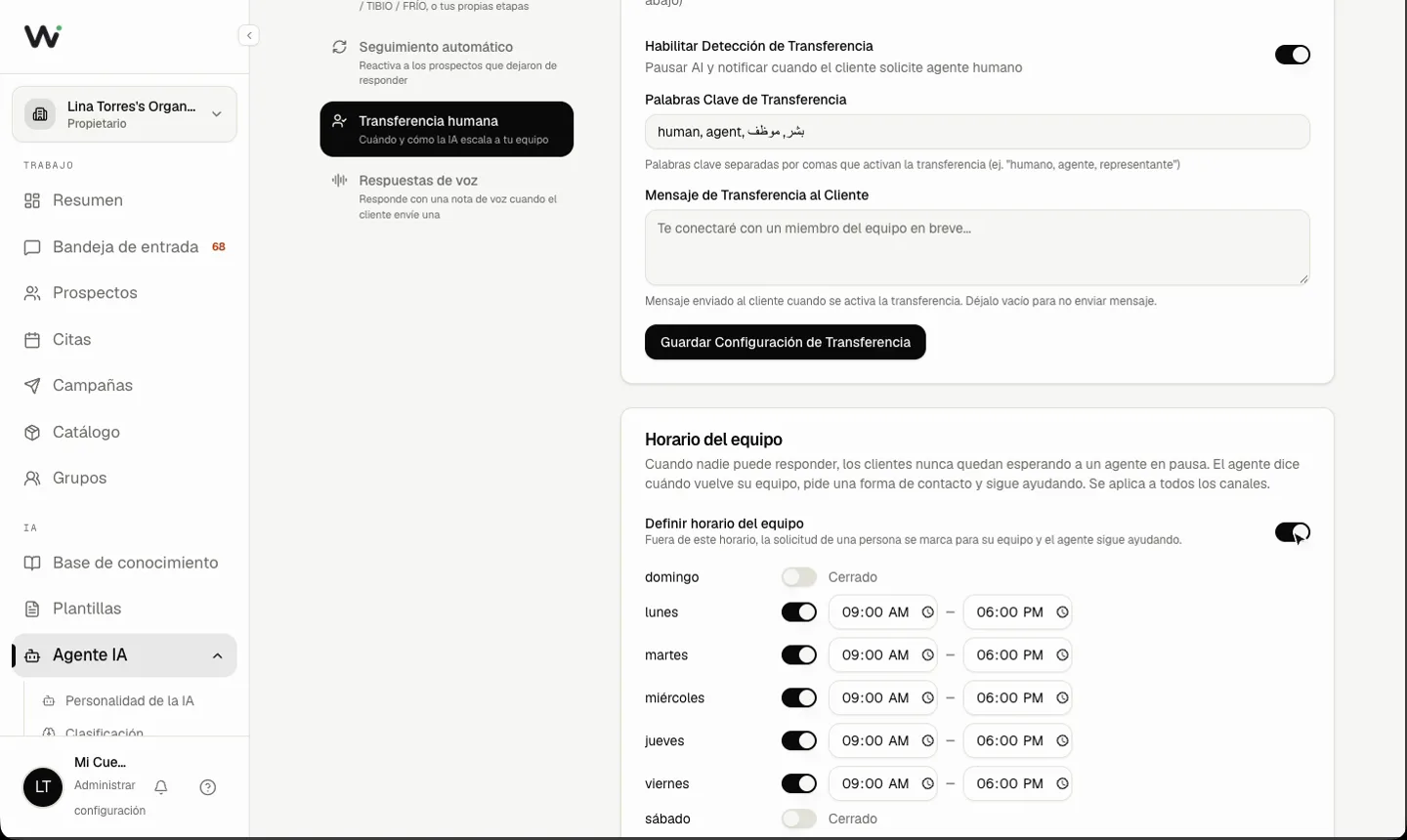
Configura la transferencia basada en palabras clave para dirigir conversaciones a tu equipo cuando sea necesario.
Última actualización: 12 de octubre de 2026
En esta página
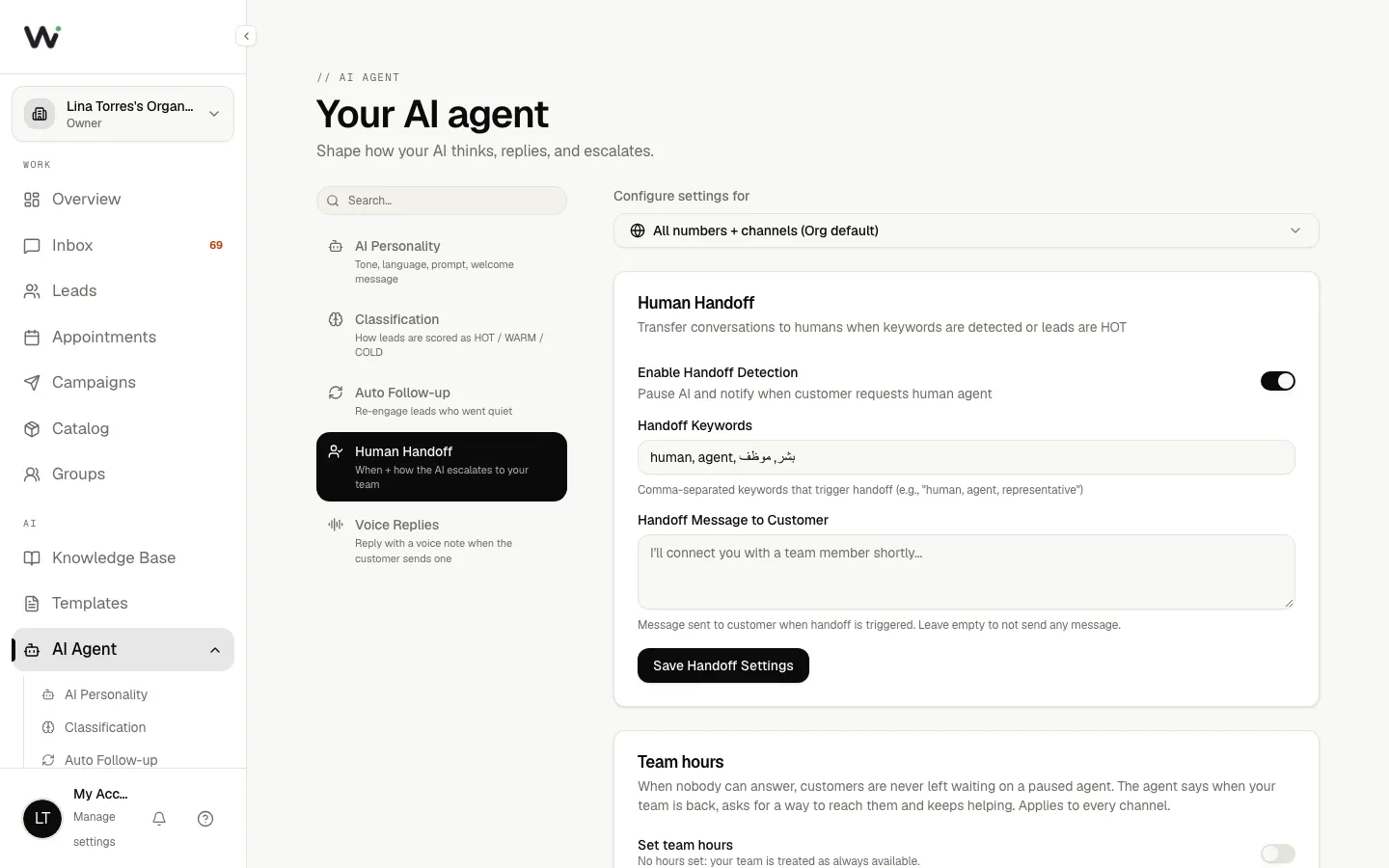
Cómo Funciona la Transferencia
Cuando un cliente usa palabras clave específicas en su mensaje, Waslo automáticamente:
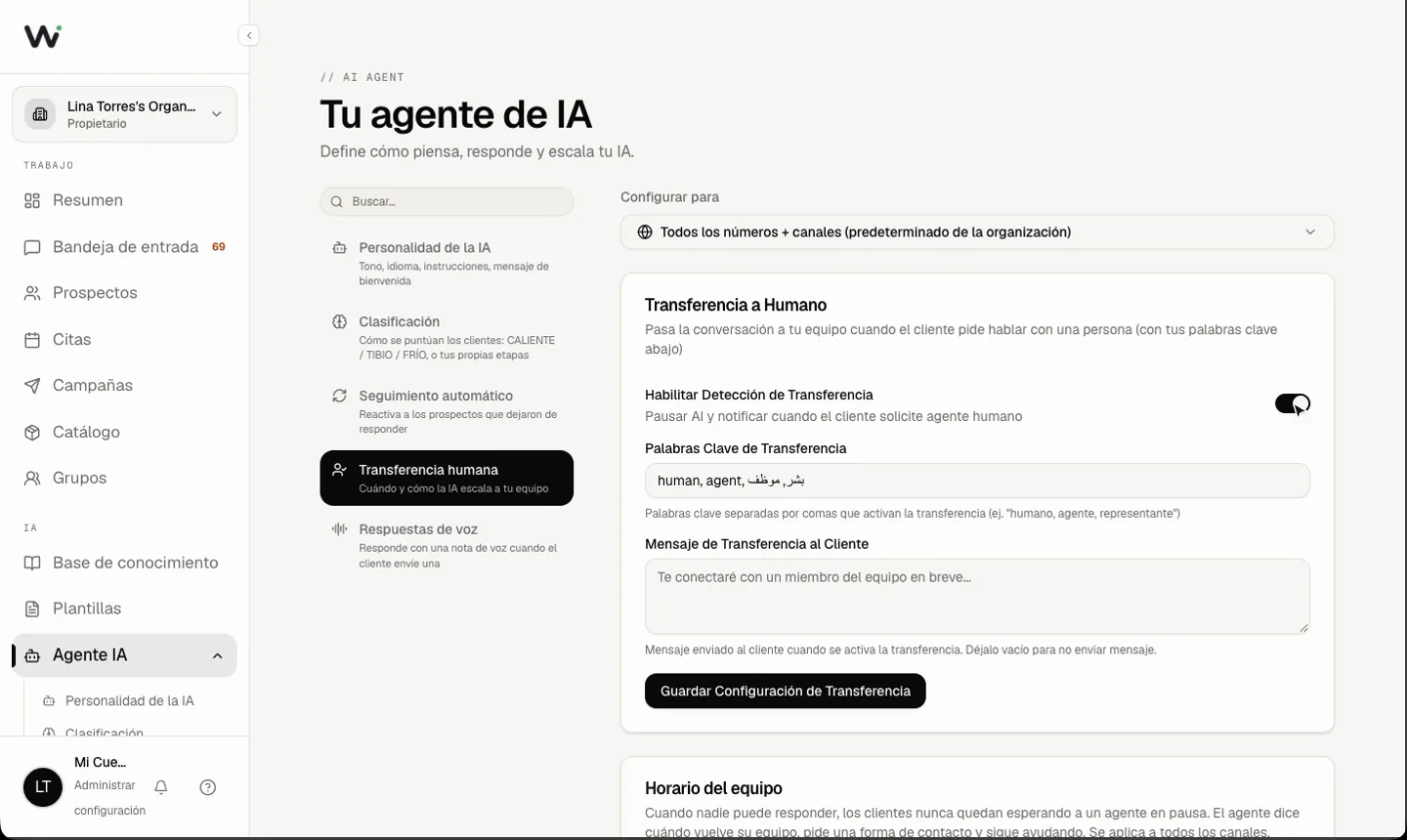
- Pausa el agente AI para esa conversación
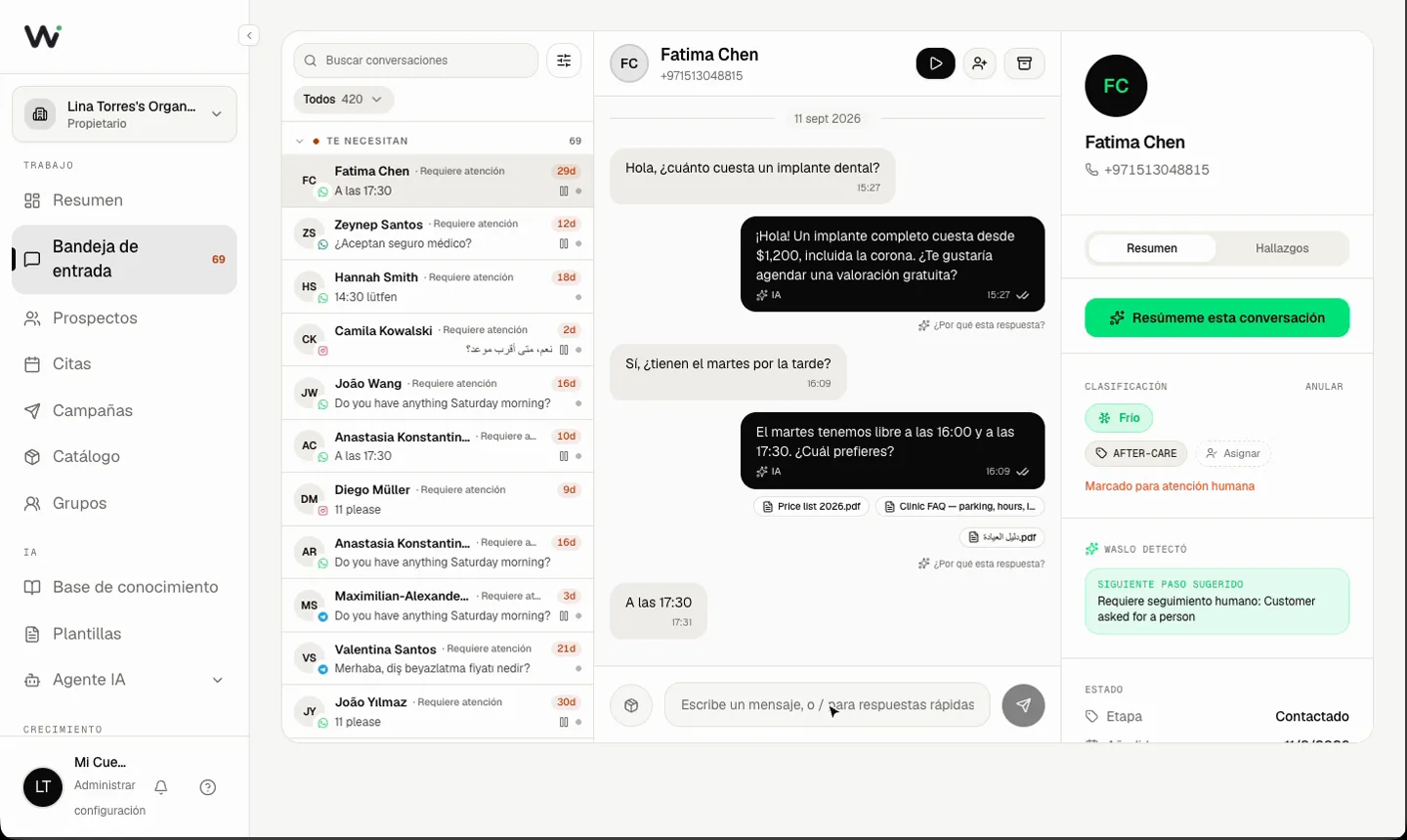
- Marca el lead como que necesita a una persona (se muestra como "Necesita Atención" en el panel y como "Transferencia" en la tabla de Leads)
- Envía un mensaje de transferencia configurado al cliente
- Te notifica por correo, WhatsApp o Telegram (si está configurado; las alertas por WhatsApp requieren un número Waslo QR conectado, o un número oficial cuya plantilla de alerta lista esté aprobada)
- Muestra el lead en el widget Necesita Atención de tu panel
Configurar la Transferencia
- Ve a Configuración → Transferencia Humana
- Activa Habilitar Transferencia a Humano
- Agrega palabras clave que deben activar la transferencia (ej.: "hablar con alguien", "humano", "agente", "gerente")
- Personaliza el mensaje de transferencia que recibe el cliente
Ejemplo de Mensaje de Transferencia
"Te estoy conectando con un miembro del equipo que puede ayudarte mejor. ¡Estarán contigo en breve!"
Palabras Clave de Transferencia
Agrega palabras clave que indiquen que un cliente quiere hablar con un humano. Ejemplos comunes:
- "hablar con alguien"
- "humano"
- "agente"
- "gerente"
- "persona real"
- "ayúdame"
- "queja"
La lista por defecto en un espacio de trabajo nuevo es human, agent, بشر, موظف — añade o quita palabras según tus propios guiones e idiomas.
Cómo se comparan las palabras clave
Las palabras clave se comparan como palabras completas, no como una subcadena cualquiera — así que una palabra clave corta ya no se activa dentro de una palabra sin relación. Hay unas pocas excepciones deliberadas para que la coincidencia siga funcionando en la práctica:
- Las palabras clave en escritura latina de 4+ letras también coinciden con formas flexionadas comunes en español/portugués/turco. La palabra clave "human" también coincide con "humano"; "agent" también coincide con "agente".
- Las palabras clave en escritura árabe también coinciden cuando llevan un pequeño conjunto de partículas árabes pegadas: el artículo definido "ال" y sus formas combinadas ("وال", "بال", "فال", "كال", "لل"), las letras sueltas "و", "ف", "ب", "ل", y los sufijos de plural masculino "ين"/"ون". Así, la palabra clave "موظف" (empleado) también coincide con "الموظف" (el empleado) y "الموظفين" (los empleados).
- Consejo: esto no se extiende a las terminaciones femeninas ة/ى/ات — "موظف" no coincidirá con "موظفة" (empleada). Si quieres capturar también ese caso, añade "موظفة" como palabra clave aparte.
- Las palabras clave en chino, japonés y tailandés siguen comparándose como una subcadena simple, porque esas escrituras no usan espacios entre palabras — así que "转人工" sigue coincidiendo en cualquier punto de un mensaje más largo.
Traspaso por número
Puedes configurar distintas palabras clave y mensajes de traspaso por número de WhatsApp desde el Context Selector que aparece en la parte superior de AI Agent → Human Handoff. El traspaso por canal (Telegram, Instagram, etc.) está en la hoja de ruta; por ahora esos canales usan el valor por defecto de la organización.
Guardar la configuración de traspaso de un número o canal concreto ahora solo toca los campos de traspaso de esa página — ya no borra la personalidad ni la clasificación de ese mismo número o canal, y viceversa. Cada página de configuración se guarda de forma independiente.
Responder tú mismo pausa el agente
Cuando respondes tú mismo a un cliente, el agente se aparta para ese cliente, de modo que nunca respondáis los dos a la vez. Esto funciona en cualquier sitio donde puedas escribir fuera de Waslo:
| Dónde respondiste | Pausa el agente |
|---|---|
| La bandeja de entrada de Waslo | Sí |
| Tu teléfono, en un número con QR de Waslo | Sí |
| La app WhatsApp Business, en un número con QR oficial | Sí — los mensajes automáticos de bienvenida y de ausencia de la app no |
| Meta Business Suite o la app Messenger | Sí |
| La app Instagram | Sí |
| Outlook, en una conversación que atiende el agente | Sí (se comprueba cada minuto) |
| Una cuenta de Telegram Business (la conexión de cuenta) | Sí |
| Telegram, en la conexión de bot | No |
Tu respuesta también aparece en la conversación de Waslo, así el historial queda completo. El panel del lead muestra por qué se pausó el agente.
Cuando dos agentes automáticos se hablan
Si tu número acaba conversando con otro agente automático, los dos podrían responderse sin fin. Waslo lo corta: cuando el agente sigue respondiendo al mismo remitente — 3 respuestas en 10 minutos si el otro lado también es un número conectado a Waslo, o 12 respuestas en 10 minutos para cualquier otro — pausa esa conversación y la marca como Necesita Atención con el motivo. Revísala y reanúdala como cualquier otra pausa. Aplica a los números de WhatsApp QR y WhatsApp Cloud.
Horario del equipo y la espera de una persona
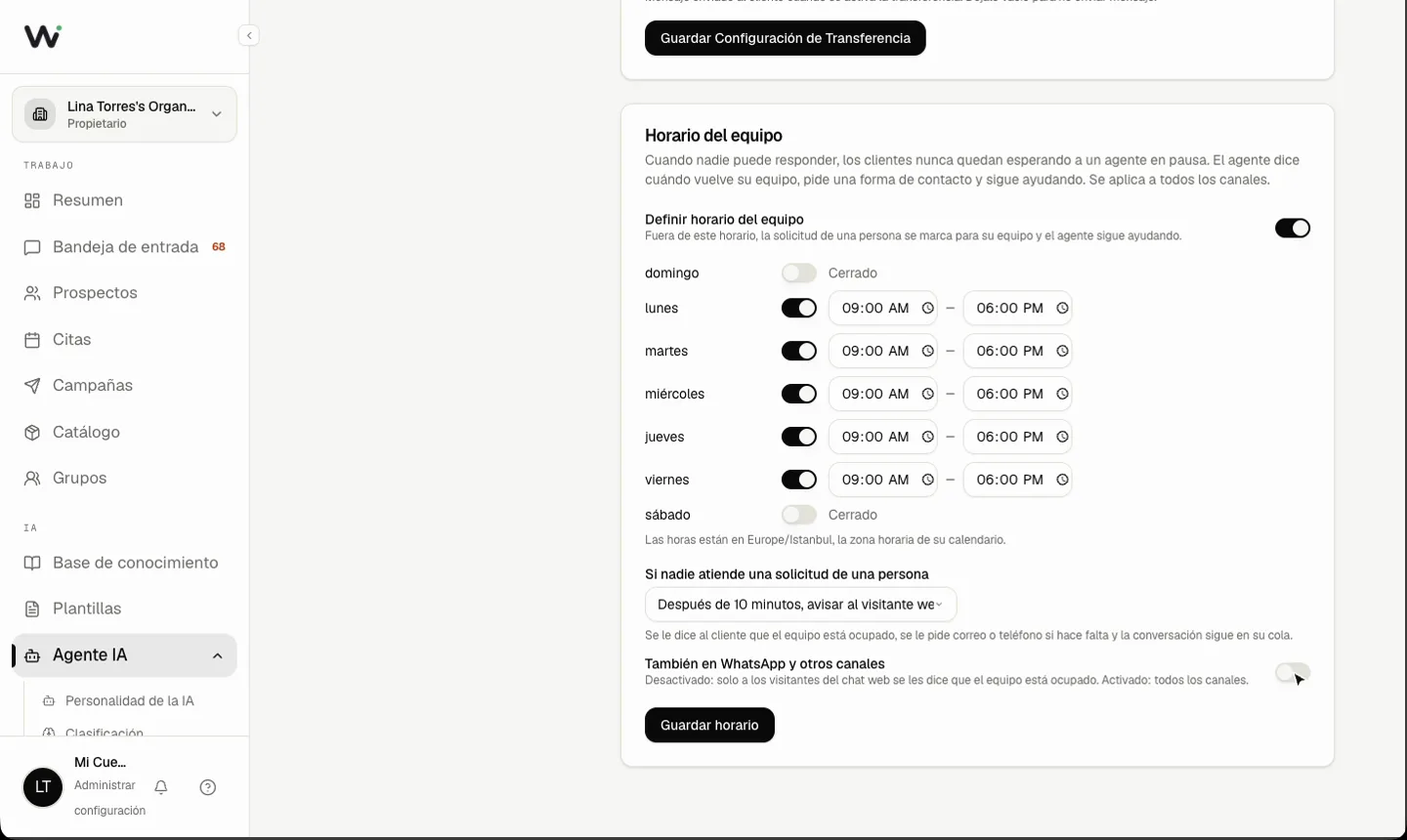
En Agente IA → Transferencia a humano → Horario del equipo puede definir cuándo hay alguien de su equipo disponible. Fuera de ese horario, el cliente que pide una persona no queda esperando a un agente en pausa: el agente dice cuándo vuelve su equipo, pide un correo o teléfono si no lo tiene, sigue ayudando y la conversación queda en su cola. Sin horario, su equipo se considera siempre disponible.
En el chat web, si nadie atiende una solicitud de una persona dentro de la espera que elija (10 minutos por defecto), se le dice al visitante que el equipo está ocupado, se le pide una forma de contacto y el agente se reanuda. Active También en WhatsApp y otros canales para aplicar la misma espera en todos; si no, los demás canales siguen esperando a una persona.
Reanudar el AI
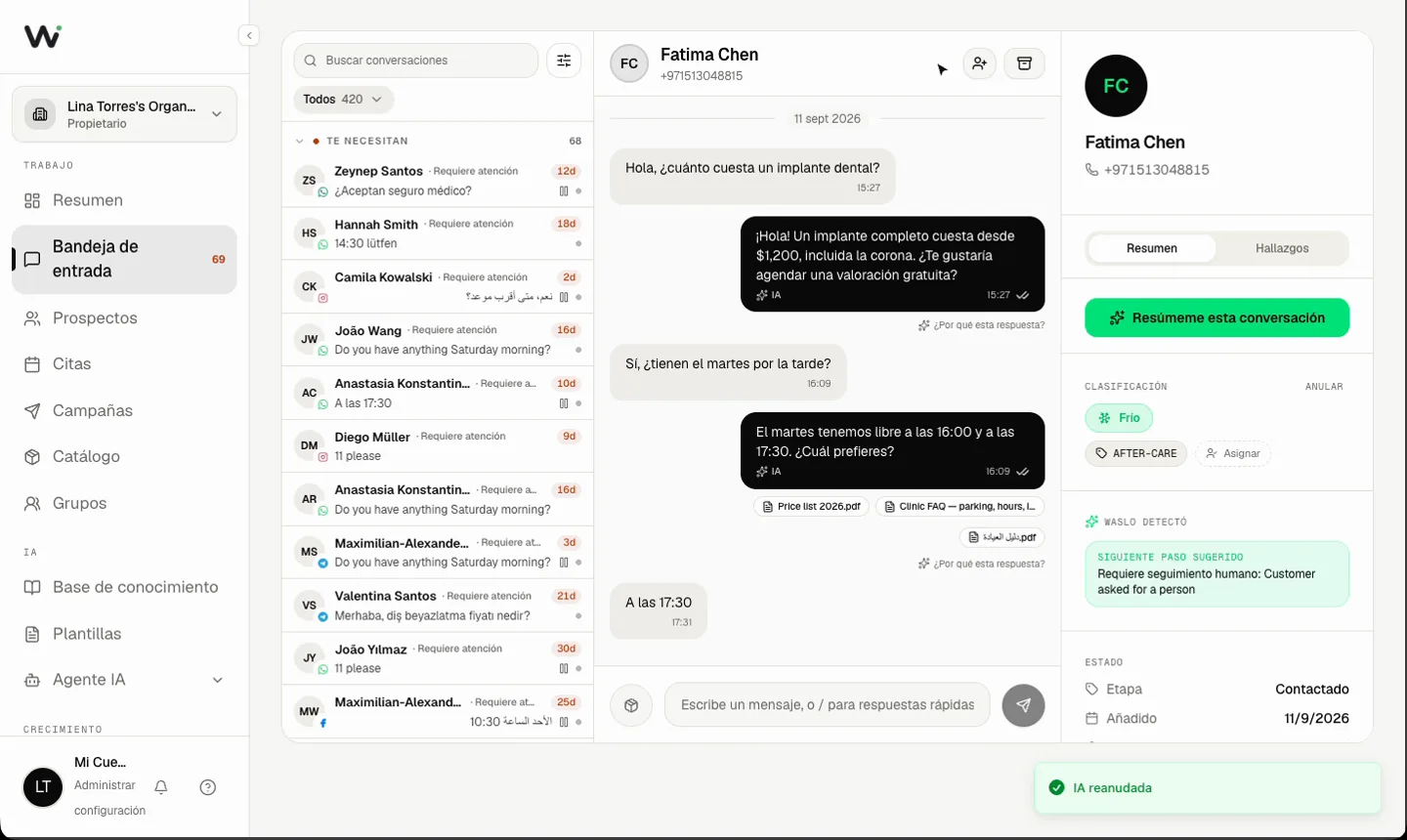
Después de atender personalmente a un lead, haz clic en Reanudar AI:
- En el encabezado de la conversación en la Bandeja de entrada (la forma más rápida), o
- En la página de Leads — la celda de estado del agente del lead muestra "Transferencia" cuando hace falta una persona, o "Pausado" cuando el agente está en pausa — o
- Desde el widget Necesita Atención en el panel.
El AI comenzará a responder nuevos mensajes nuevamente.
Notificaciones de Telegram
Recibe notificaciones instantáneas cuando se activa una transferencia:
- Ve a Integraciones → Notificaciones de Telegram
- Configura tu bot de Telegram y el ID del chat
- Activa Notificar en transferencia
Recibirás un mensaje de Telegram con el nombre del lead, número de teléfono y el mensaje que activó la transferencia.