Sincronización del catálogo de Salla
Instala Waslo desde la App Store de Salla y tu agente empieza a responder desde tu catálogo en vivo — sin crear cuenta y sin pegar nada.
Última actualización: 12 de octubre de 2026
En esta página
Qué hace
Instala Waslo en tu tienda de Salla y tu agente de IA empieza a vender desde ella — en WhatsApp, Instagram, Telegram y cualquier otro canal que conectes:
- Productos, precios y fotos se sincronizan automáticamente. Tu catálogo de Waslo es un espejo de la tienda: lo que está publicado en Salla es lo que ofrece el agente.
- El agente responde preguntas sobre productos ("¿tienen esto?", "¿cuánto cuesta…?") desde tu catálogo real — solo menciona los productos y precios que vendes, y dice que lo consultará cuando algo no está.
- Fotos y enlaces de compra. Cuando un cliente muestra interés, el agente envía la foto del producto con su precio y un enlace directo a la página del producto en tu tienda.
- Siempre al día. El catálogo se vuelve a sincronizar al instalar, cada vez que pulsas Sincronizar ahora y automáticamente una vez al día.
Mientras la sincronización está activa, tu catálogo de Waslo es un espejo de solo lectura — gestiona productos, precios y fotos en Salla y los cambios bajan en la siguiente sincronización.
Instala desde la App Store de Salla
Salla funciona distinto a cualquier otra plataforma de este sitio: no hay nada que pegar y no hace falta crear una cuenta de Waslo antes.
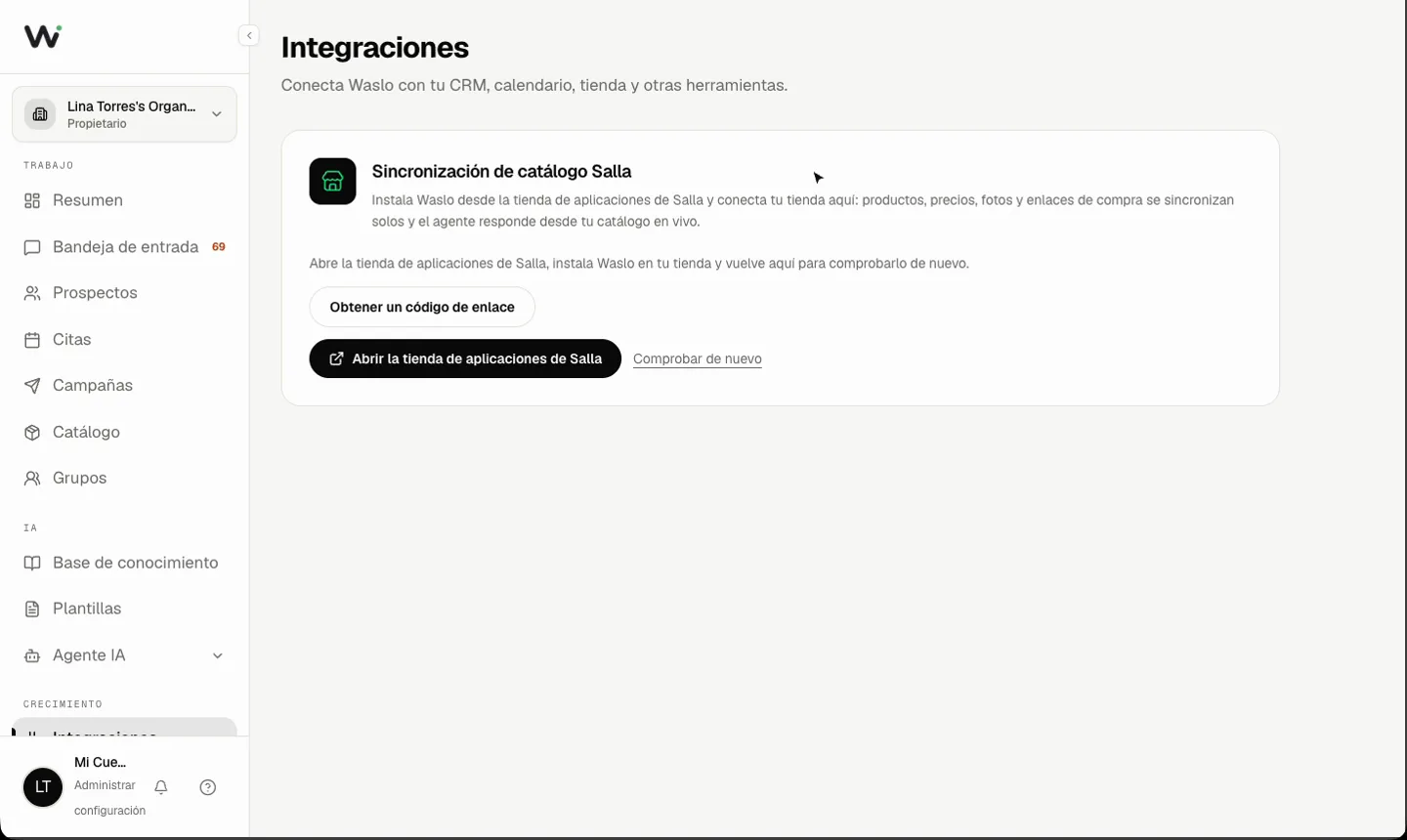
- Abre la App Store de Salla e instala Waslo en tu tienda.
- Salla autoriza la aplicación por sí misma. Tus productos empiezan a sincronizarse de inmediato.
- Abre Waslo desde el menú de aplicaciones de tu panel de Salla. Verás el nombre de tu tienda y la confirmación de que está conectada.
Esa es toda la configuración.
El espacio de trabajo que creamos para ti
Si el correo de tu cuenta de Salla nunca ha usado Waslo, creamos un espacio de trabajo en ese momento y ponemos tu tienda dentro. Te lo decimos en pantalla en lugar de que lo descubras después, y enviamos a esa dirección un enlace para establecer una contraseña.
No necesitas contraseña para usar Waslo desde dentro de Salla — Abrir el panel de Waslo te lleva directo. Establécela cuando quieras iniciar sesión en waslo.io directamente o añadir a alguien de tu equipo.
El espacio de trabajo empieza en Pago por uso con 75 créditos gratis — sin tarjeta y sin suscripción. La sincronización del catálogo está incluida para las tiendas que llegan por Salla.
¿Ya tienes cuenta en Waslo?
Entonces lo último que quieres es un segundo espacio de trabajo. Mueve la tienda al que ya usas:
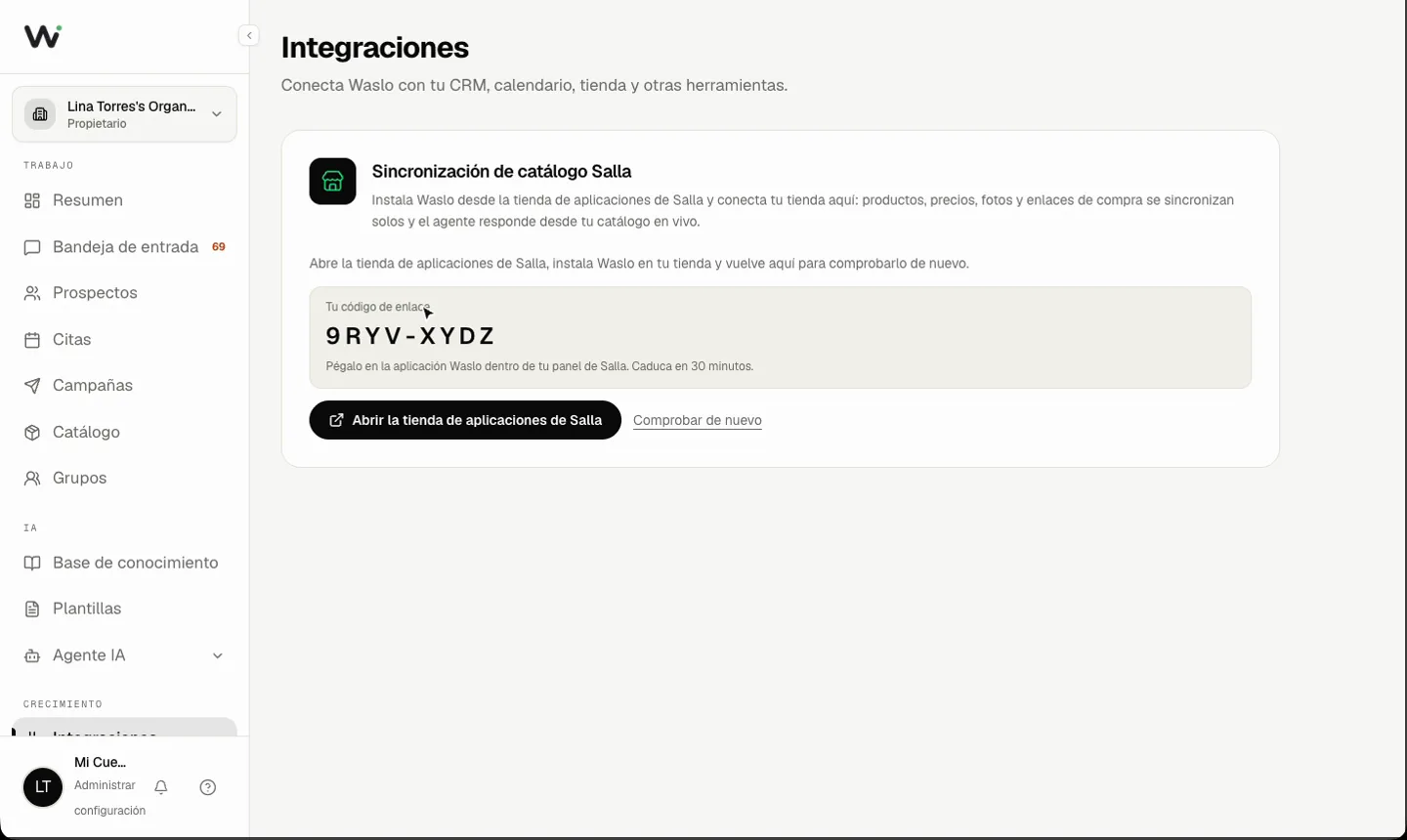
- En tu espacio de Waslo actual abre Panel → Integraciones → Salla y pulsa Obtener un código de vinculación. Es válido 30 minutos.
- En tu panel de Salla abre los ajustes de la aplicación Waslo, pega el código en el campo Código de Waslo y guarda.
- Salla nos avisa al instante y la tienda se une a tu espacio existente — junto a tus números de WhatsApp, tu base de conocimiento y tu equipo.
En el día a día
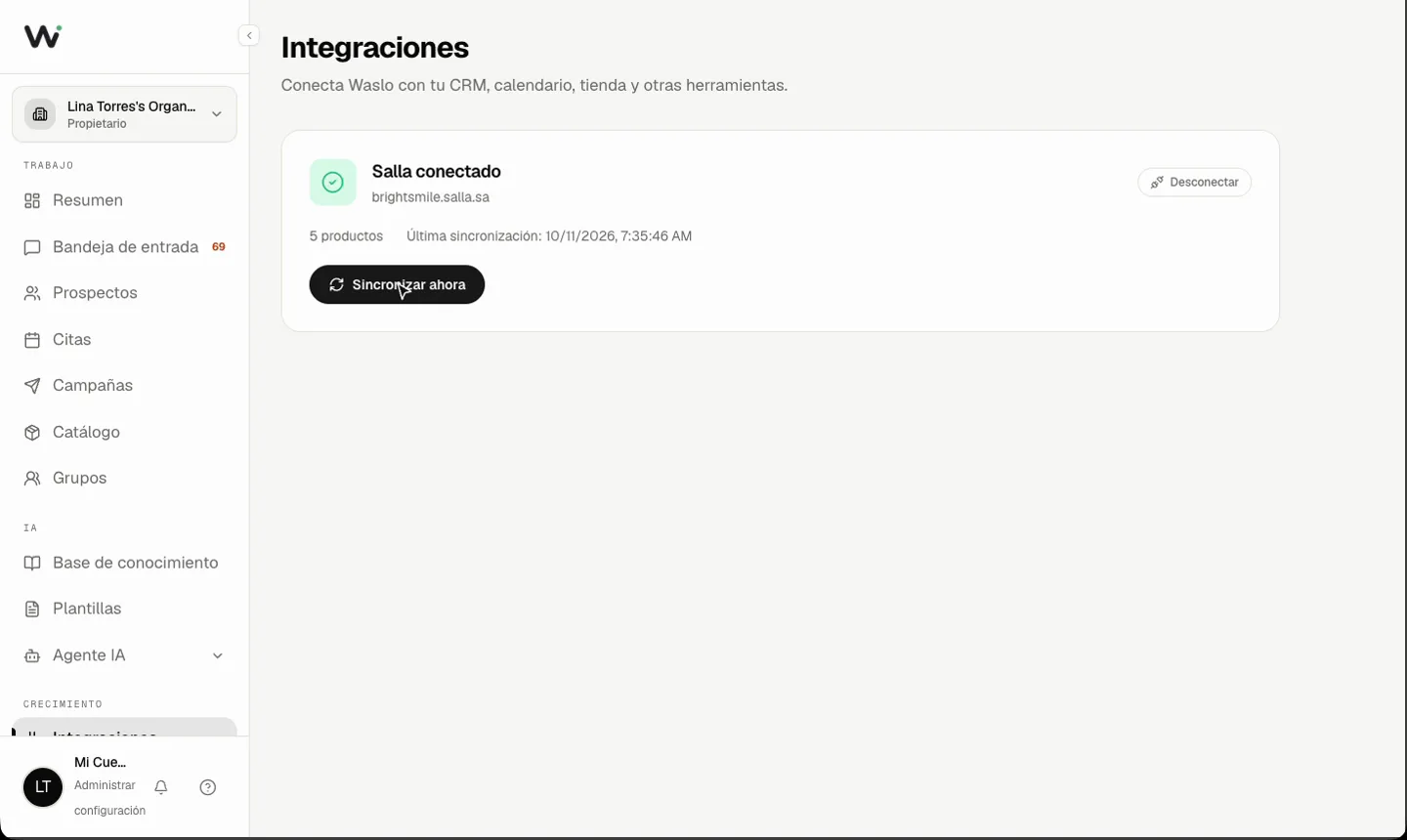
- Sincronizar ahora en la página de Catálogo trae los últimos cambios de inmediato — productos nuevos, cambios de precio, eliminaciones.
- La sincronización diaria automática mantiene todo fresco sin que pienses en ello.
- La página Catálogo muestra los productos sincronizados en solo lectura.
- El catálogo admite hasta 10.000 productos; las tiendas más grandes sincronizan los primeros 10.000.
Desinstalar
Quitar Waslo de tu tienda de Salla detiene la sincronización y borra de Waslo los productos replicados. Tu tienda nunca se toca y el resto de tu espacio de trabajo — conversaciones, leads, base de conocimiento — queda exactamente igual. Reinstalar vuelve a conectarlo.
Solución de problemas
- "Aún no conectado" dentro de la aplicación — la autorización de Salla puede llegar unos segundos después de la instalación. Recarga la página.
- No se sincronizó ningún producto — Waslo necesita el permiso productos: lectura, y Salla fija los permisos de una aplicación solo en el momento de instalar. Si faltaba, la solución es reinstalar la aplicación en tu tienda.
- Un producto no aparece — los productos que no están a la venta también se sincronizan, marcados como no disponibles, para que el agente pueda decir "ahora mismo no está disponible" en vez de nada. Los eliminados desaparecen en la siguiente sincronización.
- El panel abrió el espacio de trabajo equivocado — tenías otra cuenta de Waslo iniciada en ese navegador. Usa Abrir el panel de Waslo desde dentro de Salla; siempre abre el espacio propio de la tienda.
Cuánto cuesta
Instalar Waslo desde Salla es gratis, y recibes 75 créditos para probar el agente con tus clientes reales. No se cobra nada automáticamente, no hace falta tarjeta para empezar y tu tienda conectada no se desconecta cuando se agotan los créditos. Cuando los créditos se agotan, el agente se pausa hasta que recargues; la tienda sigue conectada.
Cómo continúan tras la prueba las tiendas instaladas desde Salla se está definiendo con la propia Salla, y aparecerá aquí en cuanto se confirme.