Hızlı başlangıç: ilk 15 dakikanız
Kayıttan yapay zekâ ajanınızın gerçek bir müşteriyi yanıtlamasına kadar yedi adım; her adımdan sonra neyi kontrol edeceğinizle birlikte.
Son güncelleme: 16 Ekim 2026
Bu sayfada
- 1. Hesabınızı açın (1 dakika)
- 2. Waslo'ya işletmenizi anlatın (1 dakika)
- 3. İlk kanalınızı bağlayın (2 dakika)
- 4. Ajanınıza bilgilerini verin (5 dakika)
- 5. Sandbox'ta deneyin (3 dakika)
- 6. Bildirimlerin size nereden ulaşacağını seçin (1 dakika)
- 7. Kendinize gerçek bir mesaj gönderin (2 dakika)
- Bundan sonra maliyeti
- Sonraki adımlar
Bu adımları sırayla izleyin. Her biri bir kontrolle biter; böylece devam etmeden önce işe yaradığını anlarsınız. Herhangi bir adımdan sonra durabilirsiniz: panel neyin eksik kaldığını hatırlar.
İhtiyacınız olanlar: WhatsApp yüklü telefonunuz (ya da bağlamak istediğiniz Instagram, Messenger, Telegram veya Outlook hesabına erişim) ve müşterilerinizin her zamanki sorularını yanıtlayan bir doküman: fiyat listesi, hizmetler sayfası, SSS.
1. Hesabınızı açın (1 dakika)
- waslo.io/sign-up adresine gidin. Google ile tek tıktır ve onaylanacak bir e-posta yoktur.
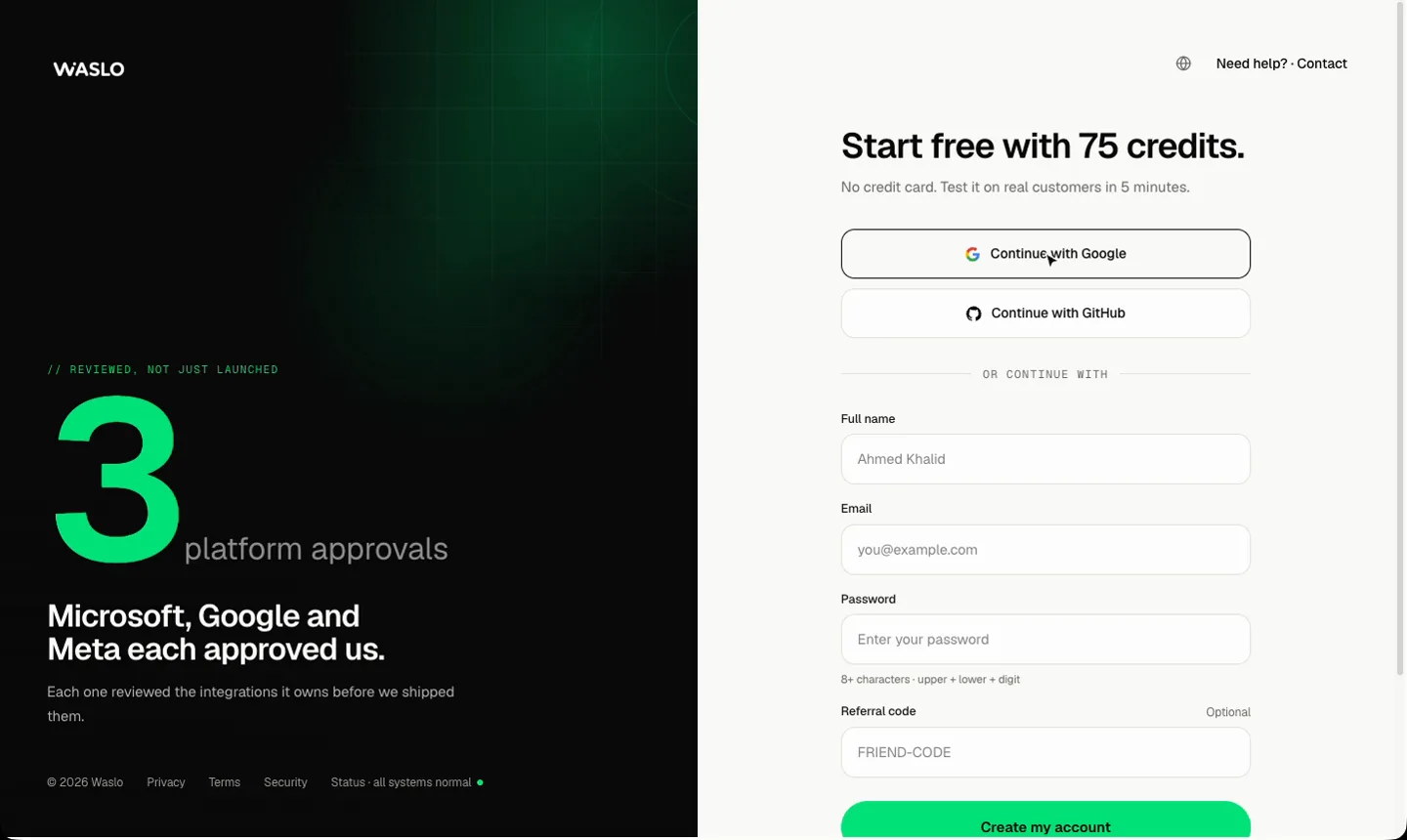
- Ya da adınızı, e-postanızı ve bir parolayı girin (en az 8 karakter; bir büyük harf, bir küçük harf ve bir rakam içermeli). Davetiye kodu alanı isteğe bağlıdır; boş bırakın.
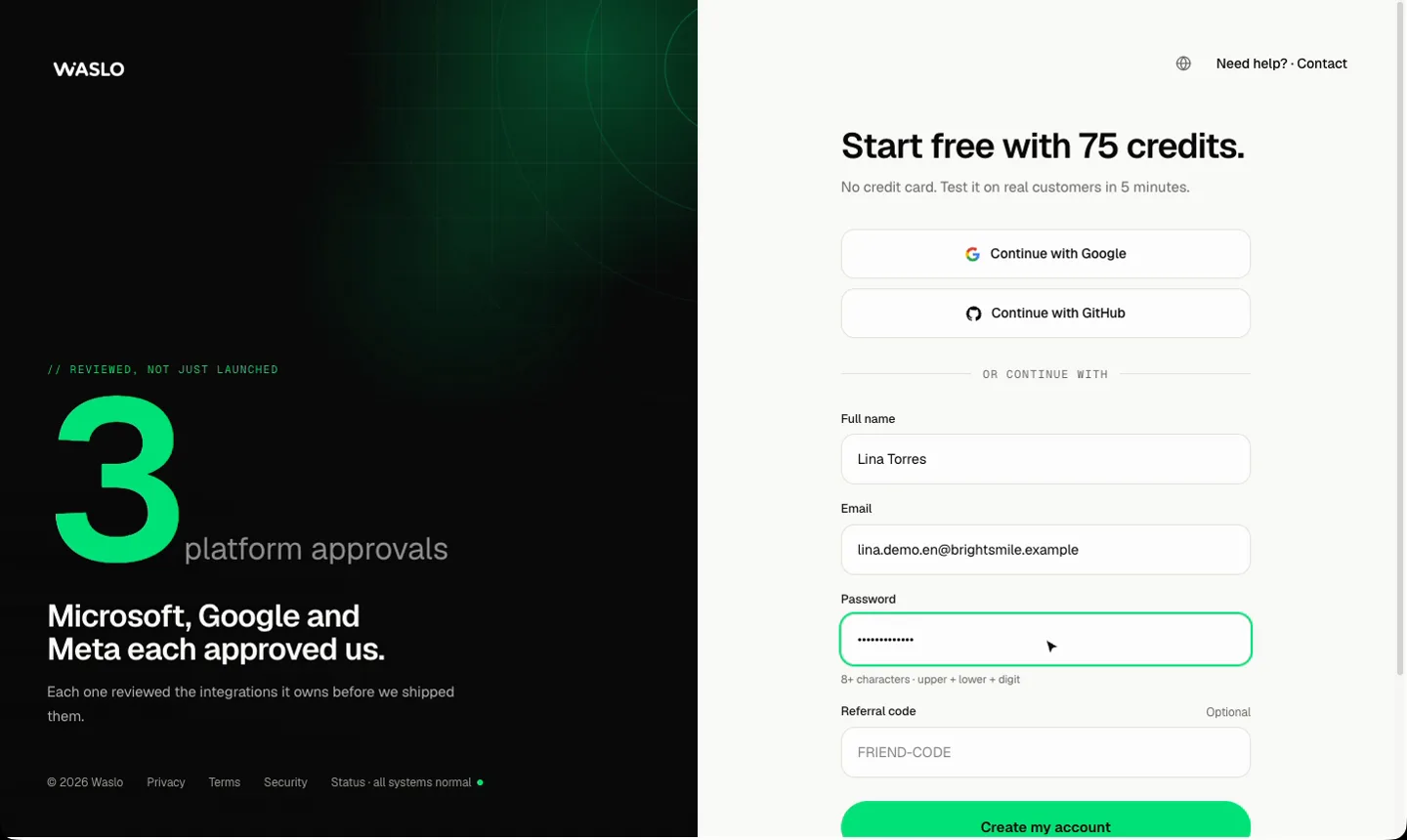
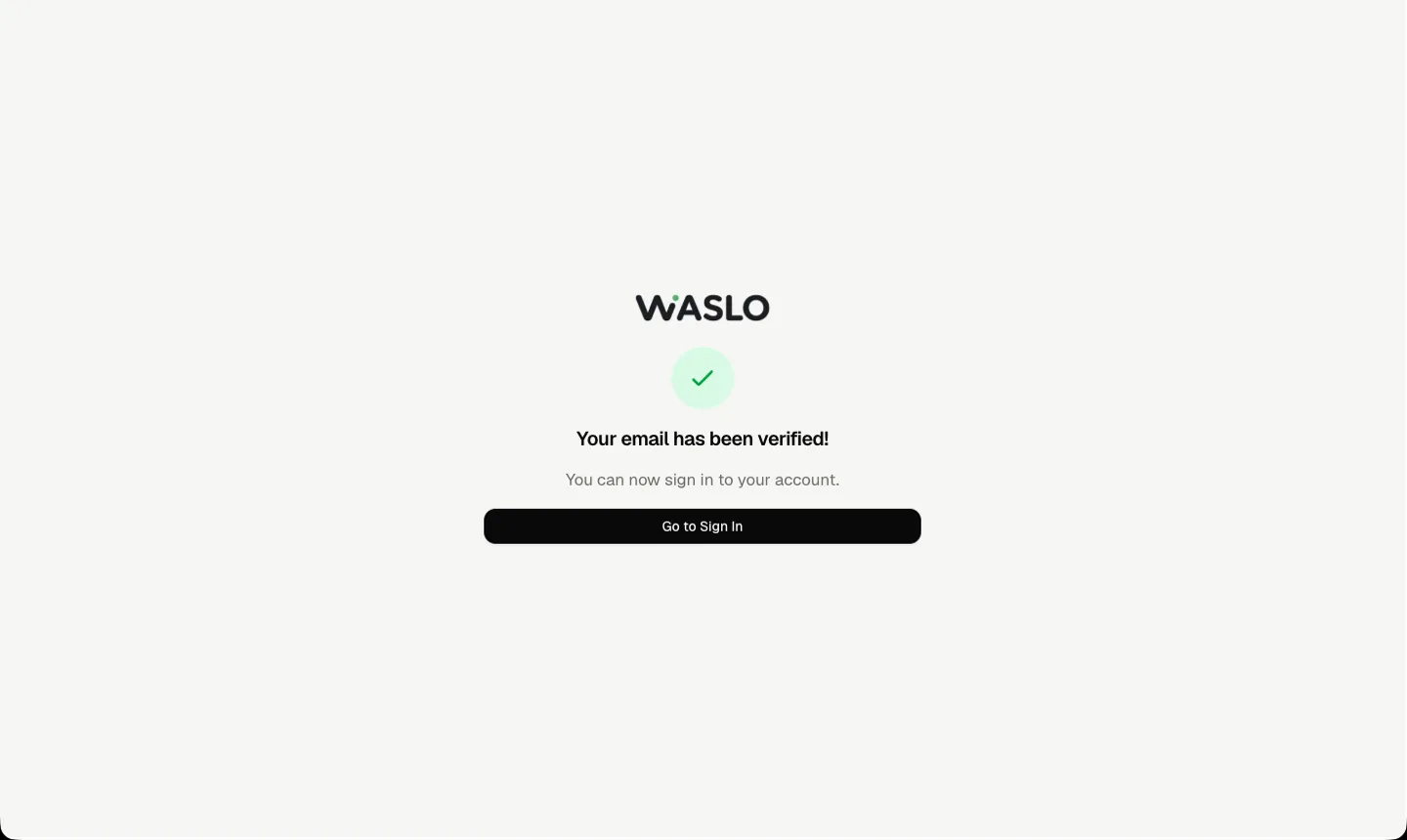
- E-posta kullandıysanız size gönderdiğimiz doğrulama bağlantısını açın (spam klasörüne de bakın), ardından oturum açın.
Kontrol: kurulum sihirbazına düşersiniz. Çalışma alanınızda şimdiden 75 ücretsiz kredi var. Kart gerekmez.
2. Waslo'ya işletmenizi anlatın (1 dakika)
Sihirbazın ilk adımı sektörünüzü ve ajanın önce ne yapmasını istediğinizi sorar: randevu almak, ürün satmak, müşteri adaylarını ayıklamak, destek sorularını yanıtlamak ve daha fazlası. Waslo buna göre sektörünüz için bir başlangıç istemi seçer.
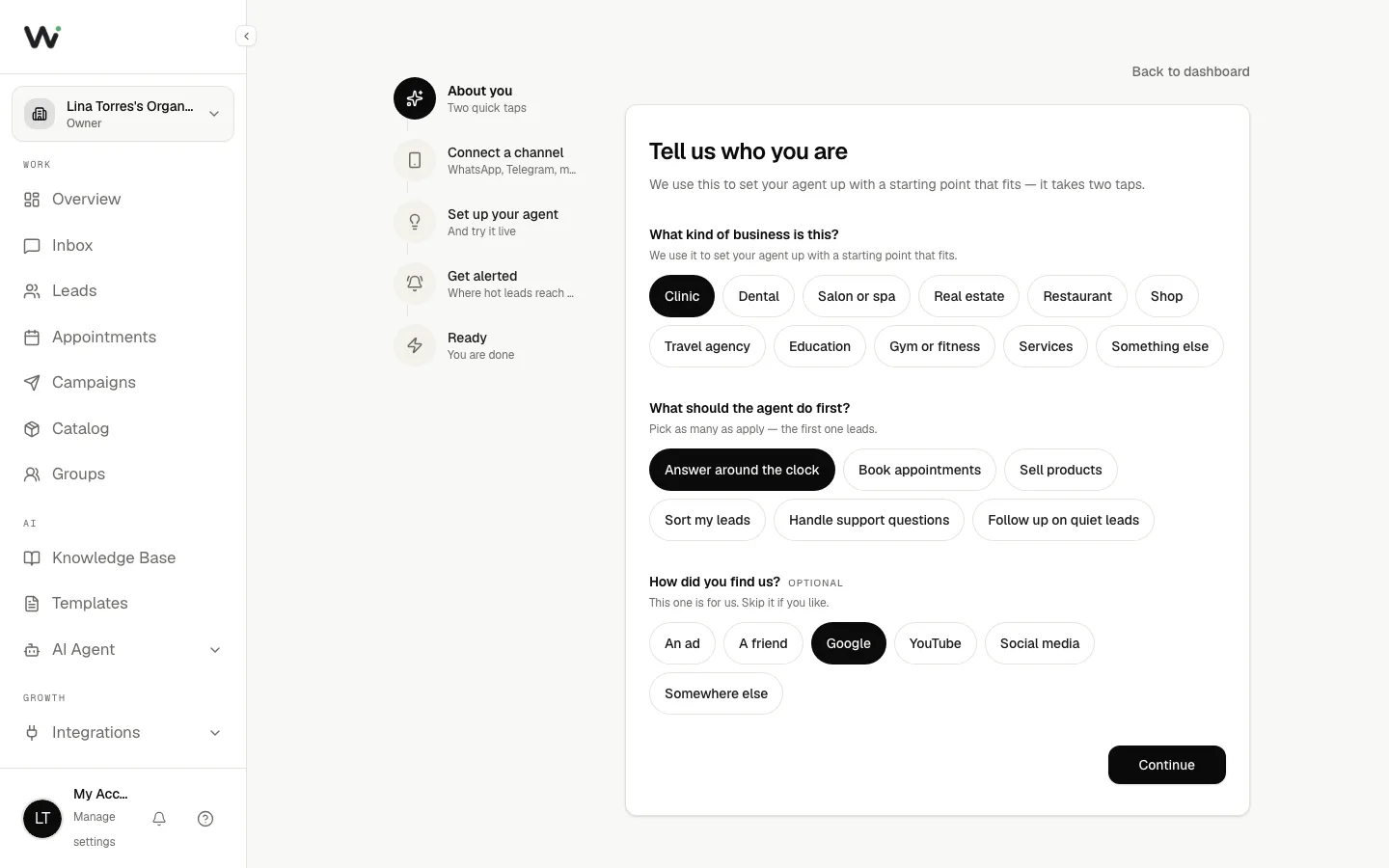
Kontrol: sonraki adım bağlayabileceğiniz kanalları gösterir.
3. İlk kanalınızı bağlayın (2 dakika)
Çoğu işletme WhatsApp ile başlar:
- WhatsApp'ı seçin ve QR kodun gelmesini bekleyin.
- Telefonunuzda WhatsApp'ı açın → Ayarlar → Bağlı cihazlar → Cihaz bağla.
- Kodu tarayın.
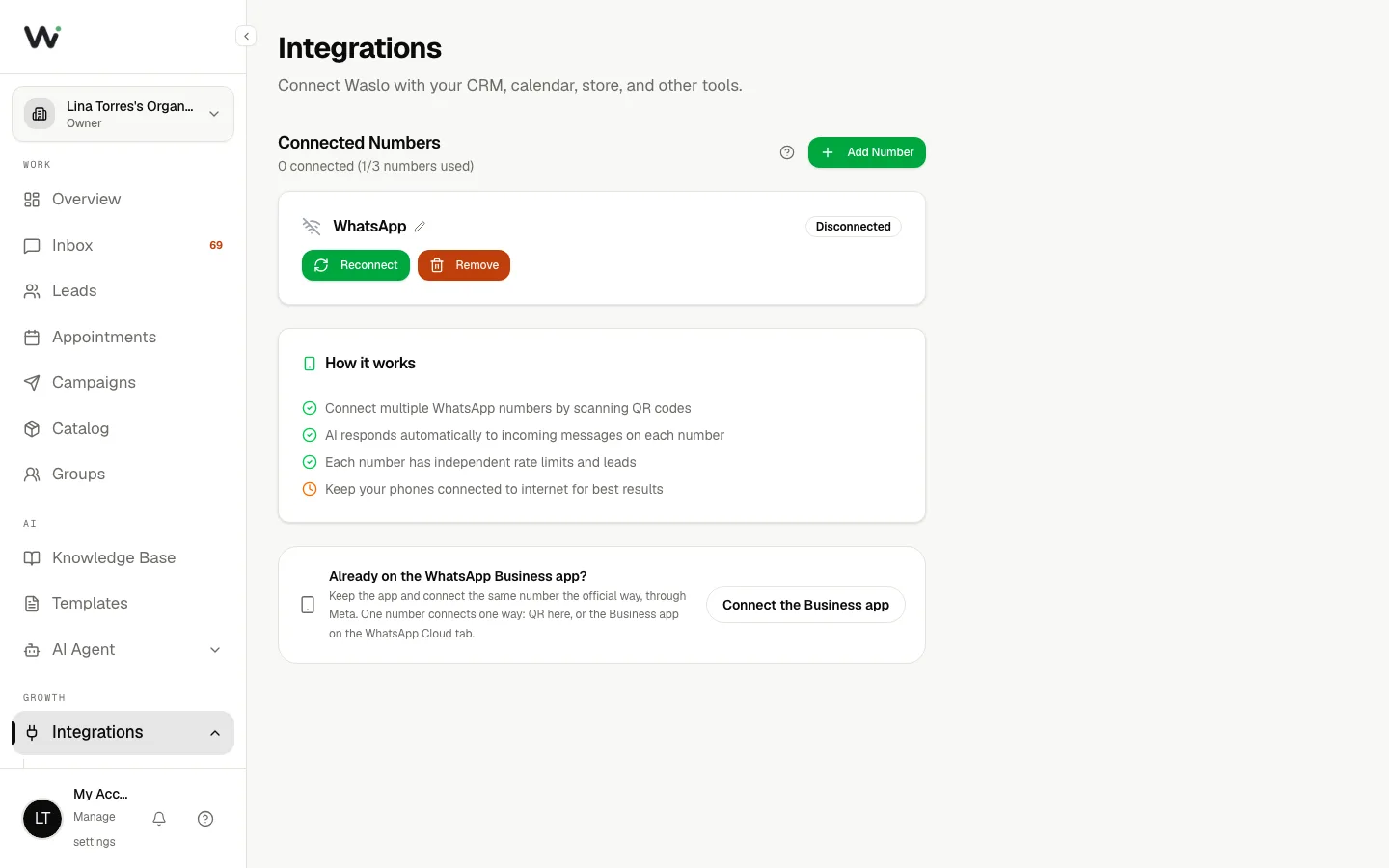
Kontrol: numara kartında Bağlı yazar. Büyük bir hesap önce WhatsApp ile senkronize ediliyor mesajını gösterir; bu mesaj kaybolana kadar telefonu bağlı bırakın. Instagram, Messenger, Telegram, Outlook ve web sitesi sohbet widget'ı aynı adımdan bağlanır. Bkz. Kanalları bağlama.
4. Ajanınıza bilgilerini verin (5 dakika)
Yanıtların ne kadar iyi olacağını belirleyen adım bu.
- İstem. Başlangıç isteminde köşeli parantez içinde boşluklar vardır; işletme adınız ve çalışma saatleriniz gibi. Hepsini doldurun; Waslo içinde hâlâ boşluk bulunan bir istemi kaydetmez, çünkü aksi hâlde ajan yanıtı uydurur.
- Bilgi tabanı. Fiyat listenizi, menünüzü, hizmetler sayfanızı veya SSS'nizi yükleyin (PDF, Word, metin veya CSV). Waslo onu okur ve oradan yanıt verir. Bkz. Bilgi tabanı.
- Katalog (isteğe bağlı). Ürün satıyorsanız, ajanın gönderebilmesi için ürünleri fiyat ve fotoğraflarıyla ekleyin. Bkz. Ürün kataloğu.
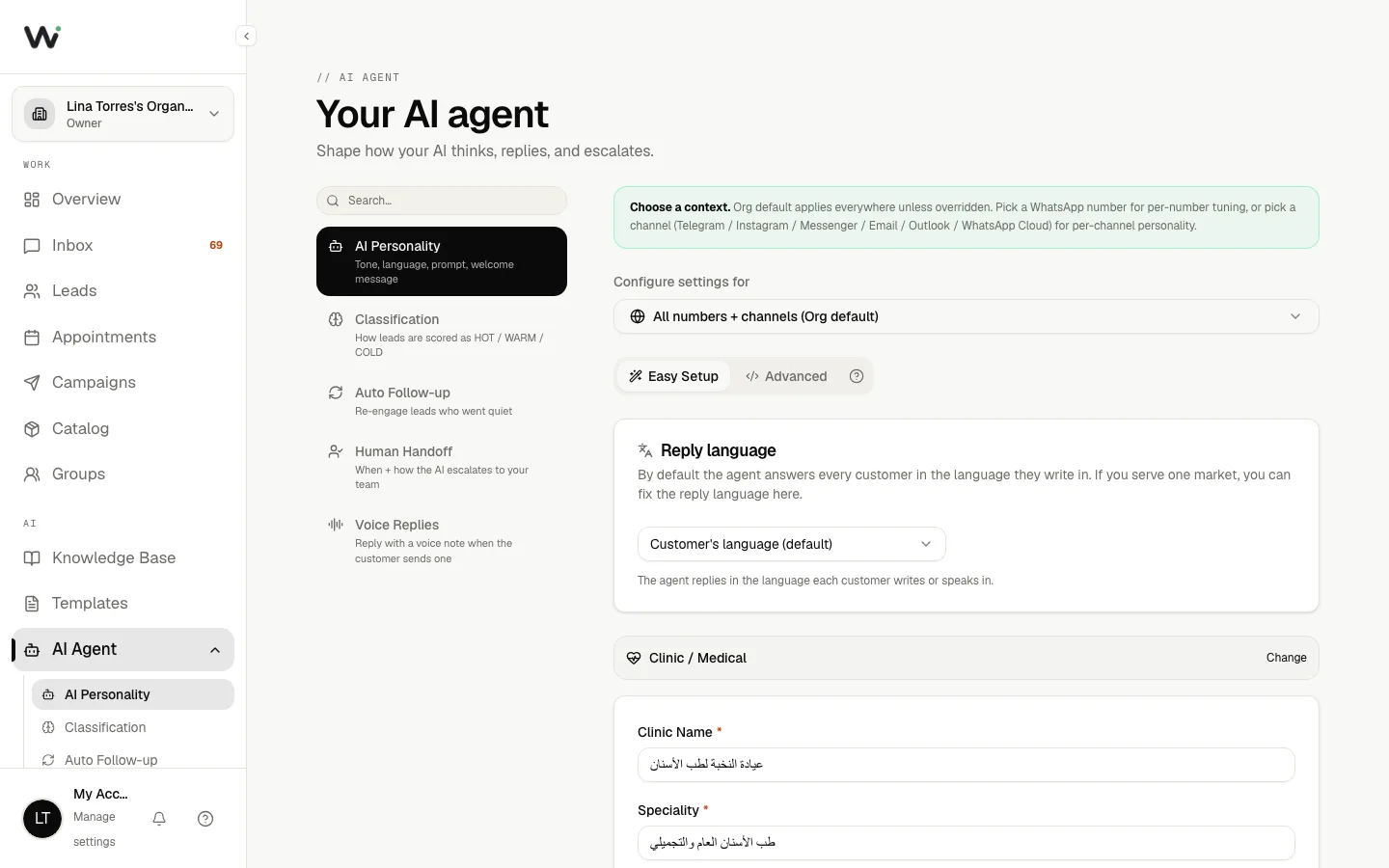
Kontrol: bilgi tabanı dokümanınızı Hazır olarak gösterir.
5. Sandbox'ta deneyin (3 dakika)
Kurulumunuzun yanında canlı bir sandbox var. Müşterilerinizin sorduklarını sorun:
- "… ne kadar?"
- "Cuma günü açık mısınız?"
- Dokümanınızın yanıtlamadığı bir soru.
En önemlisi sonuncusu: iyi bir ajan tahmin yürütmek yerine ekiple görüşeceğini söyler. Bir yanıt yanlışsa soruyu değil, istemi ya da dokümanı düzeltin.
Kontrol: üç deneme sorusu doğru yanıtlandı.
6. Bildirimlerin size nereden ulaşacağını seçin (1 dakika)
Waslo'nun sıcak bir müşteri adayını ya da bir kişiyle görüşmek isteyen müşteriyi size nereden bildireceğini seçin: e-posta, WhatsApp veya Telegram. Bkz. Operatör bildirimleri.
Kontrol: sihirbazın son ekranı nelerin kurulduğunu ve nelerin hâlâ eksik olduğunu listeler.
7. Kendinize gerçek bir mesaj gönderin (2 dakika)
Başka bir telefondan, bağladığınız numaraya bir müşteri gibi mesaj yazın. Ardından panelde Gelen kutusu'nu açın.
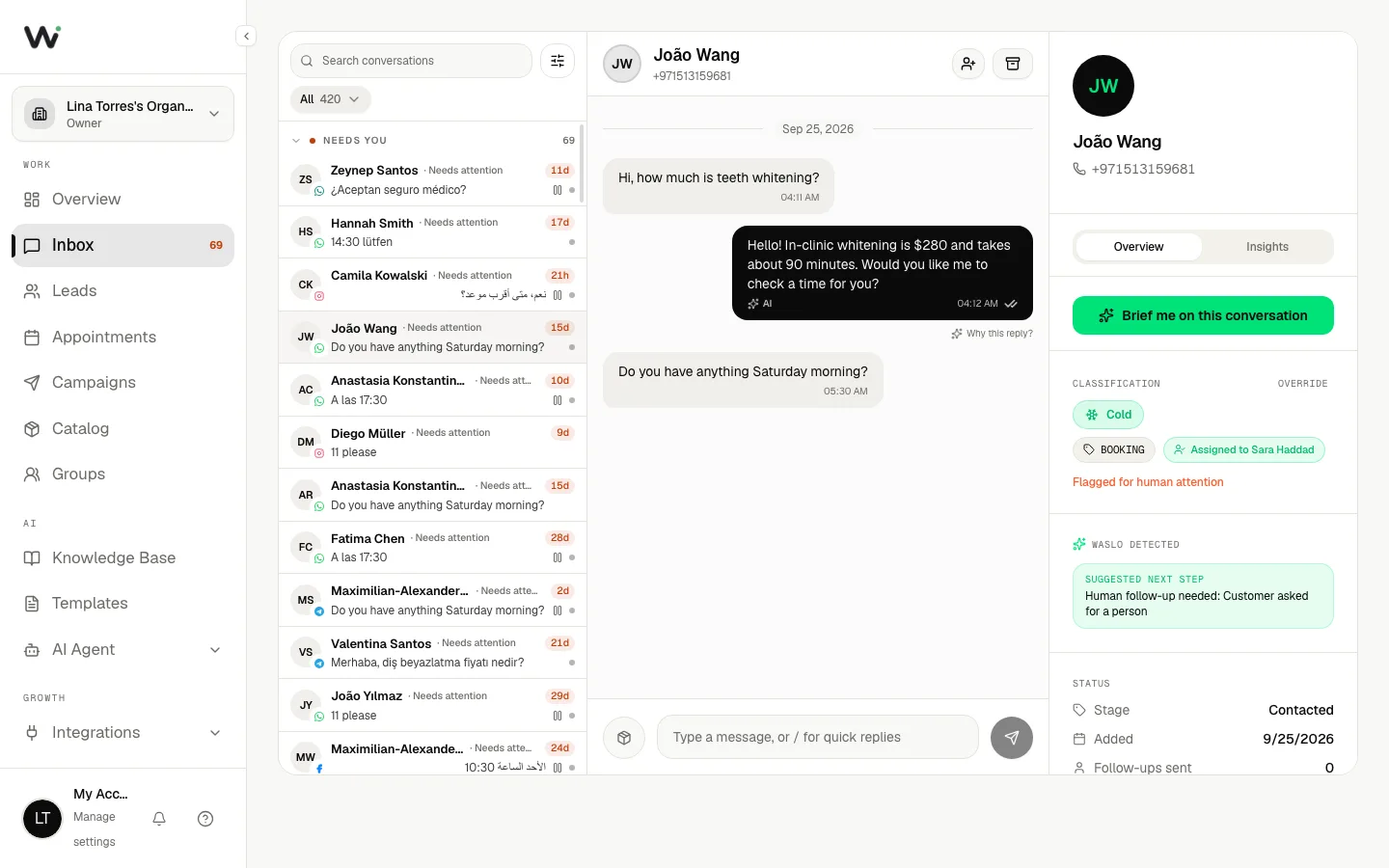
Kontrol: konuşma, ajanın yanıtıyla birlikte görünür. Yanıtın altındaki Bu yanıt neden? düğmesine tıklayarak hangi dokümanı kullandığını görün. Bkz. Bu yanıt neden?.
Bundan sonra maliyeti
Kullandıkça öde planında bir metin yanıtı 1 krediye mal olur (ürün kataloğu ya da takvim açıkken 2); yani 75 ücretsiz krediniz yaklaşık 75 yanıtı, katalog ya da takvimle yaklaşık 37 yanıtı karşılar. Hazır olduğunuzda bir kredi paketi alın ya da sınırsız yanıt için Growth'a geçin. Bkz. Faturalama ve planlar.
Sonraki adımlar
- Müşteri istediğinde konuşmayı bir kişiye devredin
- Müşteri adayları ve sınıflandırma: hangi konuşmalar sıcak
- Sektör rehberleri: klinikler, emlak, restoranlar, kuaförler, spor salonları ve oteller için hazır kurulumlar