Restoran Kurulum Kılavuzu
Menü sorularını yanıtlamak, masa rezervasyonları planlamak, haritaları paylaşmak ve büyük etkinlikler için personeli bilgilendirmek için otomatik bir restoran yapay zeka temsilcisini nasıl kuracağınızı öğrenin.
Hareketli restoranlar, bistrolar ve kafeler için konuk iletişimi masa devir hızını belirler. Müşteriler her gün vejetaryen seçenekler, saatler ve giyim kuralları hakkında sorular sorar veya masa ayırtmaya çalışırlar.
Waslo ile WhatsApp numaranızı 7/24 konuk taleplerini karşılayan bir yapay zeka temsilcisine bağlayabilirsiniz. Bu kılavuz, menüleri nasıl paylaşacağınızı, masa rezervasyonlarını nasıl yapacağınızı ve büyük gruplar veya özel etkinlikler insan dokunuşu gerektirdiğinde personeli anında nasıl bilgilendireceğinizi gösterir.
Ne İnşa Edeceksiniz
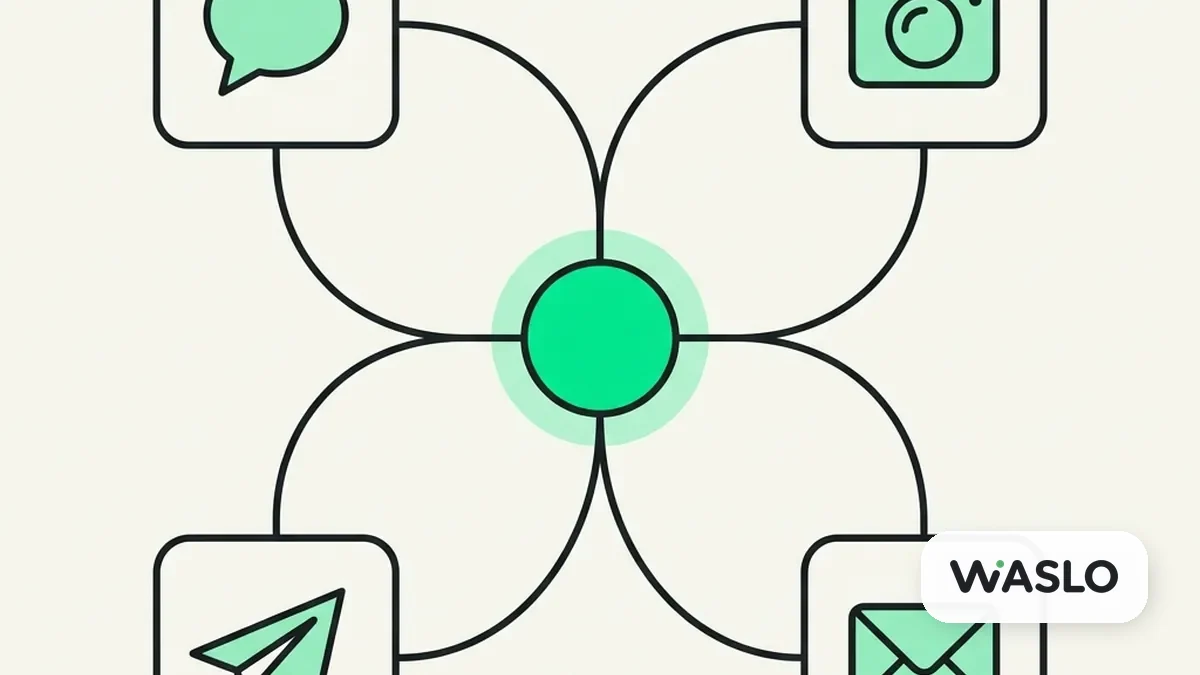
- Çok Kanallı Kapsama: WhatsApp, Instagram, Telegram ve e-posta genelinde gelen mesajları yöneten tek bir yapay zeka beyni.
- Anında Menü SSS: Temsilci menü sorularını, diyet kısıtlamalarını ve çalışma saatlerini anında yanıtlar.
- Şeffaf Menü Paylaşımı: Temsilci özel yemekleri tanımlar ve tam PDF menünüze veya konum haritalarınıza doğrudan tıklanabilir bağlantılar paylaşır.
- Takvim Masa Rezervasyonu: Konuklar masa rezervasyonlarını (kişi sayısı, tarih, saat) doğrudan Google Takvim veya Cal.com üzerinden yaparlar.
- Personel Bildirimleri: Temsilci, yüksek değerli etkinlik veya büyük grup taleplerini otomatik olarak HOT olarak sınıflandırır ve personeli E-posta, WhatsApp veya Telegram üzerinden bilgilendirir.
Adım 1 — WhatsApp'ı Bağlayın
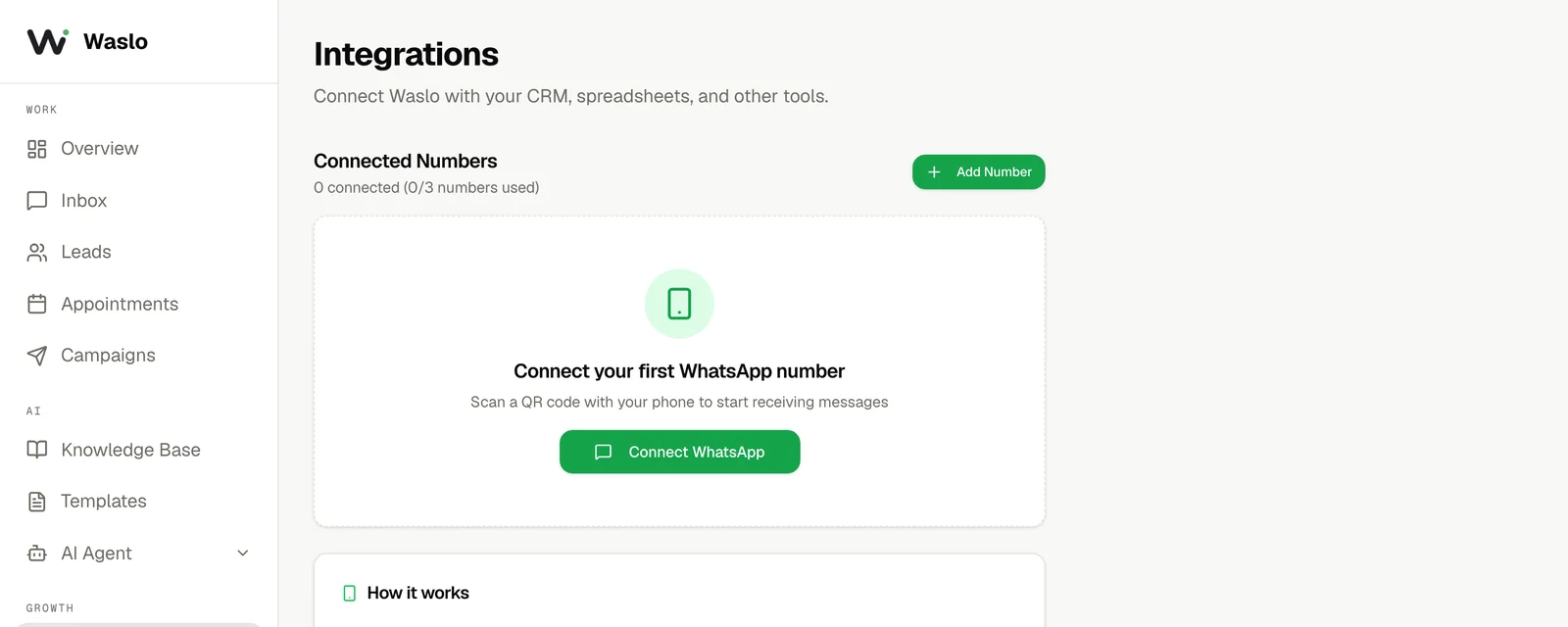
İlk olarak, müşterilerinizin çoğunun size ulaşacağı birincil kanalı kuracağız. Waslo, WhatsApp Web'in çalışma şeklini yansıtan hızlı bir QR kodu bağlantı yöntemi kullanır.
- Waslo Dashboard → Integrations → WhatsApp sayfasına gidin.
- QR kodunu görüntülemek için Connect WhatsApp seçeneğine tıklayın.
- Telefonunuzda WhatsApp'ı açın, Settings → Linked Devices → Link a Device bölümüne gidin ve ekrandaki QR kodunu tarayın.
- Durumun Connected olarak değişmesi için birkaç saniye bekleyin.
Adım 2 — Daha Fazla Kanal Ekleyin (İsteğe Bağlı)
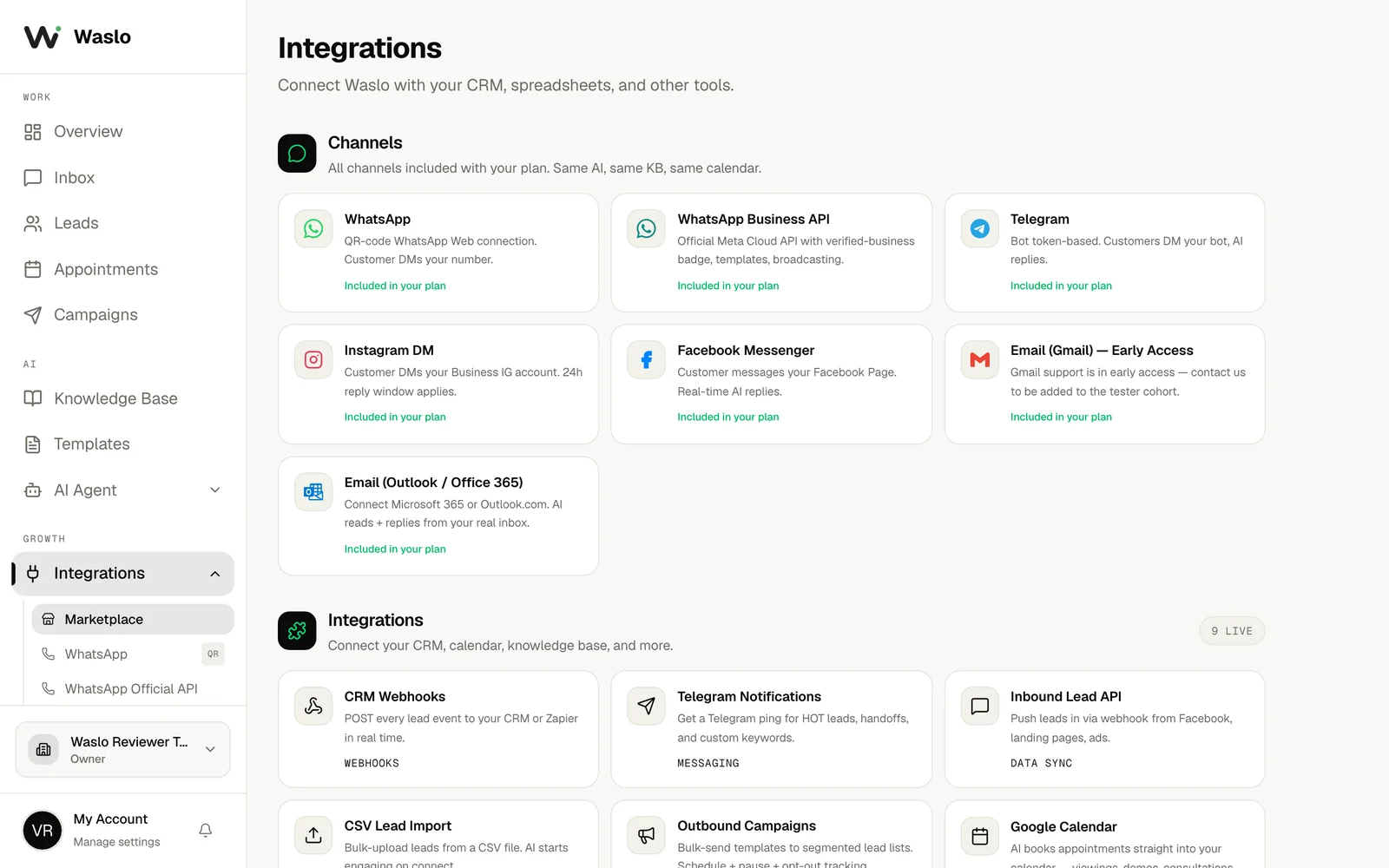
Popüler diğer mesajlaşma kanallarını tek bir gelen kutusunda birleştirerek müşterilerinize erişiminizi genişletebilirsiniz.
- Dashboard → Integrations sayfasına gidin.
- Channels Marketplace bölümüne kaydırın ve istediğiniz platformları seçin (örneğin Instagram DM, Telegram veya E-posta).
- Her bir kanalı bağlamak için basit Meta OAuth veya bot belirteci (token) adımlarını izleyin.
- Tüm mesajlar aynı birleşik Waslo gelen kutusuna yönlendirilecek ve aynı Bilgi Tabanını paylaşacaktır.
Adım 3 — Bilgi Tabanını Oluşturun
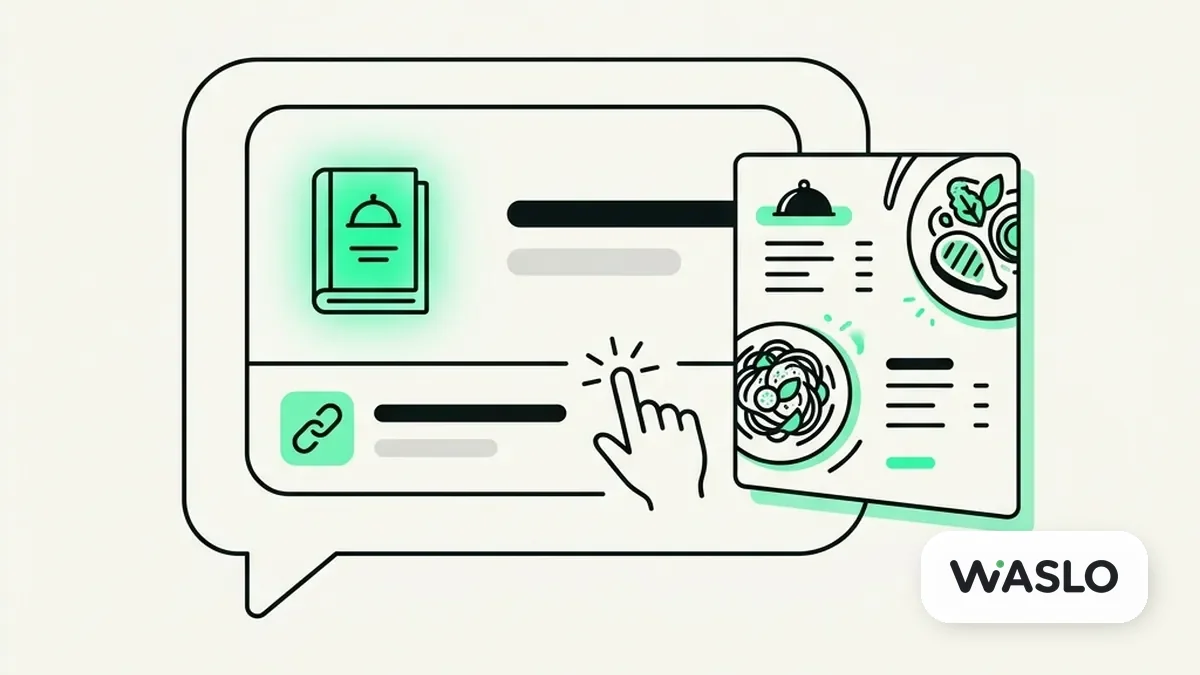
Yapay zeka temsilciniz, yüklediğiniz belgelere dayanarak menü, diyet ve konum sorularını yanıtlar. Waslo'nun Bilgi Tabanı metin tabanlı olduğundan, temsilci sohbet içinde doğrudan menü görseli göndermez. Bunun yerine PDF menünüze veya konum haritalarınıza doğrudan tıklanabilir bağlantılar paylaşır.
Restoranınızın Bilgi Tabanını kurmak için:
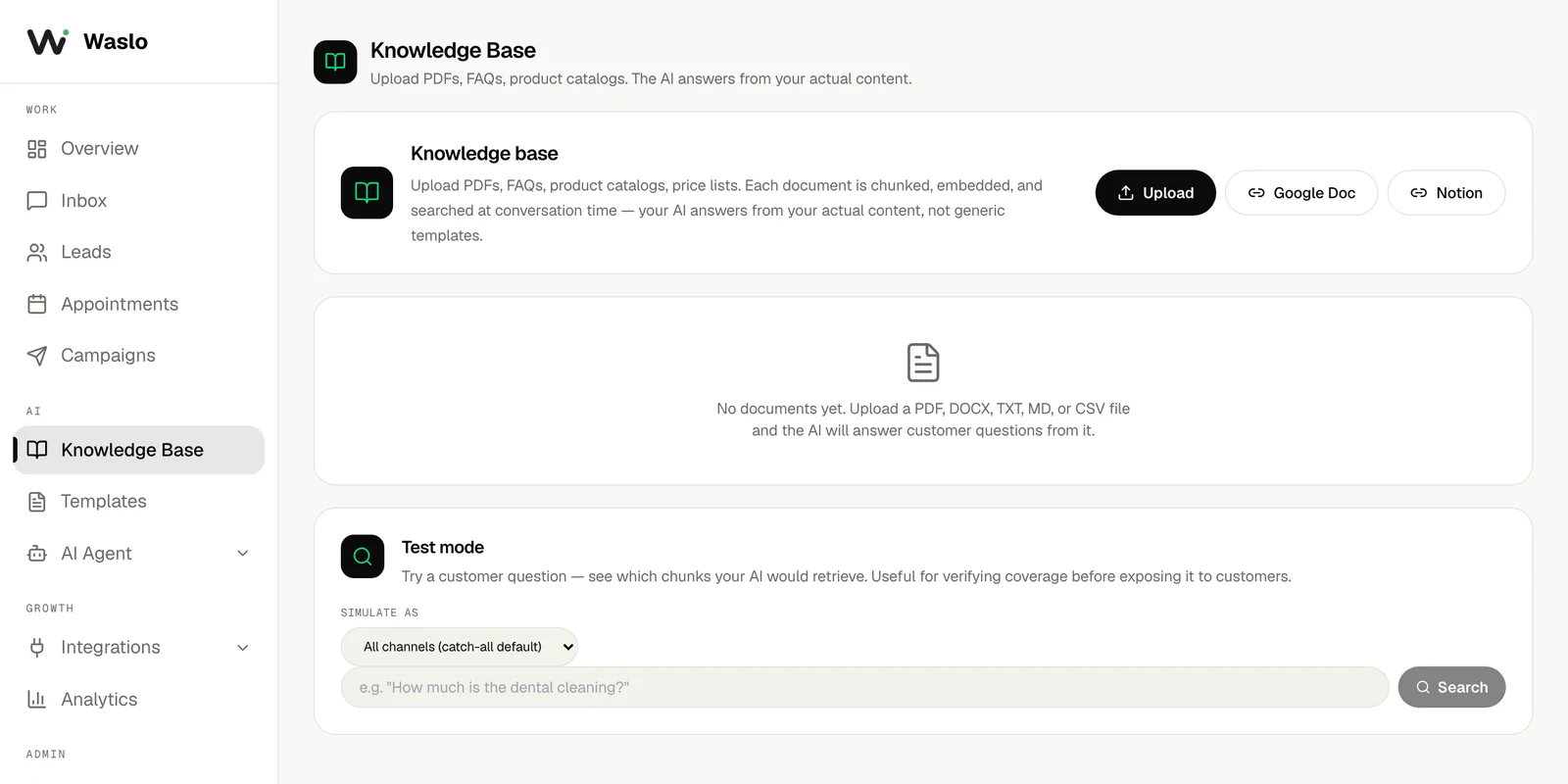
- Menü özetlerinizi, fiyat aralıklarınızı, diyet etiketlerinizi (vegan, glutensiz), giyim kurallarını ve PDF menünüz veya Google Haritalar için doğrudan bağlantıları içeren yapılandırılmış bir belge (PDF, TXT veya DOCX) oluşturun.
- Dashboard → Knowledge Base sayfasına gidin.
- Belgenizi yükleyin ve Save seçeneğine tıklayın.
Adım 4 — Temsilci Kişiliğini Ayarlayın
Yapay zeka temsilcisinin talimatlarını profesyonel bir restoran hostu gibi davranacak şekilde yapılandırın.
Dürüstlük ve Yetki Sınırı: Yapay zeka temsilci genel restoran sorularını yanıtlar ve masa rezervasyonları yapar. Statik takvim kurallarının ötesinde asla yemek siparişlerini işlememeli, ödeme almamalı veya gerçek zamanlı masa garantisi vermemelidir. Müşterileri her zaman rezervasyon bağlantısına yönlendirin veya ödemeler ve manuel rezervasyonlar için personelinize aktarın.
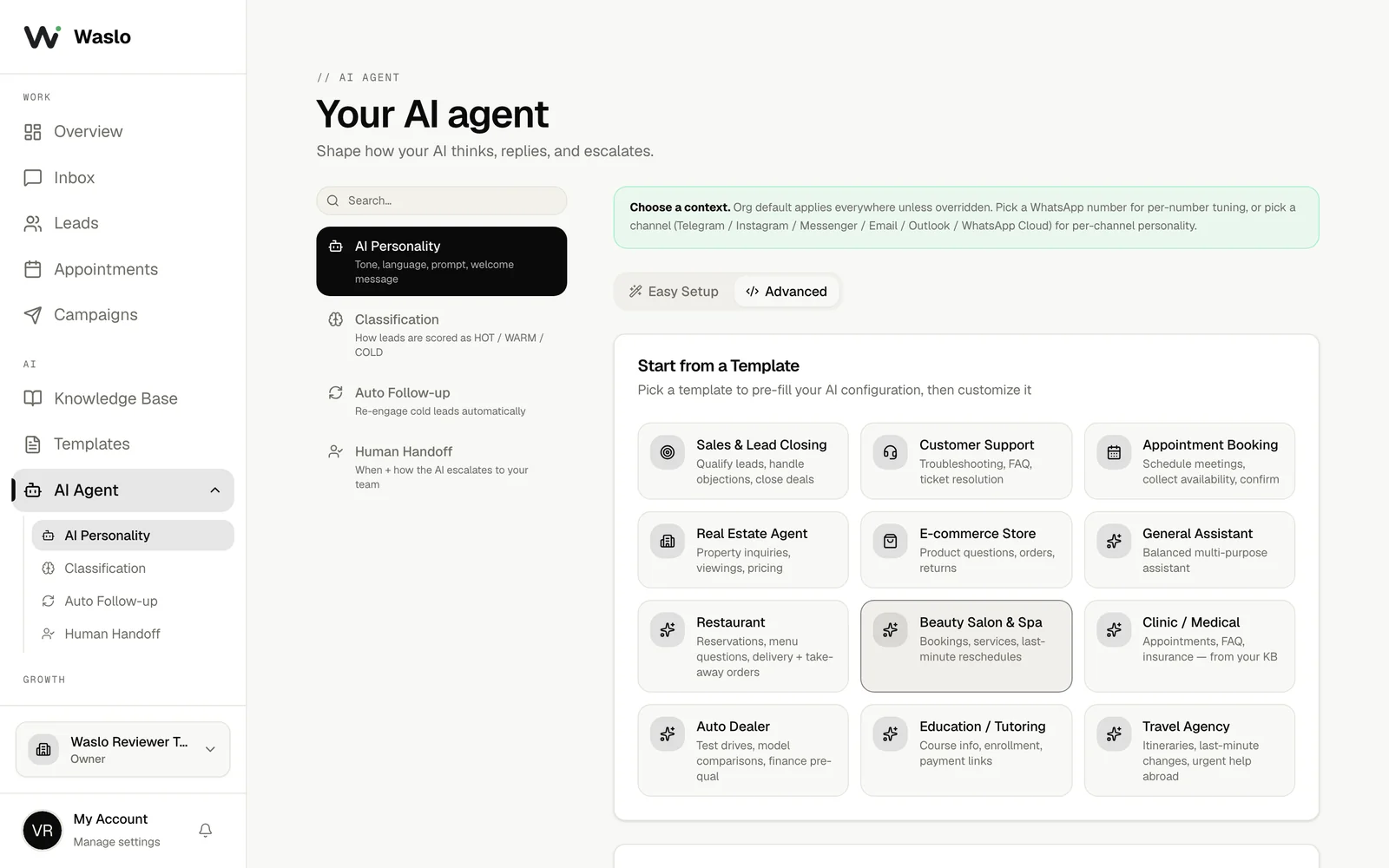
- Dashboard → AI Agent → AI Personality sayfasına gidin.
- Restaurant şablonunu seçin.
- Sistem Yönergenizi (System Prompt) net host sınırlarıyla ayarlayın.
Önerilen Sistem Yönergesi (System Prompt):
You are Jordan, a professional AI Host for Bistro 21. Your goal is to welcome guests, answer menu and reservation inquiries using the Knowledge Base, and guide them to book a table.
Guidelines:
- Answer administrative questions (menu highlights, dietary options, parking, dress code) using the Knowledge Base.
- When guests ask for the menu, share the exact menu URL from the Knowledge Base. Bold the link so they can click it.
- You cannot process food orders or payments. Always share the reservation link or route the conversation to staff.
- Keep replies friendly, professional, and under 3 sentences.
Adım 5 — Takvimi Bağlayın
Yapay zeka temsilcisinin bir masa rezervasyon bağlantısı paylaşabilmesi için randevu sisteminizi bağlayın.
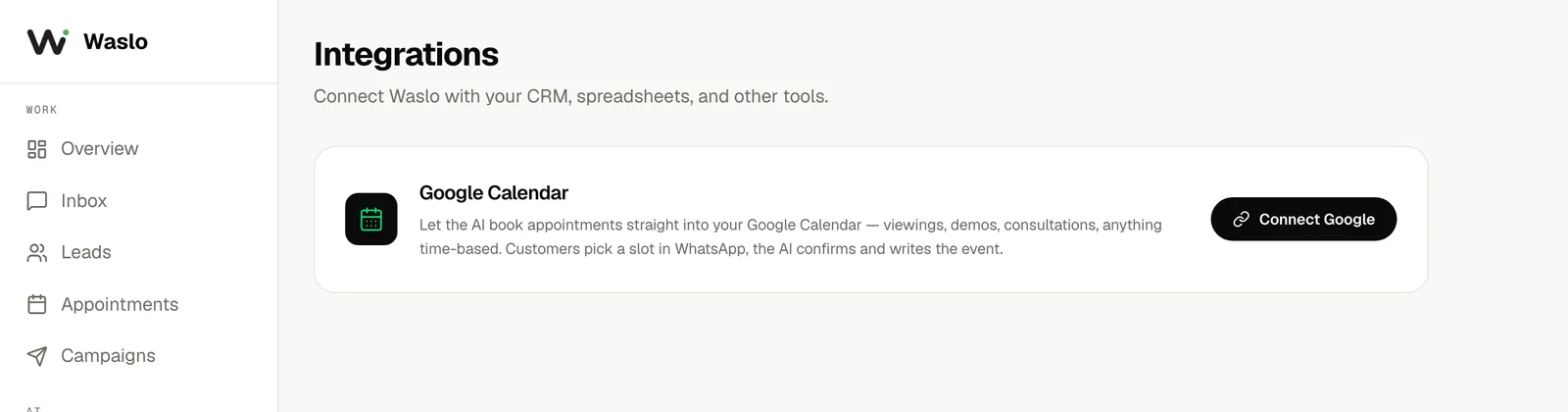
- Dashboard → Integrations → Calendar sayfasına gidin.
- Google Takvim veya Cal.com'u bağlayın.
- Yönergenizde temsilciye bu planlama bağlantısını paylaşma yetkisi verin:
- "Masa ayırtmak için buradan bir zaman dilimi seçin: https://cal.com/bistro-21/reserve"
Waslo, planlanan randevudan 24 saat önce müşteriye otomatik olarak samimi bir hatırlatma mesajı gönderecektir.
Adım 6 — Sınıflandırın ve Aktarın
Standart müşterileri yüksek değerli büyük gruplardan veya özel yemek taleplerinden ayırın.
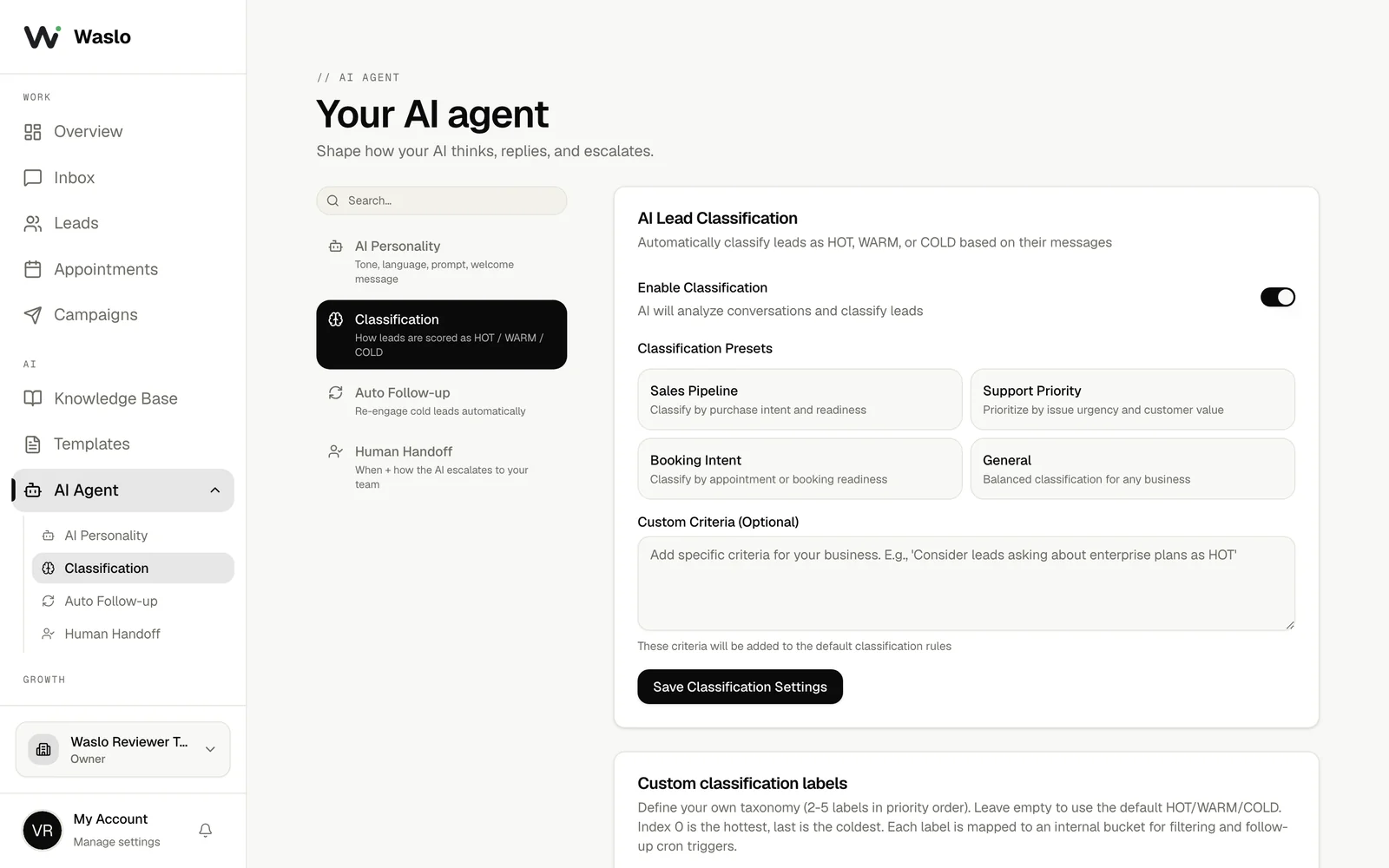
- Dashboard → AI Agent → Classification sayfasına gidin.
- Booking Intent hazır ayarını seçin veya kendi kurallarınızı tanımlayın:
- HOT: Konuk büyük bir grup (8+ kişi) rezervasyonu, özel yemek etkinliği yapmak istiyor veya acil bir catering talebi var.
- WARM: Konuk vejetaryen yemekler, konum veya giyim kuralları hakkında genel sorular soruyor.
- COLD: Selamlaşmalar veya spam.
Adım 7 — Personel Bildirimlerini Yapılandırın
Müşteri HOT olarak sınıflandırıldığında veya gerçek bir kişiyle konuşmak istediğinde personelinizin anında bilgilendirildiğinden emin olun.
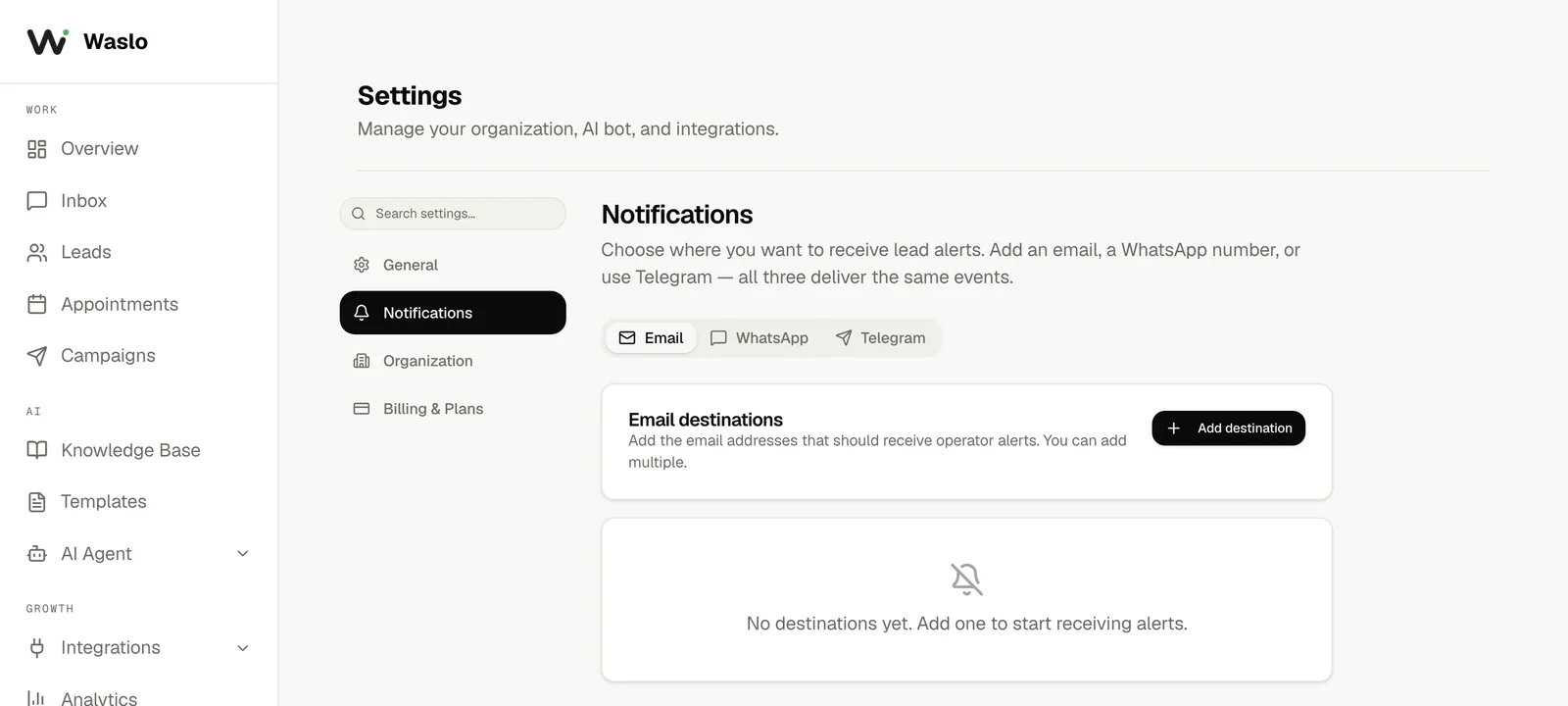
- Dashboard → Settings → Notifications sayfasına gidin.
- Waslo üç bildirim hedefini destekler: Email, WhatsApp ve Telegram.
- Tercih ettiğiniz sekmeyi (Email, WhatsApp veya Telegram) seçin ve alıcı bilgilerini yapılandırın.
- Değişiklikleri kaydederek, bir müşteri insan aktarımına hazır olduğunda anında bildirim almaya başlayın.
Sonuç — Sorunsuz Bir Müşteri Yolculuğu
Yapılandırıldıktan sonra, müşteri etkileşimi tamamen otomatikleştirilmiş ve son derece profesyoneldir. İşte müşteri yolculuğunun bir önizlemesi:
Müşteri: Merhaba, vejetaryen seçenekleriniz var mı? Bir de menüyü görebilir miyim?
AI Agent (Jordan): Merhaba. Evet, Fırınlanmış Balkabağı ve Trüflü Gnocchi dahil olmak üzere lezzetli vejetaryen seçeneklerimiz mevcuttur. Menümüzün tamamını ve fiyatlandırmasını buradan inceleyebilirsiniz: https://bistro-21.com/menu-pdf. Masa ayırtmak ister misiniz?
Müşteri: Harika! Bu Cuma saat 19:00'da 8 kişilik bir masa ayırtmak istiyorum. Özel odanız var mı?
AI Agent (Jordan): Bu harika bir buluşma olur. 8 kişi veya daha büyük gruplar için özel yemek odamızı ayırtmanızı öneririz. Grup masa rezervasyonunuzu doğrudan buradan yapabilirsiniz: https://cal.com/bistro-21/reserve. Rezervasyon yapıldığında koordinatörümüz bunu onaylayacak ve set menüleri görüşmek için size ulaşacaktır.
Arka Planda Ne Oluyor:
- İdari Yanıt: Müşteri, vejetaryen seçenekler ve menüler hakkında anında ayrıntılı bilgi alır.
- Tıklanabilir Bağlantı Paylaşıldı: Müşteri, tam PDF menüsünü görüntülemek için doğrudan bir bağlantı alır.
- Rezervasyon Yönlendirmesi: Müşteri, masa rezervasyonları için Cal.com'a yönlendirilir.
- Personel Uyarısı: Waslo müşteriyi HOT olarak sınıflandırır, yapay zekayı askıya alır ve host ekibini E-posta, WhatsApp veya Telegram üzerinden uyarır:
- "HOT Müşteri Adayı Uyarısı: Jane Doe (+123456789) büyük bir grup rezervasyonu yapmak istiyor. Konuk: 8. Tarih: Cuma 19:00. Takvim bağlantısı paylaşıldı."
Kılavuz Kurulum Kontrol Listesi
Yayına almaya hazır mısınız? Bu kurulum adımlarının her birini tamamladığınızdan emin olun:
- Entegrasyonlar: WhatsApp aktif ve yeşil renkli Connected durumunda.
- Bilgi Tabanı: Menü özetlerini, diyet seçeneklerini, saatleri ve PDF menü bağlantılarını içeren belgeler yüklendi.
- Yapay Zeka Talimatları: Yönerge, Restaurant şablonunu kullanacak ve talimatları idari düzeyde tutacak şekilde yapılandırıldı.
- Takvim: Masa rezervasyon bağlantınız bağlandı.
- Sınıflandırma: Booking Intent hazır ayarı etkinleştirildi.
- Bildirimler: HOT adaylar için E-posta, WhatsApp veya Telegram uyarıları etkinleştirildi.