WhatsApp'ı Bağlama
WhatsApp numaranızı QR kod ile bağlayın, birden fazla numarayı yönetin ve bağlantı sorunlarını giderin.
Son güncelleme: 16 Ekim 2026
Bu sayfada
- Üç WhatsApp yolu
- İlk Numaranızı Bağlama
- WhatsApp Business uygulamanızı bağlama (resmi QR)
- Cloud API ile bağlama
- Uyarılar, hatırlatmalar ve takip mesajları için hazır şablonlar
- Meta'nın ücretleri (resmi QR ve Cloud API)
- Birden Fazla WhatsApp Numarası
- Bağlantı Durumu
- Otomatik Yeniden Bağlanma
- Sorun Giderme
- Waslo QR ile resmi QR arasında geçiş
- Bağlantıyı Kesme
WhatsApp en yaygın başlangıç kanalıdır, ama tek değil. Müşterileriniz daha çok Telegram, Instagram, Messenger veya e-posta üzerinden ulaşıyorsa Entegrasyonlar dokümanına göz atın.
Üç WhatsApp yolu
| Yol | Nasıl bağlanır | Telefon uygulamanız kalır mı? | Meta ücretleri | Ne zaman seçilir |
|---|---|---|---|---|
| Waslo QR | WhatsApp → Bağlı Cihazlar'dan bir QR kod tarayın | Evet | Yok | Varsayılan — hızlı, Meta evrak işi yok |
| Resmi QR (WhatsApp Business uygulaması) | Meta'nın penceresi, ardından WhatsApp Business uygulamasıyla bir kod taraması | Evet | Ajanın gönderdiği her mesaj için | Meta'nın resmi API'sini istiyor ve Business uygulamasından sohbete devam etmek istiyorsanız |
| WhatsApp Cloud API | Yeni bir numarayla Meta'nın penceresi | Hayır — numara yalnızca API'de yaşar | Ajanın gönderdiği her mesaj için | Ayrı bir numara, şablonlar, yüksek hacimde toplu gönderim |
Waslo QR yolu, WhatsApp Web tarzı çoklu cihaz bağlantısıdır — dizüstü bilgisayarınızın bir cihaz bağladığınızda kullandığı oturumun aynısı. Bir Meta Business API entegrasyonu değildir. Resmi QR ve Cloud API ise Meta'nın resmi WhatsApp Business Platformu üzerinde çalışır.
Bir numara tek yoldan bağlanır. Waslo aynı numaranın hem Waslo QR hem de resmi QR veya Cloud API üzerinden aynı anda bağlanmasını reddeder — aksi halde her müşteriye iki bağlantı yanıt verirdi. Numarayı başka bir yoldan bağlamadan önce mevcut yoldan bağlantısını kesin.
İlk Numaranızı Bağlama
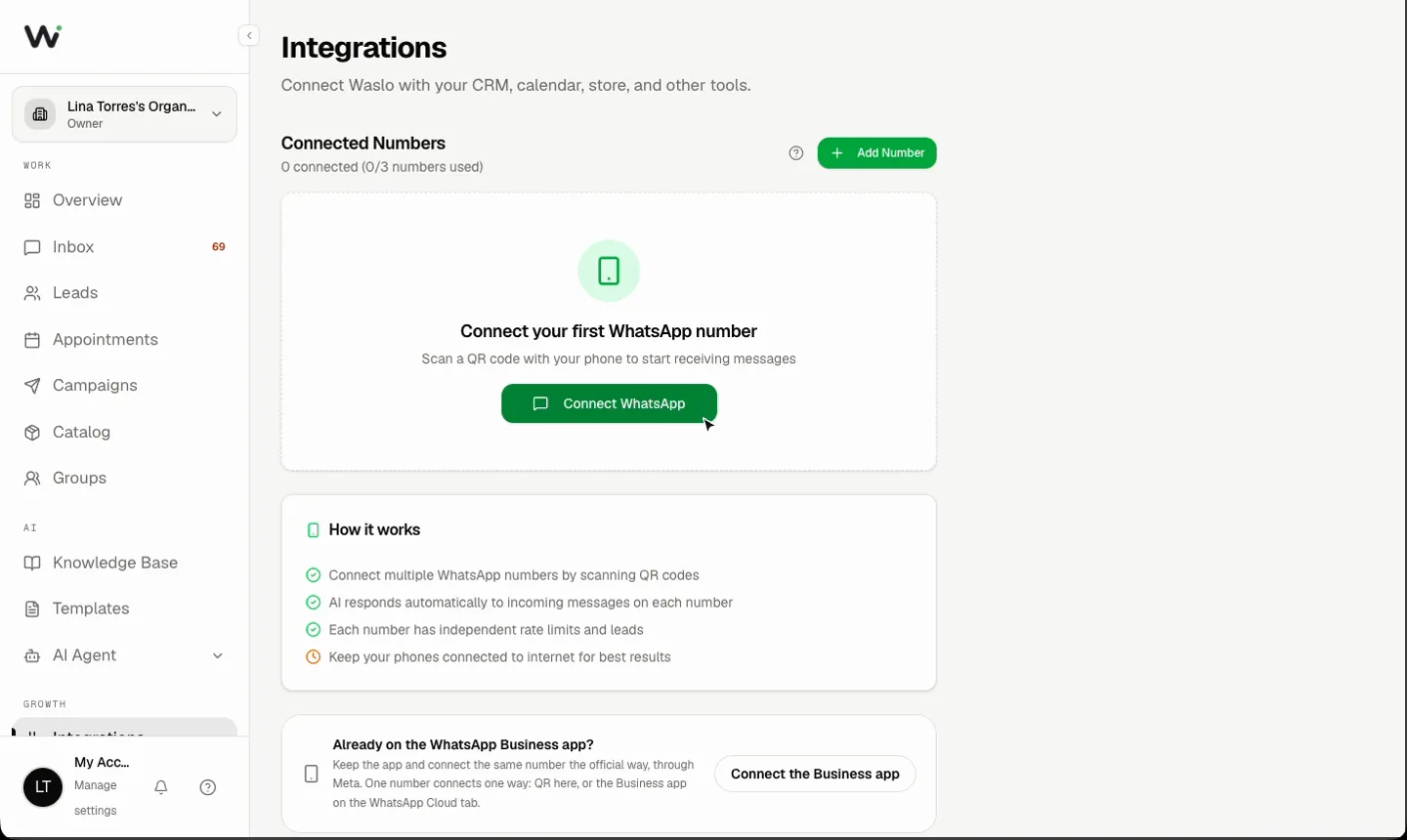
- Kontrol Paneli → Entegrasyonlar'a gidin
- Numara Ekle'ye tıklayın
- Numaraya tanıyacağınız bir ad verin (örneğin "Ön büro"), ardından Bağlan'a tıklayın
- Telefonunuzda WhatsApp'ı açın → Ayarlar → Bağlı Cihazlar → Cihaz Bağla
- Waslo'da görüntülenen QR kodu tarayın
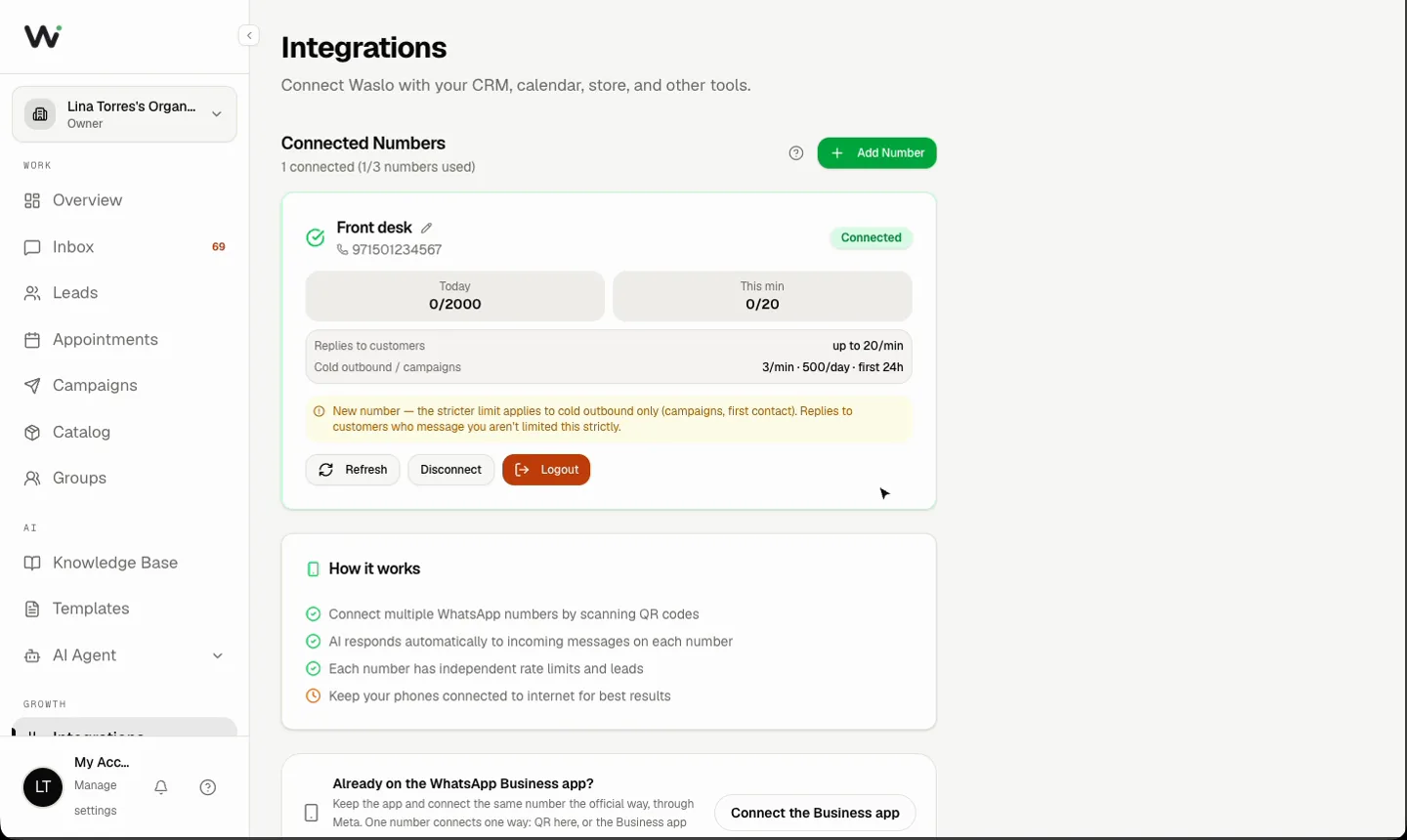
- Birkaç saniye bekleyin — durumunuz Bağlı olarak değişecektir
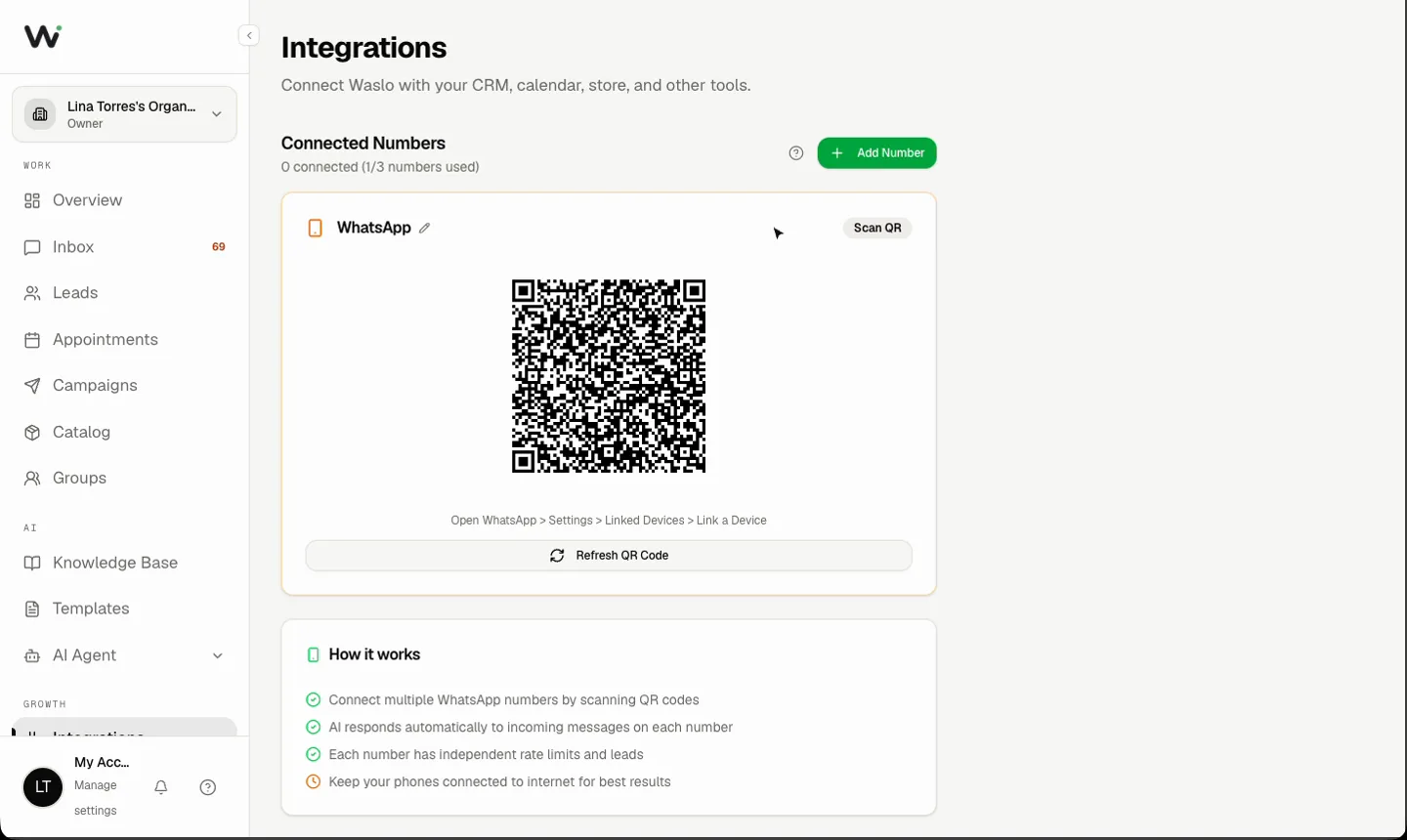
Kod ekrandayken kendiliğinden yenilenir. Taramadan yaklaşık iki dakika geçerse Yeniden Bağlan'a basın ve yeni kodu tarayın. Bağlandıktan sonra telefon numaranız kontrol panelinde görünür ve ajan hemen yanıt vermeye başlar.
İlk senkronizasyon. Bağlandıktan hemen sonra büyük bir hesap birkaç dakika boyunca WhatsApp ile senkronize olur. Numara kartında WhatsApp ile senkronize ediliyor: şu ana kadar N kişi ve şu ipucu görünür: "AI ajan şimdiden yanıt veriyor. Bu işlem bitene kadar numaranın bağlantısını kaldırmayın veya yeniden taramayın; genellikle birkaç dakika sürer." Kart normale dönene kadar numaraya dokunmayın: senkronizasyon sırasında bağlantıyı kaldırmak veya yeniden taramak, bağlı cihazın numarayı yeniden bağlayana kadar mesajları okuyamamasına yol açabilir.
WhatsApp Business uygulamanızı bağlama (resmi QR)
WhatsApp Business uygulamasında zaten kullandığınız numarayı koruyun, telefonunuzdan sohbete devam edin ve ajanın Meta'nın resmi API'si üzerinden yanıt vermesine izin verin.
- WhatsApp Business uygulamasını 2.24.17 veya daha yeni bir sürüme güncelleyin
- Waslo'da: Entegrasyonlar → WhatsApp Official API → WhatsApp Business uygulamamı bağla (kurulum sihirbazında da sunulur)
- Meta'nın penceresinde mevcut WhatsApp Business uygulamanızı bağlamayı seçin ve adımları izleyin
- Meta'nın gösterdiği kodu telefonunuzdaki WhatsApp Business uygulamasıyla tarayın
- Numara Business uygulaması rozetiyle görünür
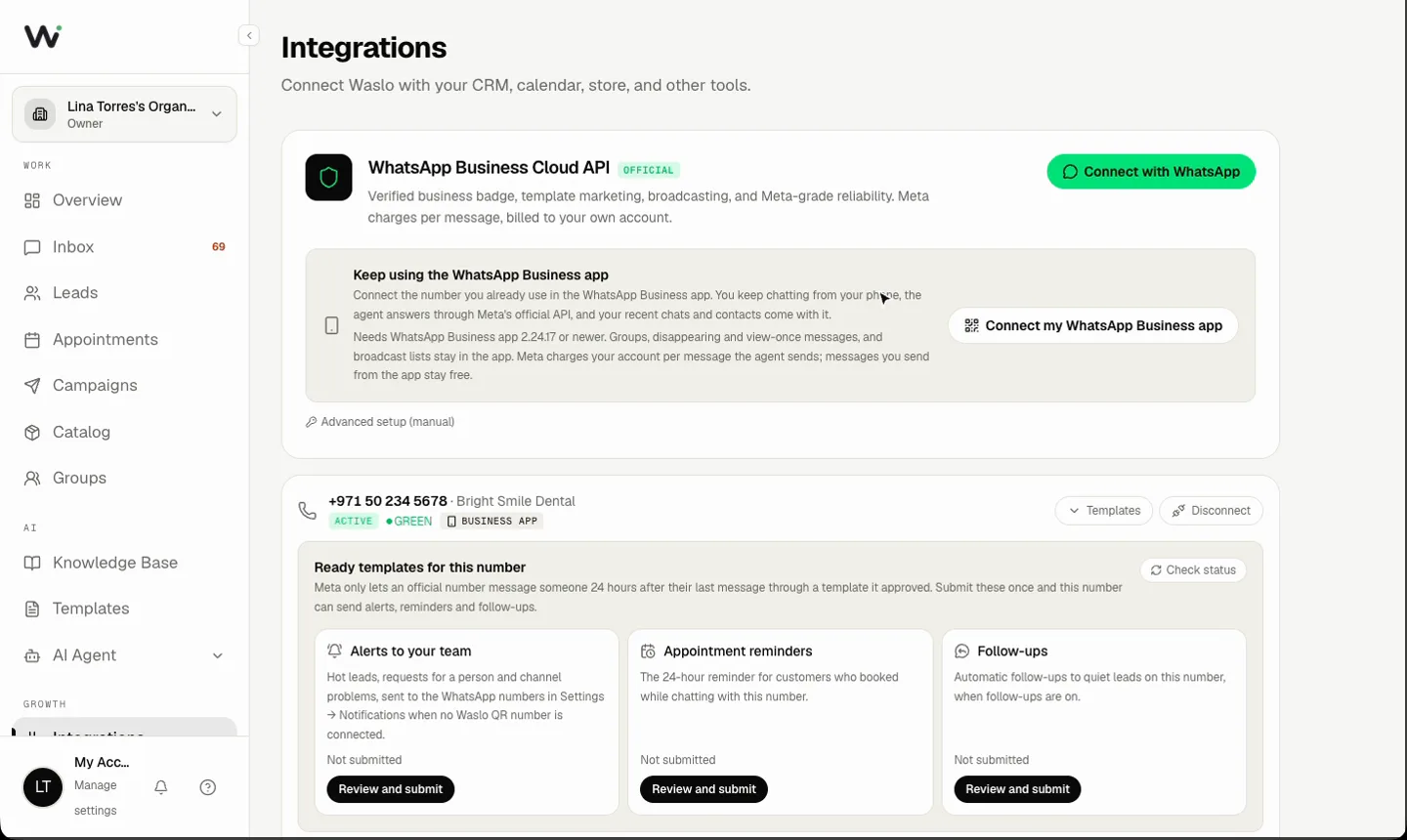
Bağlandıktan hemen sonra Waslo, Meta'dan uygulamanızın kişilerini ve 180 güne kadar sohbet geçmişini ister. Eski sohbetler gelen kutunuza geçmiş olarak düşer: ajan bunlara yanıt vermez ve bunlar için hiçbir ücret alınmaz. Meta bu isteğe yalnızca bir kez, bağlantıdan sonraki 24 saat içinde izin verir.
Bağlıyken:
- Business uygulamasından dilediğiniz zaman yanıt verin. Yanıtınız Waslo'daki sohbette görünür ve o müşteri için ajanı duraklatır. Uygulamanın kendi otomatik karşılama ve uzakta mesajları ajanı duraklatmaz.
- Gruplar, süreli mesajlar, tek seferlik görüntülenen mesajlar ve toplu yayın listeleri uygulamada kalır — ajan bunları görmez.
- Meta, paylaşılan bir numarayı saniyede 20 mesajla sınırlar.
Meta'nın penceresi Business uygulamanız yerine normal bir numara bağlarsa (orada başka bir seçenek seçerseniz bu olabilir), Waslo size bunu söyler. Pencereyi yeniden açın ve Business uygulamasını seçin.
Cloud API ile bağlama
Ayrı bir numara, şablonlu pazarlama veya yüksek mesaj hacimleri için:
- Waslo'da: Entegrasyonlar → WhatsApp Official API → WhatsApp ile bağlan
- Meta'nın penceresini izleyin: işletmenizi, WhatsApp Business hesabınızı ve numaranızı seçin ya da oluşturun
- Numara Aktif olarak görünür
Düğmenin altındaki Gelişmiş kurulum (manuel) bunun yerine bir WABA ID, telefon numarası ID'si ve erişim token'ı kabul eder; kendi Meta uygulamanız üzerinden kurulan numaralar içindir.
Resmi WhatsApp bağlantısı (Cloud API veya resmi QR) iki planda da dahildir, aktivasyon ücreti yoktur.
Uyarılar, hatırlatmalar ve takip mesajları için hazır şablonlar
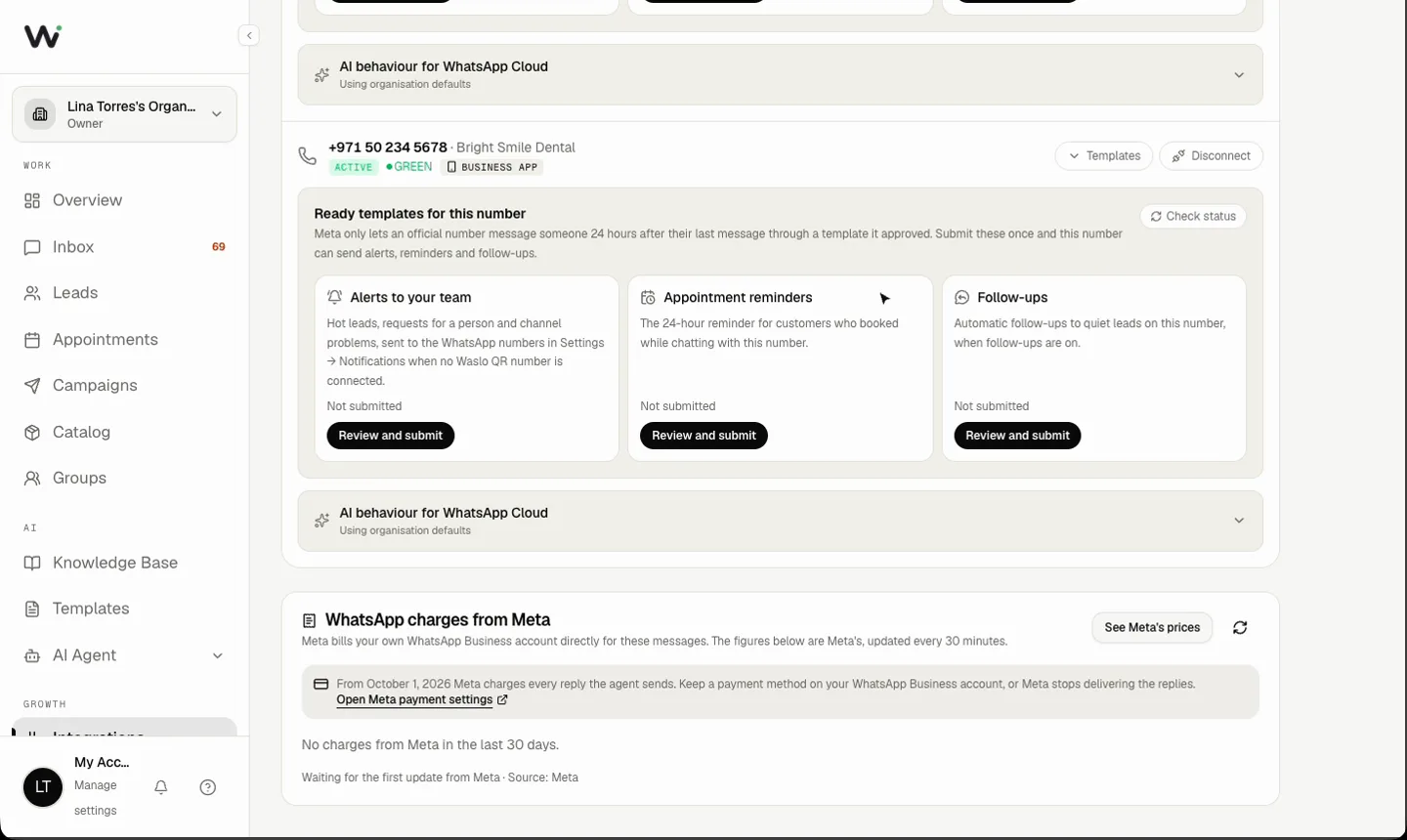
Müşterinin son mesajından yirmi dört saat sonra Meta, resmi bir numaranın yalnızca onayladığı bir şablonu göndermesine izin verir. Her resmi numaranın, bir kez gönderdiğiniz üç şablon içeren bir Hazır şablonlar kartı vardır:
| Şablon | Bu numaranın göndermesini sağladığı | Meta ücreti |
|---|---|---|
| Ekibinize uyarılar | Hiçbir Waslo QR numarası bağlı değilken, Ayarlar → Bildirimler'deki WhatsApp numaralarına operatör uyarıları | Hizmet (utility) |
| Randevu hatırlatmaları | Bu numara üzerinden randevu alan müşterilere 24 saatlik hatırlatma | Hizmet (utility) |
| Takip mesajları | Takip mesajları açıkken, bu numaradaki sessizleşen müşteri adaylarına otomatik takip mesajları | Pazarlama |
İncele ve gönder'e tıklayın, metni ve dili kontrol edin ve Meta'ya gönderin. Kart her şablonun durumunu gösterir — incelemede, onaylandı veya Meta'nın gerekçesiyle reddedildi — ve Durumu kontrol et bunu yeniler. Metni düzenleyebilirsiniz, ancak çift süslü parantez içindeki yer tutucuları koruyun ve ilkinden önce ve sonuncusundan sonra kelimeler bırakın; Meta başka hiçbir şeyi kabul etmez.
Meta'nın ücretleri (resmi QR ve Cloud API)
Meta, API'si üzerinden gönderilen mesajlar için doğrudan kendi WhatsApp Business hesabınızdan ücret alır — Waslo bu mesajları yeniden satmaz ve üzerine kâr eklemez. 1 Ekim 2026'dan itibaren:
- Ajanın gönderdiği her yanıt, teslim edilen mesaj başına, müşterinizin ülkesi için Meta'nın fiyatından Meta tarafından ücretlendirilir.
- Bir müşteri size click-to-WhatsApp reklamından ulaştığında başlayan 72 saatlik ücretsiz penceredeki mesajlar ücretsiz kalır.
- WhatsApp Business uygulamasında kendiniz yazdığınız mesajlar ücretsizdir.
- WhatsApp Business hesabınızda bir ödeme yöntemi bulundurun; aksi halde Meta ajanın yanıtlarını teslim etmeyi durdurur.
Waslo, Meta'nın aldığı ücretleri — toplam, mesaj türüne ve müşteri ülkesine göre — Ayarlar → Faturalama sayfasında ve WhatsApp Official API sekmesinde gösterir; veriler 30 dakikada bir güncellenir. Aynı karttaki Meta fiyatları bağlantısı Meta'nın fiyat tablosunu açar. Waslo QR yolunda Meta ücreti yoktur.
Birden Fazla WhatsApp Numarası
Hem PAYG'de hem Growth'ta birden fazla WhatsApp numarası bağlayabilirsiniz:
| Plan | Maksimum Numara |
|---|---|
| PAYG | 1 ücretsiz + her biri 1.500 kredi karşılığında ek numaralar (tek seferlik), toplamda 10 numaraya kadar |
| Growth | 3 numara dahil, 10'a kadar — üçüncüden sonraki her numara tek seferlik 1.500 kredi |
Başka bir numara eklemek için:
- Kontrol Paneli → Entegrasyonlar'a gidin
- Numara Ekle'ye tıklayın
- Bir etiket verin (örn. "Satış", "Destek")
- Farklı bir telefonla QR kodu tarayın
Her numara, AI Agent sayfasındaki Context Selector ile bağımsız bir AI yapılandırmasına (özel prompt, sınıflandırma kuralları, takip politikası, devir anahtar kelimeleri) sahip olabilir. Ayrıca herhangi bir numara için Personality sayfasındaki "Bu numarada AI agent yanıt versin" anahtarını kapatabilirsiniz — AI yalnızca o numarada otomatik yanıt vermeyi durdurur (mesajlar yine de kaydedilir ve CRM'inize senkronize edilir), diğer numaralarınız ve kanallarınız normal şekilde çalışmaya devam eder.
Bağlantı Durumu
WhatsApp bağlantınız şu durumlardan birinde olabilir:
- Bağlı — Aktif ve mesaj alıyor
- Bağlanıyor — Bağlantı kuruluyor (60 saniyeye kadar sürebilir)
- QR Tara — QR kodu taramanız bekleniyor
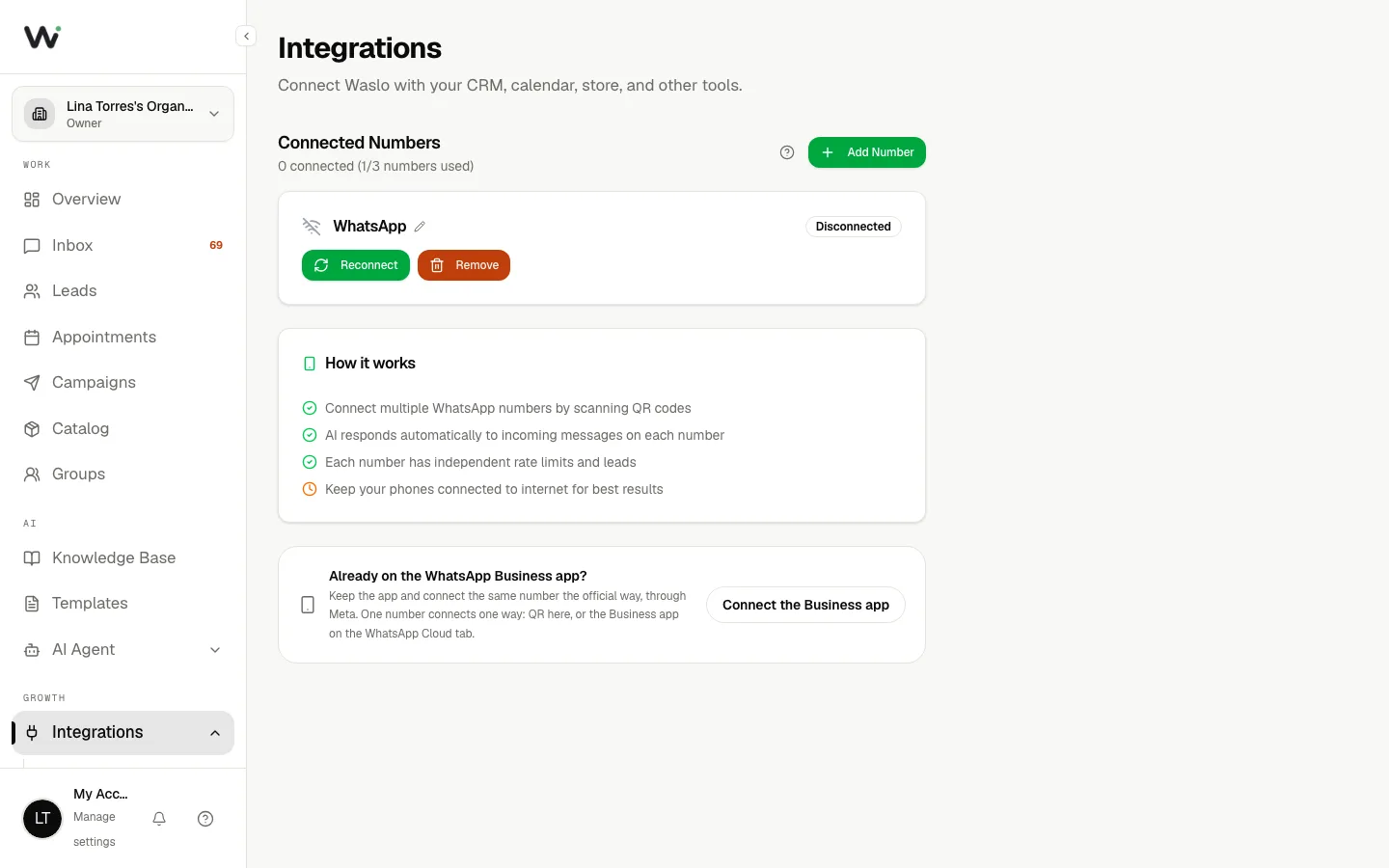
- Bağlantı Kesildi — Bağlı değil, yeniden bağlanma gerekiyor
- Oturum Kapatıldı — Oturum kapatıldı, yeni QR taraması gerekiyor
Kod ekrandayken WhatsApp onu kendisi yeniler. Yaklaşık iki dakika taranmazsa kodun süresi dolar ve numara kartı bunu gösterir: Yeniden Bağlan düğmesine basın ve yeni kodu tarayın.
Otomatik Yeniden Bağlanma
Waslo bağlantılarınızı otomatik olarak izler ve bir oturum beklenmedik şekilde düşerse yeniden bağlanmayı dener. Bu her 2 dakikada bir çalışır, böylece kısa süreli bağlantı kesintileri otomatik olarak ele alınır.
Sorun Giderme
QR kodu görünmüyor mu?
- Sayfayı yenileyin ve tekrar deneyin
- İnternet bağlantınızı kontrol edin
Bağlantı sürekli kopuyor mu?
- Telefonunuzun stabil bir internet bağlantısına sahip olduğundan emin olun
- Telefonunuzda WhatsApp'tan çıkış yapmayın
- Aynı WhatsApp numarasına çok fazla cihaz bağlamaktan kaçının
Bağlı görünüyor ama gelen mesajlar ulaşmıyor mu?
- Bağlı bir numara gelen mesajları okumakta sürekli başarısız olursa Waslo size e-posta gönderir
- Çözüm: numaranın kartında Bağlantıyı Kes'e basın, ardından yeniden bağlayın — yeni kod gerekmez
- Mesajlar yine de ulaşmıyorsa: oturumu temizlemek için Çıkış Yap'ı kullanın, ardından yeni bir QR kodu tarayarak numarayı yeniden bağlayın
"Yasaklı" durumu?
- WhatsApp, çok hızlı çok fazla mesaj gönderen hesapları kısıtlayabilir
- Hesap kısıtlamalarını çözmek için WhatsApp desteğiyle iletişime geçin
- Waslo bunu önlemek için yerleşik hız sınırlama içerir
Waslo QR ile resmi QR arasında geçiş
- Numaranın şu anki bağlantısını kesin (kartındaki Bağlantıyı Kes)
- Resmi QR'dan tamamen ayrılmak için: WhatsApp Business uygulamasında Ayarlar → Hesap → Business Platform'a gidin ve bağlantıyı kesin
- Numarayı diğer yoldan bağlayın
Müşteri aynı müşteri adayı olarak kalır. Yeni mesajlar yeni yolda yeni bir sohbet başlatır; eski sohbet gelen kutusunda kalır. WhatsApp Cloud kanalı için yapılan prompt ve bilgi bankası ayarları bir Waslo QR numarasına taşınmaz; o numara çalışma alanı veya numara başına ayarlarınızı kullanır.
Bağlantıyı Kesme
Bir numaranın bağlantısını kesmek için:
- Kontrol Paneli → Entegrasyonlar'a gidin
- Numaranın yanındaki Bağlantıyı Kes düğmesine tıklayın
- Oturum kaydedilecektir — daha sonra yeni QR kodu taramadan yeniden bağlanabilirsiniz
Bir numarayı tamamen kaldırmak (tüm oturum verilerini silmek) için numara kartında Bağlantıyı Kes'in yanında duran Çıkış Yap'ı kullanın.