Shopify Katalog Senkronizasyonu
Shopify mağazanızı bağlayın; yapay zekâ ürün sorularını canlı kataloğunuzdan yanıtlasın, fotoğraf ve satın alma bağlantıları göndersin.
Son güncelleme: 16 Ekim 2026
Bu sayfada
Artık Shopify App Store'da. Waslo'yu Shopify App Store'dan yükleyin ya da mağazanızı Waslo panelinden bağlayın — jeton oluşturmanız gerekmez.
Ne yapar
Shopify mağazanızı bir kez bağlayın, yapay zekâ ajanınız WhatsApp, Instagram, Telegram ve bağlı diğer tüm kanallarda doğrudan mağazanızdan satış yapmaya başlasın:
- Ürünler, fiyatlar ve fotoğraflar otomatik senkronize olur. Waslo kataloğunuz mağazanızın aynasıdır: Shopify'da yayında olan ne varsa, yapay zekânın sunduğu da odur.
- Yapay zekâ ürün sorularını ("bunun stoğu var mı?", "bu ne kadar?") gerçek kataloğunuzdan yanıtlar — yalnızca sattığınız ürün ve fiyatları söyler, bilgi yoksa kontrol edeceğini belirtir.
- Fotoğraflar ve satın alma bağlantıları. Müşteri ilgi gösterdiğinde yapay zekâ, ürün fotoğrafını fiyatıyla birlikte ve mağazanızdaki ürün sayfasına giden doğrudan bağlantıyla gönderebilir.
- Her zaman güncel. Katalog; bağlantı kurduğunuzda, Şimdi senkronize et düğmesine her bastığınızda ve günde bir kez otomatik olarak yeniden senkronize edilir.
Senkronizasyon etkin olduğu sürece Waslo kataloğunuz salt okunur bir aynadır — ürünleri, fiyatları ve fotoğrafları Shopify'da yönetin; değişiklikler bir sonraki senkronizasyonda kendiliğinden yansır. Bağlantıyı kestiğinizde yansıtılan ürünler Waslo'dan kaldırılır (mağazanıza asla dokunulmaz) ve manuel kataloğa geri dönersiniz.
Kimler kullanabilir
- Shopify App Store'dan yükleyenler — faturalama Shopify üzerinden: aylık 149$ Growth planı, 7 günlük ücretsiz deneme ile; Shopify yönetici panelinizde onaylanır ve ödenir. Mağazayı bağlamak ücretsizdir.
- Doğrudan Waslo müşterileri (Kullandıkça öde veya Growth) — mağaza senkronizasyonu iki planda da dahildir, açılacak kilit yoktur. AI senkronize edilen kataloğunuzdan yanıt verir ve ürün fotoğrafları gönderebilir. Manuel katalog düzenleyicisi de iki planda dahildir.
Seçenek A — Shopify App Store'dan yükleyin
- Shopify App Store'da Waslo sayfasını açın ve Install'a basın.
- Shopify'ın istediği erişimi onaylayın — yalnızca ürünlerinize salt okunur erişim.
- Yükleme için bir Waslo hesabı gerekir: bir tane oluşturun veya giriş yapın, ardından mağazayı bağlamak için ekrandaki adımları izleyin. Ürünleriniz senkronize edilir.
- Growth planını Shopify yönetici panelinizdeki Waslo uygulamasından başlatın: 7 gün ücretsiz, ardından Shopify üzerinden aylık 149$.
Seçenek B — Zaten Waslo kullanıyor musunuz? Panelden bağlayın
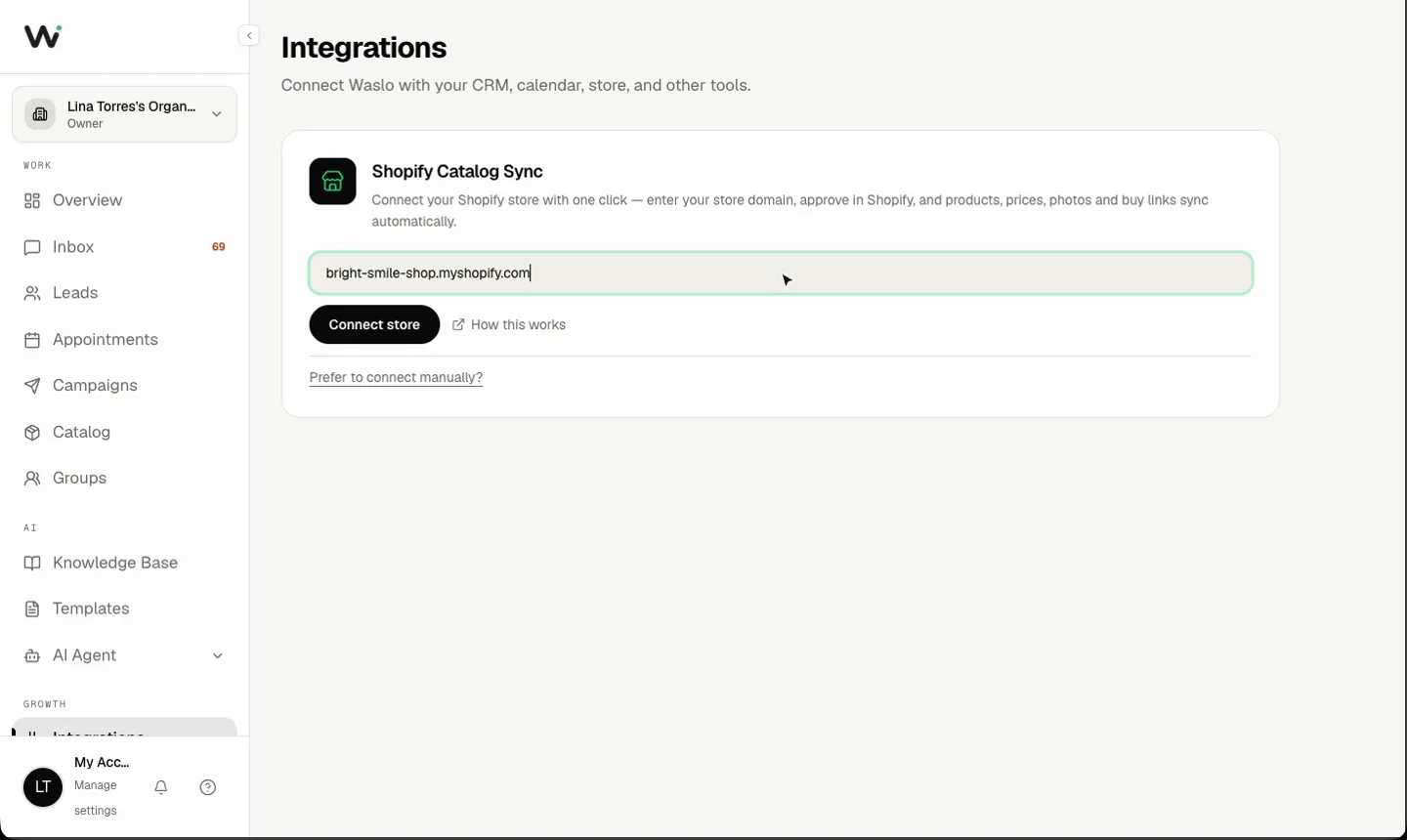
- Panel → Entegrasyonlar'ı açın ve Shopify Katalog Senkronizasyonu kartını seçin.
- Mağaza alan adınızı girin —
something.myshopify.combiçimi her zaman çalışır. - Mağazayı bağla'ya basın. Shopify, ürünlerinize salt okunur erişim için onay ister.
- Onaylayın — Waslo ürünlerinizi çeker ve sayısını kartta gösterir. Faturalamanız Waslo'da kalır.
1 Ocak 2026'dan önce oluşturulmuş bir özel uygulama jetonuna (
shpat_ile başlar) hâlâ sahip olan mağazalar, bunun yerine kartın manuel seçeneğine yapıştırabilir. Waslo bunu şifreli olarak saklar (AES-256-GCM) ve bir daha asla görüntülemez.
Günlük kullanım
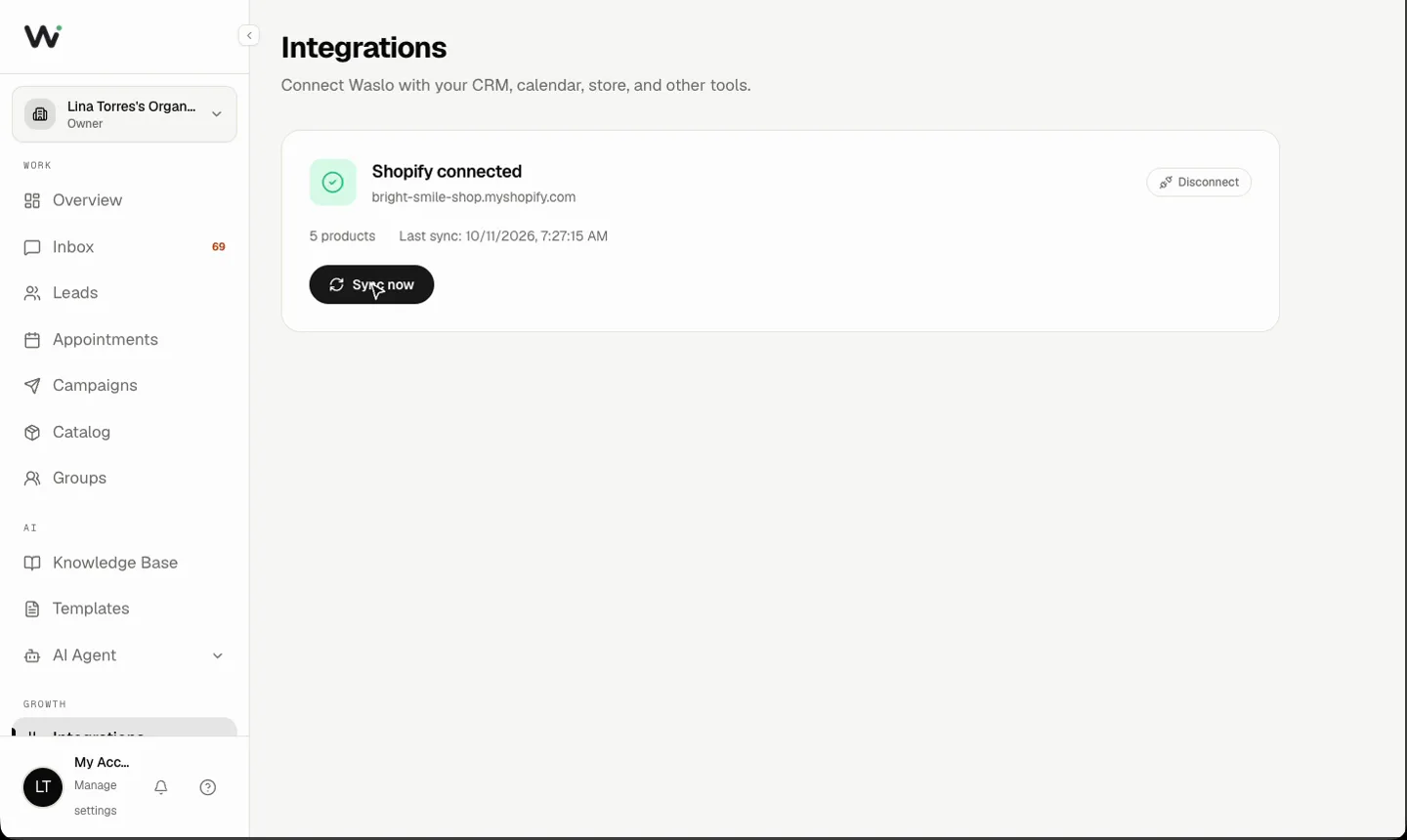
- Entegrasyon kartındaki Şimdi senkronize et, en son değişiklikleri (yeni ürünler, fiyat düzenlemeleri, silmeler) anında çeker.
- Otomatik günlük senkronizasyon, siz hiç düşünmeden her şeyi güncel tutar.
- Katalog sayfası, senkronize edilen ürünleri salt okunur olarak gösterir; sayfadaki şerit sizi senkronizasyon ayarlarına geri götürür.
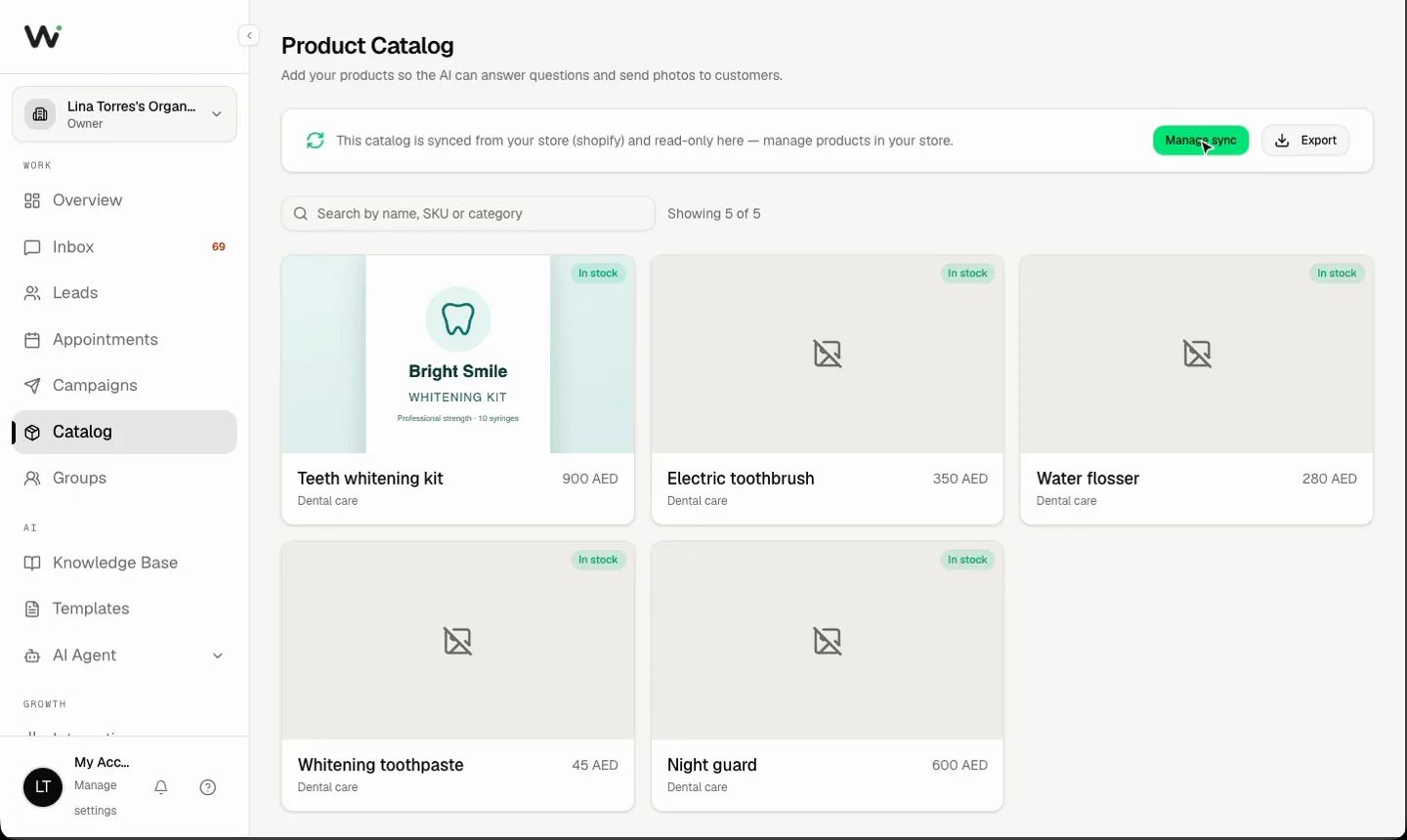
- Katalog en fazla 10.000 ürün tutar; daha büyük mağazalarda ilk 10.000 ürün senkronize edilir.
Shopify'da faturalama
Shopify App Store'dan gelen bir çalışma alanı yalnızca Shopify tarafından faturalandırılır; Waslo orada kendi ödeme sayfasını veya kredi paketlerini sunmaz.
Sorun giderme
- "Shopify erişim belirtecini reddetti" — bağlantı iptal edildi (örneğin uygulama kaldırıldı). Mağazayı bağla'ya yeniden basın ve erişimi onaylayın.
- "Mağaza bulunamadı" — alan adının yazımını kontrol edin;
something.myshopify.combiçimini deneyin. - Bir ürün görünmüyor — yalnızca Active (etkin) durumdaki ürünler senkronize edilir; taslaklar ve arşivlenmiş ürünler atlanır. Shopify'da ürünün durumunu kontrol edin, ardından Şimdi senkronize et düğmesine basın.
- Çok varyantlı ürünlerde fiyatlar yanlış görünüyor — varyantları farklı fiyatlara sahip bir ürün "
{en düşük fiyat}ve üzeri" biçiminde gösterilir; satın alma bağlantısı müşteriyi varyantı seçeceği mağaza sayfasına götürür.
ikas mağazaları (Türkiye)
ikas tek tıkla bağlanır — yapıştırılacak bir şey yok:
- Waslo üzerinde Entegrasyonlar → ikas Katalog Senkronizasyonu bölümünü açın ve mağaza adınızı yazın (
my-store.myikas.comadresindekimy-storekısmı). - Mağazayı bağla düğmesine basın. ikas, ürünlerinizi okuma izni için onay ister.
- Onaylayın — adlar, para birimiyle birlikte fiyatlar, stok, SKU bilgileri, kategoriler, ürün fotoğrafları ve satın alma bağlantıları senkronize olur.
Satın alma bağlantıları için ikas mağazanızın yayında olması gerekir. Yayında değilken ikas, ürün adresini kendi tanıtım sayfasına yönlendirir; bu yüzden Waslo müşterinizi işe yaramaz bir sayfaya göndermek yerine adı, fiyatı ve fotoğrafı bağlantısız paylaşır.
Tek tıkla akışı tercih etmiyor musunuz? Kart, kendi oluşturduğunuz özel uygulamayı da kabul eder: ikas üzerinde Apps → My Apps → Create Private App bölümünü açın, okuma izinlerini verin ve bilgileri client_id:client_secret biçiminde yapıştırın.
Zid (Suudi Arabistan)
Zid tek tıkla bağlanır — yapıştırılacak belirteç yok: Zid kartındaki Mağazayı bağla düğmesine basın ve uygulamayı mağazanızın kendi giriş ekranında onaylayın. Ürünler, fiyatlar, fotoğraflar ve satın alma bağlantıları tıpkı Shopify'daki gibi otomatik olarak senkronize edilir.
Kartta "etkinleştiriliyor" yazıyorsa Zid'in Waslo uygulaması için iş ortağı onayı sürüyordur. Herkese açık App Market uygulamaları, özel API erişim eklentisini gerektirmez. İki kurulum yolu ve faturalama için Zid Katalog Senkronizasyonu bölümüne bakın.
Salla ise ters yönde çalışır — Waslo'yu Salla Uygulama Mağazası'ndan kurar ve kurulumu, önceden hesap açmadan, kendi mağaza panelinizin içinde tamamlarsınız. Bkz. Salla Katalog Senkronizasyonu.
Diğer platformlar
Senkronizasyon motoru tasarımı gereği platformdan bağımsızdır. Bağlanmasını istediğiniz bir platform mu var? hello@waslo.io adresinden bize yazın — gerçek talepler platformları listede öne taşır. Mağaza senkronizasyonu her planda dahildir, bu yüzden gelecekteki her platform için ekstra hiçbir ücret ödemezsiniz.