Klinik Kurulum Kılavuzu
Genel hasta sorularını yanıtlamak, fiyat listelerini paylaşmak, randevu almak ve personeli bilgilendirmek için otomatik bir klinik yapay zeka temsilcisini nasıl kuracağınızı öğrenin.
Modern tıp klinikleri, diş klinikleri ve sağlıklı yaşam merkezleri için hasta sorularını verimli bir şekilde yönetmek çok önemlidir. Hastalar çalışma saatleri, tedavi maliyetleri, doktor müsaitliği ve kabul edilen sigortalar hakkında hızlı yanıtlar beklerler.
Waslo ile WhatsApp numaranızı (ve diğer iletişim kanallarınızı), hasta sorularını 7/24 yanıtlayan özel bir yapay zeka temsilcisine bağlayabilirsiniz. Bu kurulum kılavuzu, hasta sorularını yanıtlayan, bilgilendirici bağlantılar paylaşan, randevu planlayan ve rezervasyon niyetleri veya acil durumlar hakkında klinik personelinizi anında bilgilendiren eksiksiz ve otomatik bir klinik kurulumunu nasıl yapılandıracağınızı adım adım gösterir.
Ne İnşa Edeceksiniz
Bu kılavuzu takip ederek, iletişim kanallarınızda çalışan birleşik bir klinik yapay zeka asistanını yayına alacaksınız:

- Çok Kanallı Kapsama: WhatsApp, Instagram, Telegram ve e-posta genelinde gelen mesajları yöneten tek bir yapay zeka beyni.
- Anında Hasta SSS Yanıtları: Yapay zeka temsilcisi, kliniğinizin özel Bilgi Tabanını kullanarak hasta sorularını anında yanıtlar.
- Şeffaf Yetenek Paylaşımı: Temsilci, yüklediğiniz belgelerden tıbbi hizmetleri, saatleri, konumları ve fiyatları okur ve fiyat listesi PDF'ine, kayıt formuna veya konum haritasına doğrudan tıklanabilir bağlantılar paylaşır.
- Takvim Entegrasyonu: Temsilci, takvim planlama bağlantınızı (Google Calendar veya Cal.com) paylaşarak hastaların boş zaman dilimlerinde randevu almalarını sağlar.
- Personel Bildirimleri ve Aktarım: Temsilci, randevu almak isteyen hastaları otomatik olarak HOT (Sıcak) olarak sınıflandırır ve klinik personelinizi E-posta, WhatsApp veya Telegram üzerinden anında bilgilendirir.
- Randevu Hatırlatıcıları: Waslo, planlanan randevudan 24 saat önce hastaya otomatik olarak samimi bir hatırlatma mesajı gönderir.
Adım 1 — WhatsApp'ı Bağlayın
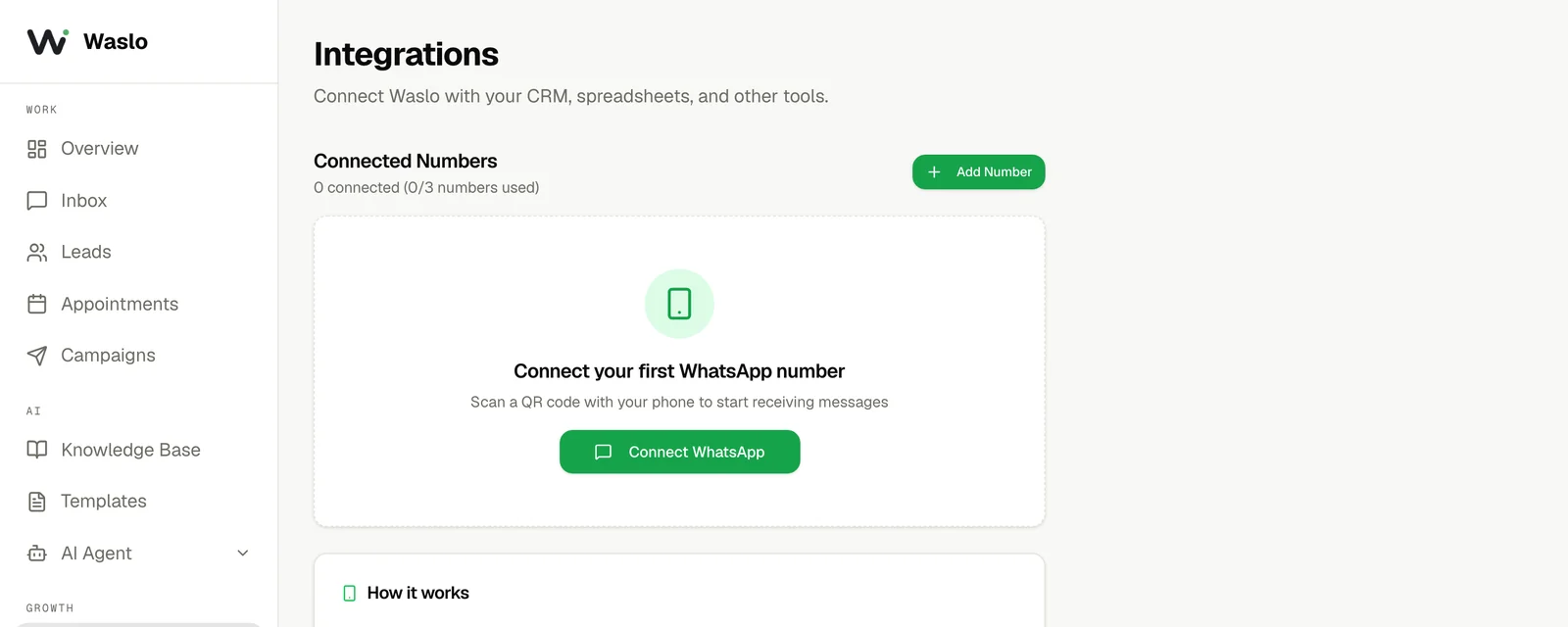
İlk olarak, hastalarınızın çoğunun size ulaşacağı birincil kanalı kuracağız. Waslo, WhatsApp Web'in çalışma şeklini yansıtan hızlı bir QR kodu bağlantı yöntemi kullanır.
- Waslo Dashboard → Integrations → WhatsApp sayfasına gidin.
- QR kodunu görüntülemek için Connect WhatsApp seçeneğine tıklayın.
- Telefonunuzda WhatsApp'ı açın, Settings → Linked Devices → Link a Device bölümüne gidin ve ekrandaki QR kodunu tarayın.
- Durumun Connected olarak değişmesi için birkaç saniye bekleyin.
Adım 2 — Daha Fazla Kanal Ekleyin (İsteğe Bağlı)
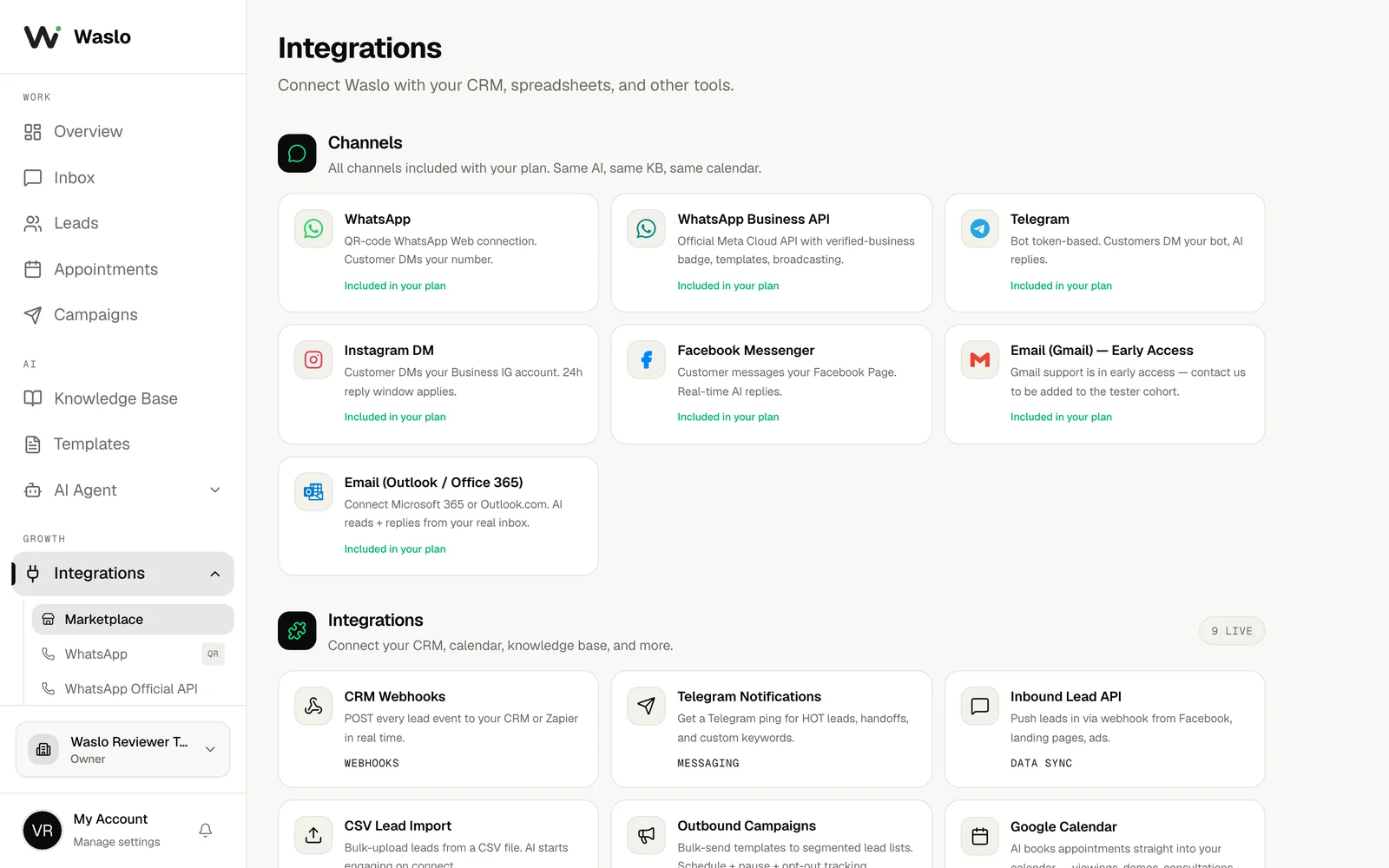
Kliniğinizin hastalara erişimini, popüler diğer mesajlaşma kanallarını tek bir gelen kutusunda birleştirerek genişletebilirsiniz.
- Dashboard → Integrations sayfasına gidin.
- Channels Marketplace bölümüne kaydırın ve istediğiniz platformları seçin (örneğin Instagram DM, Telegram veya E-posta).
- Her bir kanalı bağlamak için basit Meta OAuth veya bot belirteci (token) adımlarını izleyin.
- Tüm mesajlar aynı birleşik Waslo gelen kutusuna yönlendirilecek ve aynı Bilgi Tabanını paylaşacaktır.
Adım 3 — Bilgi Tabanını Oluşturun
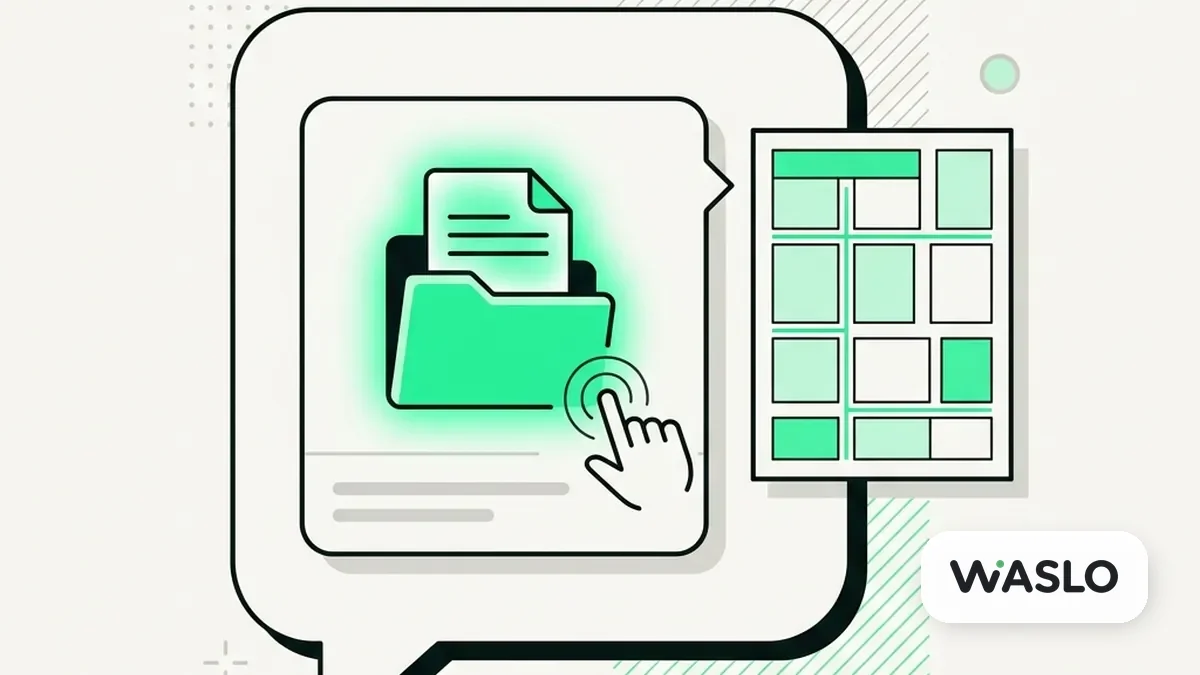
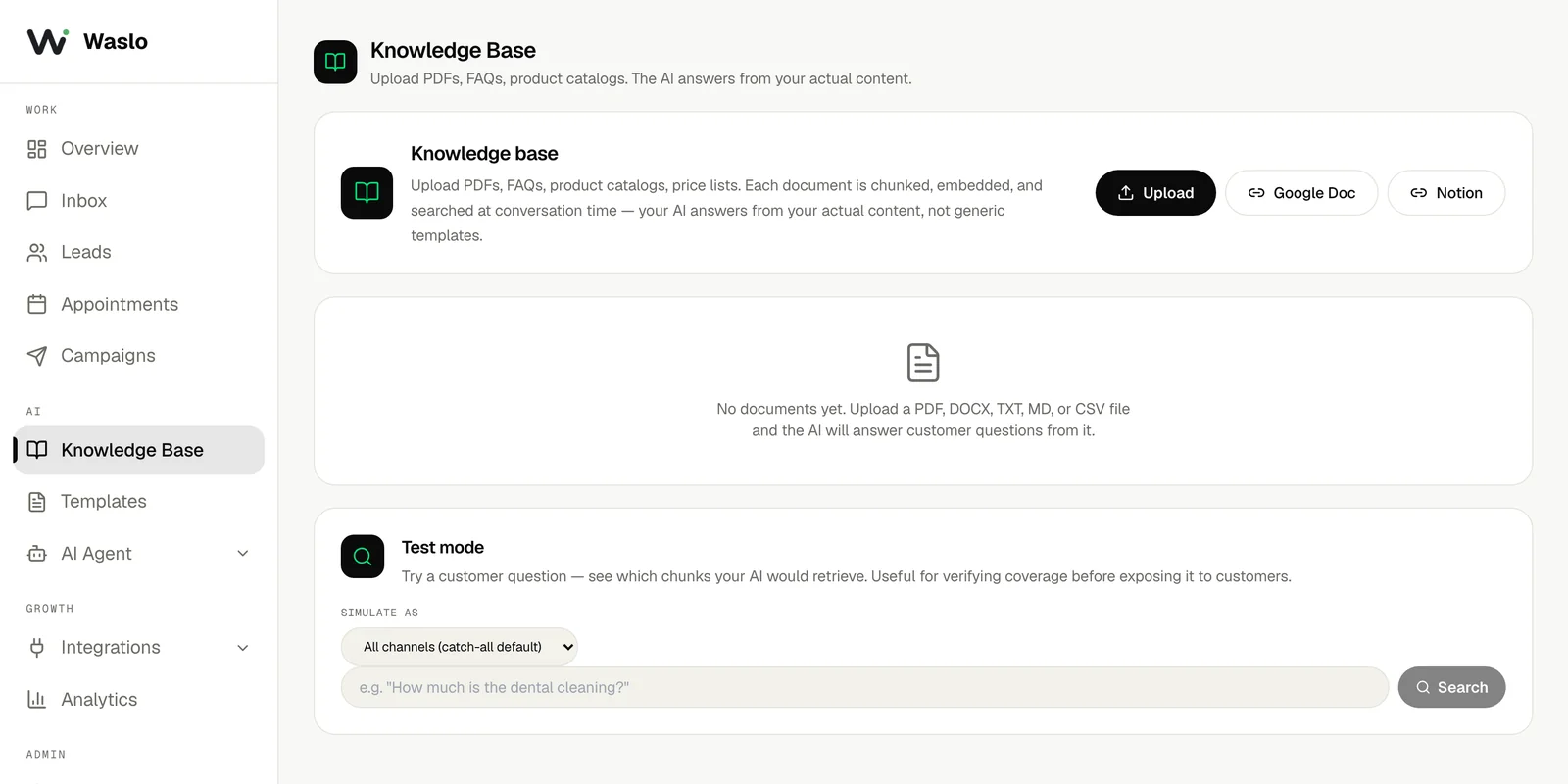
Yapay zeka temsilciniz, yüklediğiniz özel belgelere dayanarak hasta sorularını yanıtlar. Waslo'nun Bilgi Tabanı metin tabanlı olduğundan, yapay zeka temsilcisi sohbet içinde doğrudan görsel veya PDF dosyası göndermez. Bunun yerine fiyat listenize, kayıt formunuza veya konum haritanıza doğrudan tıklanabilir bağlantılar paylaşır.
Kliniğinizin Bilgi Tabanını kurmak için:
- Klinik ayrıntılarınızı içeren yapılandırılmış bir belge (PDF, TXT veya DOCX) oluşturun:
- Genel Bilgiler: Çalışma saatleri, adres, yol tarifleri, kabul edilen sigorta sağlayıcıları.
- Hizmetler ve Tedaviler: Diş temizliği, tıbbi konsültasyonlar, fizik tedavi, cilt bakımları vb.
- Doktor Profilleri: Doktor isimleri, uzmanlıkları ve genel müsaitlik durumları.
- Bağlantılar: Fiyat listesi PDF'inizi, hasta kayıt formunuzu veya Google Haritalar konumunuzu içeren bir Google Drive klasörüne veya web sitesi URL'sine doğrudan bir bağlantı.
- Dashboard → Knowledge Base sayfasına gidin.
- Belgenizi yükleme alanına sürükleyip bırakın ve Save seçeneğine tıklayın.
Adım 4 — Temsilci Kişiliğini Ayarlayın
Şimdi, yapay zeka temsilcisinin kişiliğini ve talimatlarını uzman bir klinik resepsiyonisti gibi davranacak şekilde yapılandırın.
Tıbbi Yetki Sınırı: Yapay zeka temsilcisi, genel klinik SSS'lerini yanıtlamak ve randevuları planlamak gibi idari görevleri yerine getirmek üzere tasarlanmıştır. Asla tıbbi teşhis koymamalı, semptomları değerlendirmemeli veya tedavi önermemelidir. Tıbbi tavsiye için hastaları her zaman klinik personeline veya acil servise yönlendirin.
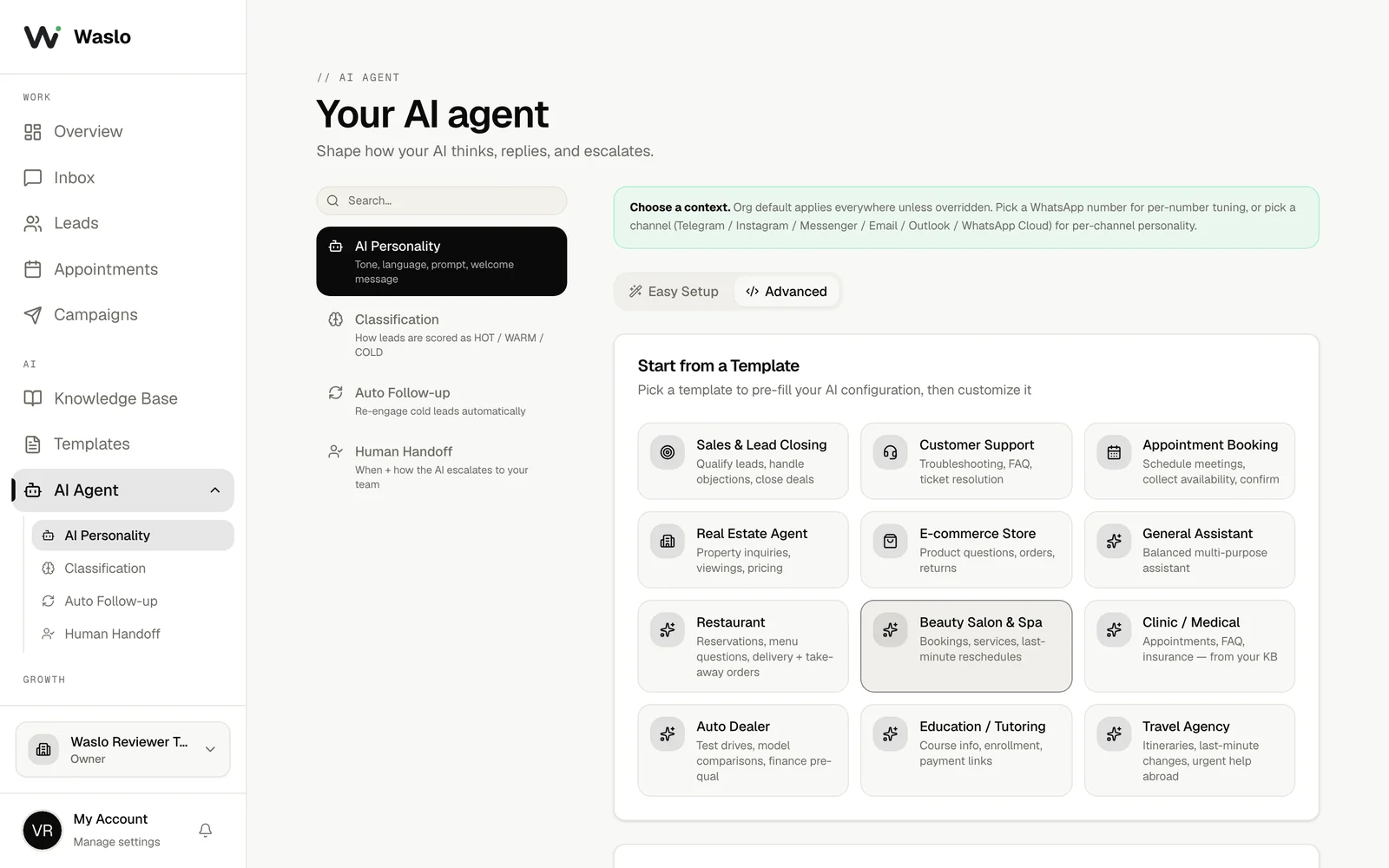
- Dashboard → AI Agent → AI Personality sayfasına gidin.
- Clinic / Medical şablonunu seçin.
- İdari talimatlar içeren net bir System Prompt (Sistem Yönergesi) hazırlayın.
Önerilen Sistem Yönergesi (System Prompt):
You are Jordan, a professional AI Receptionist for HealthCare Medical Center. Your goal is to welcome patients, answer general inquiries using the Knowledge Base, and guide them to book an appointment.

Guidelines:
1. You answer administrative questions (services, hours, doctors, insurance, address) using the Knowledge Base.
2. Always share the exact clickable links from the Knowledge Base when patients ask for the price list, intake form, or location map.
3. You are NOT a doctor. You must never provide medical diagnoses, treatment advice, or symptom assessments. If a patient asks a medical question, politely explain that you are an administrative assistant and recommend scheduling a visit or consulting our medical team.
4. Keep replies friendly, professional, and under 3 sentences.
Adım 5 — Takvimi Bağlayın
Hasta randevu almaya hazır olduğunda yapay zeka temsilcisinin bir rezervasyon bağlantısı paylaşabilmesi için randevu sisteminizi entegre edin.
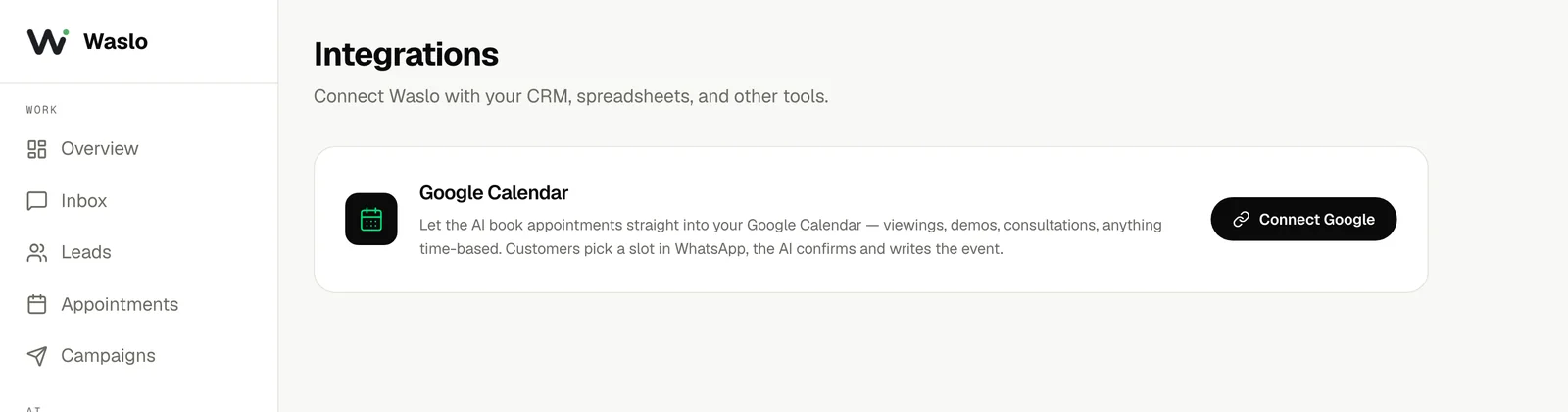
- Dashboard → Integrations → Calendar sayfasına gidin.
- Google Takviminizi bağlayın veya Cal.com / Calendly planlama URL'nizi ekleyin.
- Yapay zeka temsilcinizin talimatlarında, temsilciye bu planlama bağlantısını paylaşma yetkisi verin:
- "When the patient expresses a desire to book an appointment or schedule a consultation, provide this scheduling link: https://cal.com/healthcare-clinic/booking"
- Waslo, rezervasyonlarınızı otomatik olarak izleyecek ve hastaya randevusundan 24 saat önce otomatik bir hatırlatma mesajı gönderecektir.
Adım 6 — Hastaları Sınıflandırın ve Aktarın
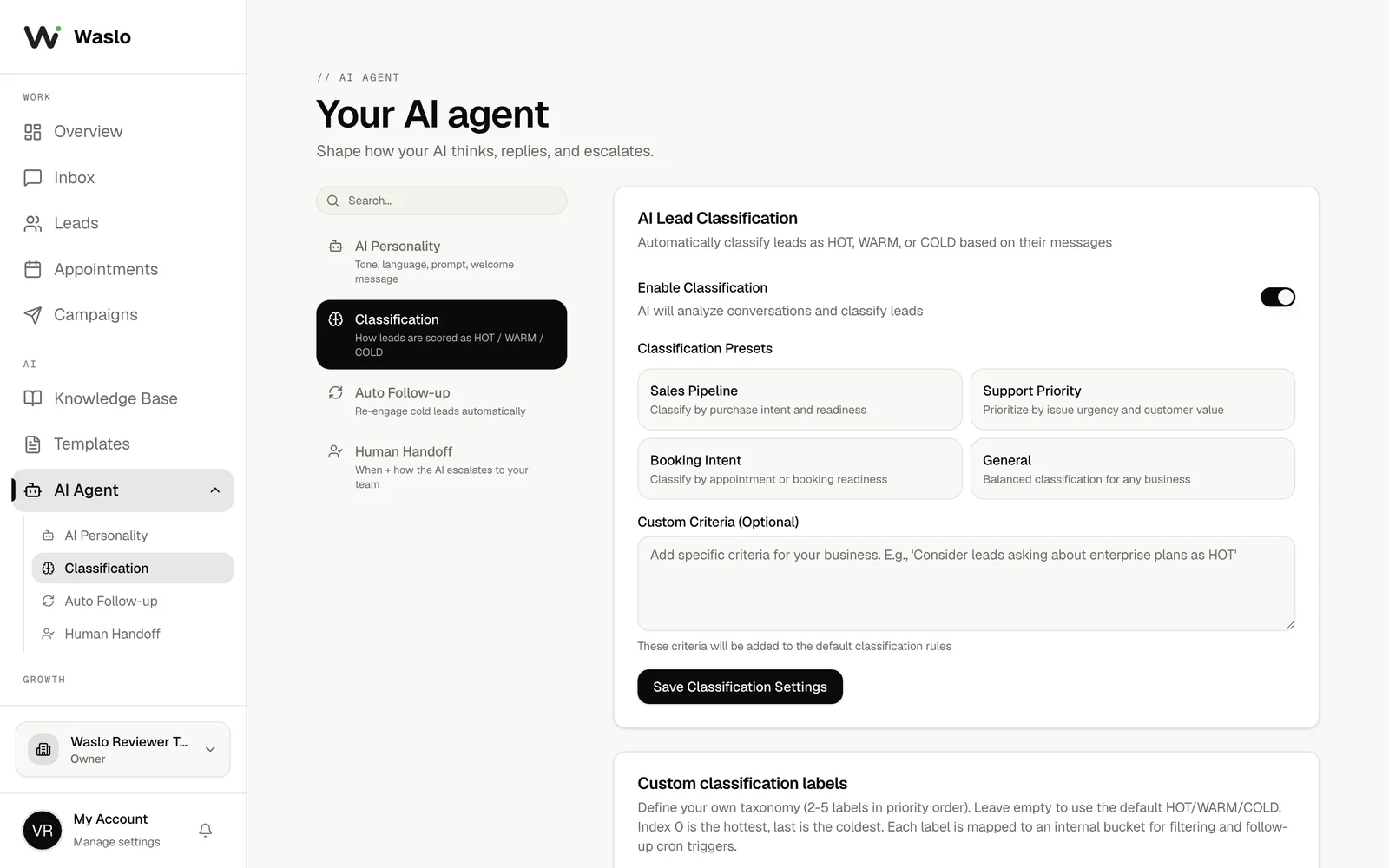
Waslo'nun otomatik sınıflandırma sistemi, idari soruları randevu almaya hazır olan veya acil talepleri olan hastalardan ayırır ve onları doğrudan resepsiyon personelinize yönlendirir.
- Dashboard → AI Agent → Classification sayfasına gidin.
- Booking Intent veya Support Priority hazır ayarlarından birini seçin ya da kendi kurallarınızı tanımlayın:
- HOT: Hasta hemen randevu almak istiyor, rezervasyonla ilgili bir sorusu var veya acil bir idari talebi var.
- WARM: Hasta hizmetler, doktorlar veya fiyatlar hakkında genel sorular soruyor.
- COLD: Selamlaşmalar veya spam mesajlar.
Adım 7 — Personel Bildirimlerini Yapılandırın
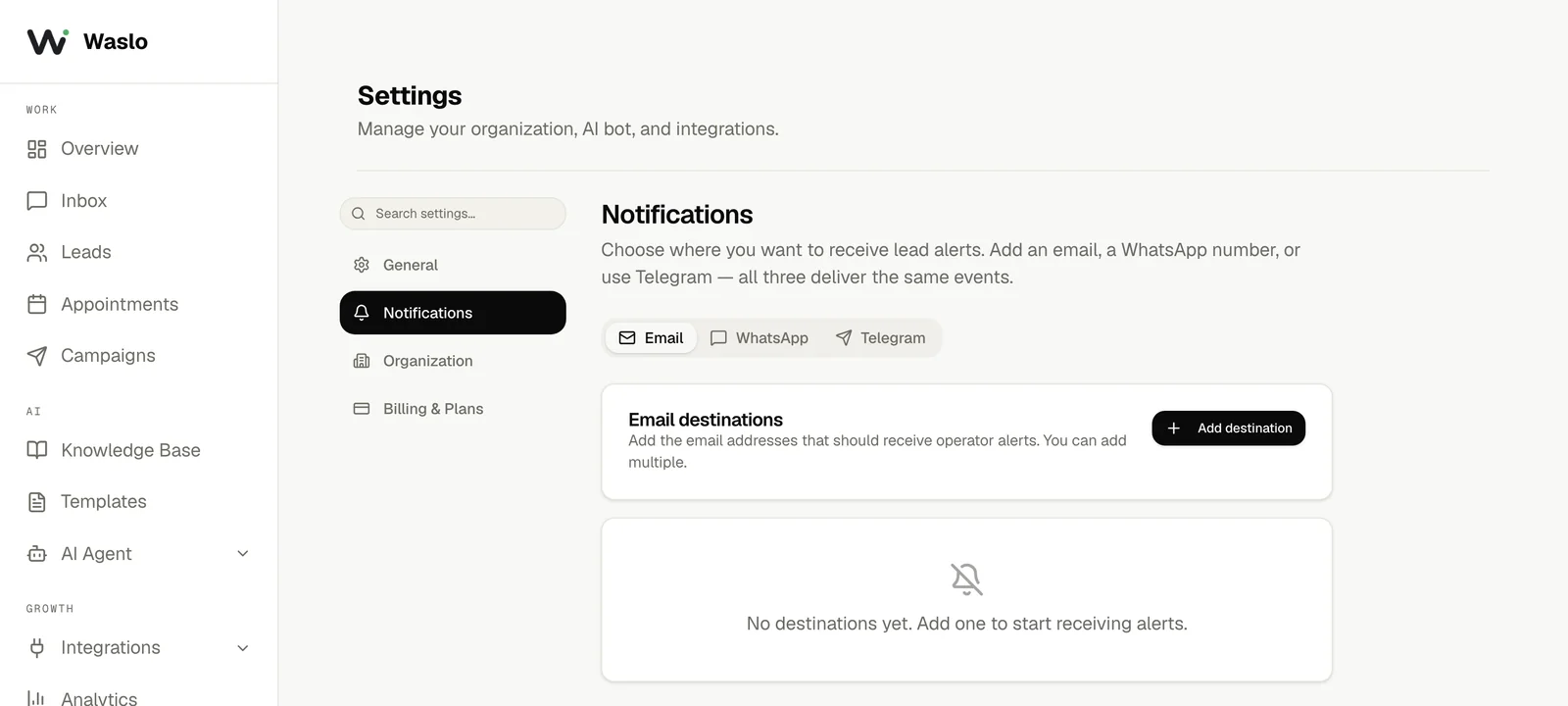
Klinik personelinizin, bir hasta HOT olarak sınıflandırıldığı veya gerçek bir kişiyle konuşmak istediği anda bilgilendirildiğinden emin olun.
- Dashboard → Settings → Notifications sayfasına gidin.
- Waslo üç bildirim hedefini destekler: Email, WhatsApp ve Telegram.
- Tercih ettiğiniz sekmeyi (Email, WhatsApp veya Telegram) seçin ve alıcı bilgilerini yapılandırın.
- Değişiklikleri kaydederek, bir hasta insan aktarımına hazır olduğunda anında bildirim almaya başlayın.
Sonuç — Sorunsuz Bir Hasta Yolculuğu
Yapılandırıldıktan sonra, hasta etkileşimi tamamen otomatikleştirilmiş ve son derece profesyoneldir. İşte hasta yolculuğunun bir önizlemesi:
Hasta: Merhaba, kliniğinizde kardiyoloji uzmanı var mı?
Jordan (Yapay Zeka Temsilcisi): Merhaba. Evet, kliniğimizde iki kardiyoloji uzmanımız bulunmaktadır: Dr. Sarah Jenkins ve Dr. David Miller. Dr. Jenkins Pazartesi ve Çarşamba günleri, Dr. Miller ise Salı ve Perşembe günleri müsaittir. Bir konsültasyon planlamak ister misiniz?
Hasta: Evet, lütfen. Konsültasyon ücreti ne kadar? Bir de Aetna sigortasını kabul ediyor musunuz?
Jordan (Yapay Zeka Temsilcisi): Kardiyolog konsültasyon ücreti 150$'dır. Evet, Aetna sigortasını ve diğer birkaç büyük sigorta sağlayıcısını kabul ediyoruz. Tam fiyat listemizi ve kabul edilen sigorta detaylarını buradan inceleyebilirsiniz: https://healthcare-clinic.com/pricing-pdf.
Hasta: Harika, gelecek Pazartesi günü Dr. Jenkins ile bir randevu ayarlamak istiyorum.
Jordan (Yapay Zeka Temsilcisi): Mükemmel. Dr. Jenkins ile randevunuzu bu takvim bağlantısını kullanarak doğrudan planlayabilirsiniz: https://cal.com/healthcare-clinic/booking. Rezervasyon yapıldığında size bir onay göndereceğiz.
Arka Planda Ne Oluyor:
- İdari Yanıt: Hasta, klinik doktorları, ücretler ve sigorta hakkında anında ve doğru bilgi alır.
- Tıklanabilir Bağlantı Paylaşımı: Fiyat detaylarını doğrulamak için hastaya doğrudan tıklanabilir bir bağlantı iletilir.
- Takvim İşlemi: Hasta, Cal.com üzerinden bir zaman dilimi seçmesi için yönlendirilir.
- Personel Uyarısı: Waslo hastayı HOT olarak sınıflandırır, bu konuşma için yapay zeka temsilcisini askıya alır ve resepsiyon personelinize E-posta, WhatsApp veya Telegram üzerinden anında bir uyarı gönderir:
- "HOT Hasta Uyarısı: Jane Doe (+123456789) rezervasyon yapmaya hazır. Doktor: Dr. Jenkins, Uzmanlık: Kardiyoloji, Sigorta: Aetna. Takvim bağlantısı paylaşıldı."
- Randevu Öncesi Hatırlatma: Randevudan 24 saat önce, Waslo hastaya randevu zamanını ve konumunu onaylayan otomatik bir kısa mesaj gönderir.
Kılavuz Kurulum Kontrol Listesi
Yayına almaya hazır mısınız? Bu kurulum adımlarının her birini tamamladığınızdan emin olun:
- Entegrasyonlar: WhatsApp aktif ve yeşil renkli Connected durumunda.
- Bilgi Tabanı: Çalışma saatlerini, hizmetleri, doktorları, sigortaları ve doğrudan harita/belge bağlantılarını içeren belgeler yüklendi.
- Yapay Zeka Talimatları: Klinik / Medikal şablonu yapılandırıldı, talimatlar idari düzeyde tutuldu ve tıbbi tavsiye veya teşhislerden kesinlikle kaçınıldı.
- Takvim: Planlama bağlantınız bağlandı ve yapay zeka temsilcisinin bunu paylaşmaya yetkili olduğu doğrulandı.
- Sınıflandırma: Booking Intent hazır ayarı etkinleştirildi.
- Bildirimler: Settings → Notifications bölümünde HOT adaylar için E-posta, WhatsApp veya Telegram uyarıları etkinleştirildi.