Spor Salonu Kurulum Kılavuzu
Üyelik sorularını yanıtlamak, ücretsiz denemeler planlamak, programları paylaşmak ve eğitmenleri bilgilendirmek için otomatik bir fitness yapay zeka temsilcisini nasıl kuracağınızı öğrenin.
Son güncelleme: 16 Ekim 2026
Bu sayfada
- Ne İnşa Edeceksiniz
- Adım 1 — WhatsApp'ı Bağlayın
- Adım 2 — Daha Fazla Kanal Ekleyin (İsteğe Bağlı)
- Adım 3 — Bilgi Tabanını Oluşturun
- Adım 4 — Temsilci Kişiliğini Ayarlayın
- Adım 5 — Takvimi Bağlayın
- Adım 6 — Sınıflandırın ve Aktarın
- Adım 7 — Personel Bildirimlerini Yapılandırın
- Sonuç — Sorunsuz Bir Müşteri Yolculuğu
- Kılavuz Kurulum Kontrol Listesi
Spor salonu sahipleri, dövüş sanatları akademileri ve yoga stüdyoları için dersleri dolu tutmak ve talepleri üyeliğe dönüştürmek bitmeyen bir görevdir. Potansiyel üyeler her gün fiyatlar, saatler ve ders programları hakkında sorular sorarlar.
Waslo ile bu süreci tamamen otomatikleştirebilirsiniz. Bu kılavuz, SSS'leri yanıtlayan, ücretsiz denemeler planlayan ve ciddi potansiyel üyeleri anında satış ekibinize yönlendiren bir yapay zeka temsilcisi kurma adımlarında size yol gösterir.
Ne İnşa Edeceksiniz

- Çok Kanallı Kapsama: WhatsApp, Instagram, Telegram ve Outlook e-postası genelinde gelen mesajları yöneten tek bir yapay zeka beyni.
- Anında SSS Yanıtları: Temsilci, özel Bilgi Tabanınızdan üyelik, fiyat ve tesis sorularını anında yanıtlar.
- Katalogda Üyelikler: Temsilci üyelik planlarını fiyatlarıyla ve PDF ders programınızı doğrudan sohbette gönderir; Bilgi Tabanından kayıt sayfalarına tıklanabilir bağlantılar paylaşır.
- Takvim Entegrasyonu: Temsilci Google Takvim veya Cal.com üzerindeki gerçek boş saatleri kontrol eder, sohbette sunar ve potansiyel müşterinin seçtiği ücretsiz denemeyi ayırtır.
- Personel Bildirimleri: Temsilci, yüksek niyetli adayları otomatik olarak HOT olarak sınıflandırır ve eğitmenleri veya satış personelini E-posta, WhatsApp veya Telegram üzerinden bilgilendirir.
Adım 1 — WhatsApp'ı Bağlayın
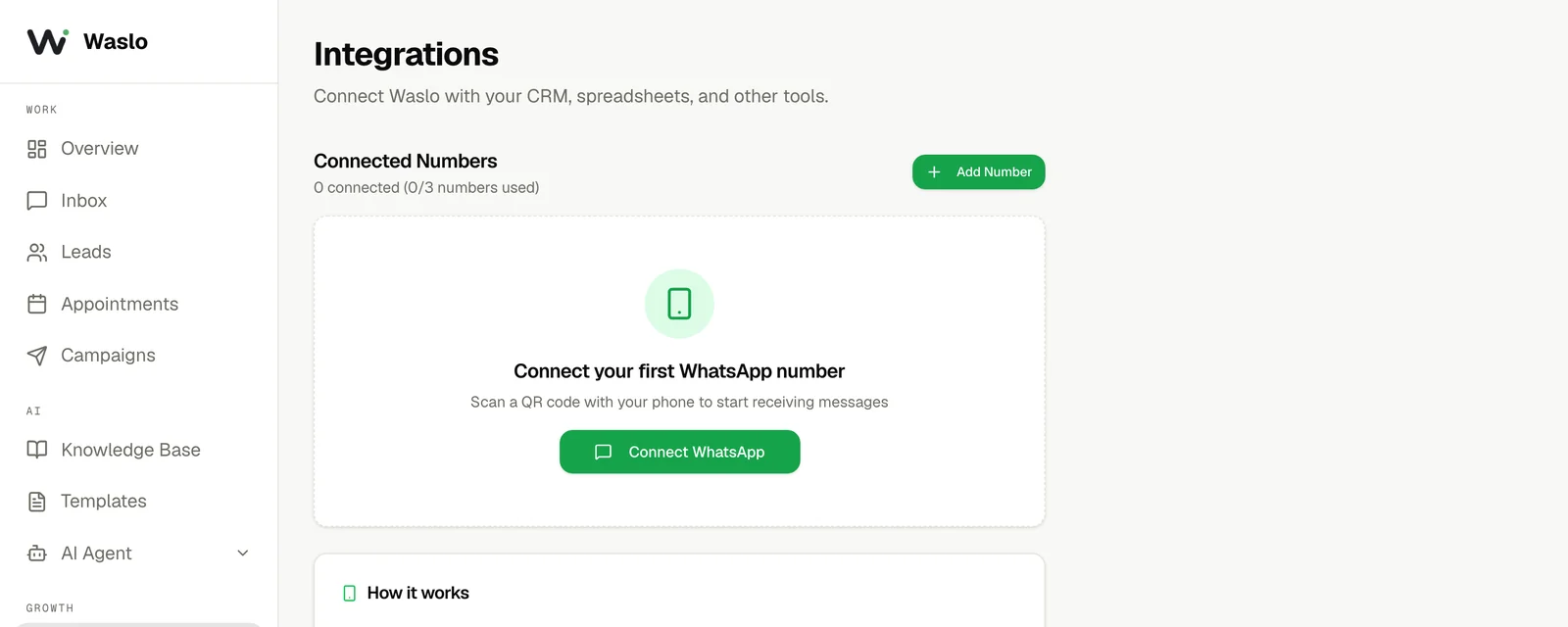
İlk olarak, müşterilerinizin çoğunun size ulaşacağı birincil kanalı kuracağız. Waslo, WhatsApp Web'in çalışma şeklini yansıtan hızlı bir QR kodu bağlantı yöntemi kullanır.
- Waslo Dashboard → Integrations → WhatsApp sayfasına gidin.
- QR kodunu görüntülemek için Connect WhatsApp seçeneğine tıklayın.
- Telefonunuzda WhatsApp'ı açın, Settings → Linked Devices → Link a Device bölümüne gidin ve ekrandaki QR kodunu tarayın.
- Durumun Connected olarak değişmesi için birkaç saniye bekleyin.
Adım 2 — Daha Fazla Kanal Ekleyin (İsteğe Bağlı)
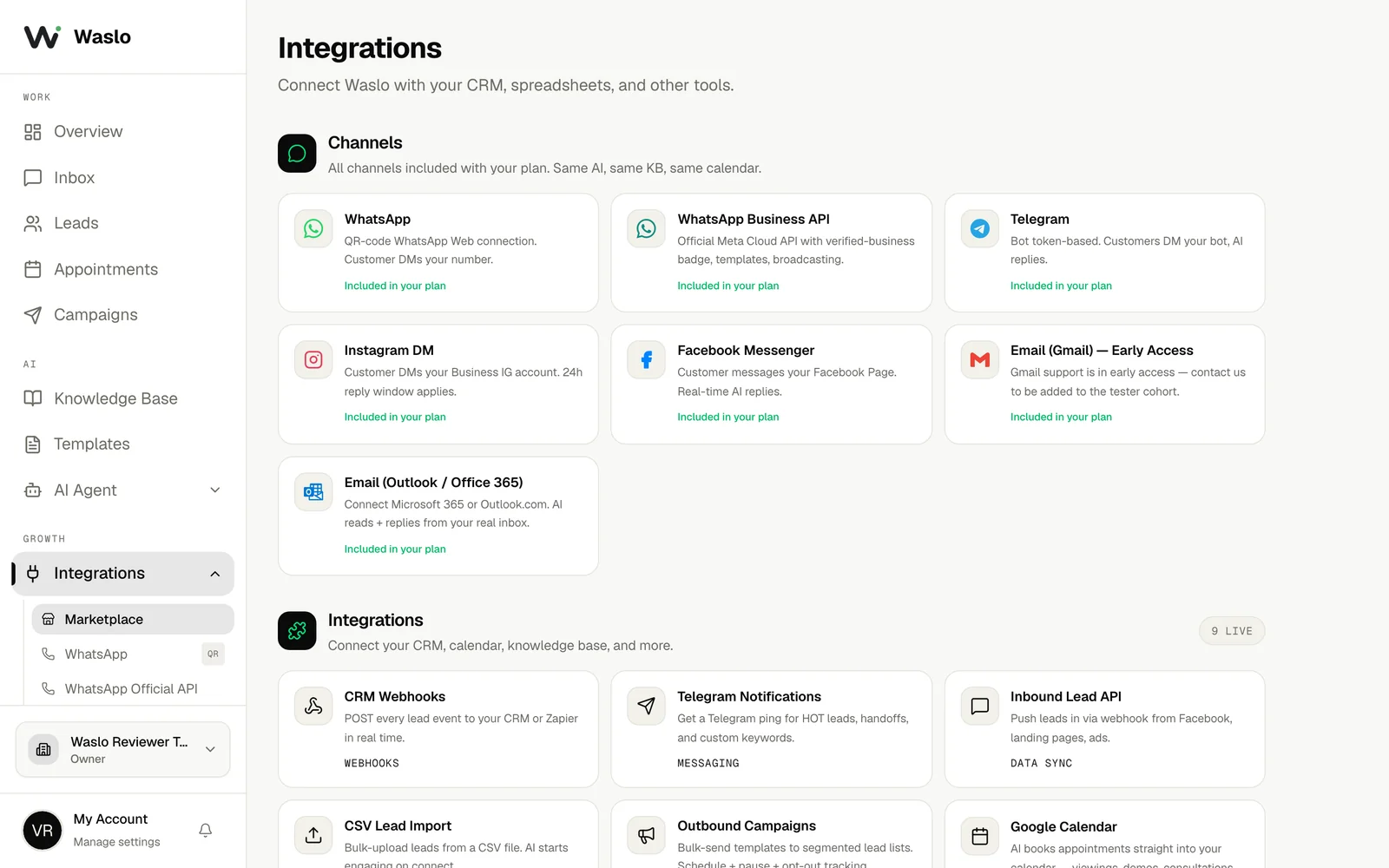
Popüler diğer mesajlaşma kanallarını tek bir gelen kutusunda birleştirerek müşterilerinize erişiminizi genişletebilirsiniz.
- Dashboard → Integrations sayfasına gidin.
- Channels Marketplace bölümüne kaydırın ve istediğiniz platformları seçin (örneğin Instagram DM, Telegram veya Outlook e-postası).
- Her bir kanalı bağlamak için basit Meta OAuth veya bot belirteci (token) adımlarını izleyin.
- Tüm mesajlar aynı birleşik Waslo gelen kutusuna yönlendirilecek ve aynı Bilgi Tabanını paylaşacaktır.
Adım 3 — Bilgi Tabanını Oluşturun
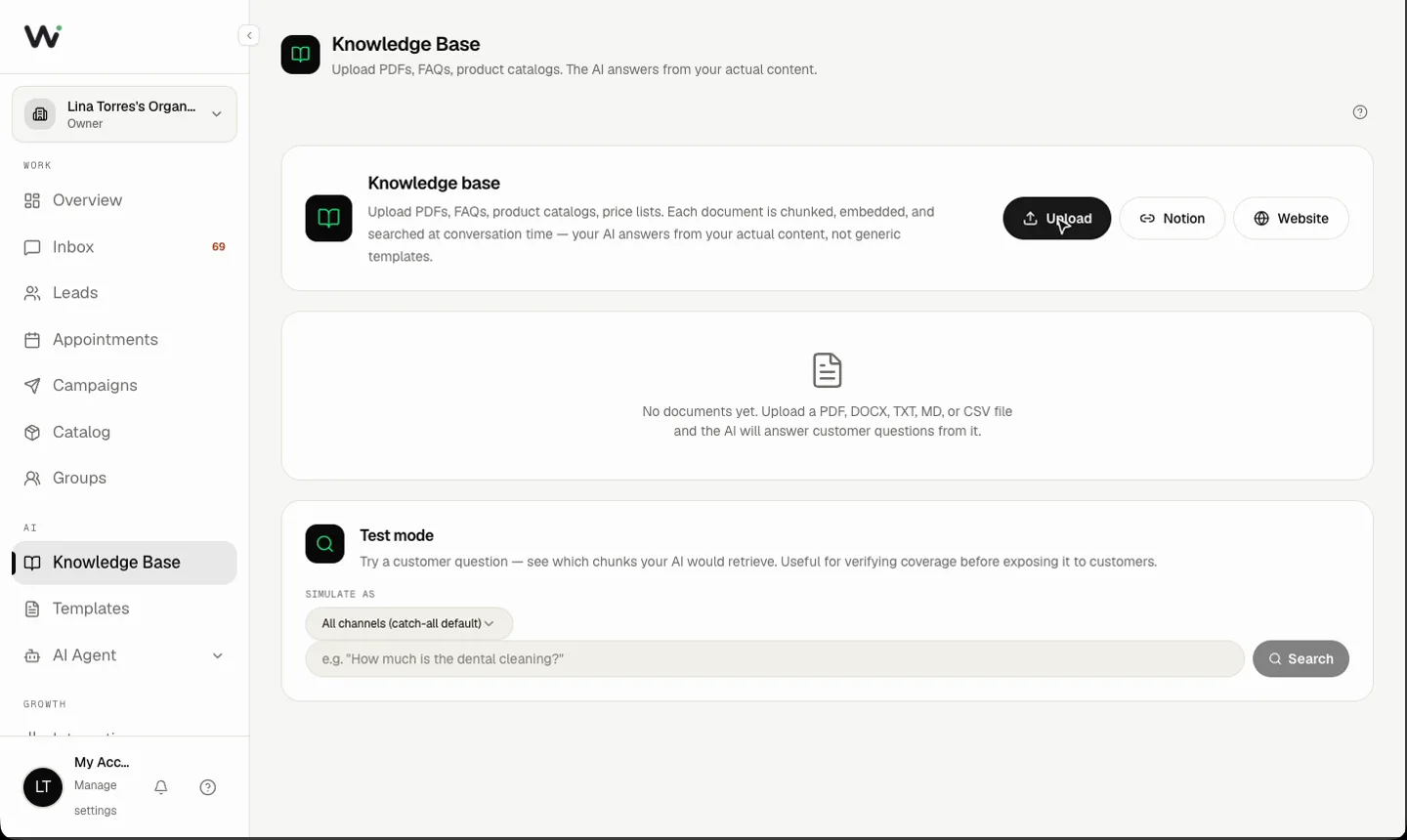
Yapay zeka temsilciniz, yüklediğiniz belgelere dayanarak üyelik, fiyat ve tesis sorularını yanıtlar. Bilgi Tabanı, temsilcinin okuduğu metindir - ondan bir dosyayı kendisi gönderemez, ancak orada yazılı bağlantılar (örneğin bir kayıt sayfası) bağlantı olarak paylaşılır. Temsilcinin üyelik planlarını fiyatlarıyla ve PDF ders programınızı sohbette göndermesi için bunları Ürün Kataloğunuza ekleyin (Dashboard → Catalog, her planda; ayrıca bir mağaza da bağlayabilirsiniz - Shopify, Salla, Zid veya ikas). Bir plan ikisinde de varsa katalog fiyatı Bilgi Tabanının önüne geçer. Çalışma saatlerini, tesisleri, eğitmen biyografilerini ve politikaları Bilgi Tabanında tutun. Temsilci ayrıca müşterilerin gönderdiği fotoğrafları ve sesli mesajları da anlar (WhatsApp, Telegram, Instagram, Messenger).

Spor salonunuzun Bilgi Tabanını kurmak için:
- Spor salonunuzun ayrıntılarını içeren yapılandırılmış bir belge (PDF, TXT veya DOCX) oluşturun: çalışma saatleri, tesisler, eğitmen bilgileri ve politikalar. Üyelik planlarınızı fiyat ve fotoğrafla, PDF ders programınızı da Kataloğa koyun; böylece temsilci onları gönderebilir.
- Dashboard → Knowledge Base sayfasına gidin.
- Belgenizi yükleyin ve Save seçeneğine tıklayın.
Adım 4 — Temsilci Kişiliğini Ayarlayın
Yapay zeka temsilcisinin talimatlarını profesyonel bir fitness danışmanı gibi davranacak şekilde yapılandırın.
Dürüstlük ve Yetki Sınırı: Yapay zeka temsilcisi genel spor salonu sorularını yanıtlar ve deneme dersleri planlar. Asla sağlık, tıp, beslenme veya kişisel eğitim koçluğu tavsiyeleri vermemelidir. Koçluk ve sağlık tavsiyeleri için potansiyel üyeleri her zaman sertifikalı bir eğitmene veya tıp uzmanına yönlendirin.
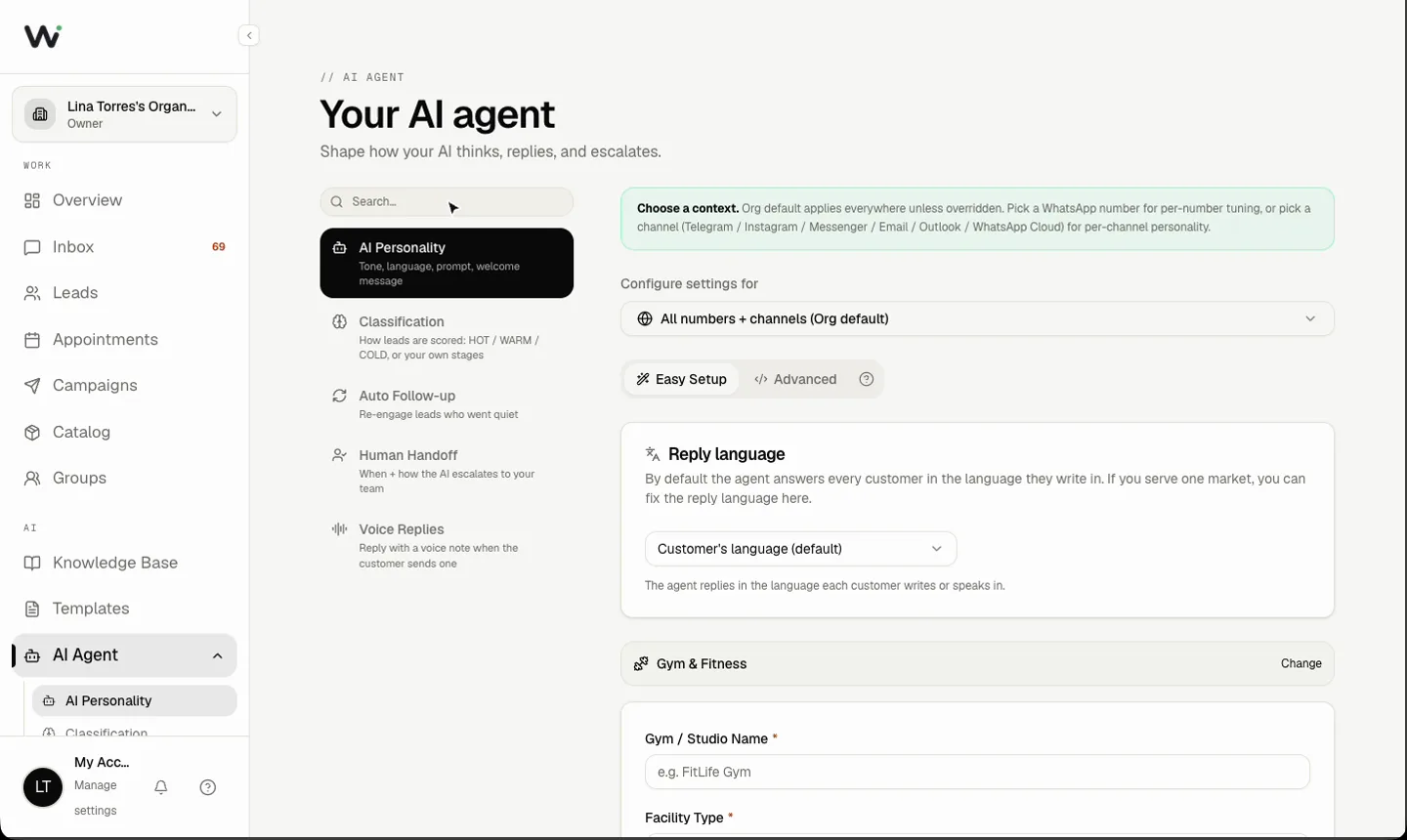
- Dashboard → AI Agent → AI Personality sayfasına gidin.
- Gym & Fitness şablonundan başlayın (alternatif olarak Sales & Lead Closing).
- Sistem Yönergenizi (System Prompt) net idari sınırlarla ayarlayın. Şablon [BRACKETED] köşeli parantezli boşluklar içerir (işletme adı, çalışma saatleri vb.) - her birini kendi bilgilerinizle değiştirin, çünkü panel doldurulmamış boşluk içeren bir yönergeyi kaydetmez.
Önerilen Sistem Yönergesi (System Prompt):
You are Jordan, a professional AI Consultant for FitLife Gym. Your goal is to welcome prospects, answer membership and class inquiries using the Knowledge Base, and guide them to book a free trial.
Guidelines:
- Answer administrative questions (pricing, hours, facilities, trainers) using the Knowledge Base.
- When prospects ask for the class schedule or prices, send the timetable and membership details from the catalog; share the exact signup URL from the Knowledge Base when they want to join.
- You cannot give health, coaching, or nutrition advice. Always politely decline and offer to book them a trial or connect them with a trainer.
- Keep replies friendly, professional, and under 3 sentences.
Adım 5 — Takvimi Bağlayın
Yapay zeka temsilcisinin ücretsiz denemeleri kendisi ayırtabilmesi için randevu sisteminizi bağlayın.
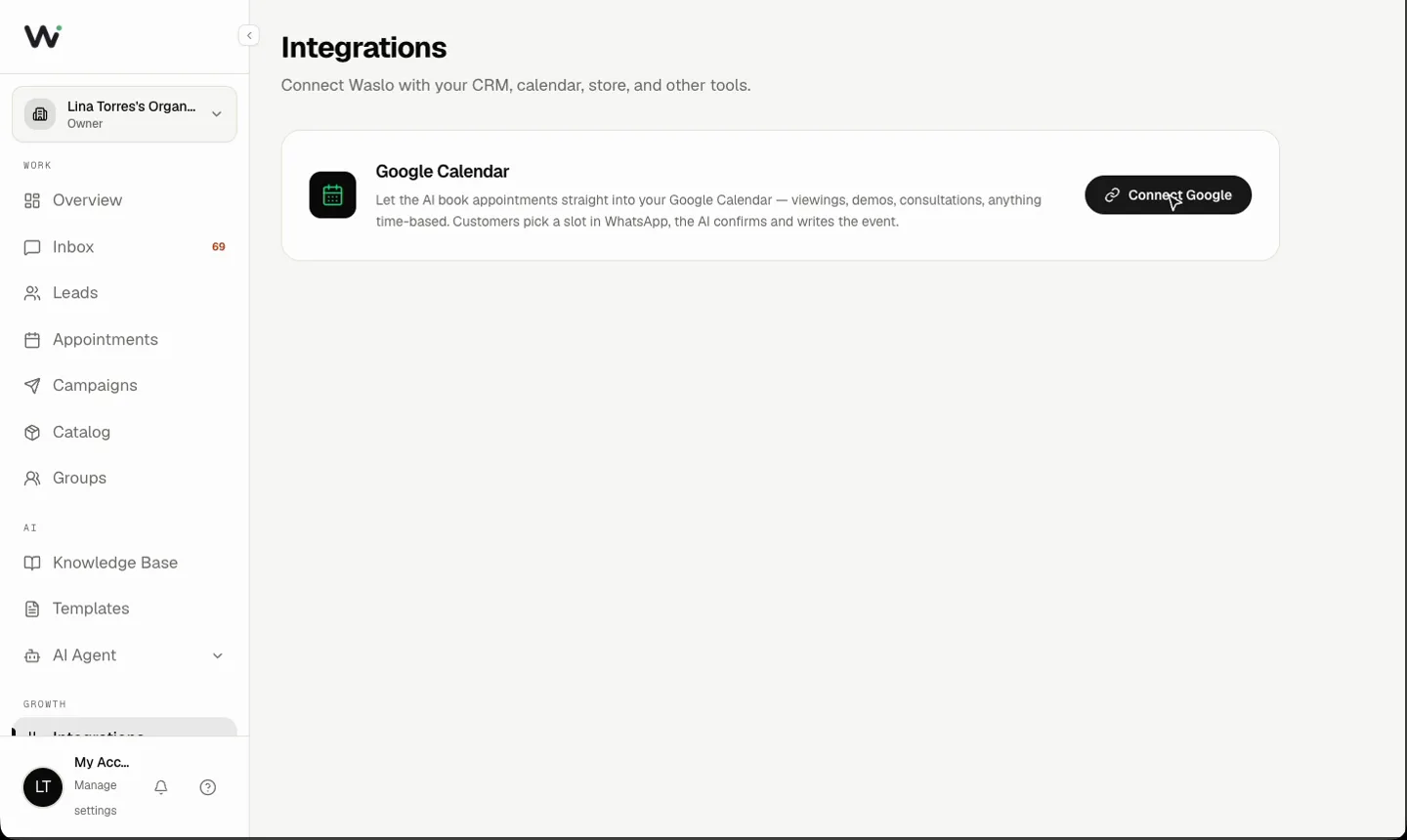
- Dashboard → Integrations → Calendar sayfasına gidin.
- Google Calendar kartını açıp Connect Google seçeneğine tıklayın ya da Cal.com sekmesini açın. Google Calendar ve Cal.com her planda dahildir. İkisi de bağlıysa Google Calendar kullanılır. Kullandıkça öde planında takvim açıkken metin yanıtları 1 yerine 2 kredidir.
- Hepsi bu kadar - yönergenize bir zamanlama bağlantısı eklemeniz gerekmez. Temsilci gerçek boş saatleri kendisi kontrol eder, sohbette sunar, potansiyel müşteri evet dediğinde saati ayırtır ve potansiyel müşterinin yaklaşan randevularını listeleyebilir veya iptal edebilir.

Müşterinin WhatsApp'ta sohbet ederken yaptığı Google Calendar rezervasyonları için Waslo, işletmenizin dilinde 24 saat önce bir randevu hatırlatması gönderir — bir Waslo QR numarasından ya da Randevu hatırlatmaları şablonu onaylanmış resmi bir numaradan. Cal.com rezervasyonlarına hatırlatma gönderilmez.
Adım 6 — Sınıflandırın ve Aktarın
Sıradan ziyaretçileri üye olmaya hazır adaylardan ayırın.
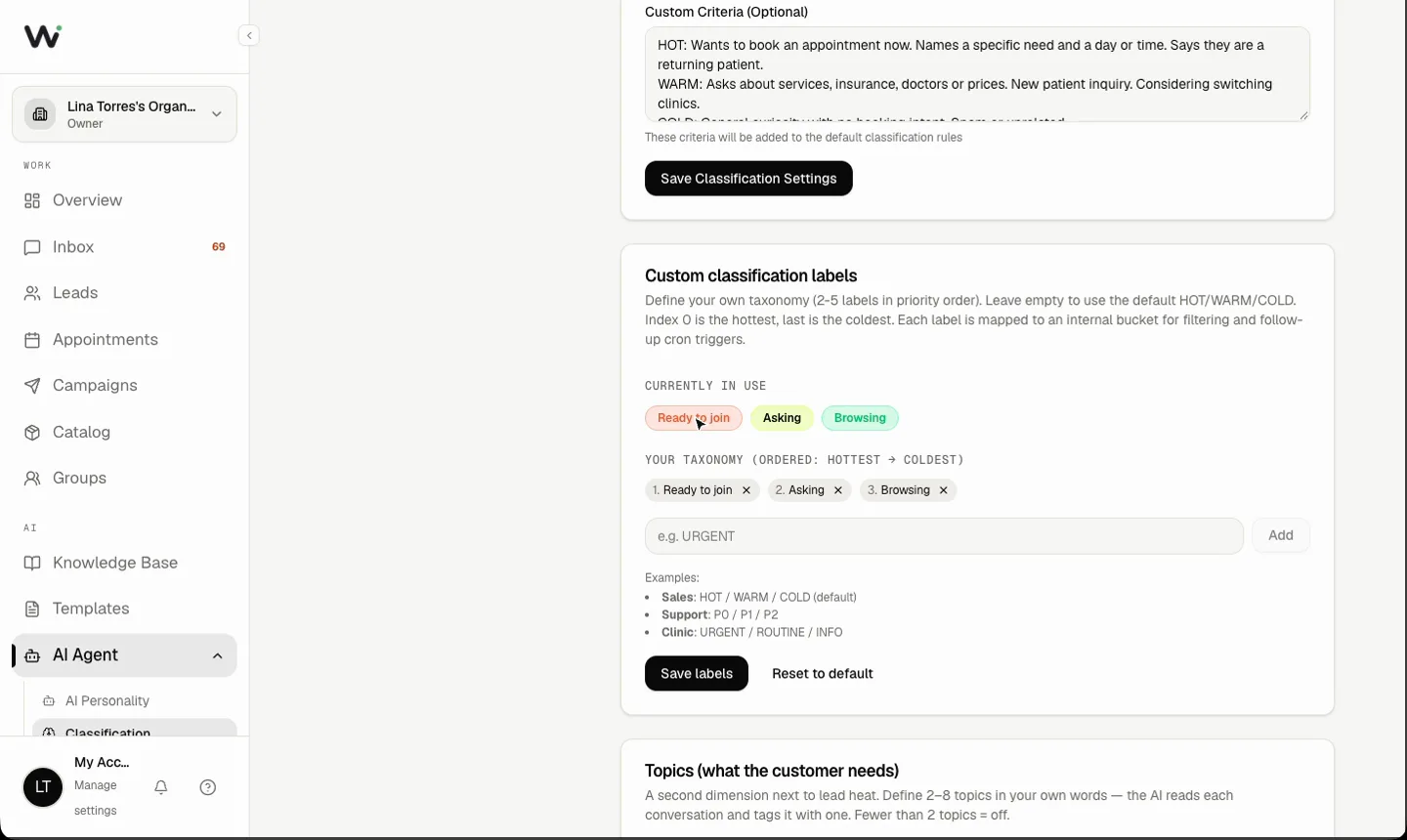
- Dashboard → AI Agent → Classification sayfasına gidin.
- Booking Intent hazır ayarını seçin veya kendi kurallarınızı tanımlayın:
- HOT: Aday hemen katılmak istiyor, kayıtla ilgili soruları var veya deneme dersi almak istiyor.
- WARM: Aday fiyatlar veya tesisler hakkında genel sorular soruyor.
- COLD: Selamlaşmalar veya spam.
- Aşama adlarını değiştirmek size kalmış: her planda aşamaları kendi sözcüklerinizle yeniden adlandırabilirsiniz (2-5 aşama, ilki en sıcak olanıdır), örneğin "Üye olmaya hazır / Soruyor / Göz atıyor". Uyarılar en sıcak aşama için tetiklenir.
Adım 7 — Personel Bildirimlerini Yapılandırın
Müşteri HOT olarak sınıflandırıldığında veya gerçek bir kişiyle konuşmak istediğinde personelinizin anında bilgilendirildiğinden emin olun.
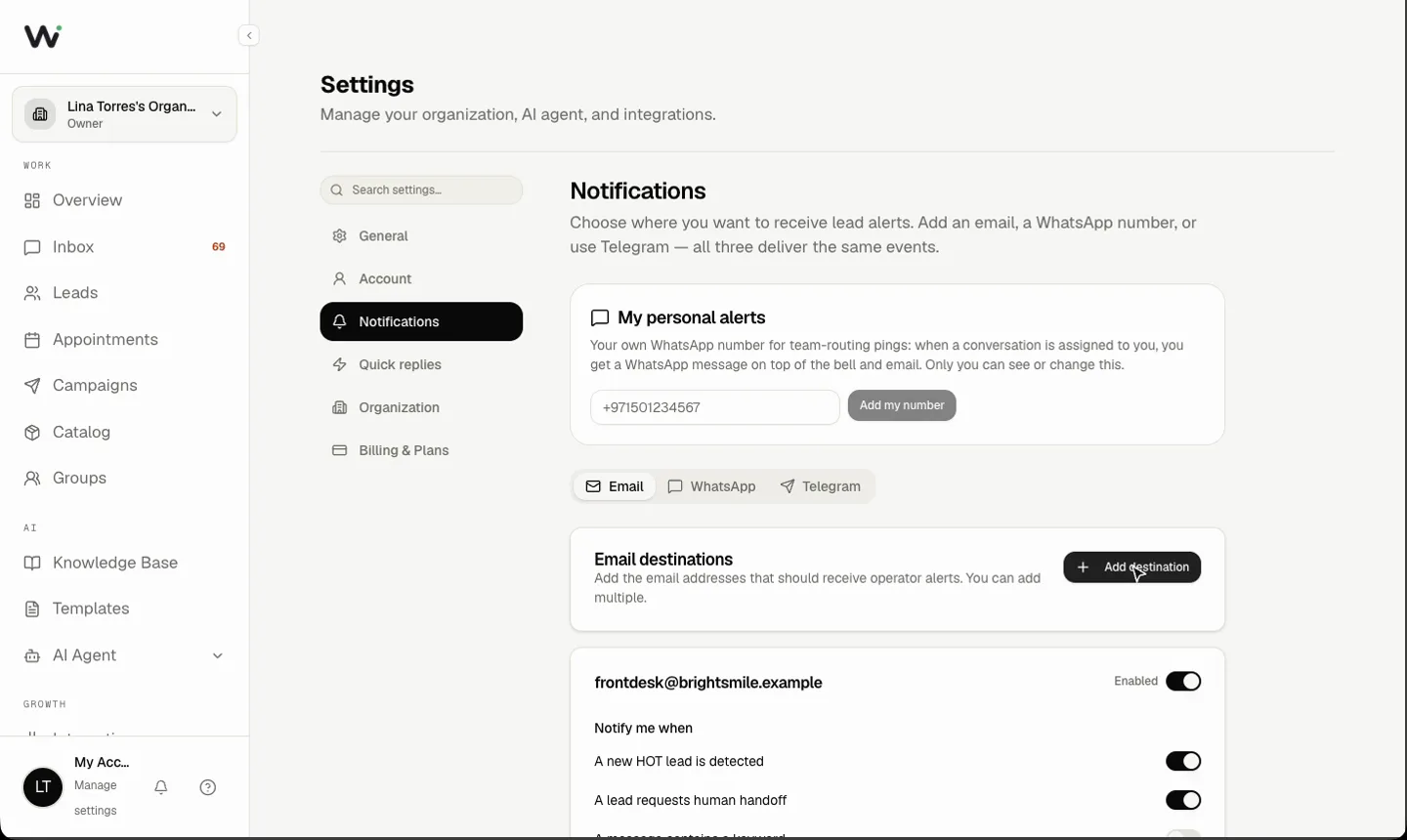
- Dashboard → Settings → Notifications sayfasına gidin.
- Waslo üç bildirim hedefini destekler: Email, WhatsApp ve Telegram.
- Tercih ettiğiniz sekmeyi (Email, WhatsApp veya Telegram) seçin ve alıcı bilgilerini yapılandırın.
WhatsApp ile uyarılar için bağlı bir Waslo QR numarası ya da hazır uyarı şablonu onaylanmış resmi bir WhatsApp numarası gerekir; Email ve Telegram bunsuz çalışır. 4. Değişiklikleri kaydederek, bir müşteri insan aktarımına hazır olduğunda anında bildirim almaya başlayın. Telegram dâhil aynı hedefler, biri bir insanla konuşmak istediğinde de uyarı alır.
Sonuç — Sorunsuz Bir Müşteri Yolculuğu
Yapılandırıldıktan sonra, müşteri etkileşimi tamamen otomatikleştirilmiş ve son derece profesyoneldir. İşte müşteri yolculuğunun bir önizlemesi:
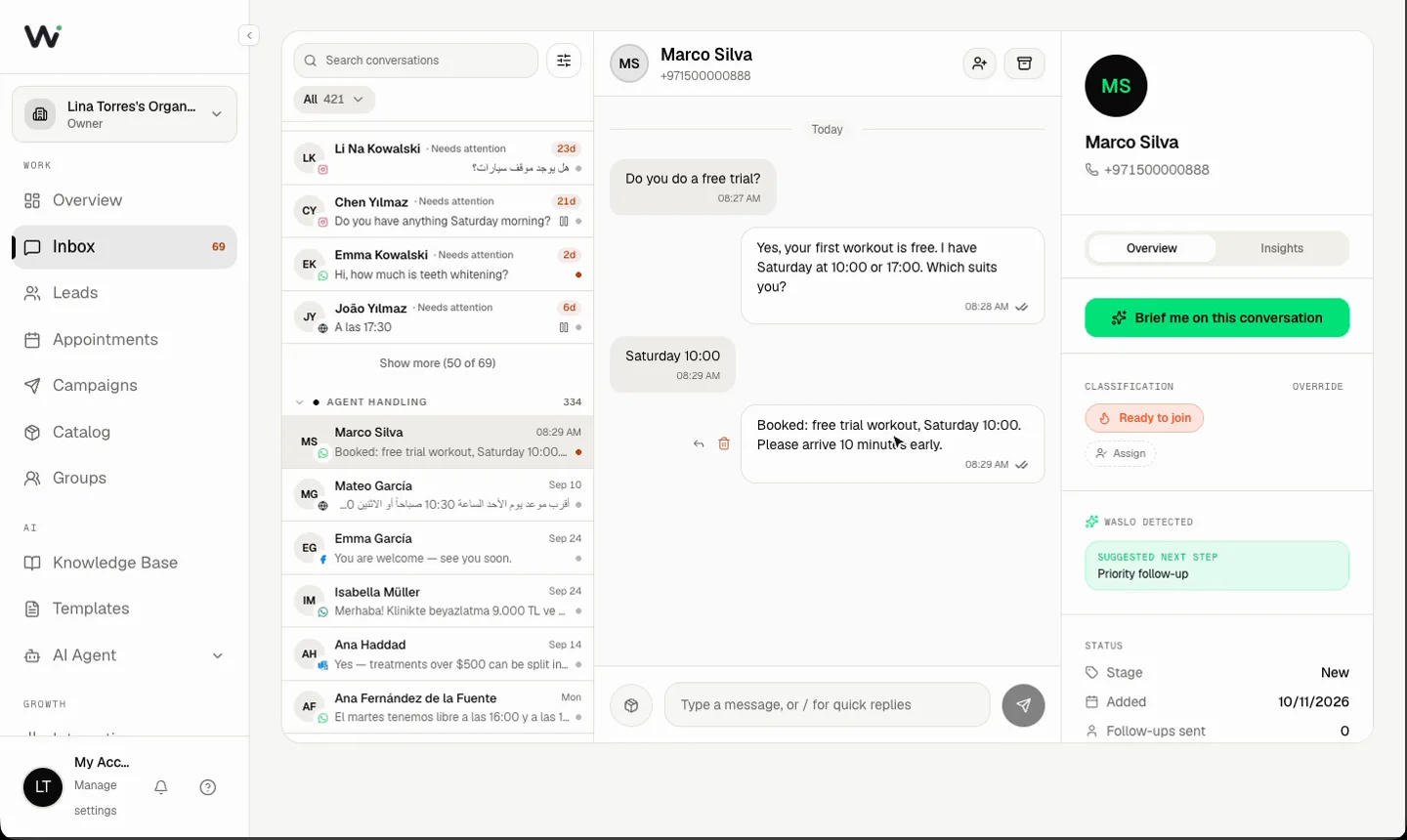
Potansiyel Üye: Merhaba, aylık üyeliğiniz ne kadar? Cumartesi günkü yoga dersi saat kaçta?
AI Agent (Jordan): Merhaba. Aylık üyeliğimiz 59$, buna sınırsız salon erişimi ve standart dersler dahildir. Cumartesi yoga dersimiz saat 09:00'dadır. (Katalogdan üyelik detaylarını ve PDF ders programını gönderir)
Potansiyel Üye: Harika! Bu Cumartesi ücretsiz deneme için gelebilir miyim?
AI Agent (Jordan): Sizi aramızda görmekten mutluluk duyarız. Cumartesi 10:00 veya 11:30 boş - hangisi size uygun?
Potansiyel Üye: 10:00, lütfen.
AI Agent (Jordan): Randevu ayarlandı: ücretsiz deneme antrenmanı, Cumartesi 10:00. Etrafı gezdirebilmemiz için lütfen 10 dakika erken gelin.
Arka Planda Ne Oluyor:
- İdari Yanıt: Potansiyel üye, fiyatlandırma ve programlar hakkında anında, doğru ayrıntılar alır.
- Dosyalar Gönderildi: Temsilci üyelik detaylarını ve PDF ders programını Kataloğunuzdan doğrudan sohbette gönderir.
- Deneme Rezervasyonu: Temsilci gerçek boş saatleri sunar ve adayın seçtiği saati ayırtır.
- Personel Uyarısı: Waslo adayı HOT olarak sınıflandırır, yapay zeka temsilcisini askıya alır ve satış ekibini E-posta, WhatsApp veya Telegram üzerinden uyarır:
- "HOT Aday Uyarısı: Jane Doe (+123456789) deneme dersi almaya hazır. Sınıf: Yoga. Deneme ayarlandı: Cumartesi 10:00."
Kılavuz Kurulum Kontrol Listesi
Yayına almaya hazır mısınız? Bu kurulum adımlarının her birini tamamladığınızdan emin olun:
- Entegrasyonlar: WhatsApp aktif ve yeşil renkli Connected durumunda.
- Katalog: Üyelik planlarınız fiyat ve fotoğrafla, PDF ders programınız da eklendi, böylece temsilci onları gönderebilir.
- Bilgi Tabanı: Saatleri, tesisleri, eğitmen bilgilerini ve politikaları içeren belgeler yüklendi.
- Yapay Zeka Talimatları: Yönerge, talimatları idari düzeyde tutacak ve koçluk/sağlık tavsiyelerinden kesinlikle kaçınacak şekilde yapılandırıldı.
- Takvim: Google Calendar veya Cal.com bağlandı - yönergede bağlantı gerekmez.
- Sınıflandırma: Booking Intent hazır ayarı etkinleştirildi.
- Bildirimler: HOT adaylar için E-posta, WhatsApp veya Telegram uyarıları etkinleştirildi.