Sincronização de catálogo do Shopify
Conecte sua loja Shopify para que a IA responda perguntas sobre produtos e envie fotos e links de compra do seu catálogo ao vivo.
Última atualização em 16 de outubro de 2026
Nesta página
Agora na Shopify App Store. Instale o Waslo pela Shopify App Store ou conecte sua loja pelo painel do Waslo — sem criar tokens.
O que faz
Conecte sua loja Shopify uma única vez e seu agente de IA começa a vender a partir dela — no WhatsApp, Instagram, Telegram e em todos os outros canais conectados:
- Produtos, preços e fotos sincronizam automaticamente. Seu catálogo no Waslo espelha a loja: o que está publicado no Shopify é o que a IA oferece.
- A IA responde perguntas sobre produtos ("vocês têm esse em estoque?", "quanto custa…?") a partir do seu catálogo real — ela cita só os produtos e preços que você vende e diz que vai verificar quando algo não está lá.
- Fotos e links de compra. Quando um cliente demonstra interesse, a IA pode enviar a foto do produto com o preço e um link direto para a página do produto na sua loja.
- Sempre atualizado. O catálogo sincroniza de novo quando você conecta, sempre que você aperta Sincronizar agora e, automaticamente, uma vez por dia.
Enquanto a sincronização está ativa, seu catálogo no Waslo é um espelho somente leitura — gerencie produtos, preços e fotos no Shopify, e as mudanças descem na próxima sincronização. Desconectar remove os produtos espelhados do Waslo (sua loja nunca é alterada) e devolve você ao catálogo manual.
Quem pode usar
- Instalado pela Shopify App Store — cobrado pela Shopify: o plano Growth por US$ 149/mês com 7 dias de teste grátis, aprovado e pago no painel da Shopify. Conectar a loja não custa nada.
- Clientes diretos do Waslo (Pagamento por uso ou Growth) — a sincronização de loja está incluída nos dois planos, sem nada para desbloquear. A IA responde a partir do seu catálogo sincronizado e pode enviar fotos dos produtos. O editor manual do catálogo também está incluído nos dois planos.
Opção A — Instalar pela Shopify App Store
- Abra o Waslo na Shopify App Store e toque em Install.
- Aprove o acesso que a Shopify pede: somente leitura dos seus produtos, nada mais.
- A instalação exige uma conta no Waslo: crie uma ou entre, e siga os passos na tela para vincular a loja. Seus produtos são sincronizados.
- Ative o plano Growth pelo app do Waslo no painel da Shopify: 7 dias grátis, depois US$ 149/mês, cobrados pela Shopify.
Opção B — Já usa o Waslo? Conecte pelo painel
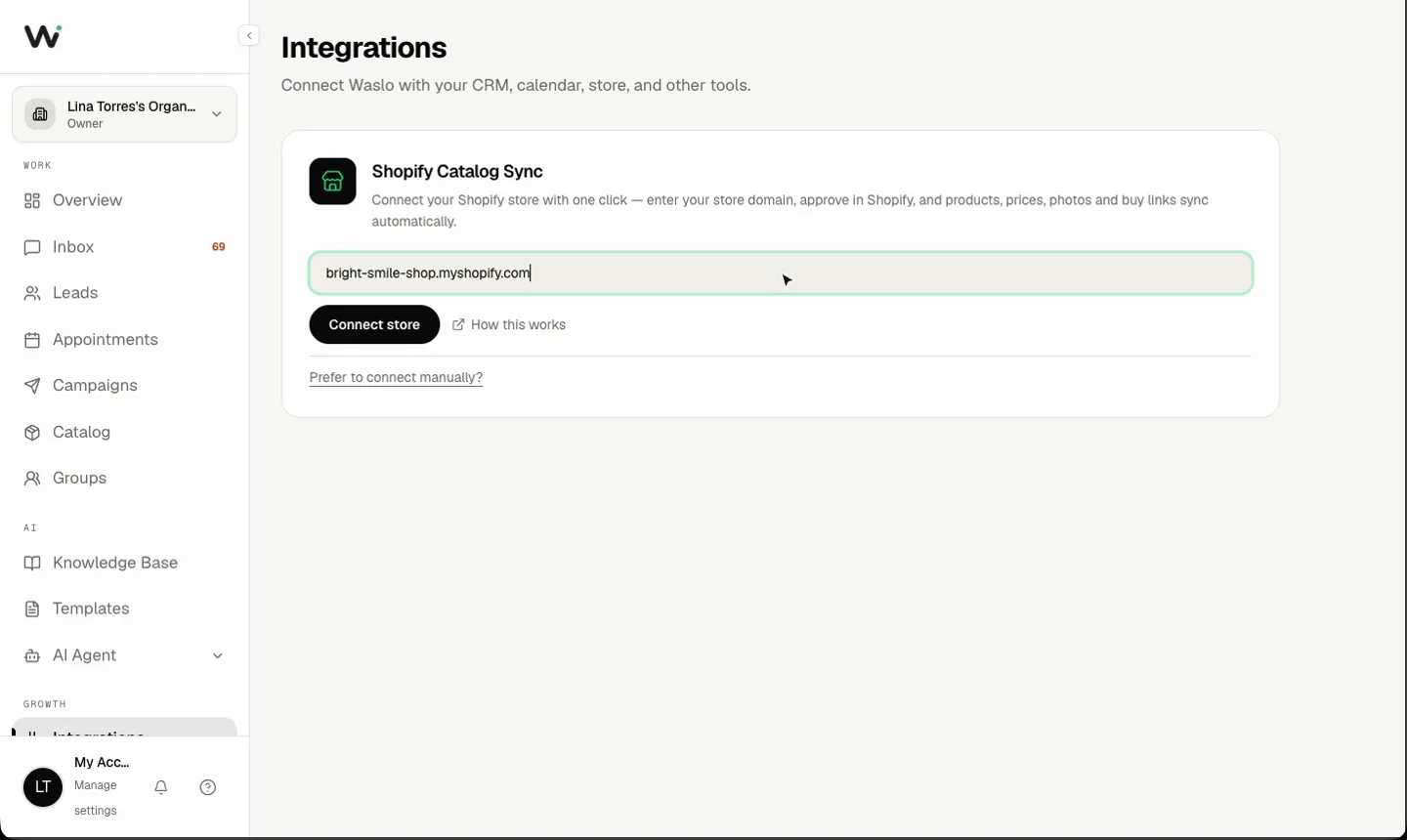
- Abra Painel → Integrações e escolha o cartão Sincronização de catálogo Shopify.
- Informe o domínio da loja — o formato
algo.myshopify.comsempre funciona. - Toque em Conectar loja. A Shopify pede que você aprove o acesso somente leitura aos seus produtos.
- Aprove — o Waslo traz seus produtos e mostra a quantidade no cartão. Sua cobrança continua com o Waslo.
Lojas que ainda têm um token de app personalizado criado antes de 1º de janeiro de 2026 (começa com
shpat_) podem colá-lo na opção manual do cartão. O Waslo o armazena criptografado (AES-256-GCM) e nunca o exibe de novo.
No dia a dia
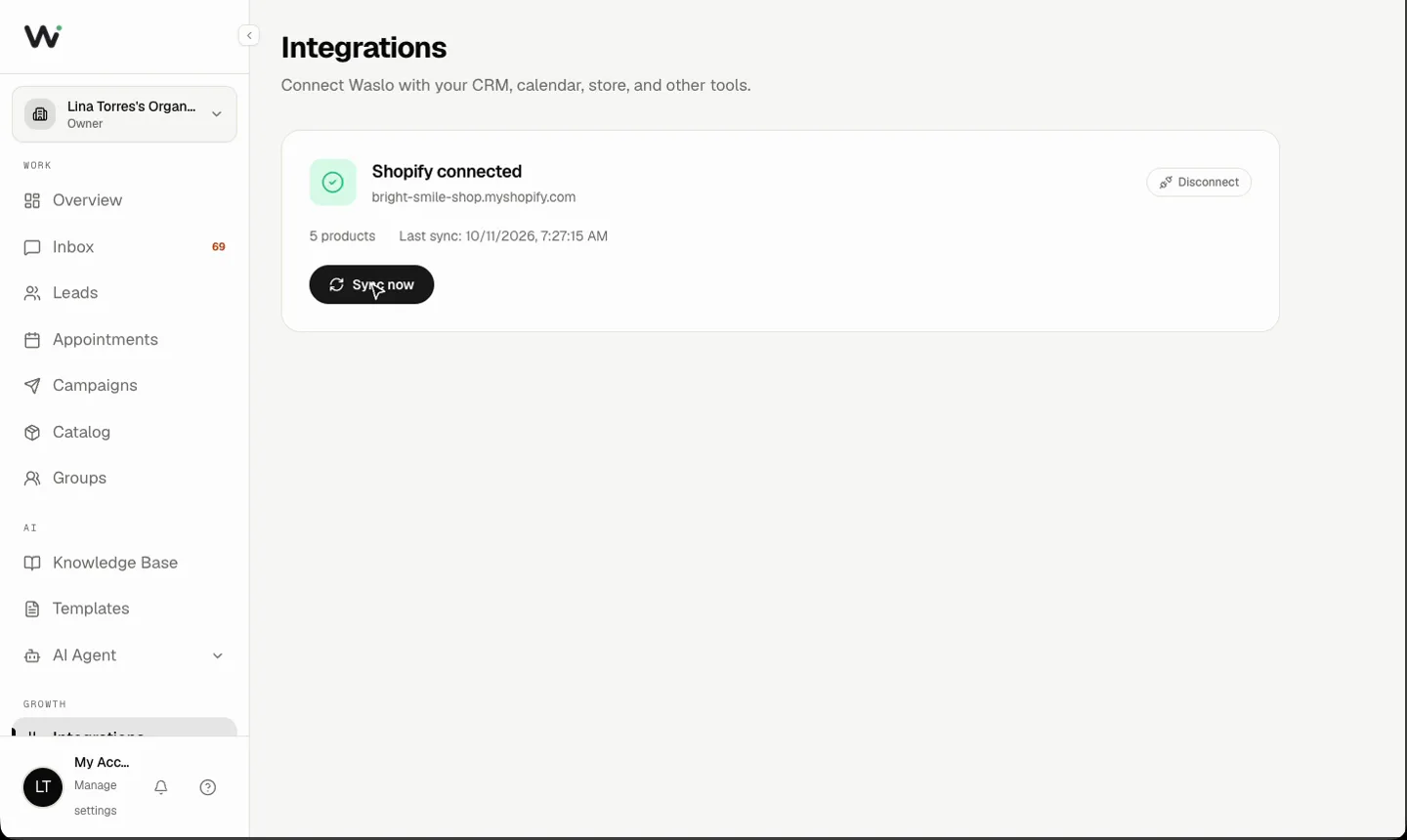
- Sincronizar agora, no card da integração, puxa as últimas mudanças na hora (produtos novos, ajustes de preço, exclusões).
- A sincronização automática diária mantém tudo atualizado sem você precisar pensar nisso.
- A página Catálogo mostra os produtos sincronizados em modo somente leitura, com um aviso que leva de volta às configurações de sincronização.
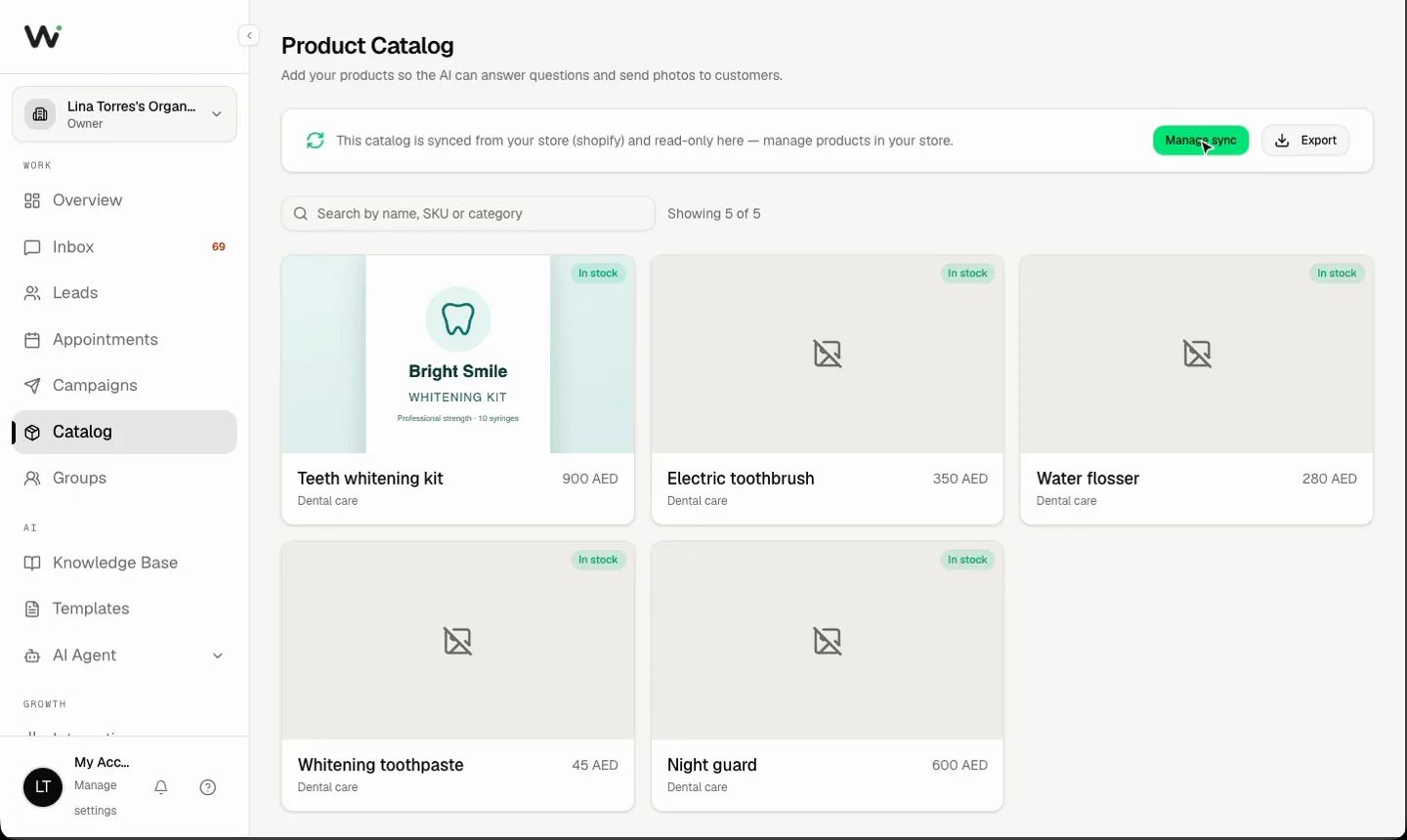
- O catálogo comporta até 10.000 produtos; lojas maiores sincronizam os primeiros 10.000.
Cobrança pela Shopify
Um workspace que veio da Shopify App Store é cobrado apenas pela Shopify; o Waslo não oferece checkout próprio nem pacotes de créditos nesse caso.
Solução de problemas
- "A Shopify rejeitou o token de acesso" — a conexão foi revogada (por exemplo, o app foi desinstalado). Toque em Conectar loja de novo e aprove o acesso.
- "Loja não encontrada" — confira a grafia do domínio; tente o formato
something.myshopify.com. - Um produto não aparece — só produtos com status Active (ativo) sincronizam; rascunhos e produtos arquivados são ignorados. Verifique o status do produto no Shopify e aperte Sincronizar agora.
- Os preços parecem errados em produtos com várias variantes — um produto cujas variantes têm preços diferentes aparece como "A partir de
{menor preço}"; o link de compra leva o cliente à página da loja, onde ele escolhe a variante.
Lojas ikas (Turquia)
O ikas conecta com um clique — nada para colar:
- No Waslo abra Integrações → Sincronização de catálogo ikas e digite o nome da sua loja (a parte
my-storedemy-store.myikas.com). - Clique em Conectar loja. O ikas pede que você aprove o acesso de leitura aos seus produtos.
- Aprove — nomes, preços com moeda, estoque, SKUs, categorias, fotos e links de compra são sincronizados.
Os links de compra exigem que sua loja ikas esteja publicada. Enquanto não estiver, o ikas aponta o endereço do produto para a própria página de marketing dele, então o Waslo compartilha nome, preço e foto sem link em vez de mandar seu cliente para um lugar inútil.
Prefere não usar o fluxo de um clique? O cartão também aceita um aplicativo privado criado por você: no ikas abra Apps → My Apps → Create Private App, conceda as permissões de leitura e cole as credenciais como client_id:client_secret.
Zid (Arábia Saudita)
O Zid se conecta com um único clique — sem tokens para colar: aperte Conectar loja no card do Zid e aprove o app no próprio login da sua loja. Produtos, preços, fotos e links de compra sincronizam automaticamente, exatamente como no Shopify.
Se o card mostrar "em ativação", a aprovação de parceiro da Zid para o Waslo ainda está em andamento. Apps públicos do App Market não exigem o complemento privado de acesso à API. Veja Sincronização de catálogo da Zid para os dois caminhos de instalação e a cobrança.
A Salla funciona ao contrário: você instala o Waslo pela App Store da Salla e conclui a configuração dentro do painel da sua própria loja, sem criar conta antes. Veja Sincronização de catálogo da Salla.
Outras plataformas
O motor de sincronização é agnóstico de plataforma por design. Usa uma plataforma que gostaria de conectar? Escreva para hello@waslo.io — pedidos reais fazem plataformas subir na lista. A sincronização de loja está incluída em todos os planos, então nenhuma plataforma futura custa nada a mais.