Guia para Restaurantes e Cafeterias
Saiba como configurar um agente de IA automatizado para restaurantes para responder a dúvidas do cardápio, reservar mesas, compartilhar localizações e notificar a equipe sobre grandes festas.
Para restaurantes, bistrôs e cafés movimentados, a agilidade na comunicação com os clientes determina a rotatividade das mesas. Os clientes perguntam diariamente sobre opções vegetarianas, horários de funcionamento e código de vestimenta, ou tentam reservar uma mesa.
Com o Waslo, você pode conectar seu número do WhatsApp a um agente de IA que gerencia as consultas dos clientes 24 horas por dia, 7 dias por semana. Este guia prático mostra como conectar o WhatsApp, compartilhar cardápios, reservar mesas e notificar a equipe instantaneamente quando reservas de grupos grandes ou eventos fechados exigirem atenção humana.
O Que Você Vai Construir
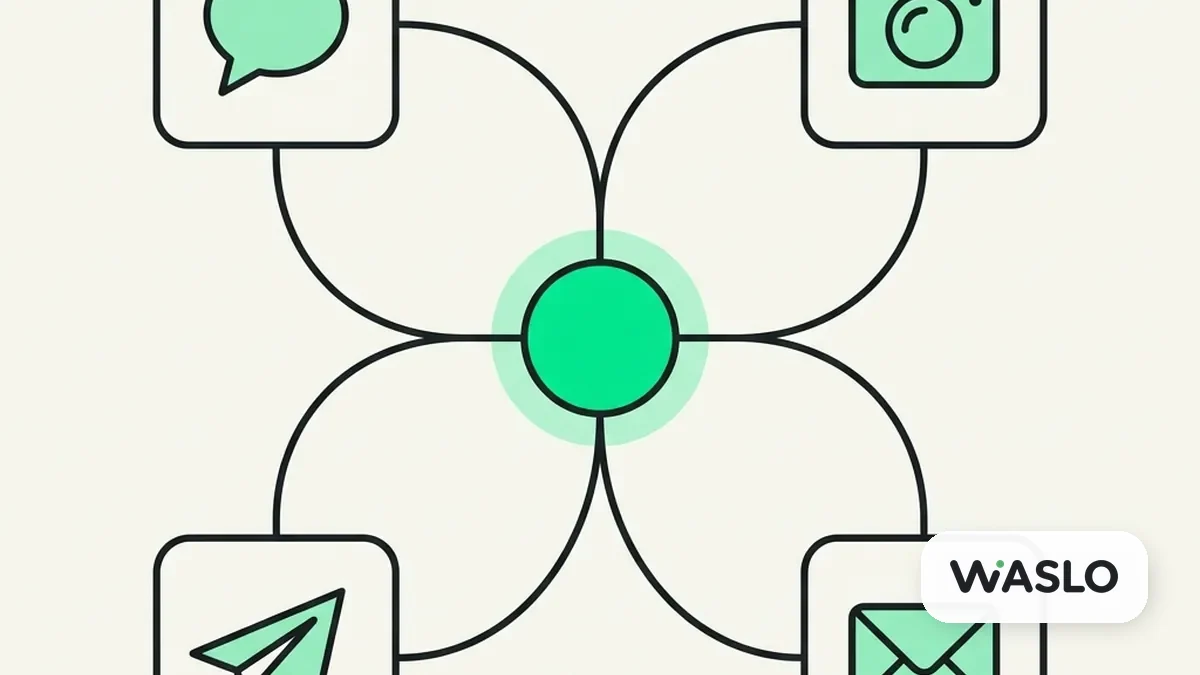
- Cobertura Multicanal: Um cérebro de IA que gerencia as mensagens recebidas no WhatsApp, Instagram, Telegram e e-mail.
- Respostas Instantâneas sobre o Cardápio: O agente responde a dúvidas sobre o cardápio, restrições alimentares e horários de funcionamento imediatamente.
- Compartilhamento Honesto do Cardápio: O agente descreve os pratos especiais e compartilha links diretos e clicáveis para o cardápio completo em PDF ou mapas de localização.
- Reserva de Mesas via Calendário: Os clientes reservam mesas (número de pessoas, data, hora) diretamente no Google Agenda ou Cal.com.
- Alertas para a Equipe: O agente classifica automaticamente reservas de grupos grandes ou eventos como HOT e alerta a equipe de recepção por e-mail, WhatsApp ou Telegram.
Passo 1 — Conectar o WhatsApp
Primeiro, estabeleceremos o canal principal por onde a maioria dos seus clientes entrará em contato. O Waslo utiliza um método de vinculação rápida por QR code que espelha o WhatsApp Web.
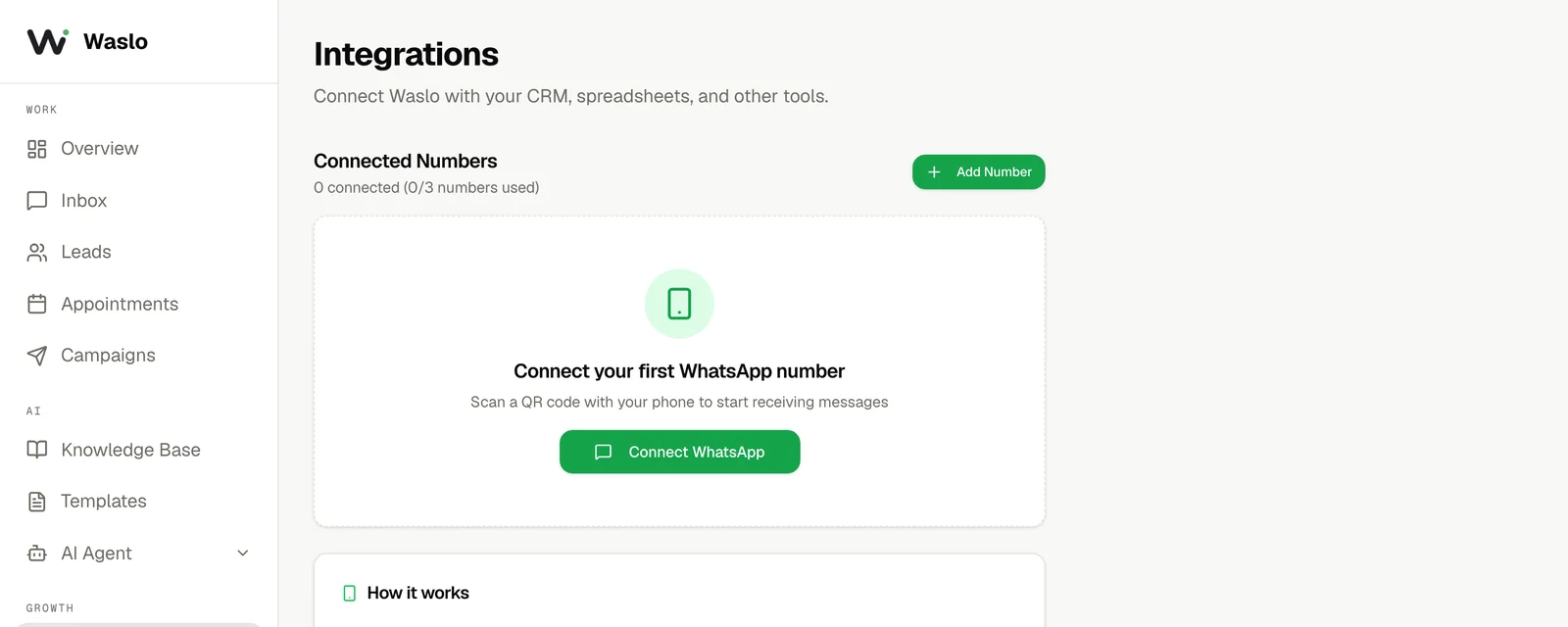
- Acesse o Dashboard → Integrations → WhatsApp no Waslo.
- Clique em Connect WhatsApp para exibir o QR code.
- Abra o WhatsApp no seu celular, vá em Settings → Linked Devices → Link a Device e escaneie o QR code.
- Aguarde alguns segundos para que o status mude para Connected.
Passo 2 — Adicionar Mais Canais (Opcional)
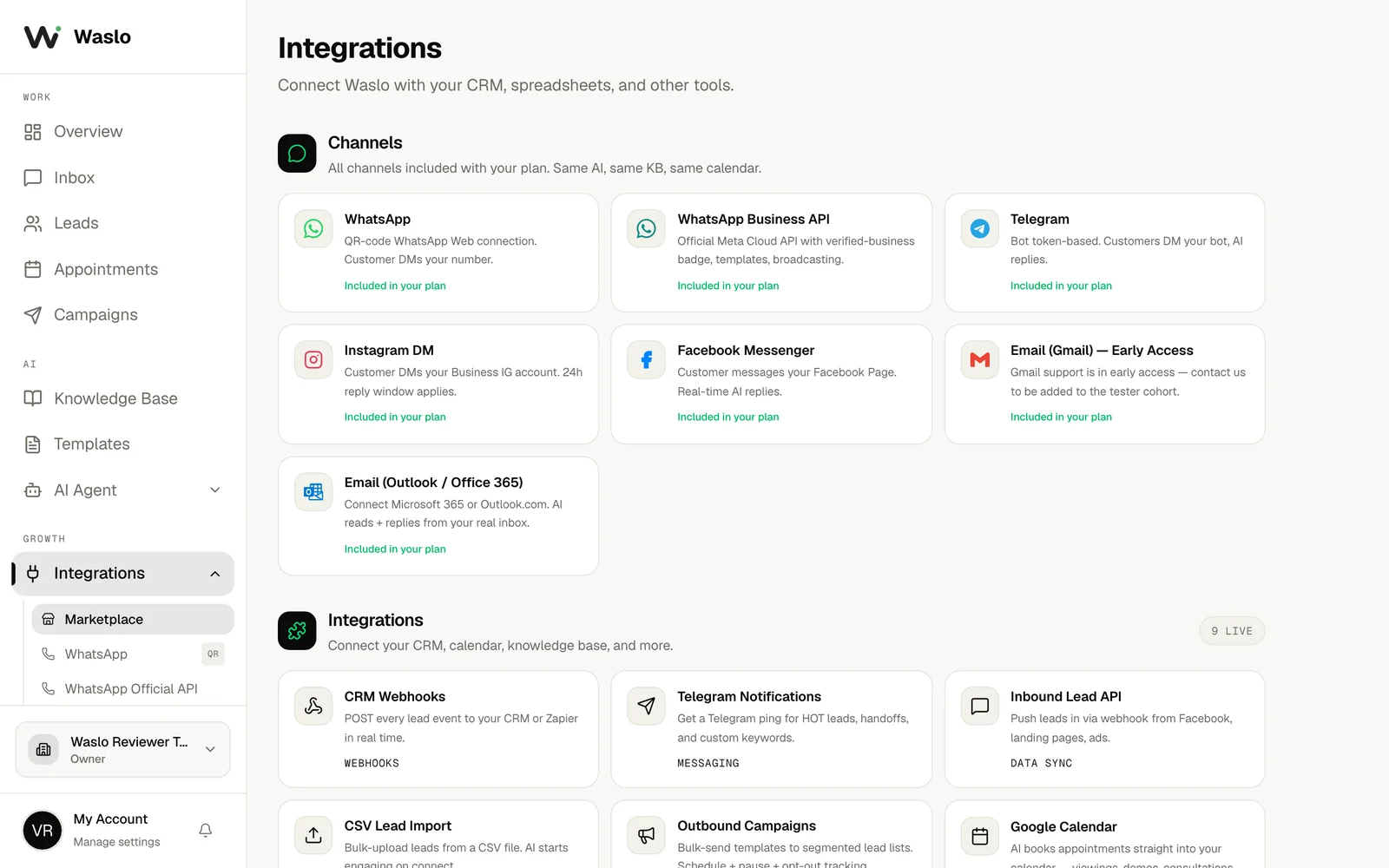
Você pode expandir o alcance da sua empresa conectando outros canais de mensagens populares em uma única caixa de entrada.
- Acesse Dashboard → Integrations.
- Role até o Channels Marketplace e escolha as plataformas desejadas (ex: Instagram DM, Telegram ou E-mail).
- Siga as instruções simples do Meta OAuth ou do token do bot para conectar cada canal.
- Todas as mensagens serão direcionadas para a mesma caixa de entrada unificada do Waslo e compartilharão a mesma Base de conhecimento.
Passo 3 — Criar a Base de Conhecimento
Seu agente de IA responde a perguntas sobre cardápio, restrições e localização usando os documentos que você envia. Como a Base de conhecimento do Waslo é baseada em texto, o agente não envia imagens de cardápios diretamente na conversa. Em vez disso, ele compartilha links de alta qualidade e clicáveis para o cardápio em PDF ou mapas.
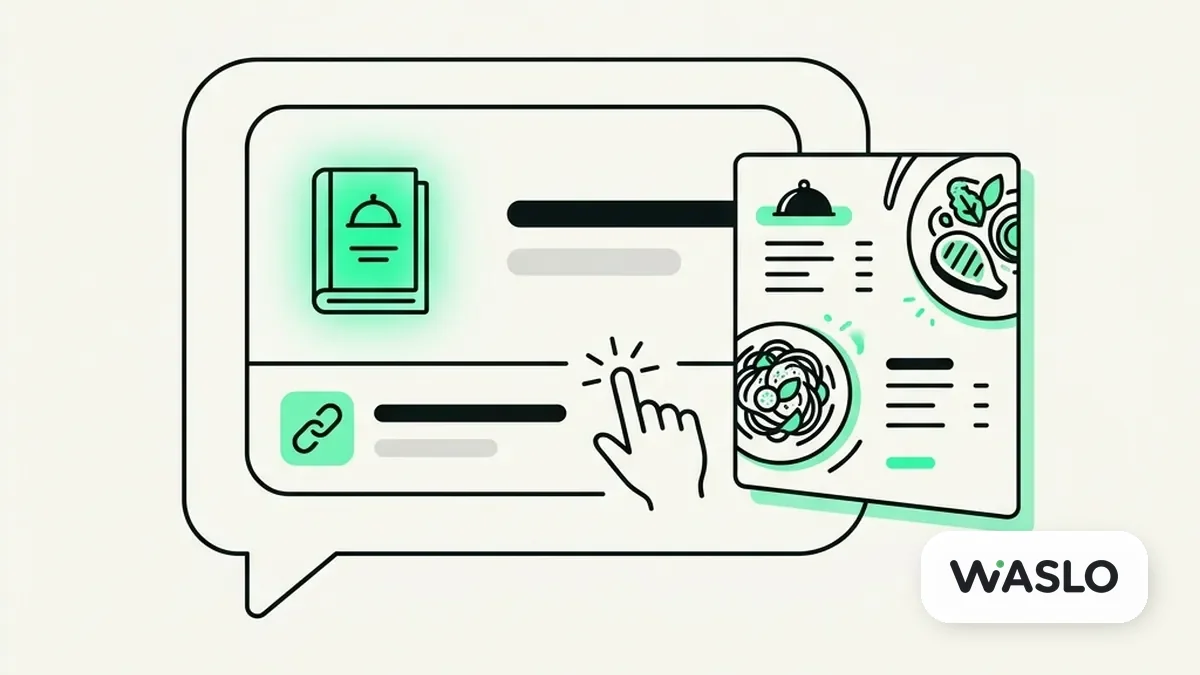
Para configurar a Base de conhecimento do seu restaurante:
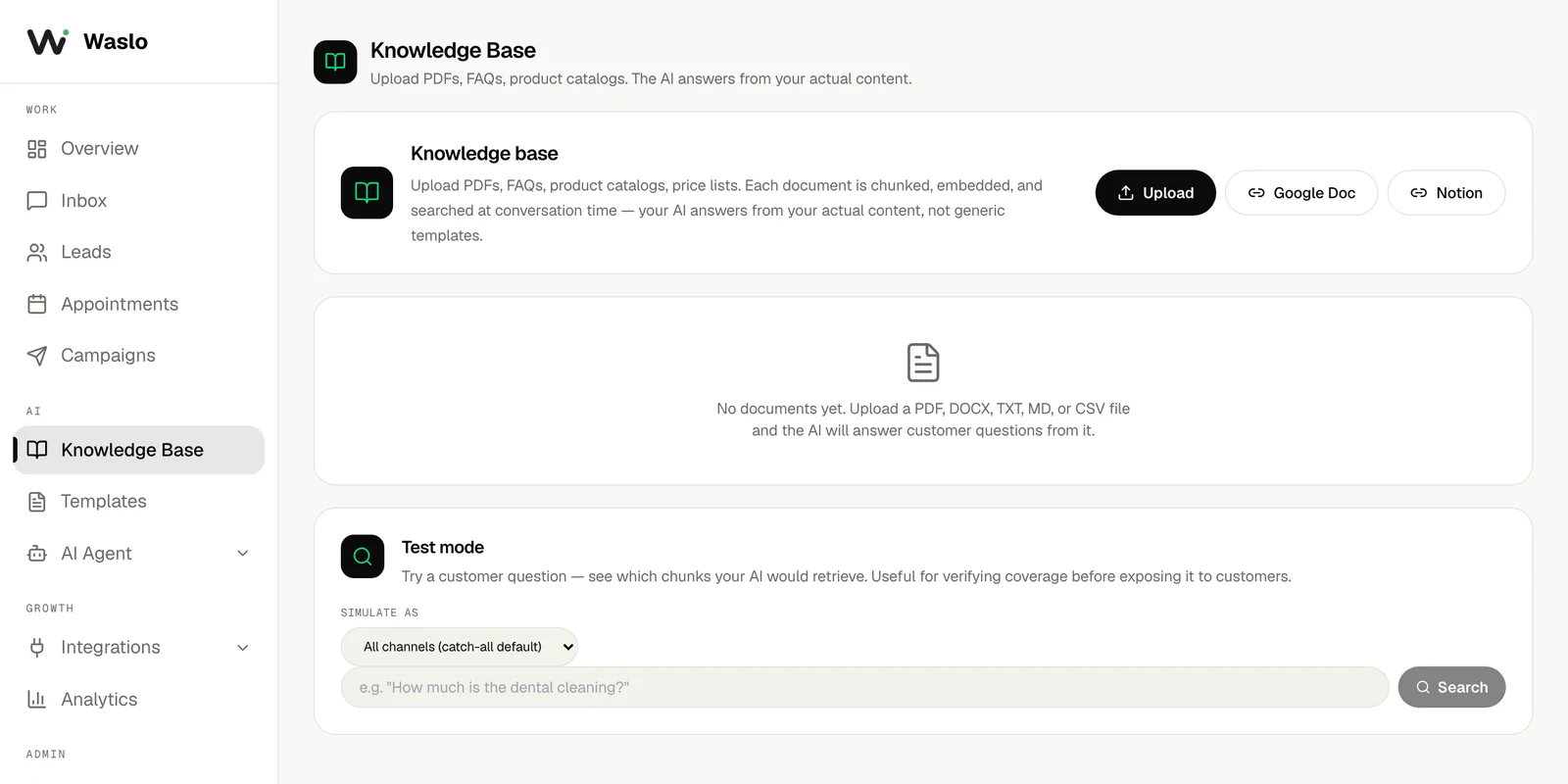
- Crie um documento estruturado (PDF, TXT ou DOCX) contendo os destaques do cardápio, faixas de preço, restrições alimentares (vegano, sem glúten), código de vestimenta e links diretos do Drive ou CDN para o cardápio em PDF ou Google Maps.
- Acesse Dashboard → Knowledge Base.
- Envie o documento e clique em Save.
Passo 4 — Ajustar a Personalidade do Agente
Configure as instruções do agente de IA para agir como um recepcionista de restaurante profissional.
Limite de Honestidade e Capacidade: O agente de IA responde a dúvidas gerais e reserva mesas. Ele nunca deve registrar pedidos de pratos, processar pagamentos ou garantir disponibilidade de mesas em tempo real fora do calendário. Sempre compartilhe o link de reserva ou direcione o cliente para os funcionários para pagamentos e reservas manuais.
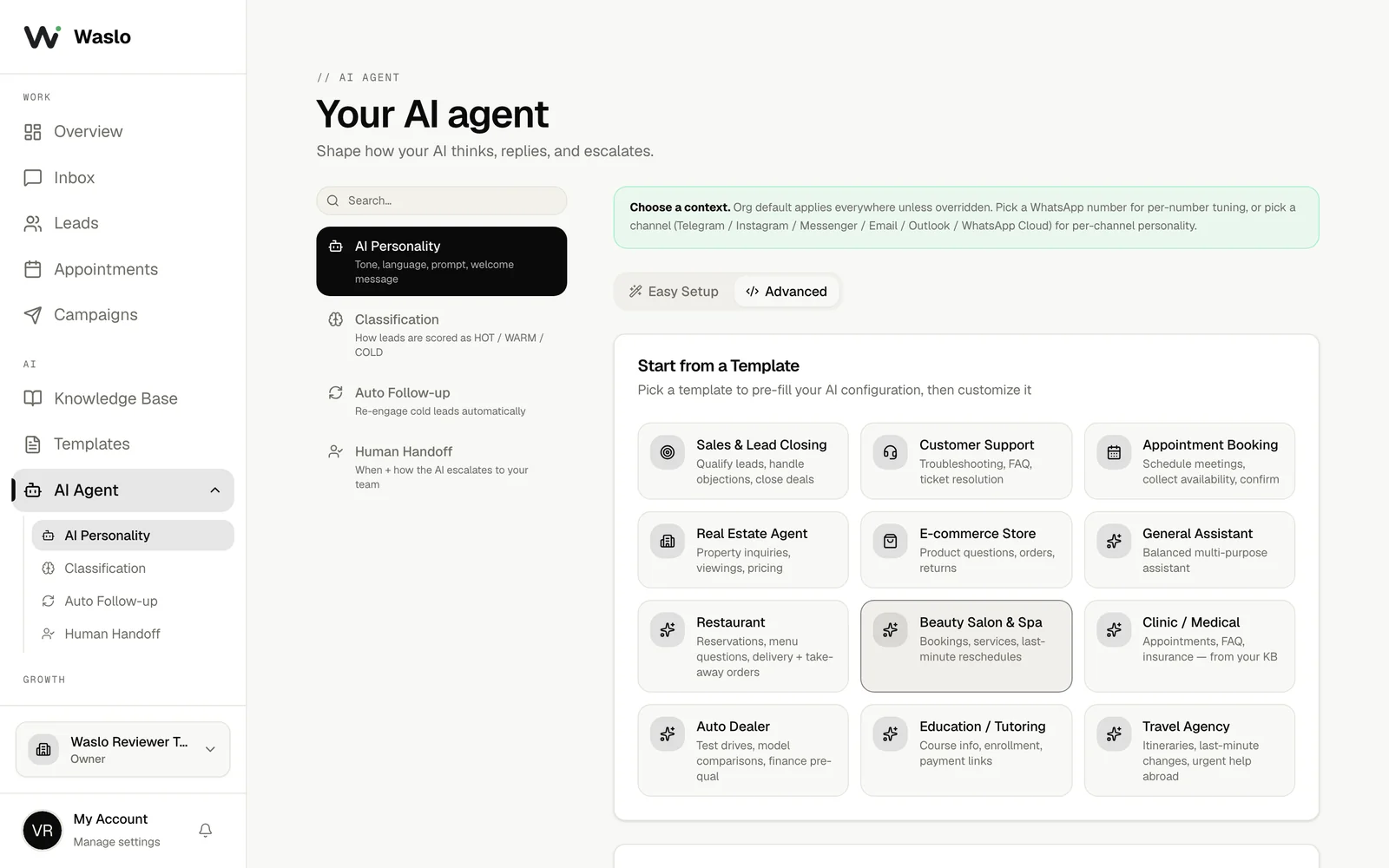
- Acesse Dashboard → AI Agent → AI Personality.
- Selecione o modelo Restaurant.
- Defina seu System Prompt (Prompt do sistema) com limites de atendimento claros.
System Prompt (Prompt do sistema) recomendado:
You are Jordan, a professional AI Host for Bistro 21. Your goal is to welcome guests, answer menu and reservation inquiries using the Knowledge Base, and guide them to book a table.
Guidelines:
- Answer administrative questions (menu highlights, dietary options, parking, dress code) using the Knowledge Base.
- When guests ask for the menu, share the exact menu URL from the Knowledge Base. Bold the link so they can click it.
- You cannot process food orders or payments. Always share the reservation link or route the conversation to staff.
- Keep replies friendly, professional, and under 3 sentences.
Passo 5 — Conectar o Calendário
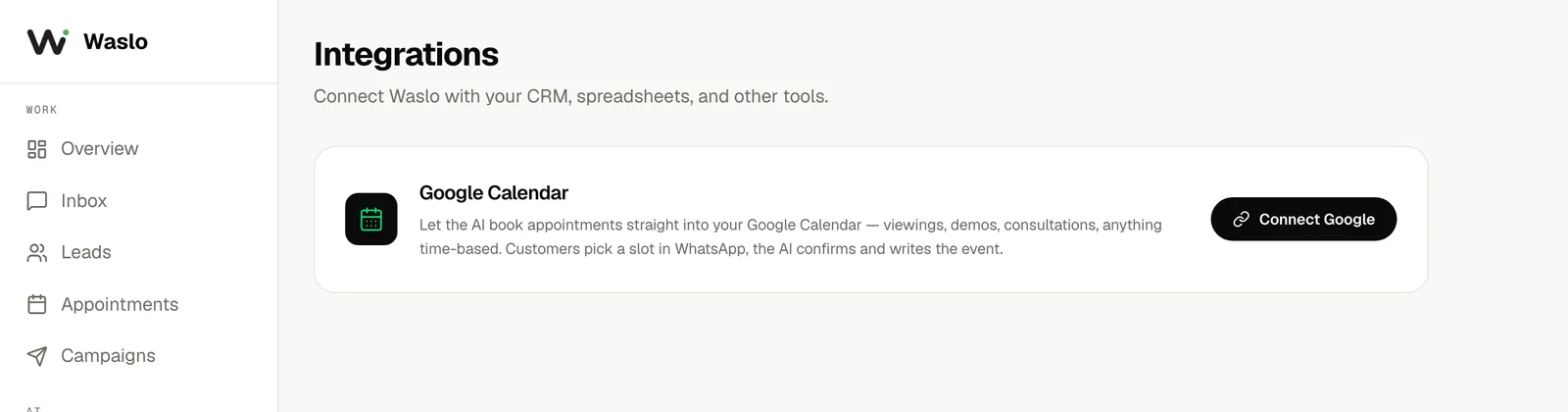
Vincule seu sistema de agendamento para que o agente de IA possa compartilhar um link de reserva de mesa.
- Acesse Dashboard → Integrations → Calendar.
- Conecte o Google Agenda ou o Cal.com.
- No seu prompt, autorize o agente a compartilhar este link de agendamento:
- "Para reservar uma mesa, escolha um horário aqui: https://cal.com/bistro-21/reserve"
O Waslo monitorará automaticamente suas reservas e enviará um lembrete amigável 24 horas antes do agendamento para o cliente.
Passo 6 — Classificar e Transferir Clientes
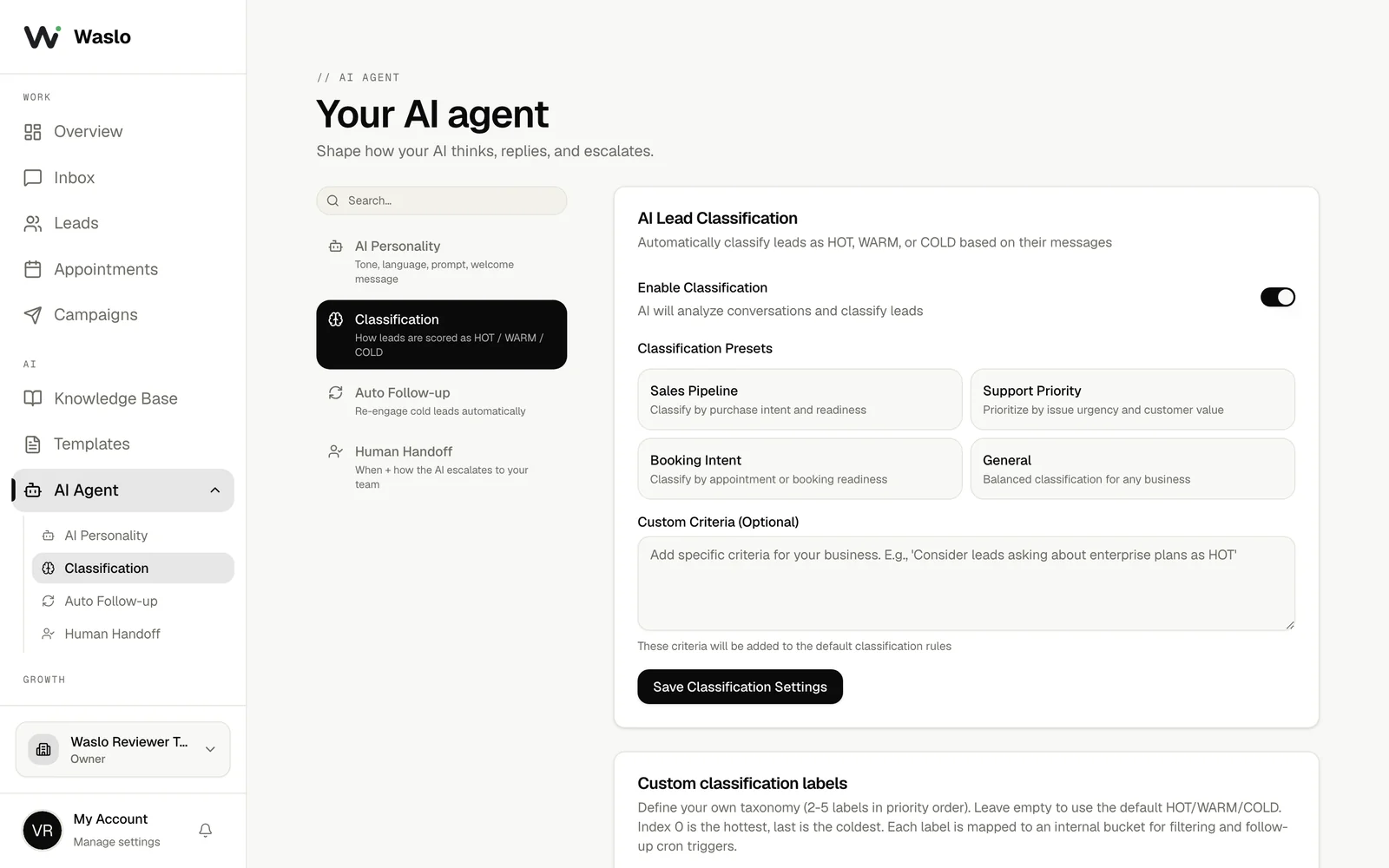
Classifique clientes normais de reservas para grandes grupos ou eventos.
- Acesse Dashboard → AI Agent → Classification.
- Selecione o ajuste predefinido Booking Intent ou defina suas próprias regras:
- HOT: O cliente quer reservar para um grupo grande (8+ pessoas), evento fechado ou tem dúvidas sobre buffet de festas.
- WARM: O cliente está fazendo perguntas gerais sobre pratos vegetarianos, localização ou vestimenta.
- COLD: Saudações casuais ou spam.
Passo 7 — Configurar Notificações para a Equipe
Garanta que sua equipe seja notificada no instante em que um cliente for classificado como HOT ou solicitar falar com um atendente humano.
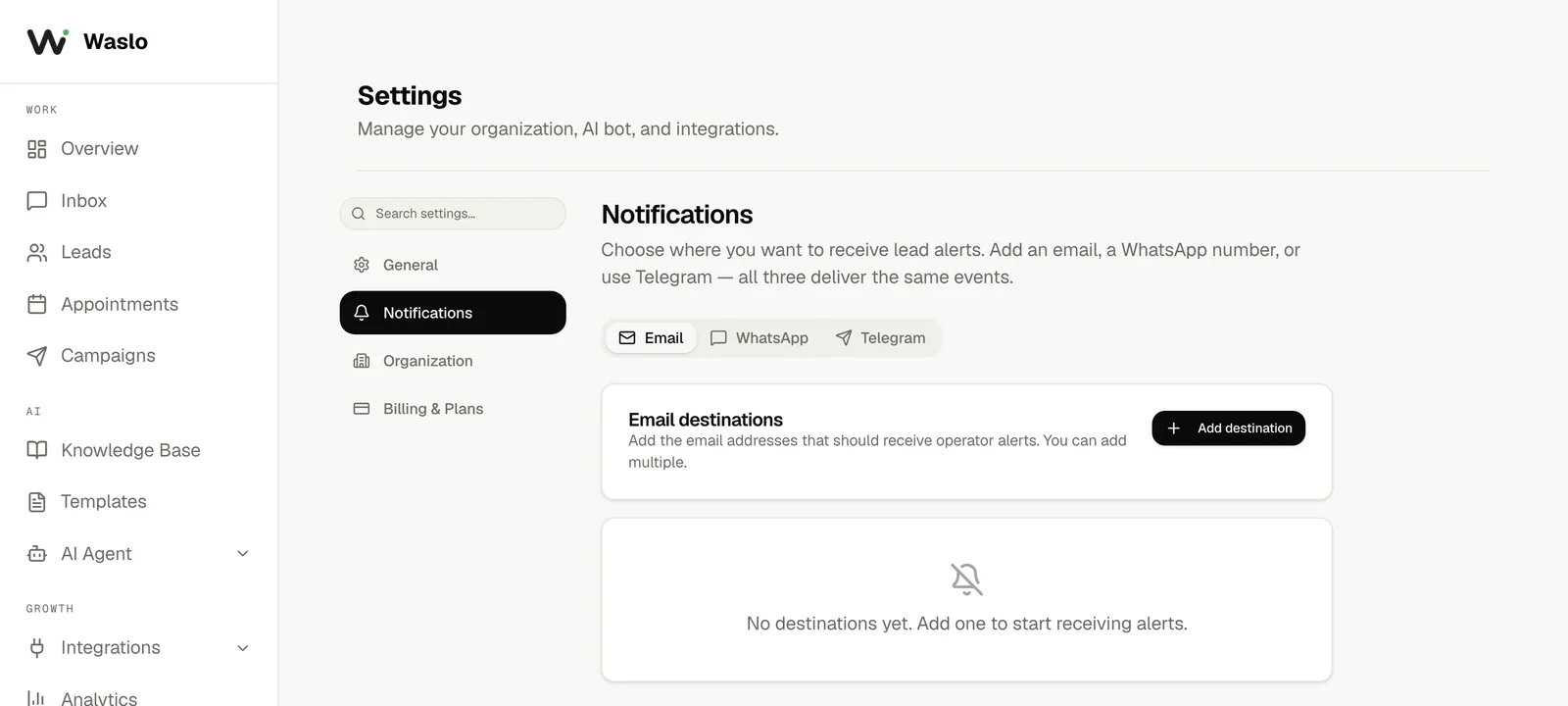
- Acesse Dashboard → Settings → Notifications.
- O Waslo suporta três destinos de notificação: Email, WhatsApp e Telegram.
- Selecione a aba de sua preferência (Email, WhatsApp ou Telegram) e configure os detalhes do destinatário.
- Salve as alterações para começar a receber alertas em tempo real quando um cliente estiver pronto para o atendimento humano.
O Resultado — Uma Jornada de Cliente Perfeita
Depois de configurada, a interação com o cliente é totalmente automatizada e altamente profissional. Aqui está uma prévia da jornada do cliente:
Cliente: Olá, vocês têm opções vegetarianas? E eu posso ver o cardápio?
AI Agent (Jordan): Olá. Sim, oferecemos várias opções vegetarianas deliciosas, incluindo nosso Nhoque de Trufa e Abóbora Assada. Você pode ver nosso cardápio completo e preços aqui: https://bistro-21.com/menu-pdf. Gostaria de reservar uma mesa?
Cliente: Legal! Quero reservar uma mesa para 8 pessoas nesta sexta às 19h. Vocês têm área reservada?
AI Agent (Jordan): Excelente! Para grupos de 8 ou mais pessoas, recomendamos reservar nosso espaço privado. Você pode reservar sua mesa diretamente aqui: https://cal.com/bistro-21/reserve. Uma vez reservada, nosso coordenador entrará em contato para confirmar os detalhes.
O Que Acontece nos Bastidores:
- Resposta Administrativa: O cliente recebe detalhes instantâneos sobre pratos vegetarianos e cardápios.
- Link Clicável Compartilhado: O cliente recebe um link direto para ver o cardápio completo em PDF.
- Encaminhamento de Reserva: O cliente é guiado para reservar sua mesa via Cal.com.
- Equipe Alertada: O Waslo classifica o cliente como HOT e alerta a equipe de recepção por e-mail, WhatsApp ou Telegram:
- "Alerta de Cliente HOT: Jane Doe (+123456789) quer reservar para grupo grande. Clientes: 8. Data: sexta 19h. Link do calendário compartilhado."
Lista de Controle do Guia
Pronto para implantar? Certifique-se de ter concluído cada uma destas etapas de configuração:
- Integrações: O WhatsApp está ativo e mostrando o status verde Connected.
- Base de Conhecimento: Documentos enviados contendo destaques do menu, opções de pratos, horários e links do PDF do cardápio.
- Instruções de IA: Configuração do prompt usando o modelo Restaurant e mantendo as instruções administrativas.
- Calendário: Link de reserva de mesa conectado.
- Classificação: Ajuste predefinido Booking Intent ativado.
- Notificações: Alertas por e-mail, WhatsApp ou Telegram ativados para leads HOT.