Conectando o WhatsApp
Vincule seu número do WhatsApp via código QR, gerencie múltiplos números e solucione problemas de conexão.
Última atualização em 16 de outubro de 2026
Nesta página
- Três formas de conectar o WhatsApp
- Conectando Seu Primeiro Número
- Conectando seu app WhatsApp Business (QR oficial)
- Conectando via Cloud API
- Modelos prontos para alertas, lembretes e follow-ups
- Cobranças da Meta (QR oficial e Cloud API)
- Múltiplos Números de WhatsApp
- Status da Conexão
- Reconexão Automática
- Solução de Problemas
- Alternando entre o QR do Waslo e o QR oficial
- Desconectando
O WhatsApp é o canal de entrada mais comum, mas é um entre seis. Se seus clientes te procuram mais pelo Telegram, Instagram, Messenger ou e-mail, dê uma olhada no doc de Integrações.
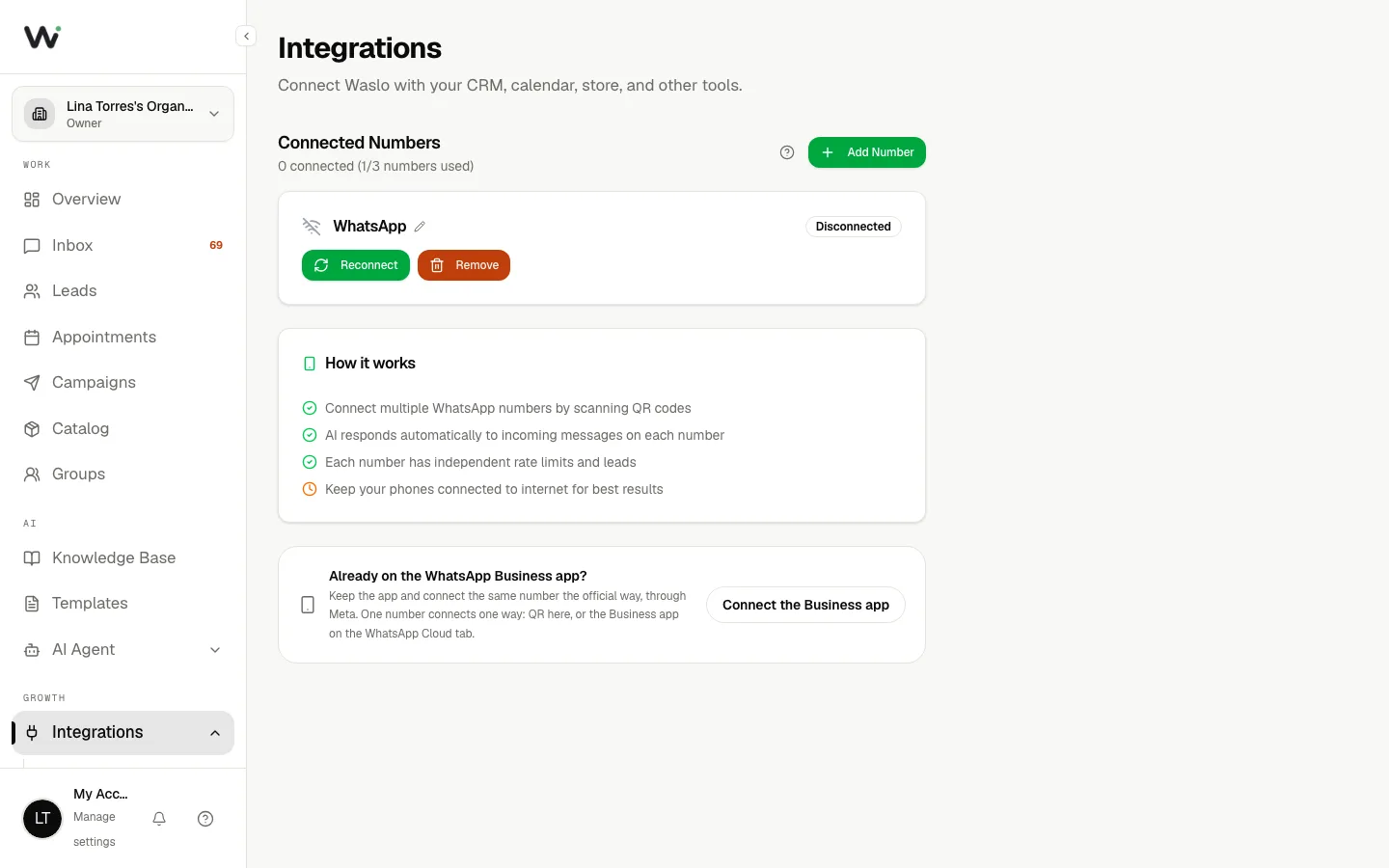
Três formas de conectar o WhatsApp
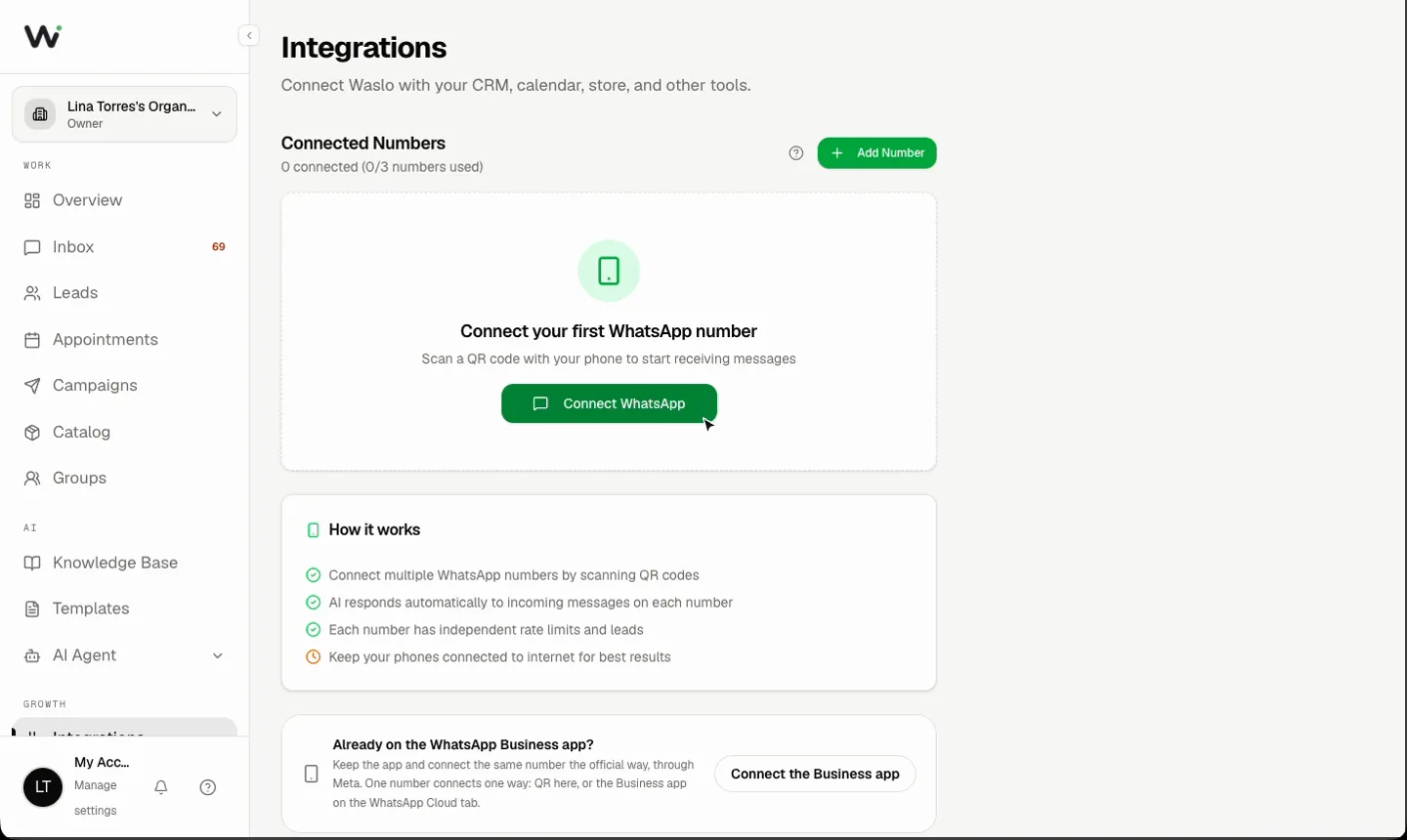
| Forma | Como você conecta | Continua usando o app do celular? | Cobranças da Meta | Quando escolher |
|---|---|---|---|---|
| QR do Waslo | Escaneia um código QR pelo WhatsApp → Dispositivos Conectados | Sim | Nenhuma | Padrão — rápido, sem burocracia com a Meta |
| QR oficial (app WhatsApp Business) | A janela da Meta e depois escaneia um código com o app WhatsApp Business | Sim | Por mensagem que o agente envia | Você quer a API oficial da Meta e continuar conversando pelo app Business |
| WhatsApp Cloud API | A janela da Meta com um número novo | Não — o número fica só na API | Por mensagem que o agente envia | Um número dedicado, templates, disparos em grande volume |
A forma QR do Waslo é uma conexão multidispositivo no estilo do WhatsApp Web — o mesmo tipo de sessão que seu notebook usa quando você conecta um dispositivo. Não é uma integração com a API do Meta Business. O QR oficial e a Cloud API rodam na plataforma oficial WhatsApp Business da Meta.
Um número se conecta de um só jeito. O Waslo recusa conectar o mesmo número ao mesmo tempo pelo QR do Waslo e pelo QR oficial ou pela Cloud API — caso contrário, duas conexões responderiam a cada cliente. Desconecte-o de uma forma antes de conectá-lo por outra.
Conectando Seu Primeiro Número
- Vá para Painel → Integrações
- Clique em Adicionar Número
- Dê ao número um nome que você reconheça (por exemplo, "Recepção") e clique em Conectar
- Abra o WhatsApp no seu celular → Configurações → Dispositivos Conectados → Conectar Dispositivo
- Escaneie o código QR exibido no Waslo
- Aguarde alguns segundos — seu status mudará para Conectado
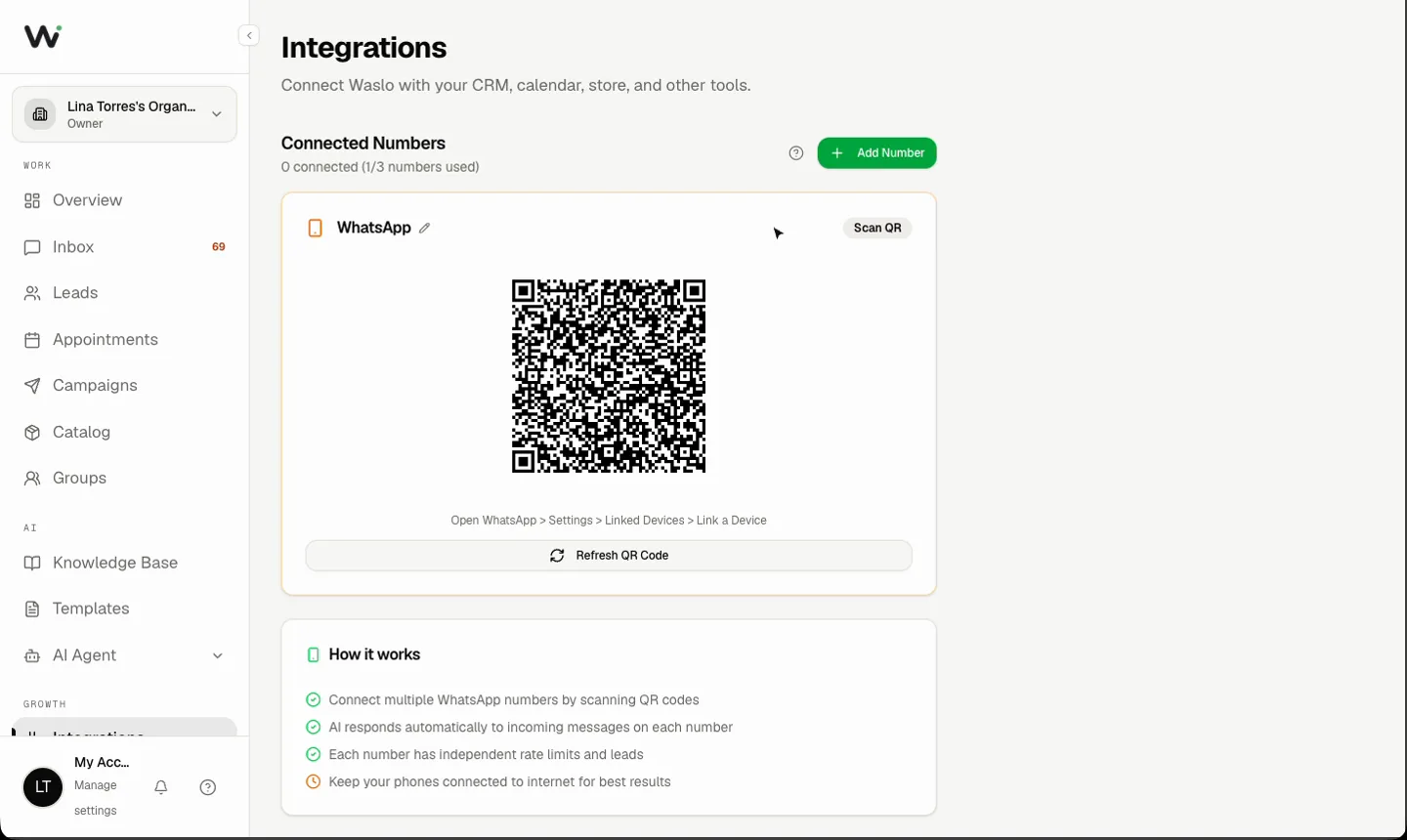
O código se renova sozinho enquanto está na tela. Se passarem cerca de dois minutos sem escanear, clique em Reconectar e escaneie o novo código. Seu número de telefone aparecerá no painel após a conexão, e o agente começa a responder na hora.
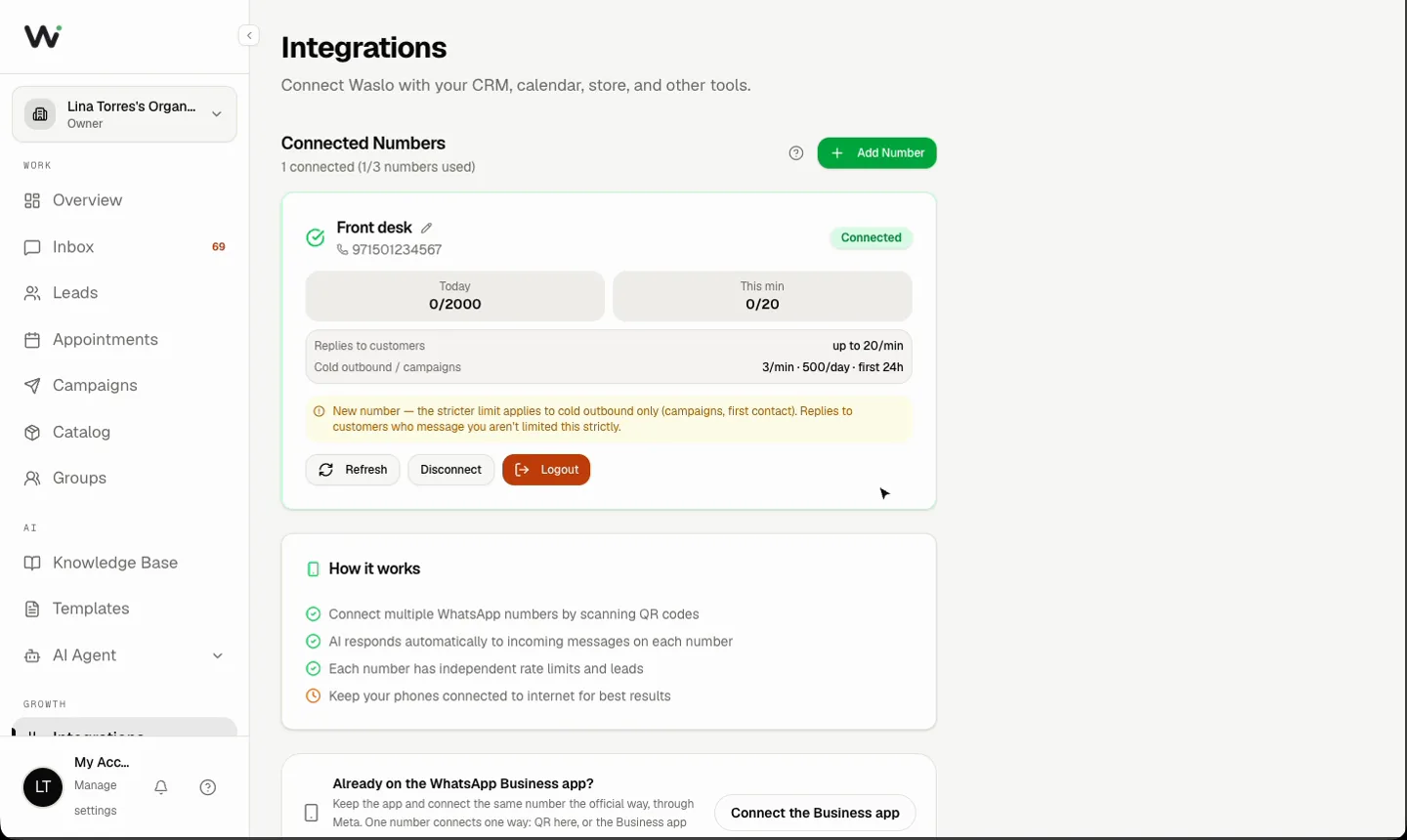
Primeira sincronização. Logo após a vinculação, uma conta grande sincroniza com o WhatsApp por alguns minutos. O cartão do número mostra Sincronizando com o WhatsApp: N contatos até agora e a dica: "O agente já está respondendo. Não desvincule nem escaneie este número de novo até terminar; costuma levar alguns minutos." Deixe o número em paz até o aviso sumir: desvincular ou escanear de novo no meio da sincronização pode deixar o dispositivo vinculado sem conseguir ler mensagens até você vincular o número novamente.
Conectando seu app WhatsApp Business (QR oficial)
Mantenha o número que você já usa no app WhatsApp Business, continue conversando pelo celular e deixe o agente responder pela API oficial da Meta.
- Atualize o app WhatsApp Business para a versão 2.24.17 ou mais recente
- No Waslo: Integrações → WhatsApp Official API → Conectar meu app WhatsApp Business (também oferecido no assistente de configuração inicial)
- Na janela da Meta, escolha conectar seu app WhatsApp Business existente e siga os passos
- Escaneie o código que a Meta mostra com o app WhatsApp Business no seu celular
- O número aparece com o selo App Business
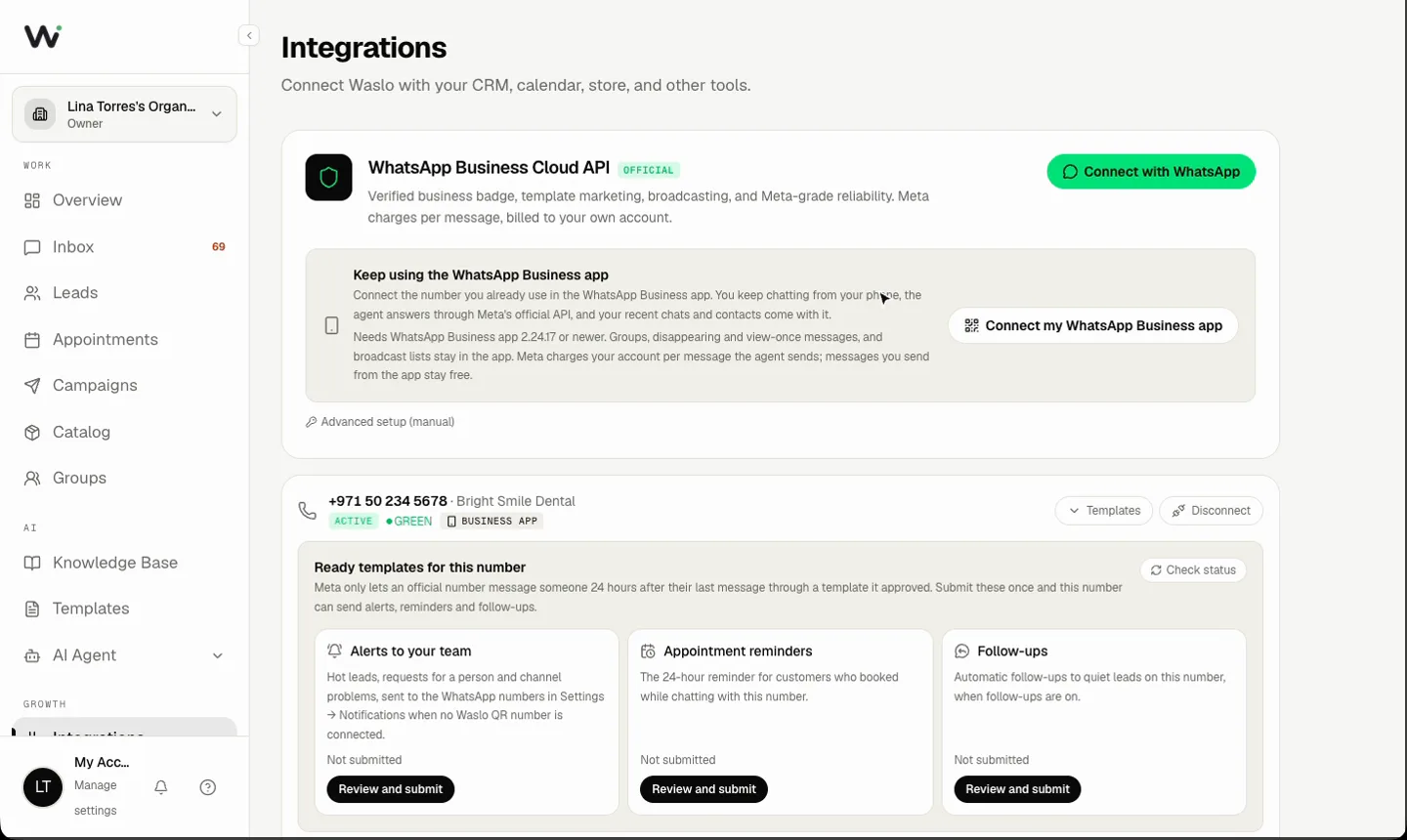
Logo após conectar, o Waslo pede à Meta os contatos do seu app e até 180 dias de histórico de conversas. As conversas antigas chegam à sua caixa de entrada como histórico: o agente não responde a elas e nada é cobrado por elas. A Meta permite esse pedido só uma vez, dentro de 24 horas após a conexão.
Enquanto estiver conectado:
- Responda pelo app Business quando quiser. Sua resposta aparece na conversa do Waslo e pausa o agente para aquele cliente. As mensagens automáticas de saudação e de ausência do próprio app não o pausam.
- Grupos, mensagens temporárias, mensagens de visualização única e listas de transmissão ficam no app — o agente não as vê.
- A Meta limita um número compartilhado a 20 mensagens por segundo.
Se a janela da Meta conectar um número comum em vez do seu app Business (isso pode acontecer se você escolher outra opção lá), o Waslo avisa. Abra-a de novo e escolha o app Business.
Conectando via Cloud API
Para um número dedicado, marketing com templates ou grandes volumes de mensagens:
- No Waslo: Integrações → WhatsApp Official API → Conectar com o WhatsApp
- Siga a janela da Meta: escolha ou crie sua empresa, sua conta do WhatsApp Business e seu número
- O número aparece como Ativo
A configuração avançada (manual), abaixo do botão, aceita em vez disso um WABA ID, um ID do número de telefone e um token de acesso, para números configurados pelo seu próprio app da Meta.
A conexão oficial do WhatsApp (Cloud API ou QR oficial) está incluída nos dois planos, sem taxa de ativação.
Modelos prontos para alertas, lembretes e follow-ups
Vinte e quatro horas depois da última mensagem de um cliente, a Meta só permite que um número oficial envie um modelo que ela aprovou. Cada número oficial tem um cartão Modelos prontos com três modelos que você envia uma única vez:
| Modelo | O que ele permite a este número enviar | Tarifa da Meta |
|---|---|---|
| Alertas para sua equipe | Alertas de operador para os números de WhatsApp em Configurações → Notificações, quando nenhum número QR do Waslo está conectado | Utilidade |
| Lembretes de agendamento | O lembrete de 24 horas para clientes que agendaram por este número | Utilidade |
| Acompanhamentos | Follow-ups automáticos para leads inativos neste número, quando os follow-ups estão ativados | Marketing |
Clique em Revisar e enviar, confira o texto e o idioma e envie para a Meta. O cartão mostra o status de cada modelo — em análise, aprovado ou rejeitado com o motivo da Meta — e Verificar status o atualiza. Você pode editar o texto, mas mantenha os marcadores entre chaves duplas e mantenha palavras antes do primeiro e depois do último; a Meta rejeita qualquer outra coisa.
Cobranças da Meta (QR oficial e Cloud API)
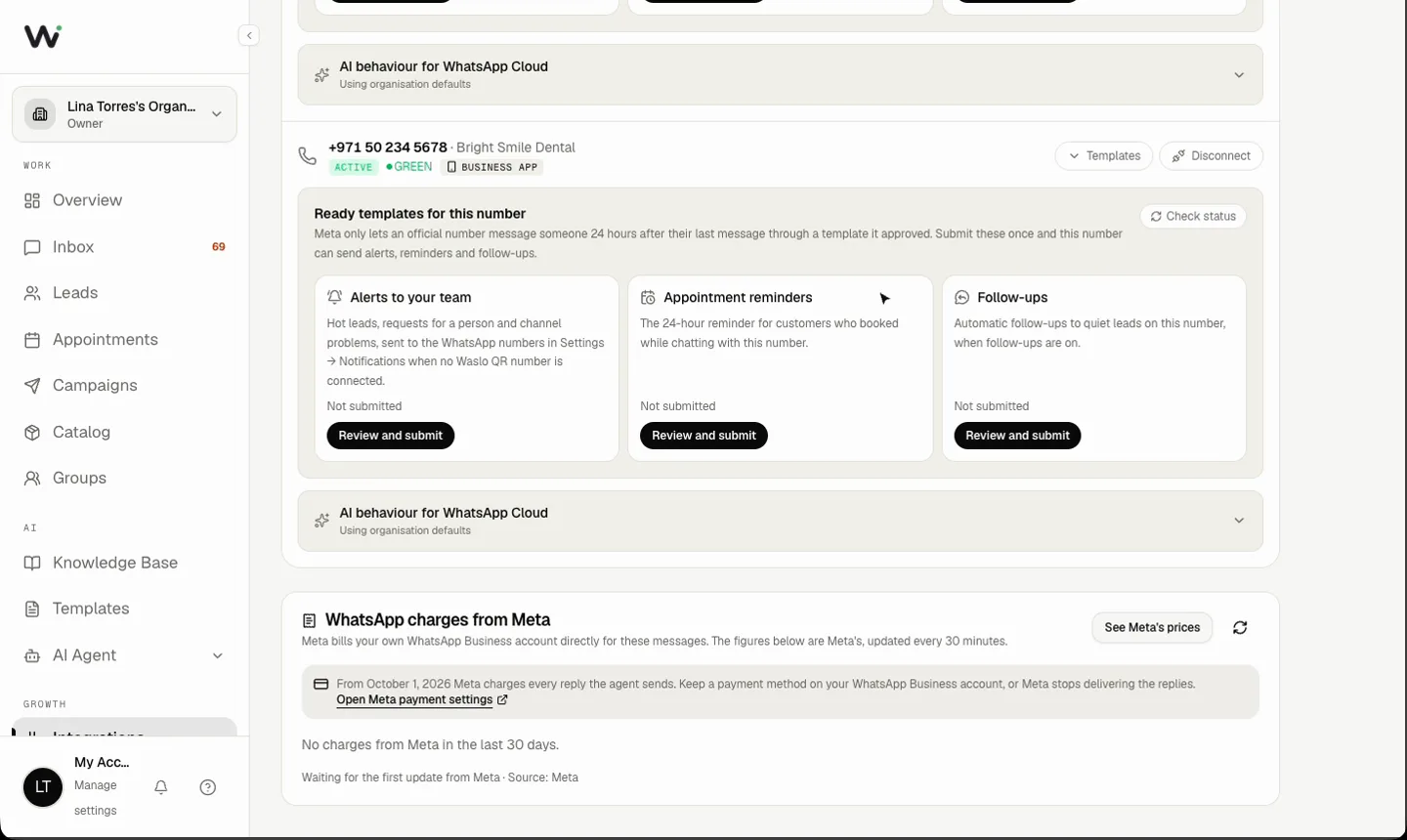
A Meta cobra diretamente da sua própria conta do WhatsApp Business as mensagens enviadas pela API dela — o Waslo não as revende nem aplica margem. A partir de 1º de outubro de 2026:
- Cada resposta que o agente envia é cobrada pela Meta, por mensagem entregue, na tarifa da Meta para o país do seu cliente.
- As mensagens dentro da janela gratuita de 72 horas que começa quando um cliente chega até você por um anúncio de clique para o WhatsApp continuam gratuitas.
- As mensagens que você mesmo digita no app WhatsApp Business são gratuitas.
- Mantenha uma forma de pagamento na sua conta do WhatsApp Business, ou a Meta deixa de entregar as respostas do agente.
O Waslo espelha o que a Meta cobrou — total, por tipo de mensagem e por país do cliente — em Configurações → Faturamento e na aba WhatsApp Official API, atualizado a cada 30 minutos. Ver preços da Meta, no mesmo card, abre a tabela de tarifas da Meta. A forma QR do Waslo não tem cobranças da Meta.
Múltiplos Números de WhatsApp
Você pode conectar mais de um número de WhatsApp tanto no PAYG quanto no Growth:
| Plano | Máximo de Números |
|---|---|
| PAYG | 1 grátis + números extras a 1.500 créditos cada (pagamento único), até 10 números no total |
| Growth | 3 inclusos, até 10 — cada número além do terceiro custa 1.500 créditos uma única vez |
Para adicionar outro número:
- Vá para Painel → Integrações
- Clique em Adicionar Número
- Dê um rótulo (ex.: "Vendas", "Suporte")
- Escaneie o código QR com um celular diferente
Cada número pode ter sua própria configuração de IA (prompt customizado, regras de classificação, política de follow-up, palavras-chave de transferência) pelo Context Selector dentro de AI Agent. Você também pode desativar o interruptor "O AI agent responde neste número" para um número específico na página de Personalidade — a IA para de responder automaticamente só naquele número (as mensagens continuam sendo salvas e sincronizadas com seu CRM), enquanto os demais números e canais continuam funcionando normalmente.
Status da Conexão
Sua conexão WhatsApp pode estar em um destes estados:
- Conectado — Ativo e recebendo mensagens
- Conectando — Estabelecendo conexão (pode levar até 60 segundos)
- Escanear QR — Aguardando você escanear o código QR
- Desconectado — Não conectado, precisa reconectar
- Deslogado — Sessão foi encerrada, precisa de novo escaneamento QR
Enquanto o código está na tela, o WhatsApp o renova sozinho. Se passarem uns dois minutos sem escanear, o código expira e o cartão do número avisa: toque em Reconectar e escaneie o novo código.
Reconexão Automática
O Waslo monitora automaticamente suas conexões e tentará reconectar se uma sessão cair inesperadamente. Isso executa a cada 2 minutos, então desconexões breves são tratadas automaticamente.
Solução de Problemas
Código QR não aparece?
- Atualize a página e tente novamente
- Verifique sua conexão com a internet
Conexão caindo constantemente?
- Certifique-se de que seu celular tem uma conexão de internet estável
- Não faça logout do WhatsApp no seu celular
- Evite vincular muitos dispositivos ao mesmo número de WhatsApp
Aparece Conectado, mas as mensagens recebidas não chegam?
- Se um número conectado falha repetidamente ao ler as mensagens recebidas, o Waslo avisa você por e-mail
- Solução: clique em Desconectar no cartão do número e reconecte-o — não é preciso um novo código
- Só se as mensagens ainda não chegarem: use Sair para limpar a sessão e vincule o número de novo escaneando um novo código QR
Status "Banido"?
- O WhatsApp pode restringir contas que enviam muitas mensagens muito rapidamente
- Entre em contato com o suporte do WhatsApp para resolver restrições de conta
- O Waslo inclui limitação de taxa integrada para prevenir isso
Alternando entre o QR do Waslo e o QR oficial
- Desconecte o número onde ele está agora (Desconectar no card dele)
- Se for sair do QR oficial de vez: no app WhatsApp Business, vá em Configurações → Conta → Plataforma comercial e desconecte
- Conecte o número pela outra forma
O cliente continua sendo o mesmo lead. Mensagens novas iniciam uma conversa nova na nova forma; a conversa antiga continua na caixa de entrada. As configurações de prompt e de base de conhecimento feitas para o canal WhatsApp Cloud não passam para um número com QR do Waslo, que usa as configurações do seu espaço de trabalho ou por número.
Desconectando
Para desconectar um número:
- Vá para Painel → Integrações
- Clique no botão Desconectar ao lado do número
- A sessão será salva — você pode reconectar depois sem escanear um novo código QR
Para remover completamente um número (limpar todos os dados da sessão), use Sair, que fica no cartão do número ao lado de Desconectar.