Transferência Humana
Configure a transferência baseada em palavras-chave para direcionar conversas para sua equipe quando necessário.
Última atualização em 12 de outubro de 2026
Nesta página
Como Funciona a Transferência
Quando um cliente usa palavras-chave específicas em sua mensagem, o Waslo automaticamente:
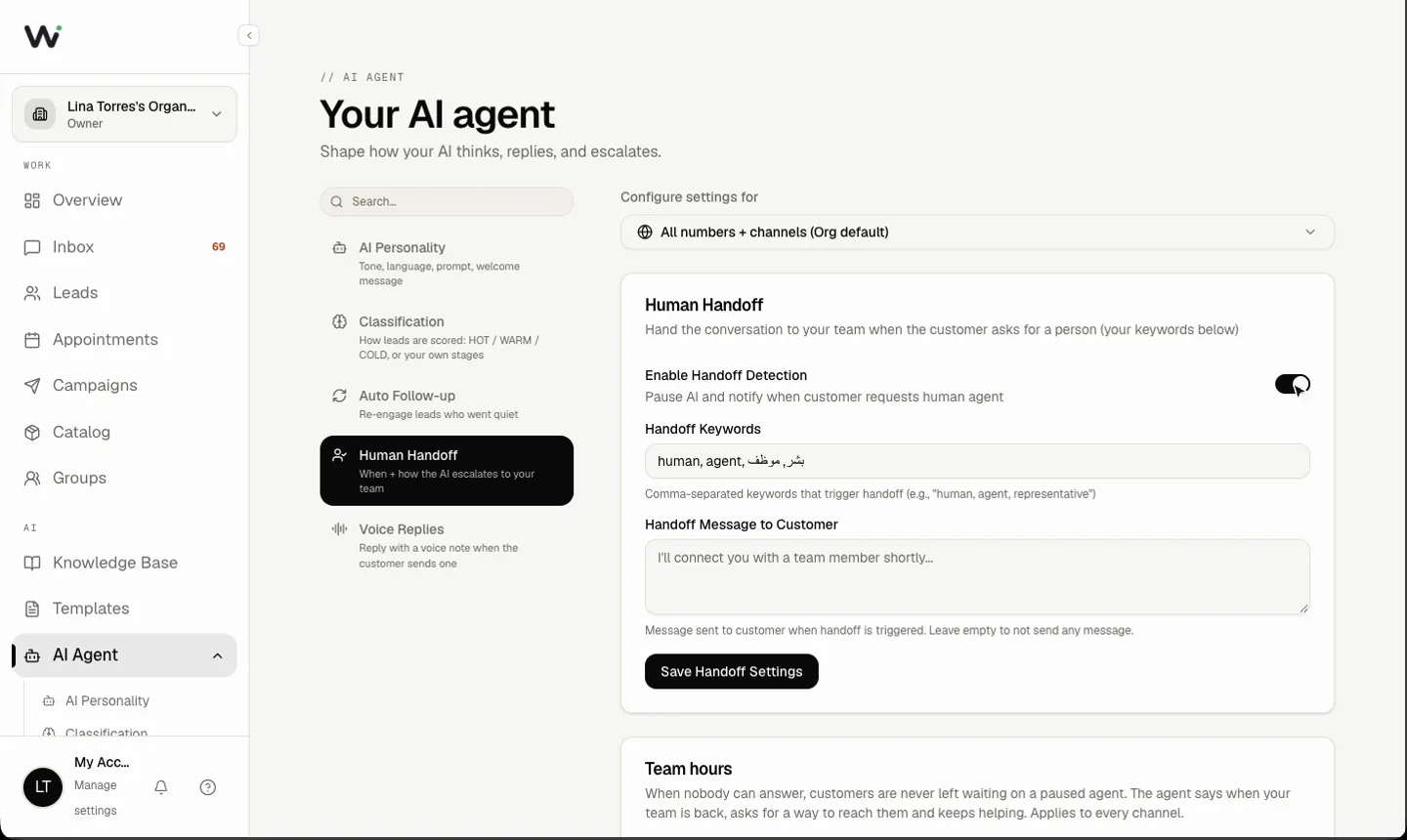
- Pausa o agente AI para aquela conversa
- Sinaliza o lead como precisando de uma pessoa (aparece como "Precisa de Atenção" no painel e "Transferência" na tabela de Leads)
- Envia uma mensagem de transferência configurada para o cliente
- Notifica sua equipe por E-mail, WhatsApp ou Telegram (se configurado; os alertas por WhatsApp precisam de um número Waslo QR conectado, ou de um número oficial cujo modelo de alerta pronto esteja aprovado)
- Mostra o lead no widget Precisa de Atenção no seu painel
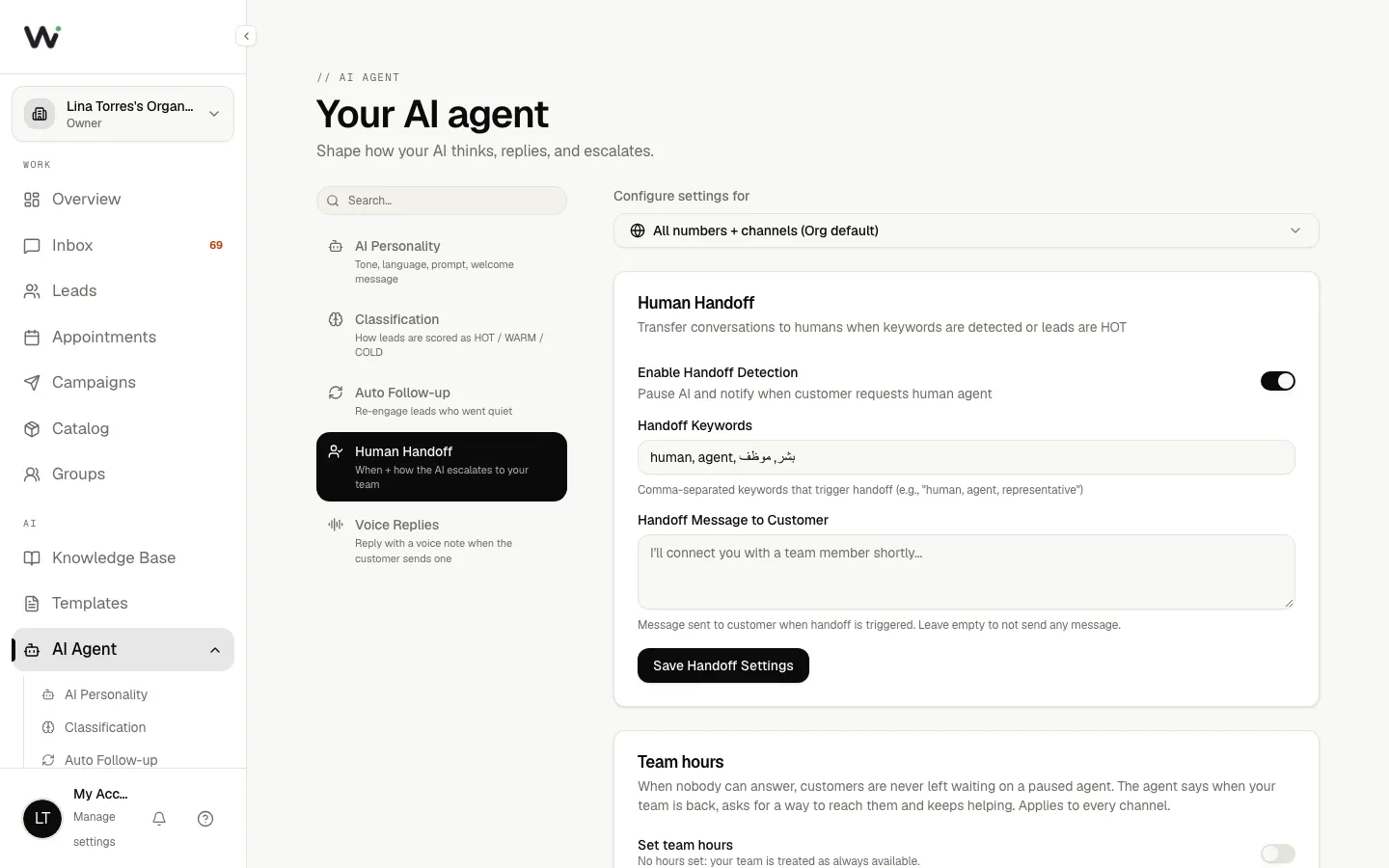
Configurando a Transferência
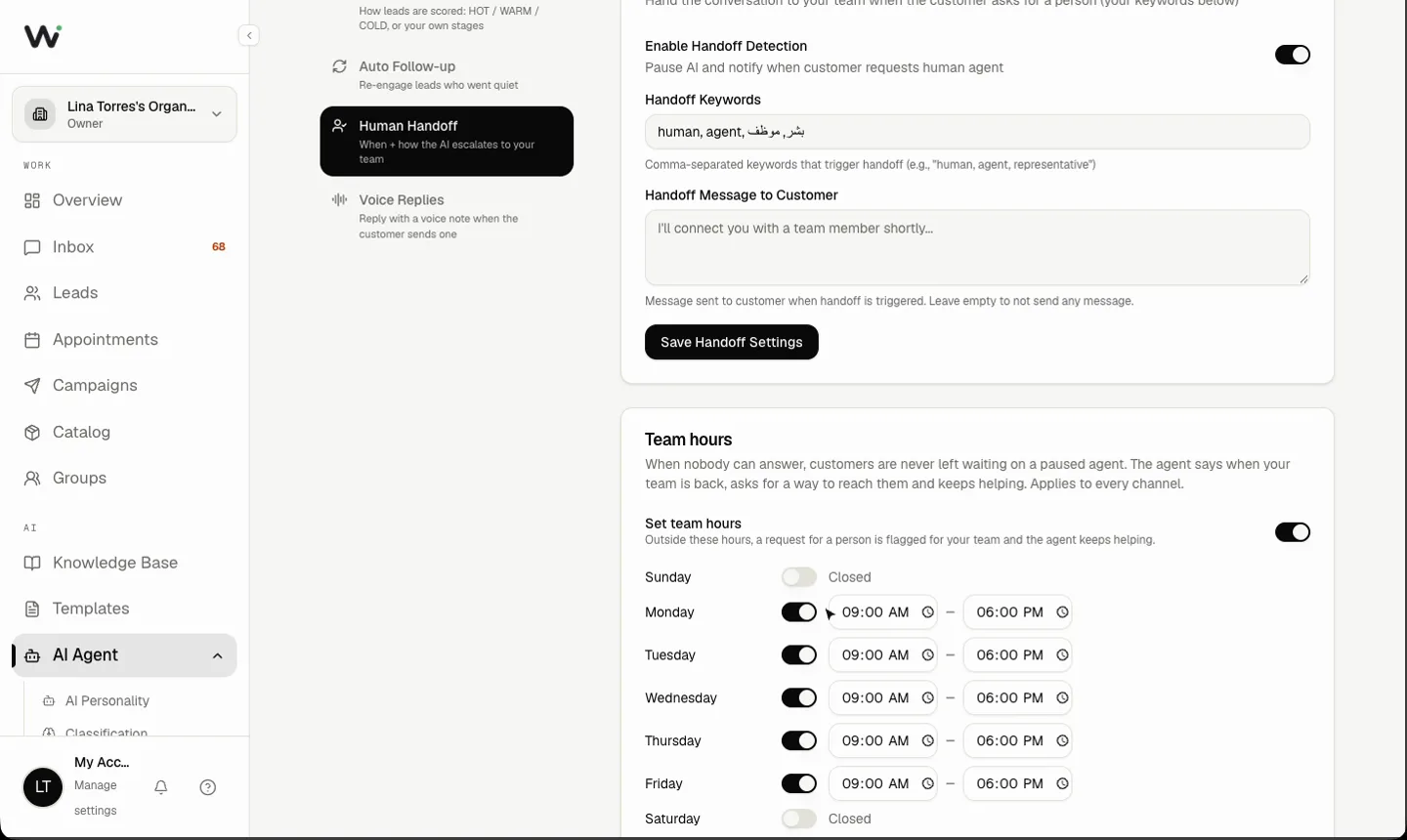
- Vá para Configurações → Transferência Humana
- Ative Ativar Transferência para Humano
- Adicione palavras-chave que devem acionar a transferência (ex.: "falar com alguém", "humano", "atendente", "gerente")
- Personalize a mensagem de transferência que o cliente recebe
Exemplo de Mensagem de Transferência
"Estou conectando você com um membro da equipe que pode ajudá-lo melhor. Eles estarão com você em breve!"
Palavras-chave de Transferência
Adicione palavras-chave que indicam que o cliente quer falar com um humano. Exemplos comuns:
- "falar com alguém"
- "humano"
- "atendente"
- "gerente"
- "pessoa real"
- "me ajude"
- "reclamação"
A lista padrão em um workspace novo é human, agent, بشر, موظف — adicione ou remova palavras conforme os seus próprios scripts e idiomas.
Como as palavras-chave são comparadas
As palavras-chave agora são comparadas como palavras inteiras, não como uma substring qualquer — então uma palavra-chave curta não dispara mais dentro de uma palavra sem relação nenhuma. Existem algumas exceções deliberadas para manter a correspondência funcionando na prática:
- Palavras-chave em escrita latina com 4+ letras também correspondem a flexões comuns em espanhol/português/turco. A palavra-chave "human" também corresponde a "humano"; "agent" também corresponde a "agente".
- Palavras-chave em escrita árabe também correspondem quando envolvidas por um pequeno conjunto de clíticos árabes: o artigo definido "ال" e suas formas combinadas ("وال", "بال", "فال", "كال", "لل"), as letras isoladas "و", "ف", "ب", "ل", e os sufixos de plural masculino "ين"/"ون". Assim, a palavra-chave "موظف" (funcionário) também corresponde a "الموظف" (o funcionário) e "الموظفين" (os funcionários).
- Dica: isso não se estende às terminações femininas ة/ى/ات — "موظف" não vai corresponder a "موظفة" (funcionária). Se você também quiser capturar esse caso, adicione "موظفة" como uma palavra-chave separada.
- Palavras-chave em chinês, japonês e tailandês continuam sendo comparadas como uma substring simples, porque essas escritas não usam espaços entre as palavras — então "转人工" continua correspondendo em qualquer ponto de uma mensagem mais longa.
Transferência por número
Você pode configurar palavras-chave e mensagens de transferência distintas por número de WhatsApp pelo Context Selector no topo de AI Agent → Human Handoff. A transferência por canal (Telegram, Instagram etc.) está no roadmap; por enquanto esses canais usam o padrão da organização.
Salvar as configurações de transferência de um número ou canal específico agora só altera os campos de transferência daquela página — não apaga mais a personalidade nem a classificação daquele mesmo número ou canal, e vice-versa. Cada página de configuração agora salva de forma independente.
Responder você mesmo pausa o agente
Quando você mesmo responde a um cliente, o agente se afasta daquele cliente, para que vocês dois nunca respondam um por cima do outro. Isso funciona em qualquer lugar onde você possa digitar fora do Waslo:
| Onde você respondeu | Pausa o agente |
|---|---|
| A caixa de entrada do Waslo | Sim |
| Seu celular, em um número com QR do Waslo | Sim |
| O app WhatsApp Business, em um número com QR oficial | Sim — as mensagens automáticas de saudação e de ausência do app não |
| O Meta Business Suite ou o app Messenger | Sim |
| O app Instagram | Sim |
| O Outlook, em uma conversa que o agente está atendendo | Sim (verificado a cada minuto) |
| Uma conta Telegram Business (a conexão da conta) | Sim |
| Telegram, na conexão do bot | Não |
Sua resposta também aparece na conversa do Waslo, então o histórico fica completo. O painel do lead mostra por que o agente pausou.
Quando dois agentes automáticos conversam entre si
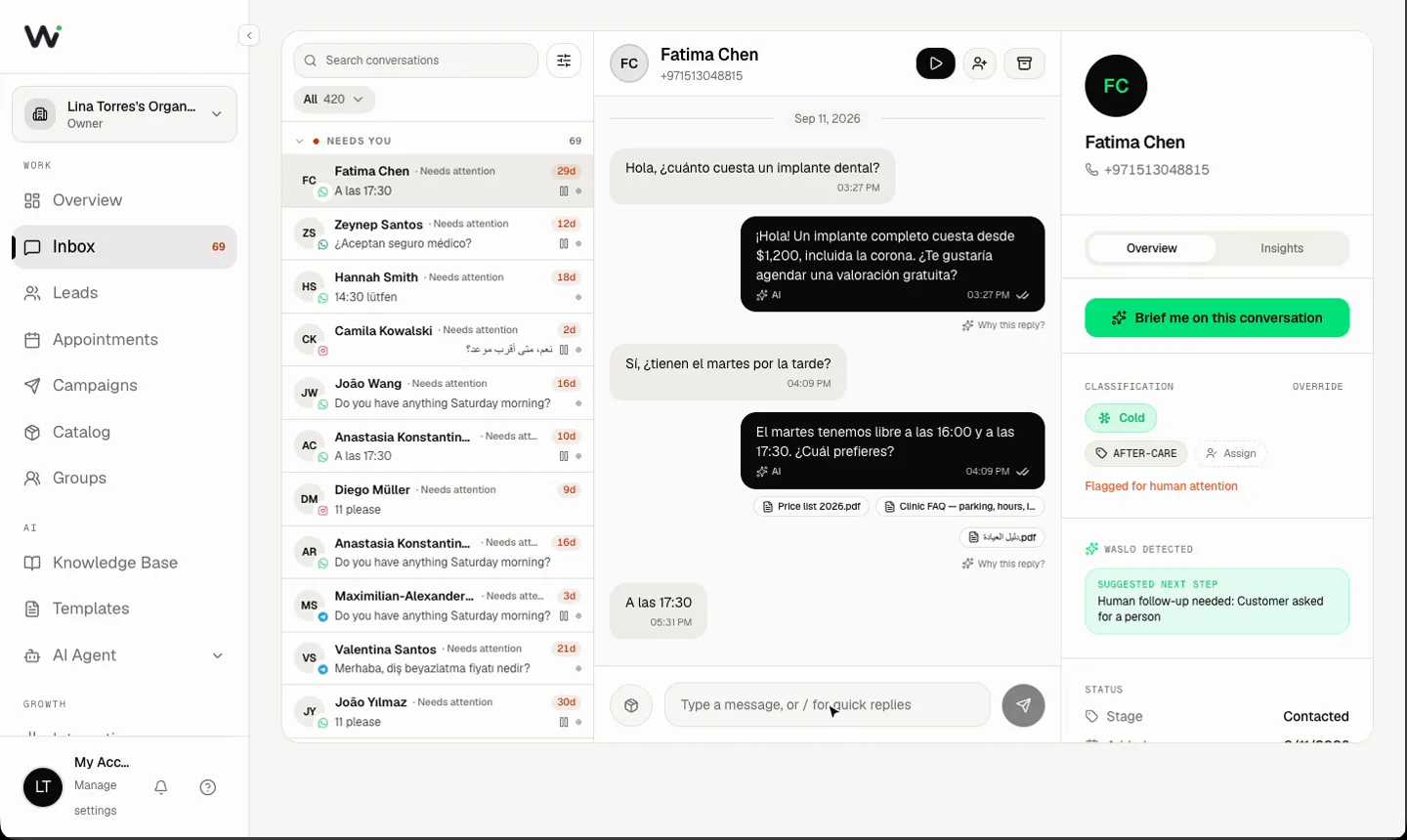
Se o seu número acabar conversando com outro agente automático, os dois poderiam responder um ao outro sem parar. O Waslo impede isso: quando o agente continua respondendo ao mesmo remetente — 3 respostas em 10 minutos se o outro lado também for um número conectado ao Waslo, ou 12 respostas em 10 minutos para qualquer outro — ele pausa essa conversa e a marca como Precisa de Atenção com o motivo. Confira e retome como qualquer outra pausa. Vale para números de WhatsApp QR e WhatsApp Cloud.
Horário da equipe e a espera por uma pessoa
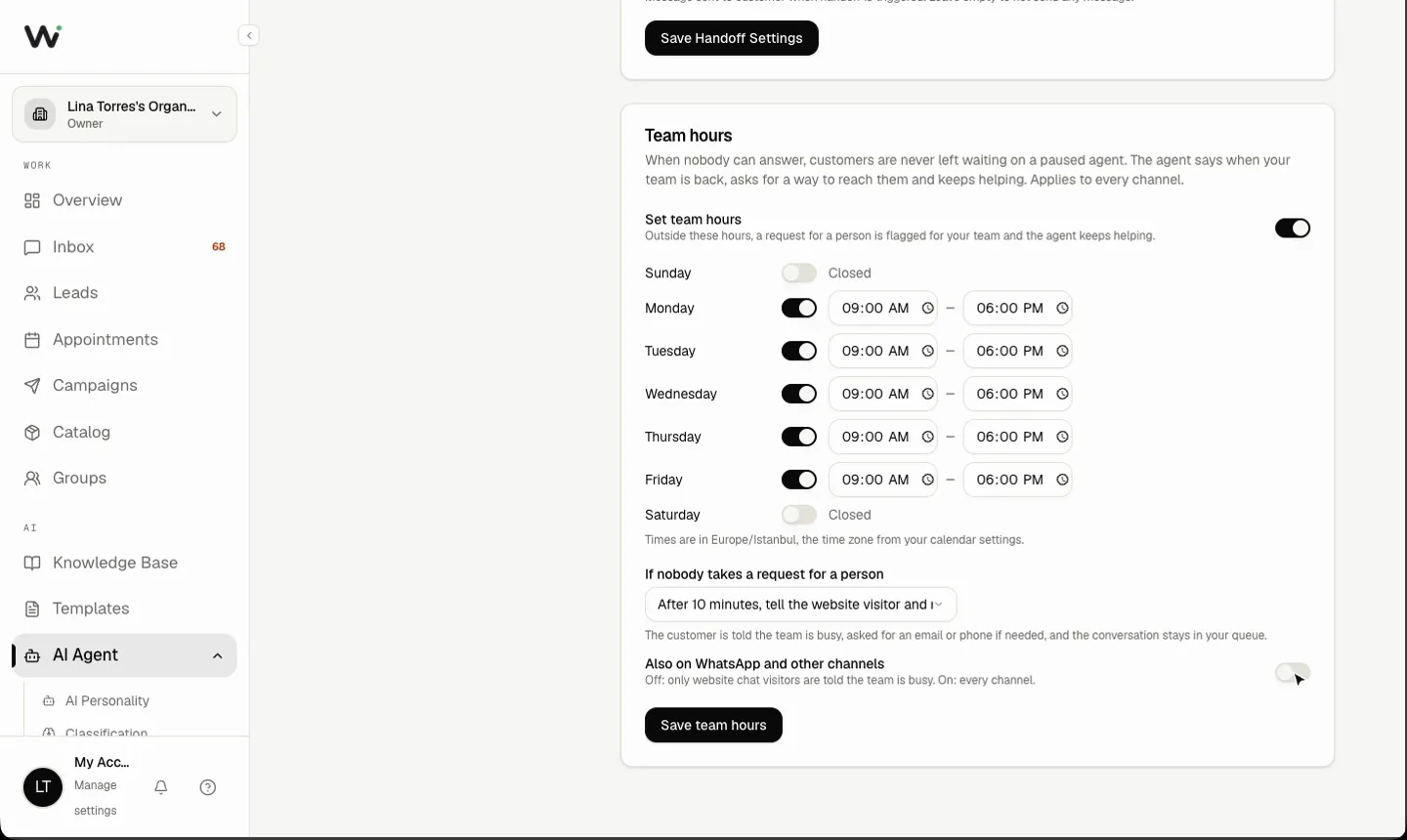
Em Agente de IA → Transferência para Humano → Horário da equipe você define quando alguém da sua equipe está disponível. Fora desse horário, o cliente que pede uma pessoa não fica esperando um agente pausado: o agente diz quando sua equipe volta, pede um e-mail ou telefone se não tiver, continua ajudando e a conversa fica na sua fila. Sem horário, a equipe é considerada sempre disponível.
No chat do site, se ninguém assumir um pedido por uma pessoa dentro da espera escolhida (10 minutos por padrão), o visitante é avisado de que a equipe está ocupada, recebe um pedido de contato e o agente retoma. Ative Também no WhatsApp e outros canais para aplicar a mesma espera em todos; caso contrário, os outros canais continuam esperando uma pessoa.
Retomando o AI
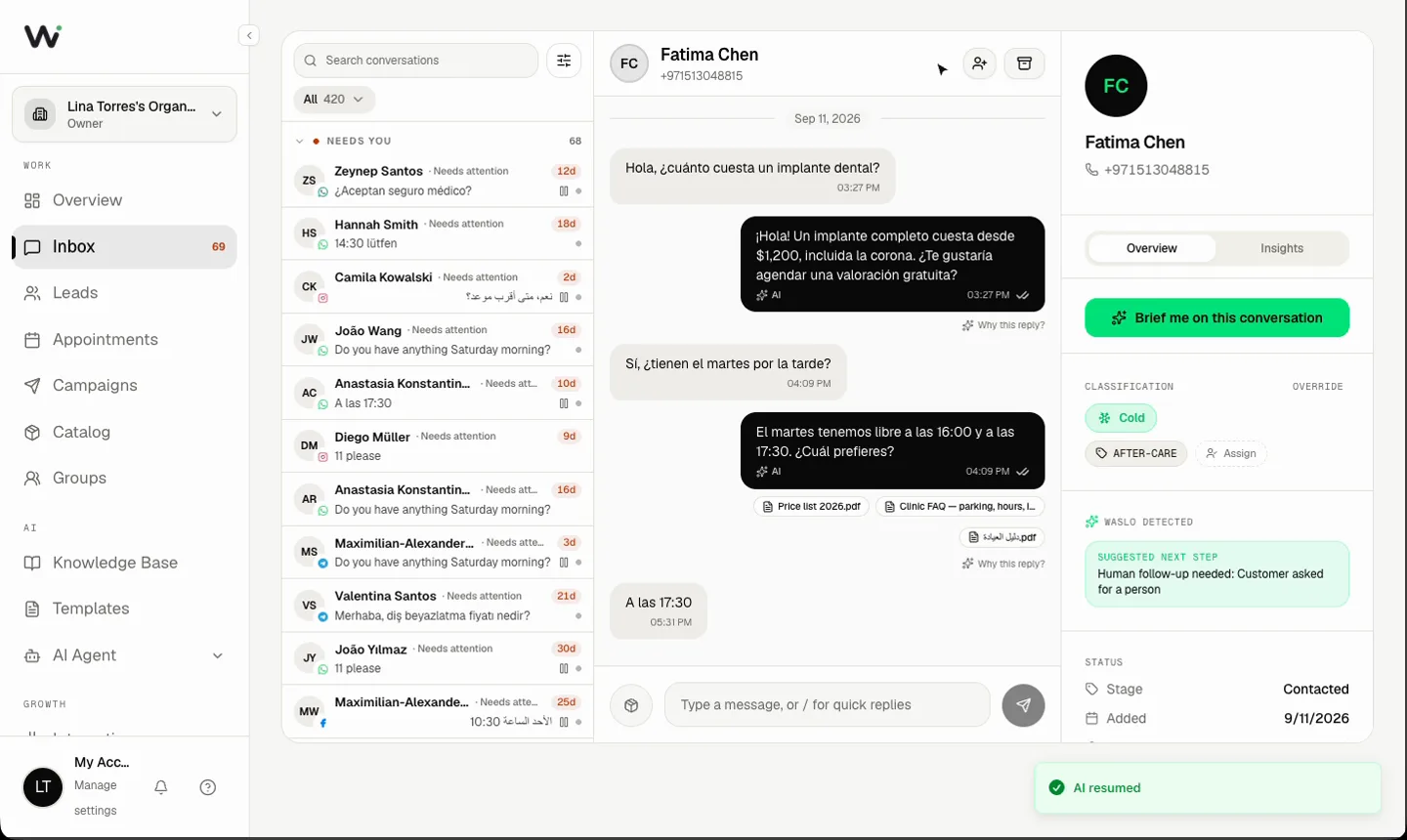
Após lidar pessoalmente com um lead, clique em Retomar AI:
- No cabeçalho da conversa na Caixa de entrada (o jeito mais rápido), ou
- Na página de Leads — a célula de status do agente do lead mostra "Transferência" quando uma pessoa é necessária, ou "Pausado" quando o agente está pausado — ou
- No widget Precisa de Atenção do painel.
O AI começará a responder novas mensagens novamente.
Notificações do Telegram
Receba notificações instantâneas quando uma transferência é acionada:
- Vá para Integrações → Notificações do Telegram
- Configure seu bot do Telegram e ID do chat
- Ative Notificar em transferência
Você receberá uma mensagem do Telegram com o nome do lead, número de telefone e a mensagem que acionou a transferência.