Tópicos e roteamento da equipe
Identifique o que cada cliente precisa e entregue a conversa automaticamente ao membro certo da equipe.
Última atualização em 12 de outubro de 2026
Nesta página
Duas dimensões, não uma
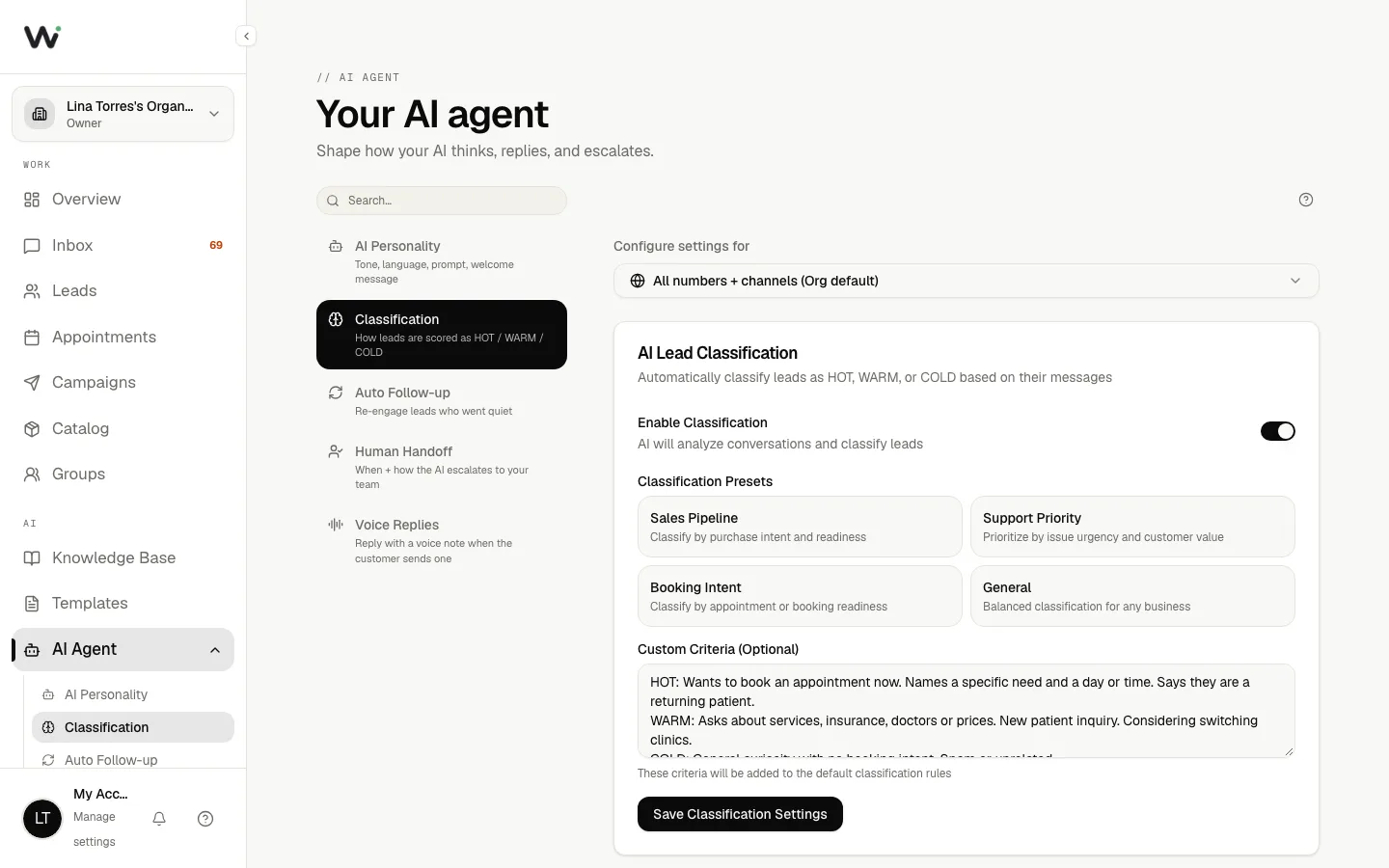
A classificação diz quão pronto para comprar um lead está (QUENTE / MORNO / FRIO, ou seus próprios rótulos). Os tópicos respondem a uma pergunta diferente: o que este cliente precisa? Um cliente existente furioso é QUENTE e PÓS-VENDA ao mesmo tempo — um único rótulo não carrega os dois fatos, então o Waslo os guarda separados.
A IA lê os tópicos na mesma passada da classificação: defina-os uma vez e toda conversa é etiquetada, em todos os canais, sem custo extra.
Tópicos e roteamento da equipe são recursos do Growth. A Agent API é isenta — as requisições de API são cobradas por chamada.
Configurando os tópicos
- Abra Agente de IA → Classificação no painel.
- Em Tópicos, adicione de 2 a 8 rótulos com suas palavras — ex.:
ORÇAMENTO,AGENDAMENTO,PÓS-VENDA,INFORMAÇÃO. - Escreva para cada um uma linha explicando quando a IA deve escolhê-lo. A descrição é o que a IA realmente lê — escreva como se orientasse um funcionário novo.
- Salve. A partir da próxima mensagem, as conversas exibem um chip de tópico na caixa de entrada e no painel do lead, e a página de Análises mostra a distribuição de tópicos.
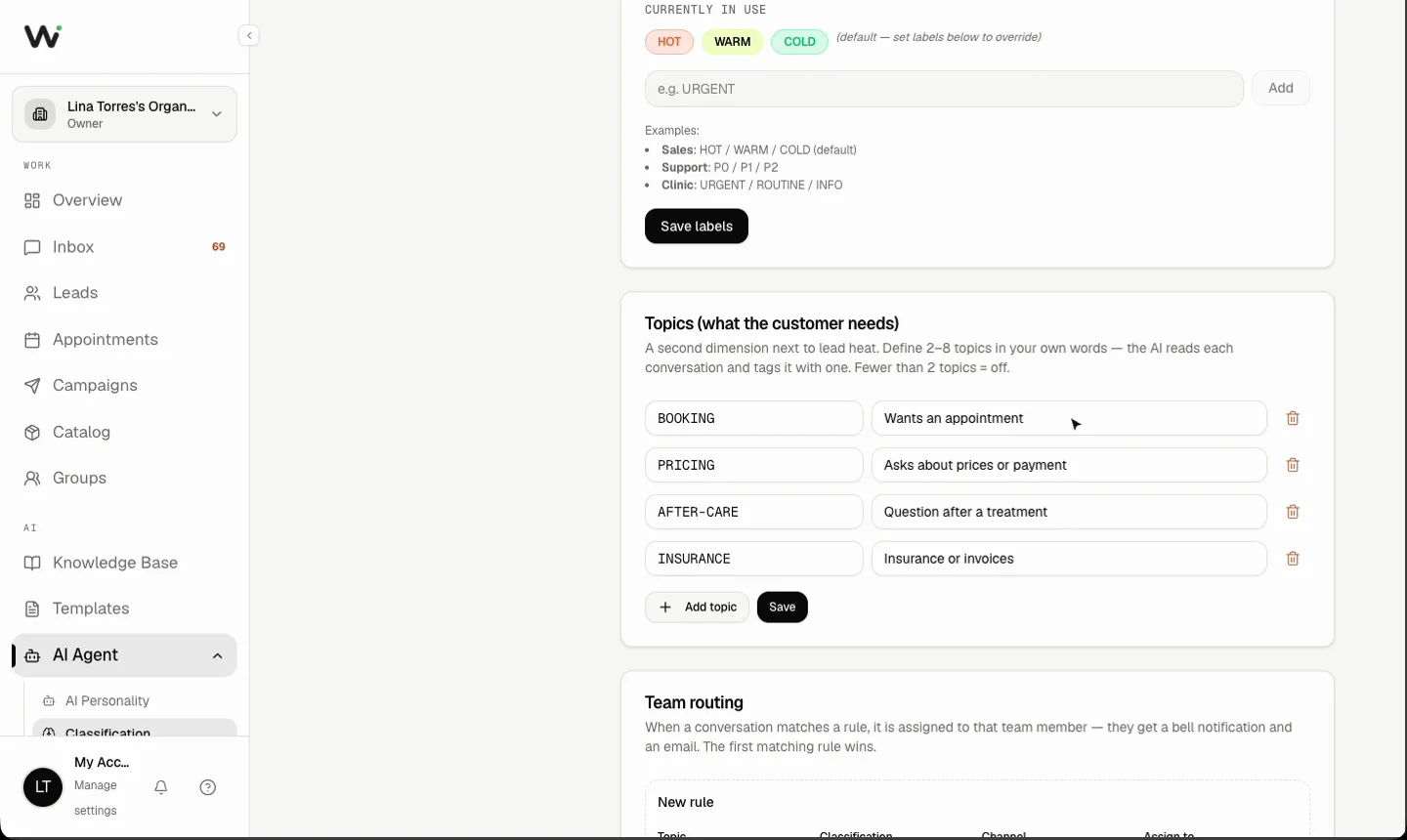
Menos de dois tópicos = o recurso fica desligado e não adiciona nada aos seus prompts.
Direcionando conversas para a sua equipe
As regras de roteamento conectam o que a IA detecta à pessoa que deve atender. Para enviar à Sara toda conversa sobre agendamento:
- Abra Agente de IA → Classificação e encontre Roteamento da equipe.
- Clique em Nova regra.
- Defina a correspondência como o tópico
AGENDAMENTOe deixe os outros campos em Qualquer. - Em Atribuir a, escolha a Sara.
- Clique em Adicionar regra.
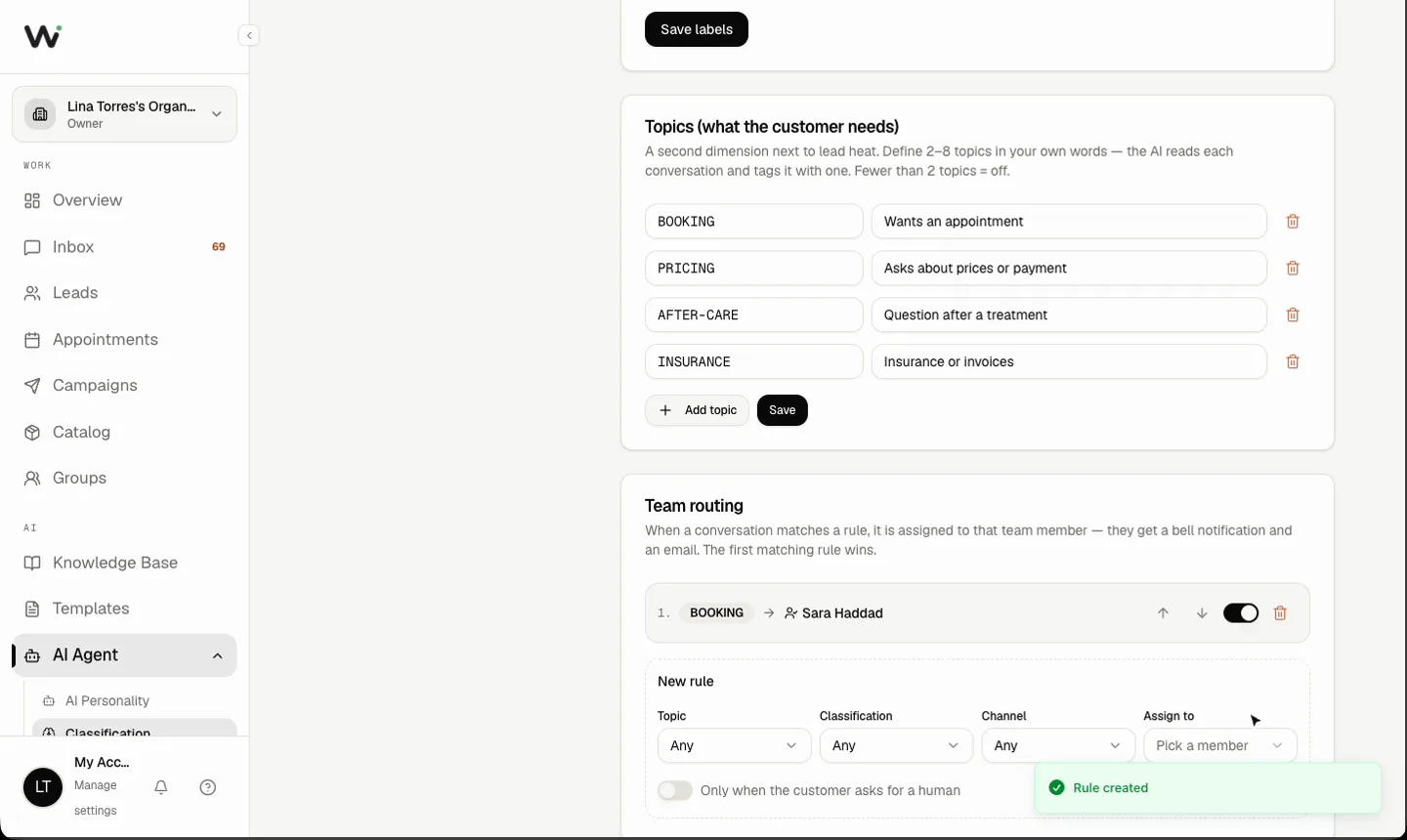
O que uma regra pode fazer:
- Combine por tópico, classificação, canal ou um número específico de WhatsApp (um número por filial é a configuração mais limpa) — ou qualquer combinação.
- Opcionalmente, dispare a regra somente quando o cliente pedir para falar com uma pessoa.
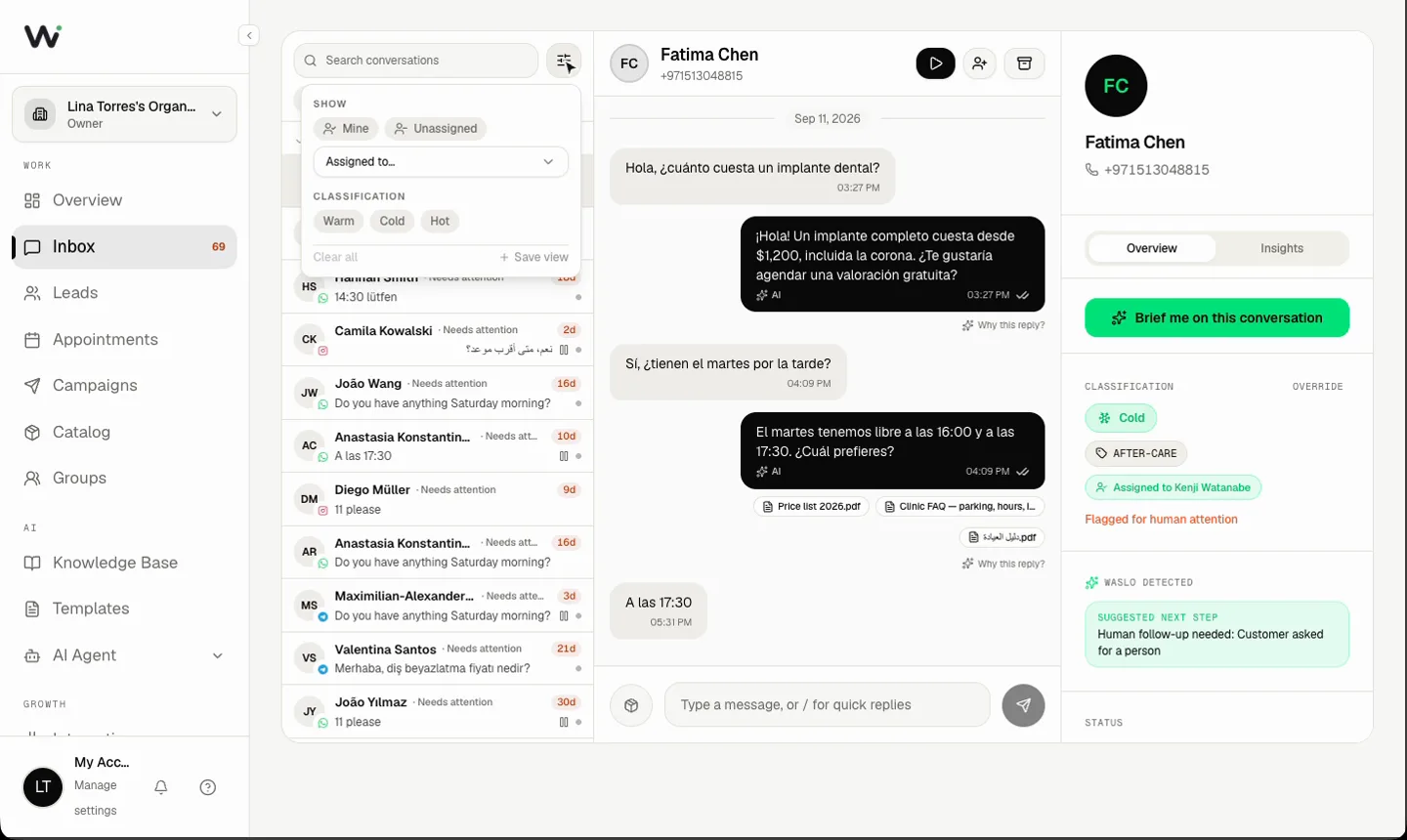
- Atribua a conversa a um membro da equipe. Ele recebe uma notificação no sino que só ele vê, e um e-mail no idioma dele com um link para a caixa de entrada. O responsável também pode ativar um alerta pessoal por WhatsApp para essas atribuições em Configurações → Notificações → Meus alertas pessoais.
A primeira regra correspondente vence, de cima para baixo — reordene as regras com as setas. Uma conversa já atribuída à pessoa certa nunca é notificada novamente.
Os membros são convidados em Configurações → Organização. Sua equipe trabalha dentro da caixa de entrada do Waslo — o filtro Minhas mostra a cada membro apenas as conversas atribuídas a ele.
Revezamento (round-robin)
Quando várias pessoas atendem o mesmo tipo de conversa — por exemplo, cinco consultores de atacado — uma regra pode revezar entre elas em vez de mandar tudo para uma só pessoa:
- Em Nova regra, ative Revezar entre várias pessoas.
- Escolha as pessoas na ordem em que se revezam (o número ao lado de cada nome é a posição dela na vez).
- Clique em Adicionar regra.
Cada conversa nova que corresponde vai para a próxima pessoa, que é avisada exatamente como num responsável único. Um cliente que volta a escrever continua com a mesma pessoa — a vez só avança com conversas novas. Se alguém sair do espaço de trabalho, o revezamento pula essa pessoa. O revezamento faz parte do roteamento de equipe, por isso é um recurso do Growth.
Atribuindo manualmente
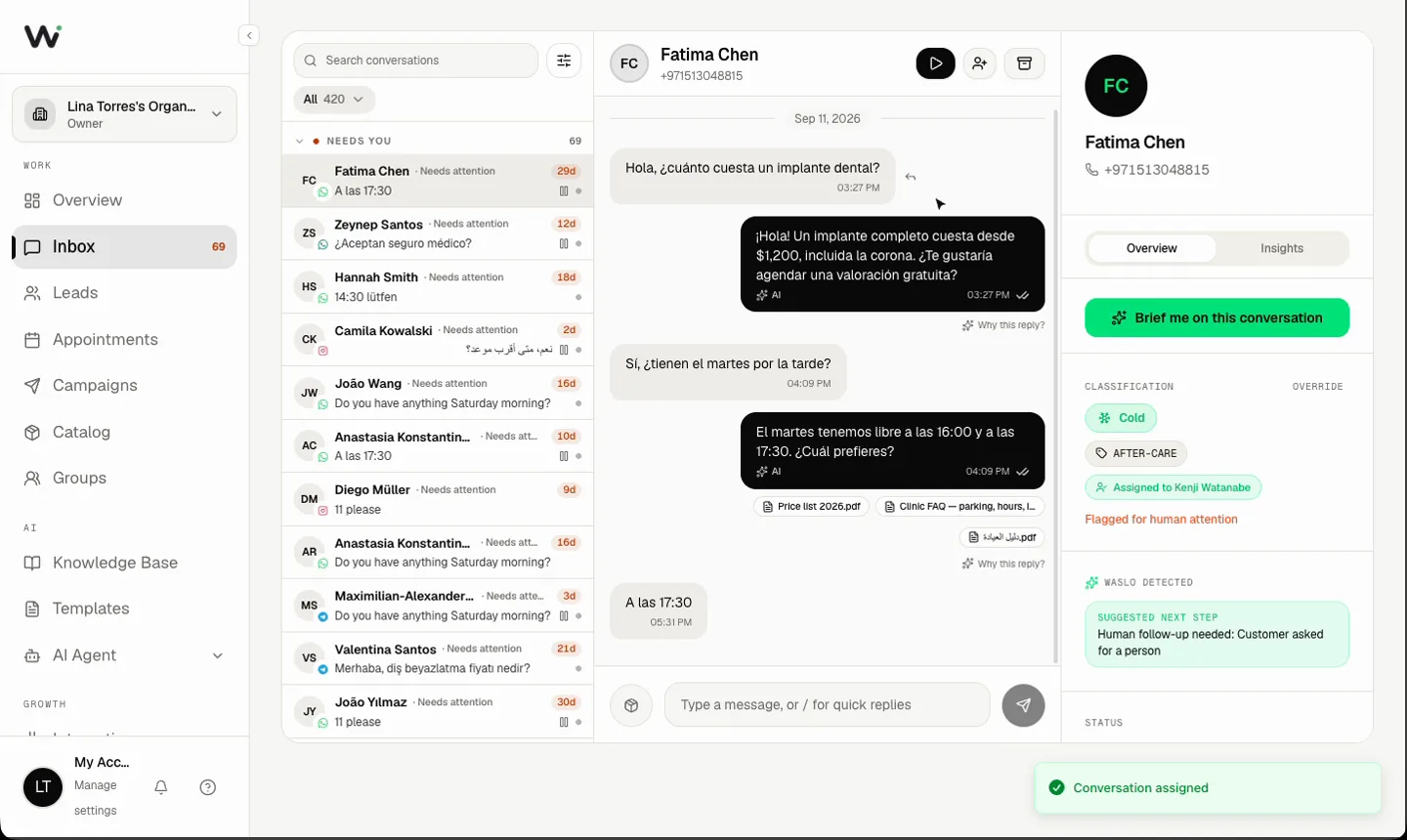
As regras são opcionais. No painel do lead, o chip Atribuir permite que um proprietário ou administrador entregue qualquer conversa a qualquer membro (ou remova a atribuição) — o membro é notificado exatamente como se uma regra tivesse combinado.
Tópicos na API
Para integrações headless e white-label, POST /v1/agent/reply e POST /v1/agent/classify retornam um campo topic quando os tópicos estão configurados, e GET/PUT /v1/config lê e grava topicLabels — sem precisar do painel.
Onde os tópicos aparecem
- Painel do lead na caixa de entrada — chip de tópico ao lado da classificação
- Exportação CSV de leads — colunas opcionais Tópico e Atribuído a
- Análises — distribuição de tópicos do período selecionado
- Webhooks de CRM — os payloads
lead.classifiedelead.handoffincluemtopic