Guia de Configuração para Clínicas
Aprenda a configurar um agente de IA automatizado para sua clínica para responder dúvidas gerais de pacientes, compartilhar tabelas de preços, agendar consultas e notificar a equipe.
Para clínicas médicas modernas, consultórios odontológicos e centros de bem-estar, gerenciar as dúvidas dos pacientes com eficiência é fundamental. Os pacientes esperam respostas rápidas sobre horários de funcionamento, custos de tratamentos, disponibilidade de médicos e convênios aceitos.
Com o Waslo, você pode conectar seu número de WhatsApp (e outros canais de comunicação) a um agente de IA dedicado que responde às perguntas dos pacientes 24 horas por dia, 7 dias por semana. Este guia passo a passo mostra como configurar um sistema automatizado completo para sua clínica que responde dúvidas de pacientes, compartilha links informativos, agenda consultas e notifica a equipe da clínica imediatamente sobre intenções de agendamento ou dúvidas urgentes.
O Que Você Vai Construir
Ao seguir este guia, você implantará um assistente de IA unificado para sua clínica em todos os seus canais de comunicação:
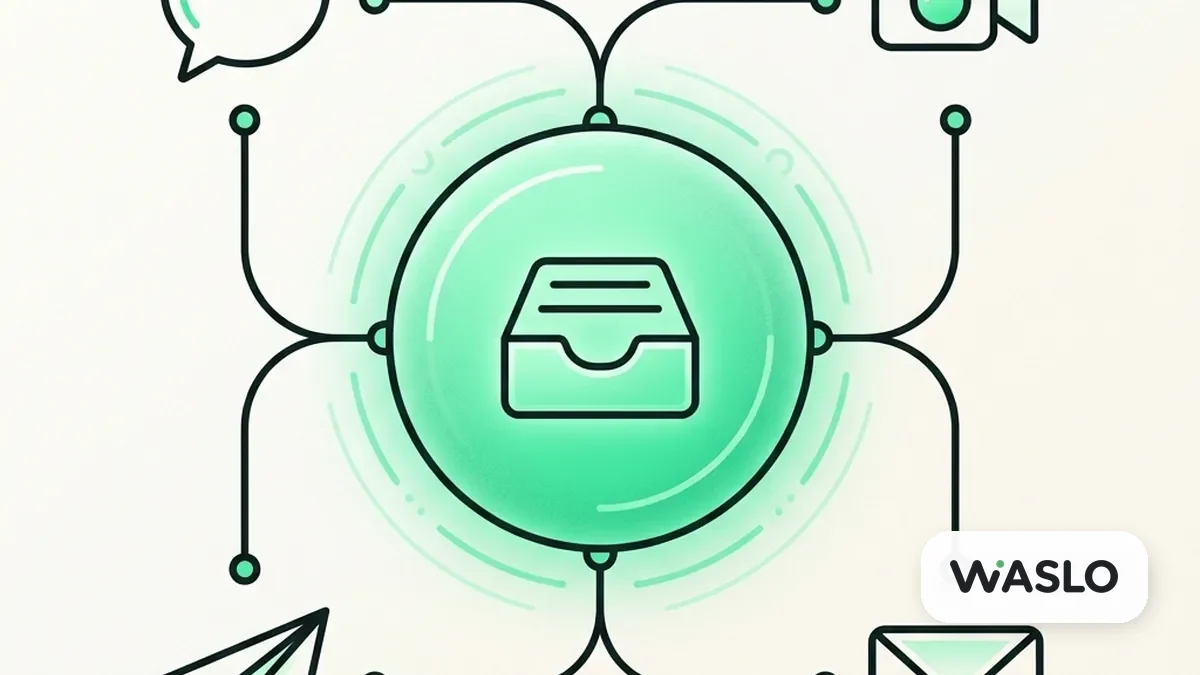
- Cobertura Multicanal: Um único cérebro de IA gerenciando as mensagens recebidas no WhatsApp, Instagram, Telegram e e-mail.
- Respostas Instantâneas a Perguntas Frequentes: O agente responde às perguntas dos pacientes instantaneamente usando a Base de Conhecimento personalizada de sua clínica.
- Uso Honesto de Recursos: O agente lê os serviços médicos, horários, locais e preços de seus documentos enviados e compartilha links diretos clicáveis para uma tabela de preços em PDF, formulário de anamnese ou mapa de localização.
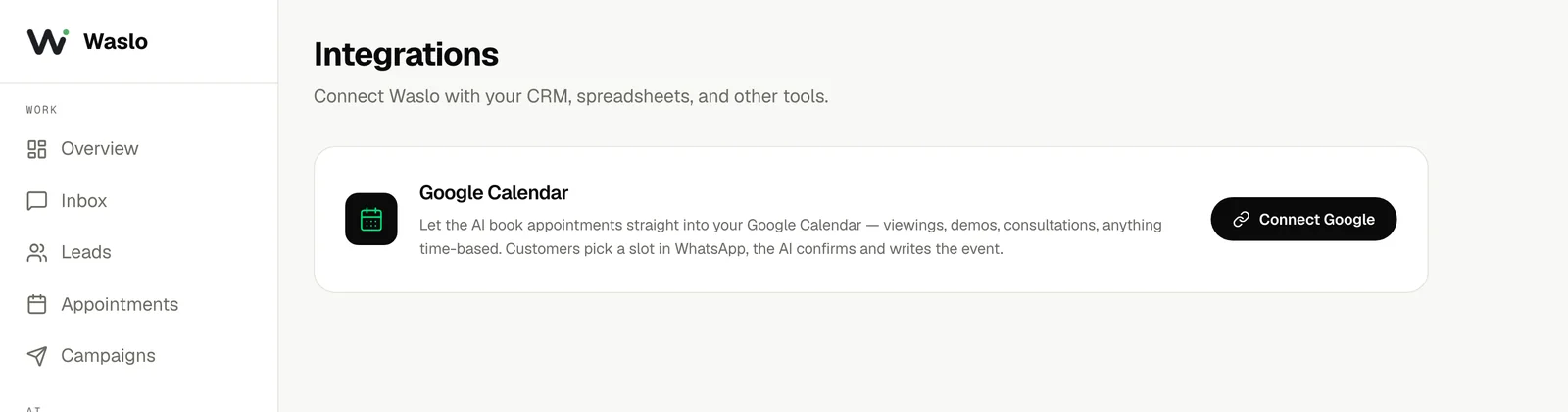
- Integração com o Calendário: O agente compartilha seu link de agendamento de calendário (Google Calendar ou Cal.com), permitindo que os pacientes reservem uma consulta durante os horários disponíveis.
- Notificações e Transferência para a Equipe: O agente classifica automaticamente os pacientes que desejam agendar como HOT (Urgente) e notifica a equipe de sua clínica imediatamente por E-mail, WhatsApp ou Telegram.
- Lembretes de Consultas: O Waslo envia automaticamente um lembrete amigável ao paciente 24 horas antes do horário agendado.
Passo 1 — Conectar o WhatsApp
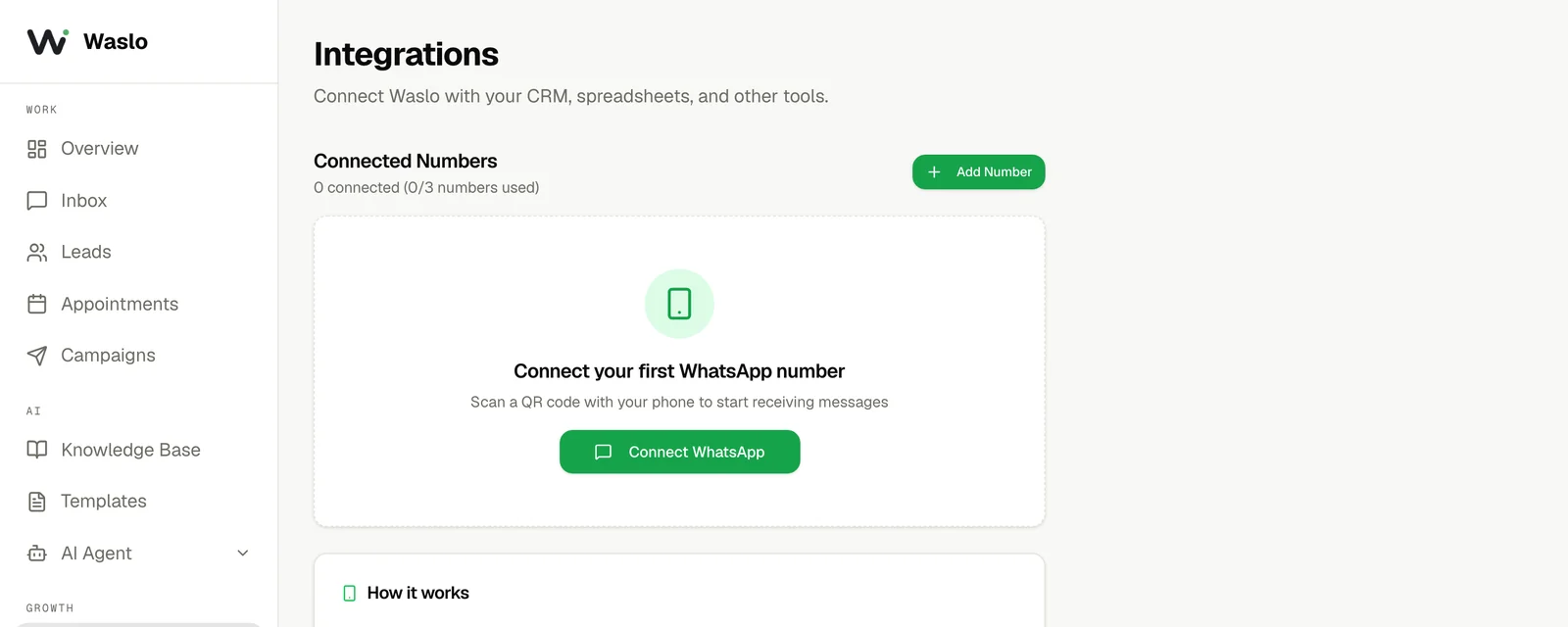
Primeiro, estabeleceremos o canal principal pelo qual a maioria dos seus pacientes entrará em contato. O Waslo usa um método de link rápido por código QR que reflete o funcionamento do WhatsApp Web.
- Acesse o painel do Waslo em Dashboard → Integrations → WhatsApp.
- Clique em Connect WhatsApp para exibir o código QR.
- Abra o WhatsApp no seu telefone, navegue até Settings → Linked Devices → Link a Device e escaneie o código QR exibido na tela.
- Aguarde alguns segundos para que o status mude para Connected.
Passo 2 — Adicionar Mais Canais (Opcional)
Você pode expandir o alcance da sua clínica conectando outros canais de mensagens populares sob uma única caixa de entrada unificada.
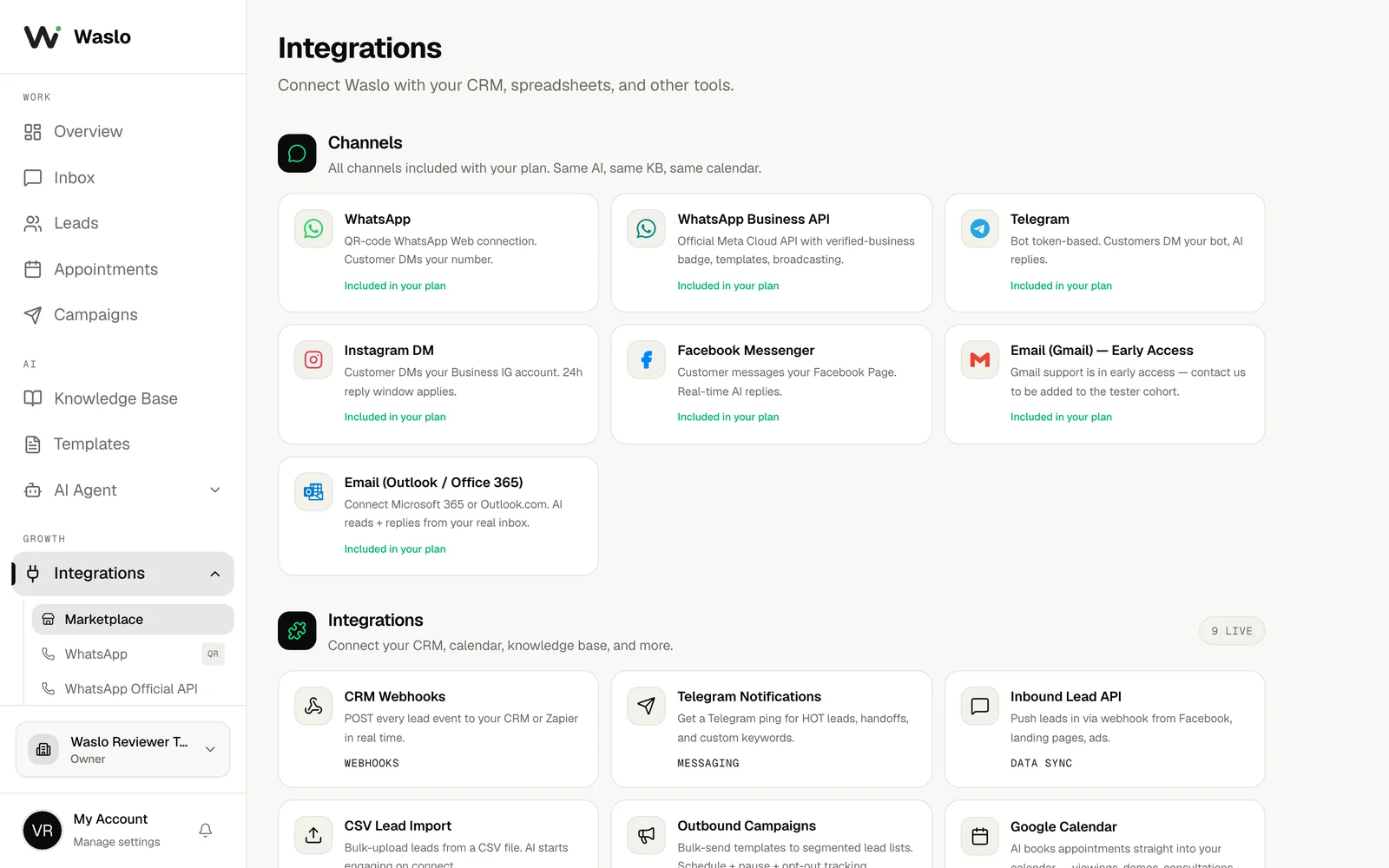
- Acesse Dashboard → Integrations.
- Role até o Channels Marketplace e escolha as plataformas desejadas (por exemplo, Instagram DM, Telegram ou E-mail).
- Siga as instruções simples de Meta OAuth ou do token do bot para conectar cada canal.
- Todas as mensagens serão direcionadas para a mesma caixa de entrada unificada do Waslo e compartilharão a mesma Base de Conhecimento.
Passo 3 — Criar a Base de Conhecimento
Seu agente de IA responde às dúvidas dos pacientes com base nos documentos personalizados que você enviar. Como a Base de Conhecimento do Waslo é baseada em texto, o agente não envia imagens ou arquivos PDF diretamente no chat. Em vez disso, ele compartilha links clicáveis de alta qualidade para sua tabela de preços, formulário de anamnese ou mapa de localização.
Para configurar a Base de Conhecimento de sua clínica:
- Crie um documento estruturado (PDF, TXT ou DOCX) contendo os detalhes de sua clínica:
- Informações Gerais: Horário de funcionamento, endereço, instruções de como chegar, convênios aceitos.
- Serviços e Tratamentos: Limpezas dentárias, consultas médicas, fisioterapia, tratamentos de pele, etc.
- Perfis de Médicos: Nomes dos médicos, especialidades e disponibilidade geral.
- Links: Um link direto para uma pasta do Google Drive ou URL de site contendo sua tabela de preços completa em PDF, formulário de cadastro de pacientes ou localização no Google Maps.
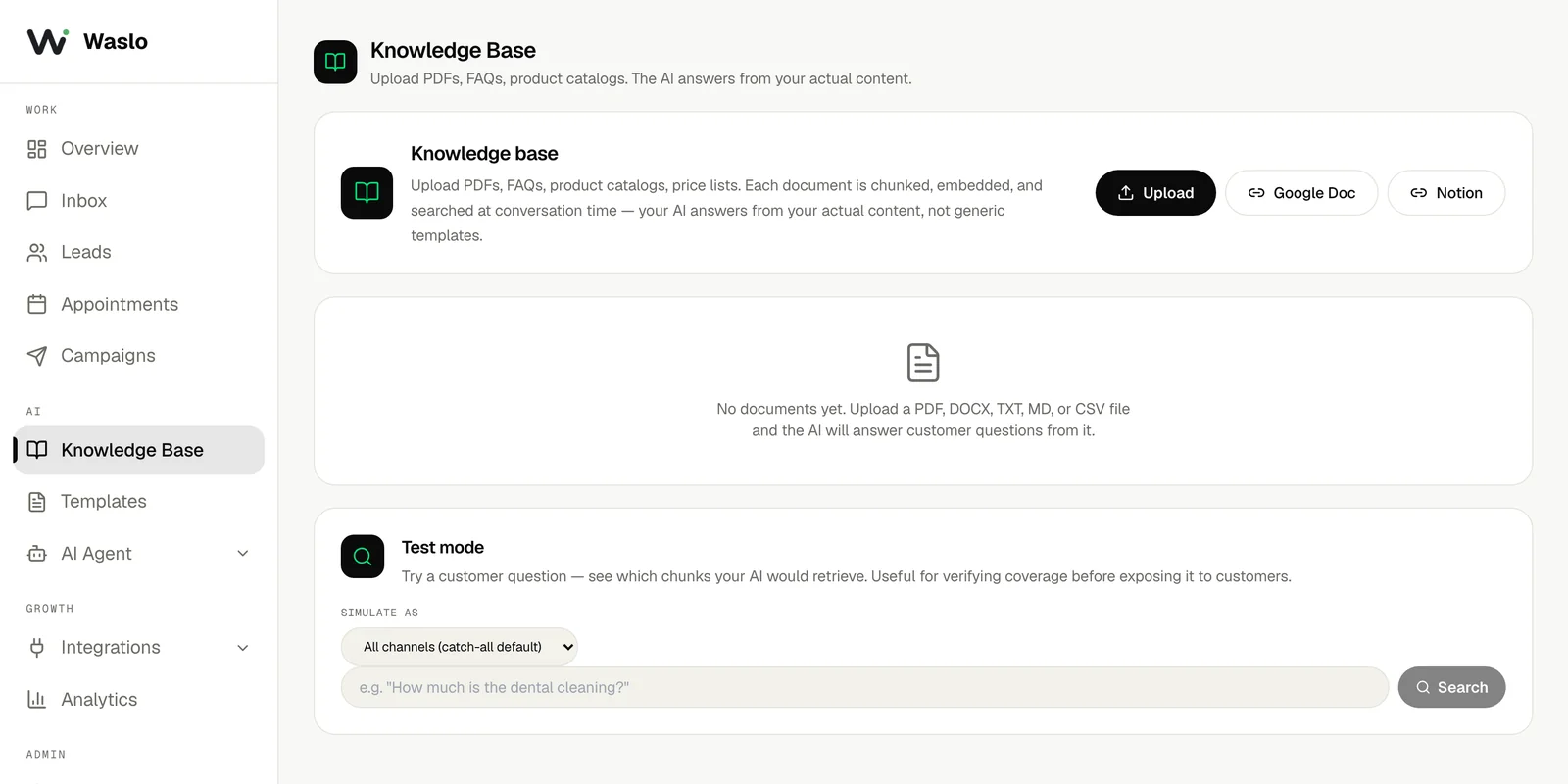
- Acesse Dashboard → Knowledge Base.
- Arraste e solte seu documento na zona de upload e clique em Save.
Passo 4 — Ajustar a Personalidade do Agente
Agora, configure a personalidade do agente de IA e suas instruções para que ele atue como um recepcionista especialista de clínica.
Limite de Capacidade Médica: O agente de IA foi projetado para realizar tarefas administrativas, como responder a perguntas frequentes gerais da clínica e agendar consultas. Ele nunca deve fornecer diagnósticos médicos, triar sintomas ou recomendar tratamentos. Sempre direcione os pacientes para a equipe da clínica ou para os serviços de emergência para aconselhamento médico.
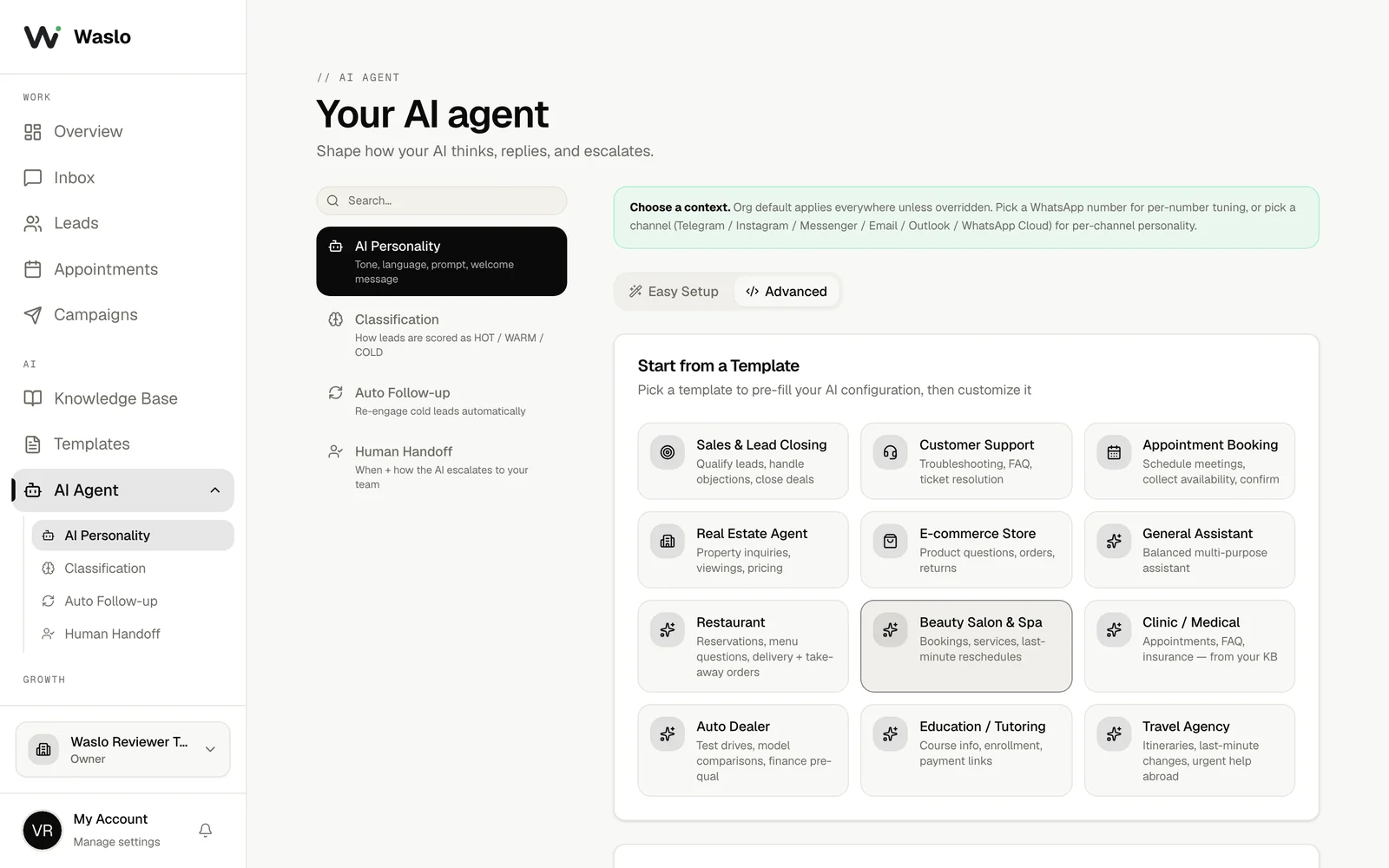
- Acesse Dashboard → AI Agent → AI Personality.
- Selecione o modelo Clinic / Medical.
- Personalize seu System Prompt (Instruções do Sistema) com orientações administrativas claras.
Instruções do Sistema Recomendadas (System Prompt):
You are Jordan, a professional AI Receptionist for HealthCare Medical Center. Your goal is to welcome patients, answer general inquiries using the Knowledge Base, and guide them to book an appointment.

Guidelines:
1. You answer administrative questions (services, hours, doctors, insurance, address) using the Knowledge Base.
2. Always share the exact clickable links from the Knowledge Base when patients ask for the price list, intake form, or location map.
3. You are NOT a doctor. You must never provide medical diagnoses, treatment advice, or symptom assessments. If a patient asks a medical question, politely explain that you are an administrative assistant and recommend scheduling a visit or consulting our medical team.
4. Keep replies friendly, professional, and under 3 sentences.
Passo 5 — Conectar o Calendário
Integre seu sistema de agendamento para que o agente de IA possa compartilhar um link de reserva quando um paciente estiver pronto para agendar uma consulta.
- Acesse Dashboard → Integrations → Calendar.
- Conecte seu Google Calendar ou adicione a URL de agendamento do Cal.com ou Calendly.
- Nas instruções do seu agente de IA, autorize o agente a compartilhar este link de agendamento:
- "When the patient expresses a desire to book an appointment or schedule a consultation, provide this scheduling link: https://cal.com/healthcare-clinic/booking"
- O Waslo monitorará automaticamente seus agendamentos e enviará um lembrete amigável de 24 horas antes da consulta ao paciente antes de sua visita.
Passo 6 — Classificar e Transferir Pacientes
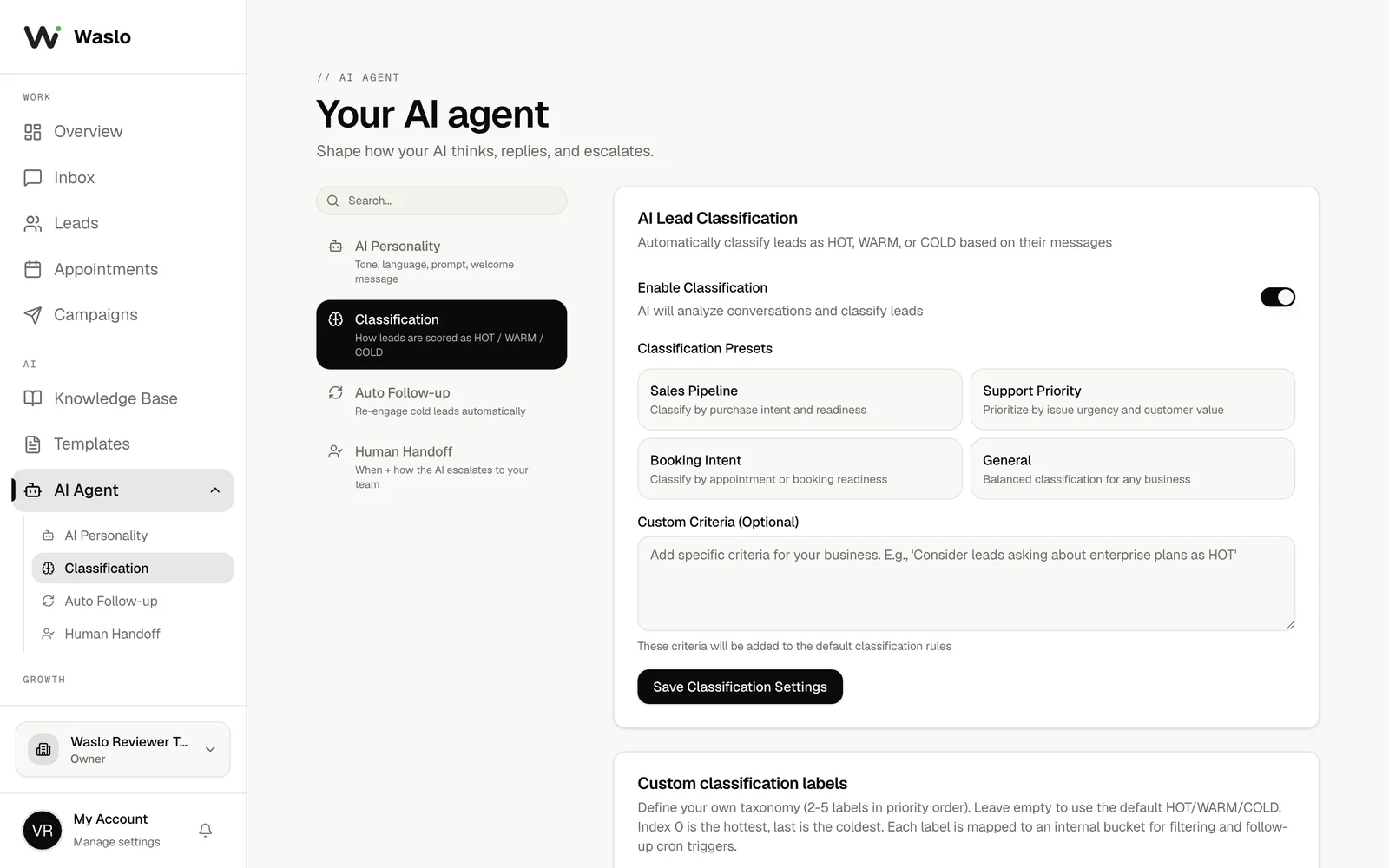
O sistema de classificação automática do Waslo separa as dúvidas administrativas comuns dos pacientes que estão prontos para agendar ou que têm solicitações urgentes, direcionando-os diretamente para a equipe da recepção.
- Acesse Dashboard → AI Agent → Classification.
- Selecione o ajuste predefinido Booking Intent (Intenção de Agendamento) ou Support Priority (Prioridade de Suporte), ou defina suas próprias regras:
- HOT: O paciente deseja agendar uma consulta imediatamente, tem uma pergunta sobre agendamentos ou tem uma solicitação administrativa urgente.
- WARM: O paciente faz perguntas gerais sobre serviços, médicos ou preços.
- COLD: Saudações casuais ou spam.
Passo 7 — Configurar Notificações para a Equipe
Certifique-se de que a equipe da sua clínica seja notificada no instante em que um paciente for classificado como HOT ou solicitar falar com um atendente real.
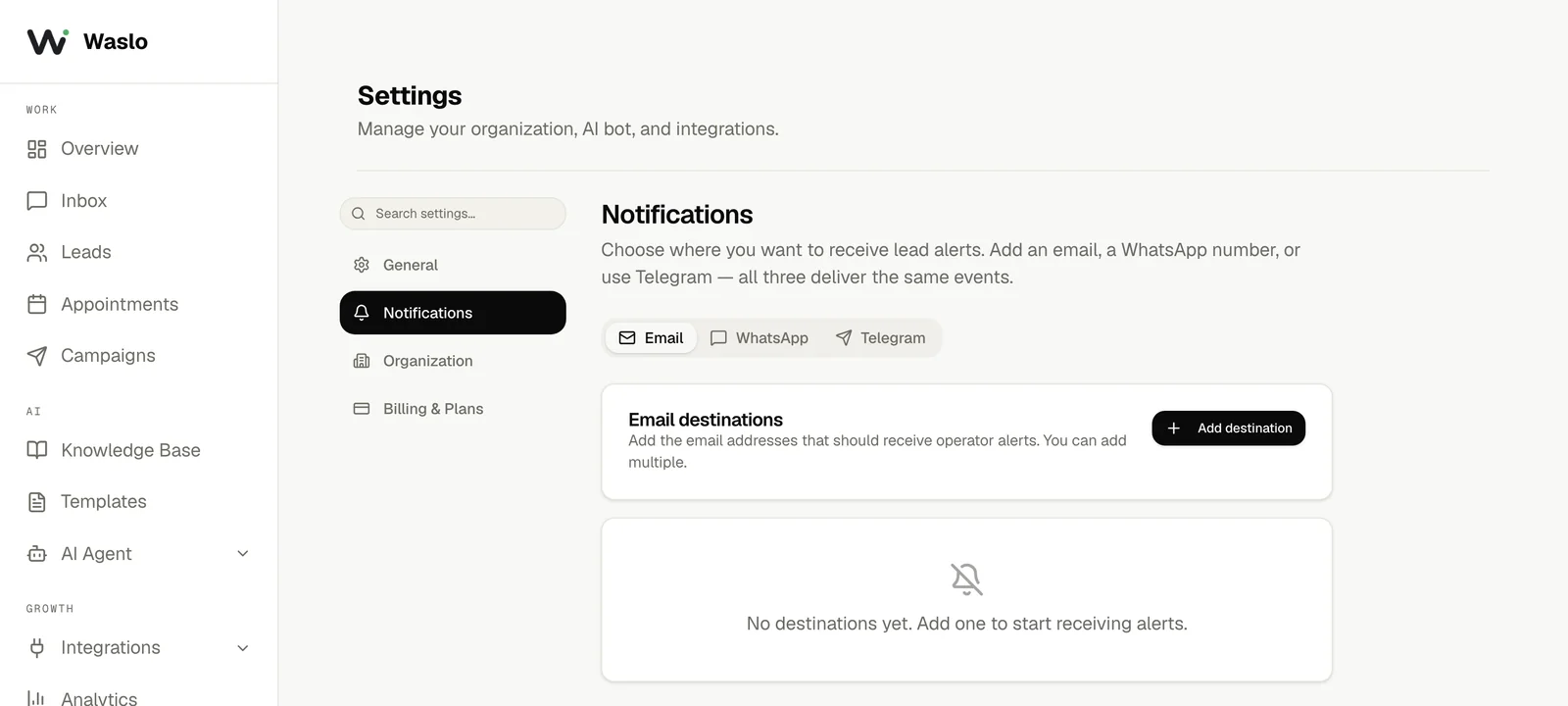
- Acesse Dashboard → Settings → Notifications.
- O Waslo suporta três destinos de notificação: Email (Correio Eletrônico), WhatsApp e Telegram.
- Selecione a aba de sua preferência (Email, WhatsApp ou Telegram) e configure os detalhes do destinatário.
- Salve as alterações para começar a receber alertas automáticos imediatos quando um paciente estiver pronto para a transferência humana.
O Resultado — Uma Jornada de Paciente Perfeita
Depois de configurada, a interação com o paciente é totalmente automatizada e altamente profissional. Veja abaixo uma prévia da jornada do paciente:
Paciente: Olá, vocês têm médicos cardiologistas na clínica?
Jordan (Agente de IA): Olá. Sim, contamos com dois cardiologistas: a Dra. Sarah Jenkins e o Dr. David Miller. A Dra. Sarah está disponível às segundas e quartas-feiras, e o Dr. David está disponível às terças e quintas-feiras. Gostaria de agendar uma consulta?
Paciente: Sim, por favor. Quanto custa a consulta? E vocês aceitam o convênio Aetna?
Jordan (Agente de IA): A consulta de cardiologia custa $150. Sim, aceitamos o convênio Aetna e vários outros convênios principais. Você pode verificar nossa tabela de preços completa e os detalhes de convênios aceitos aqui: https://healthcare-clinic.com/pricing-pdf.
Paciente: Ótimo, gostaria de reservar uma consulta com a Dra. Sarah para a próxima segunda-feira.
Jordan (Agente de IA): Perfeito. Você pode selecionar o horário de sua preferência e agendar sua consulta diretamente com a Dra. Sarah utilizando este link de calendário: https://cal.com/healthcare-clinic/booking. Assim que for agendado, enviaremos uma confirmação.
O Que Acontece nos Bastidores:
- Resposta Administrativa: O paciente recebe informações instantâneas e precisas sobre os médicos, taxas e convênios da clínica.
- Link Compartilhado: O paciente recebe um link direto para verificar os detalhes de preços.
- Ação de Calendário: O paciente é direcionado para escolher um horário via Cal.com.
- Alerta para a Equipe: O Waslo classifica o paciente como HOT e envia um alerta imediato para a equipe da recepção por E-mail, WhatsApp ou Telegram:
- "Alerta de Paciente HOT: Jane Doe (+123456789) está pronta para agendar. Médico: Dra. Sarah, Especialidade: Cardiologia, Convênio: Aetna. Link de calendário compartilhado."
- Lembrete Pré-visita: 24 horas antes da consulta, o Waslo envia automaticamente uma mensagem de texto ao paciente confirmando o horário e local do agendamento.
Lista de Controle do Guia
Pronto para implantar? Certifique-se de ter concluído cada uma destas etapas de configuração:
- Integrações: O WhatsApp está ativo e exibe o status verde Connected.
- Base de Conhecimento: Documentos enviados com horários de funcionamento, serviços, médicos, convênios e links diretos para mapas/documentos.
- Instruções de IA: Modelo Clinic / Medical configurado, mantendo as instruções administrativas e evitando estritamente diagnósticos ou conselhos médicos.
- Calendario: Link de agendamento conectado e verificado que o agente de IA está autorizado a compartilhá-lo.
- Classificação: Ajuste predefinido Booking Intent ativado.
- Notificações: Alertas de Email, WhatsApp ou Telegram ativados para leads HOT em Settings → Notifications.