Guia para Academias e Estúdios de Fitness
Saiba como configurar um agente de IA automatizado para fitness para responder a dúvidas de mensalidades, agendar treinos experimentais gratuitos, compartilhar grades de aulas e notificar professores.
Última atualização em 16 de outubro de 2026
Nesta página
- O Que Você Vai Construir
- Passo 1 — Conectar o WhatsApp
- Passo 2 — Adicionar Mais Canais (Opcional)
- Passo 3 — Criar a Base de Conhecimento
- Passo 4 — Ajustar a Personalidade do Agente
- Passo 5 — Conectar o Calendário
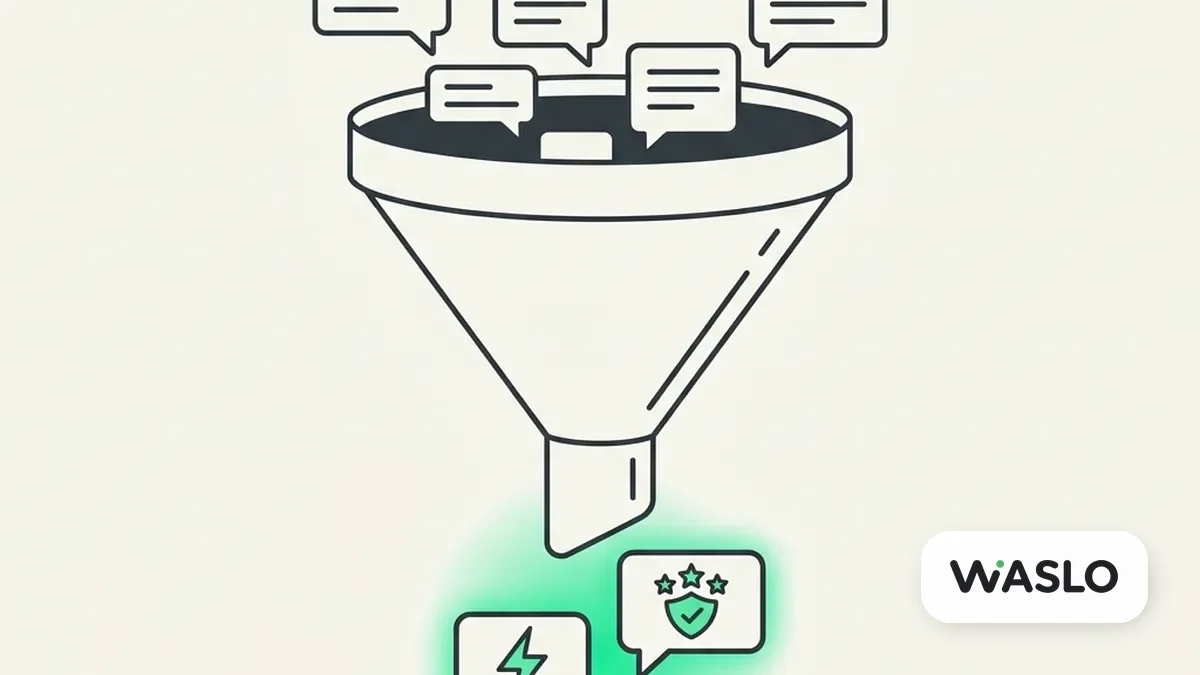
- Passo 6 — Classificar e Transferir Clientes
- Passo 7 — Configurar Notificações para a Equipe
- O Resultado — Uma Jornada de Cliente Perfeita
- Lista de Controle do Guia
Para proprietários de academias, escolas de artes marciais e estúdios de ioga, manter as salas cheias e converter interessados em alunos frequentes é um trabalho constante. Os prospects perguntam diariamente sobre planos, horários e horários de aulas.
Com o Waslo, você pode automatizar todo esse processo. Este guia prático orienta você na configuração de um agente de IA que responde a perguntas frequentes, agenda treinos experimentais e direciona os interessados mais quentes imediatamente para a sua equipe de vendas.
O Que Você Vai Construir
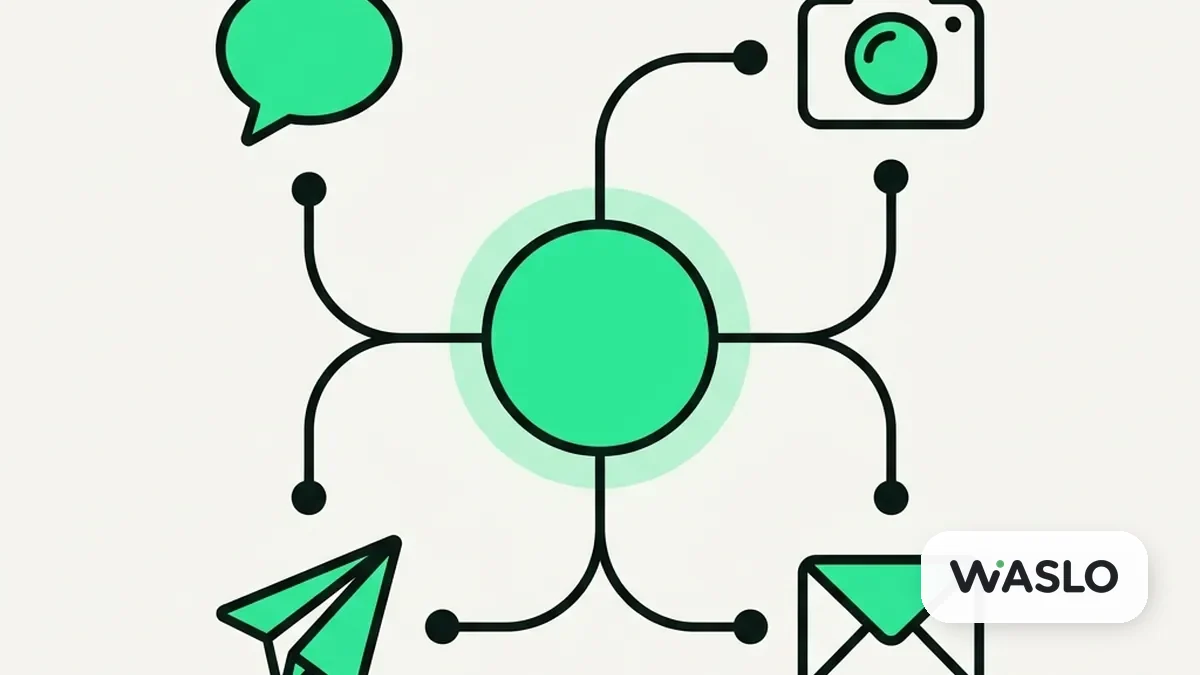
- Cobertura Multicanal: Um cérebro de IA que gerencia as mensagens recebidas no WhatsApp, Instagram, Telegram e e-mail do Outlook.
- Respostas Instantâneas a Dúvidas Comuns: O agente responde a perguntas sobre planos, preços e infraestrutura imediatamente a partir da sua Base de conhecimento personalizada.
- Planos no Catálogo: O agente envia os planos de mensalidade com os preços e a sua grade de aulas em PDF direto no chat, e compartilha links clicáveis para páginas de matrícula a partir da Base de Conhecimento.
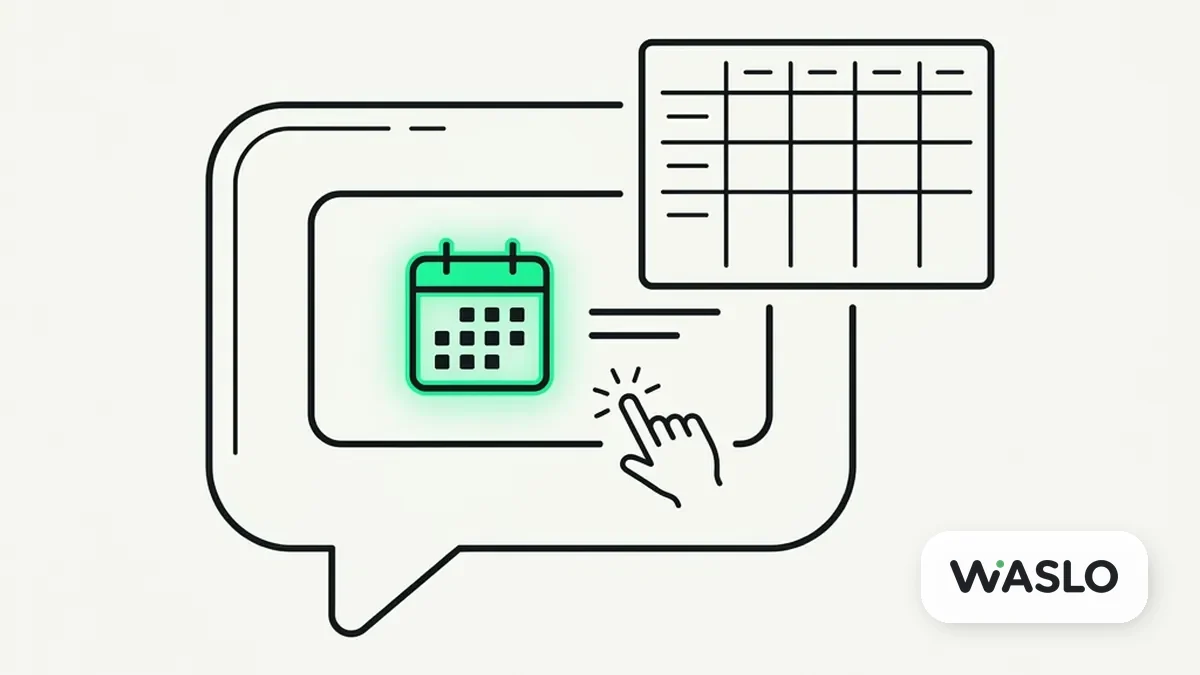
- Integração com Calendário: O agente consulta os horários realmente livres no seu Google Agenda ou Cal.com, os oferece no chat e agenda a aula experimental gratuita que o prospect escolher.
- Notificações para a Equipe: O agente classifica automaticamente alunos em potencial de alto interesse como HOT e alerta a equipe de consultores ou professores por e-mail, WhatsApp ou Telegram.
Passo 1 — Conectar o WhatsApp
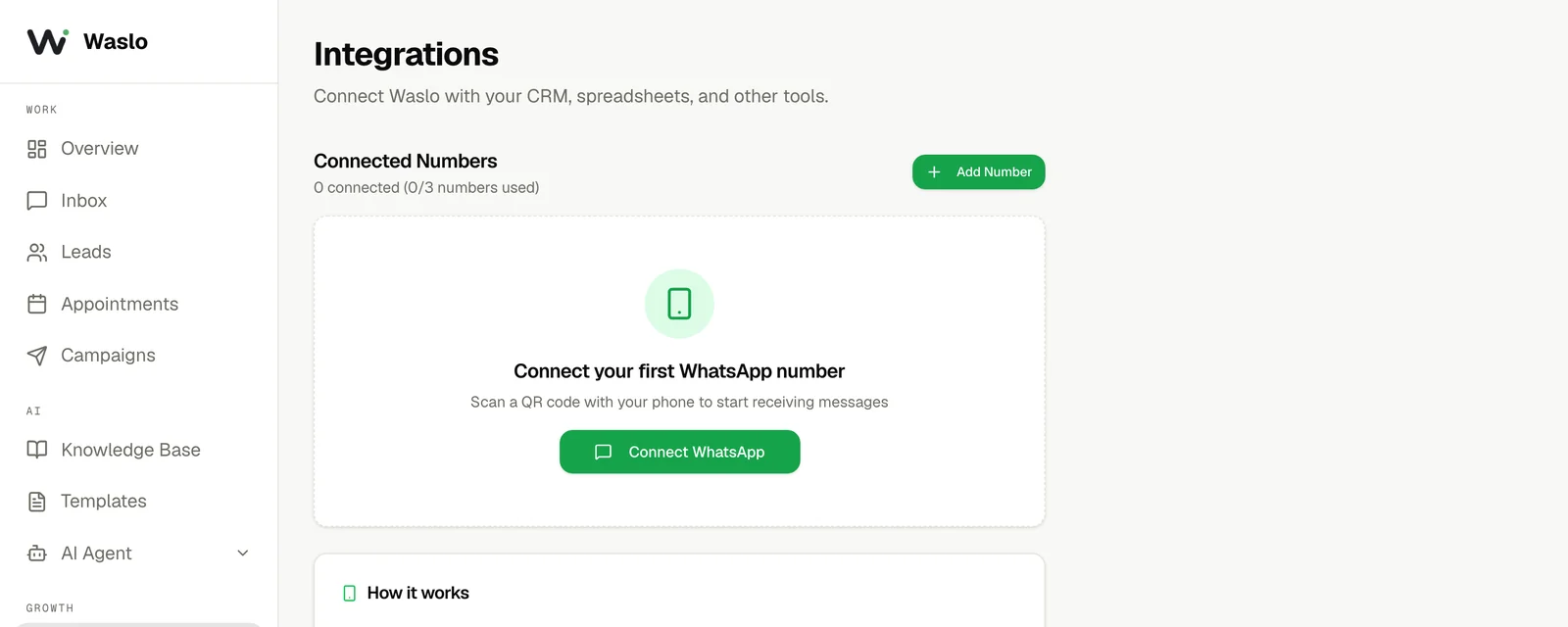
Primeiro, estabeleceremos o canal principal por onde a maioria dos seus clientes entrará em contato. O Waslo utiliza um método de vinculação rápida por QR code que espelha o WhatsApp Web.
- Acesse o Dashboard → Integrations → WhatsApp no Waslo.
- Clique em Connect WhatsApp para exibir o QR code.
- Abra o WhatsApp no seu celular, vá em Settings → Linked Devices → Link a Device e escaneie o QR code.
- Aguarde alguns segundos para que o status mude para Connected.
Passo 2 — Adicionar Mais Canais (Opcional)
Você pode expandir o alcance da sua empresa conectando outros canais de mensagens populares em uma única caixa de entrada.
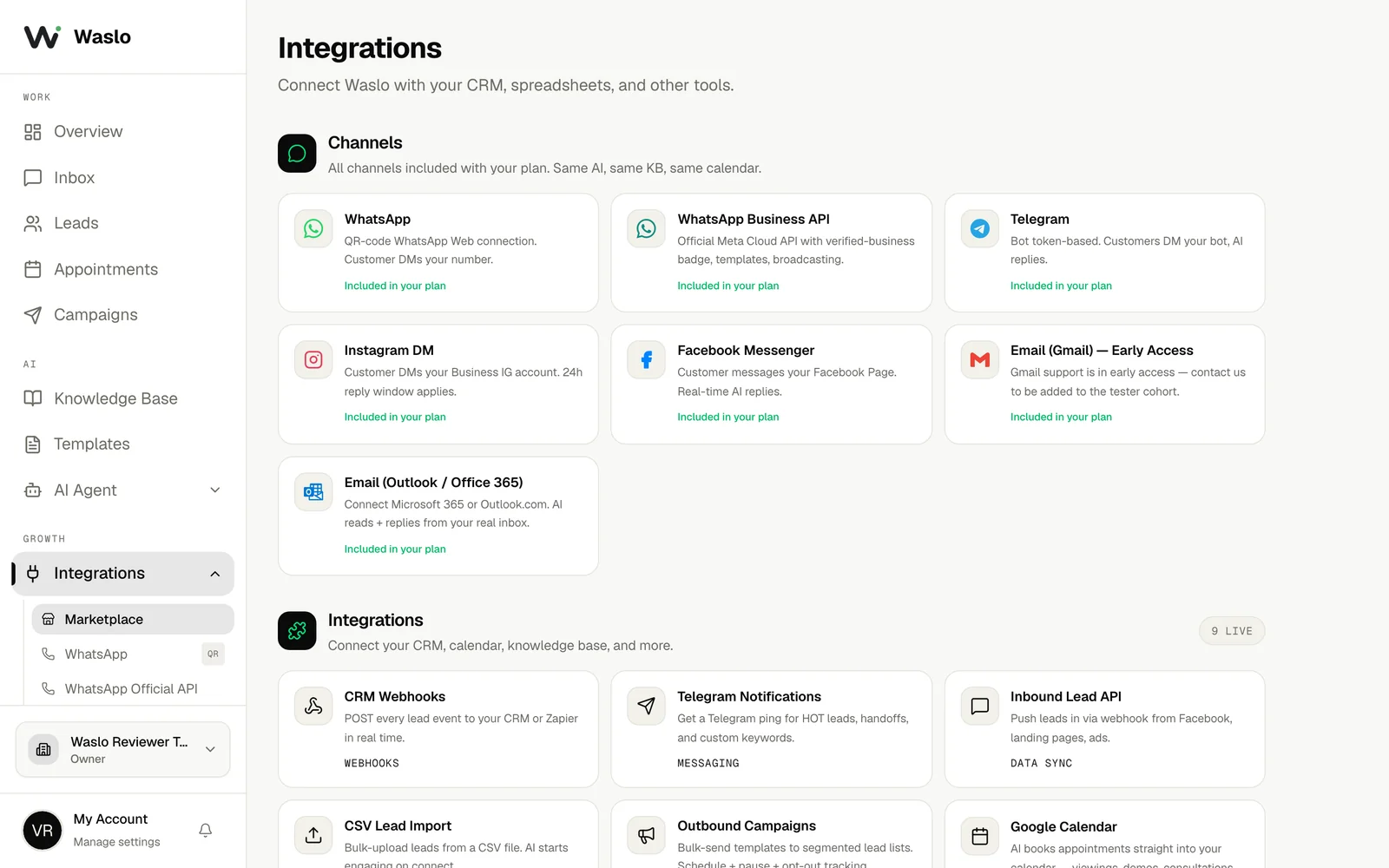
- Acesse Dashboard → Integrations.
- Role até o Channels Marketplace e escolha as plataformas desejadas (ex: Instagram DM, Telegram ou e-mail do Outlook).
- Siga as instruções simples do Meta OAuth ou do token do bot para conectar cada canal.
- Todas as mensagens serão direcionadas para a mesma caixa de entrada unificada do Waslo e compartilharão a mesma Base de conhecimento.
Passo 3 — Criar a Base de Conhecimento
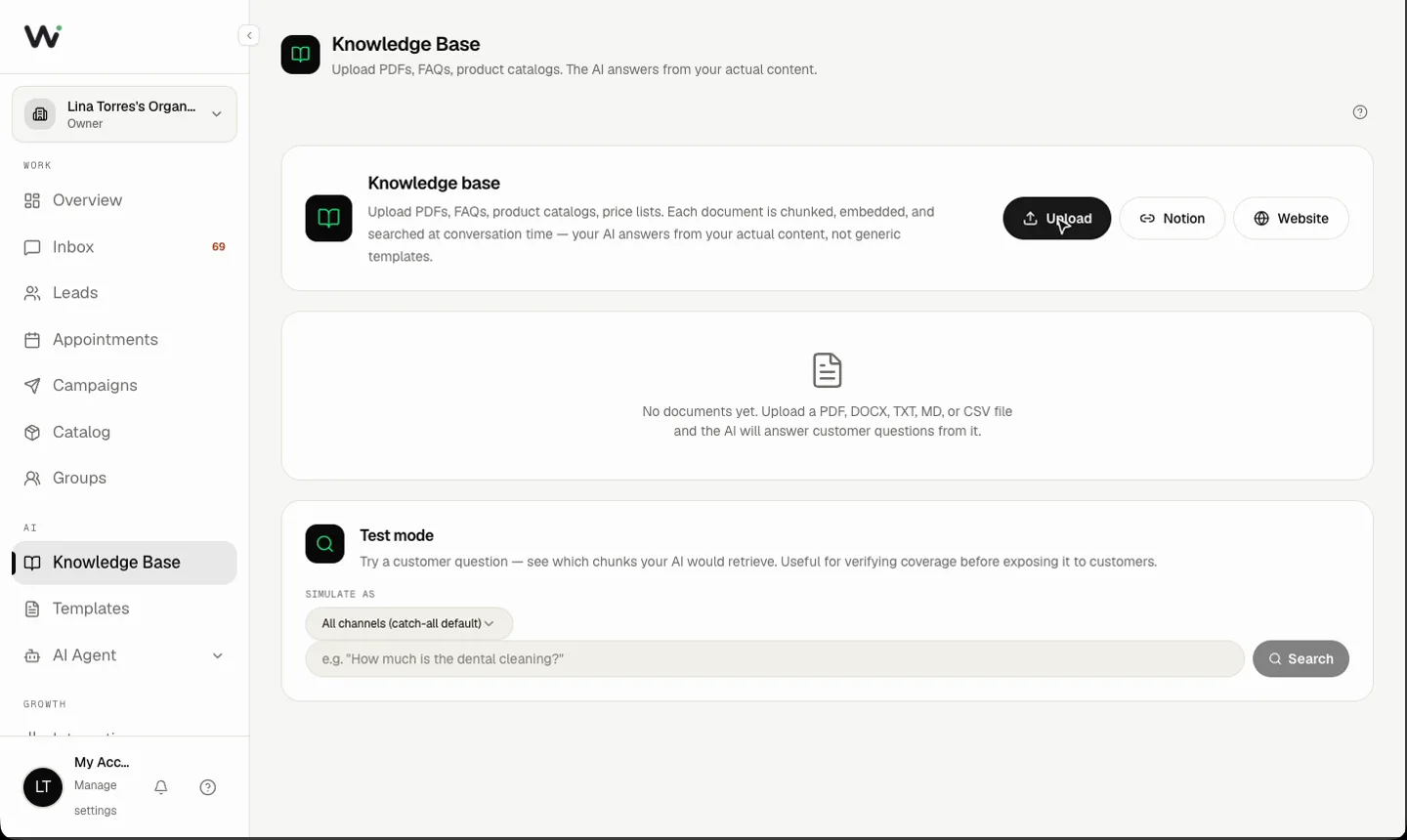
Seu agente de IA responde a perguntas sobre planos, preços e infraestrutura usando os documentos que você envia. A Base de conhecimento é texto que o agente lê: ela não consegue enviar um arquivo da base, mas links escritos nela (como uma página de matrícula) são compartilhados como links. Para que o agente envie os planos de mensalidade com os preços e a sua grade de aulas em PDF na conversa, adicione-os ao seu Catálogo de Produtos (Dashboard → Catalog, em todos os planos; você também pode conectar uma loja: Shopify, Salla, Zid ou ikas). O preço do catálogo prevalece sobre a Base de conhecimento quando um plano está nos dois. Mantenha horários, instalações, biografias dos instrutores e políticas na Base de conhecimento. O agente também entende fotos e mensagens de voz enviadas pelos clientes (WhatsApp, Telegram, Instagram, Messenger).
Para configurar a Base de conhecimento da sua academia:
- Crie um documento estruturado (PDF, TXT ou DOCX) contendo os detalhes do seu espaço: horários de funcionamento, instalações, biografias dos instrutores e políticas. Coloque seus planos de mensalidade com preços e fotos, e a grade de aulas em PDF, no Catálogo, para que o agente possa enviá-los.
- Acesse Dashboard → Knowledge Base.
- Envie o documento e clique em Save.
Passo 4 — Ajustar a Personalidade do Agente
Configure as instruções do agente de IA para agir como um consultor de fitness profissional.
Limite de Honestidade e Capacidade: O agente de IA responde a dúvidas gerais da academia e agenda sessões experimentais. Ele nunca deve fornecer orientações de saúde, médicas, nutricionais ou consultoria de treinamento personalizado. Sempre direcione os prospects para um professor certificado ou profissional de saúde para conselhos de treino e médicos.
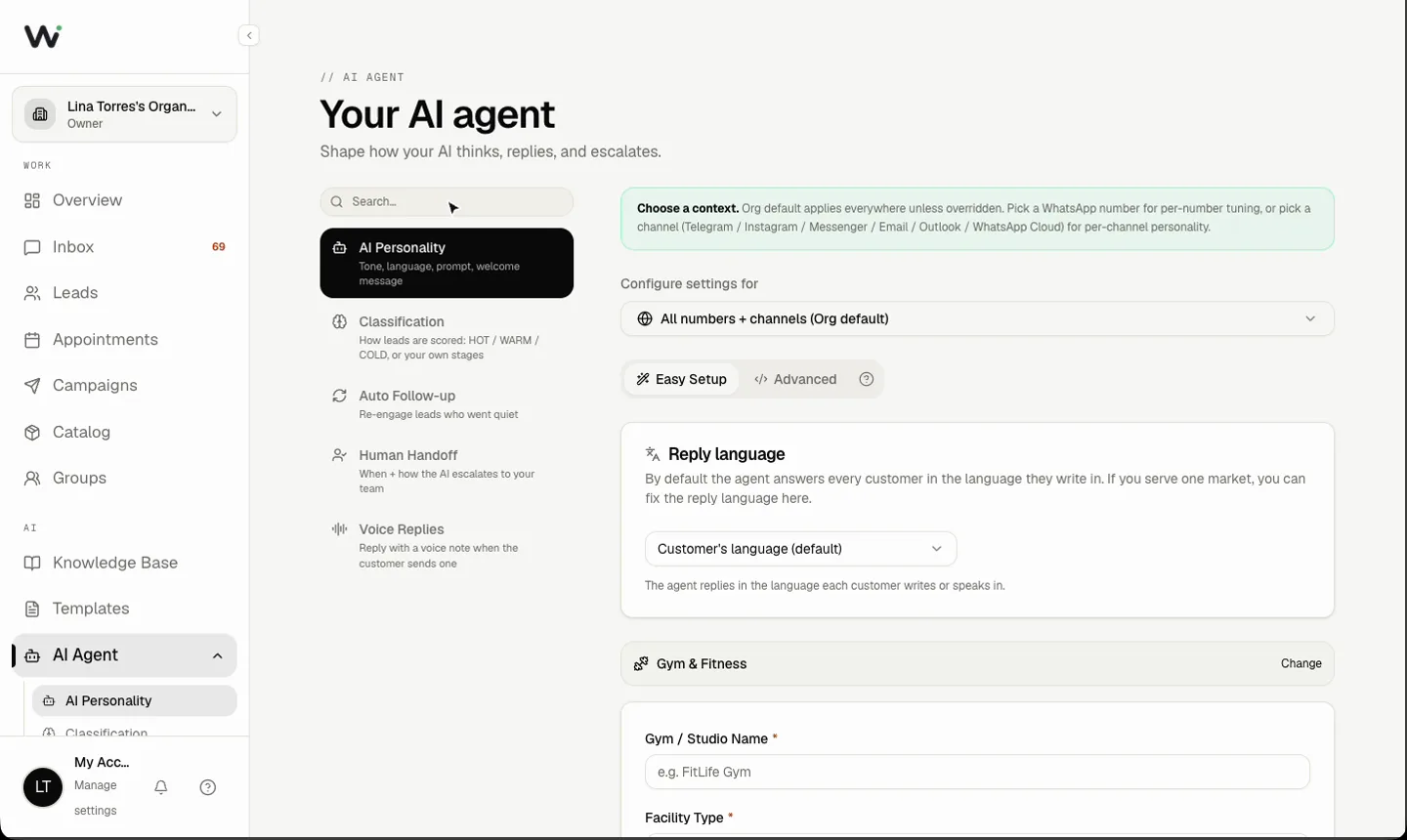
- Acesse Dashboard → AI Agent → AI Personality.
- Comece a partir do modelo Gym & Fitness (ou Sales & Lead Closing como alternativa).
- Defina seu System Prompt (Prompt do sistema) com limites administrativos claros. O modelo contém lacunas [ENTRE COLCHETES] (nome do negócio, horários e assim por diante): substitua todas pelos seus próprios dados, pois o painel não salva um prompt com lacunas sem preencher.
System Prompt (Prompt do sistema) recomendado:
You are Jordan, a professional AI Consultant for FitLife Gym. Your goal is to welcome prospects, answer membership and class inquiries using the Knowledge Base, and guide them to book a free trial.
Guidelines:
- Answer administrative questions (pricing, hours, facilities, trainers) using the Knowledge Base.
- When prospects ask for the class schedule or prices, send the timetable and membership details from the catalog; share the exact signup URL from the Knowledge Base when they want to join.
- You cannot give health, coaching, or nutrition advice. Always politely decline and offer to book them a trial or connect them with a trainer.
- Keep replies friendly, professional, and under 3 sentences.
Passo 5 — Conectar o Calendário
Vincule seu sistema de agendamento para que o próprio agente de IA possa agendar aulas experimentais gratuitas.
- Acesse Dashboard → Integrations → Calendar.
- Abra o cartão Google Calendar e clique em Connect Google, ou abra a aba Cal.com. O Google Calendar e o Cal.com estão incluídos em todos os planos. Se os dois estiverem conectados, o Google Calendar é usado. No pré-pago, as respostas de texto custam 2 créditos em vez de 1 enquanto houver uma agenda ativa.
- Só isso: não é preciso colocar nenhum link de agendamento no prompt. O próprio agente consulta os horários realmente livres, os oferece no chat, agenda o horário quando o cliente confirma e também pode listar ou cancelar os próximos agendamentos do cliente.
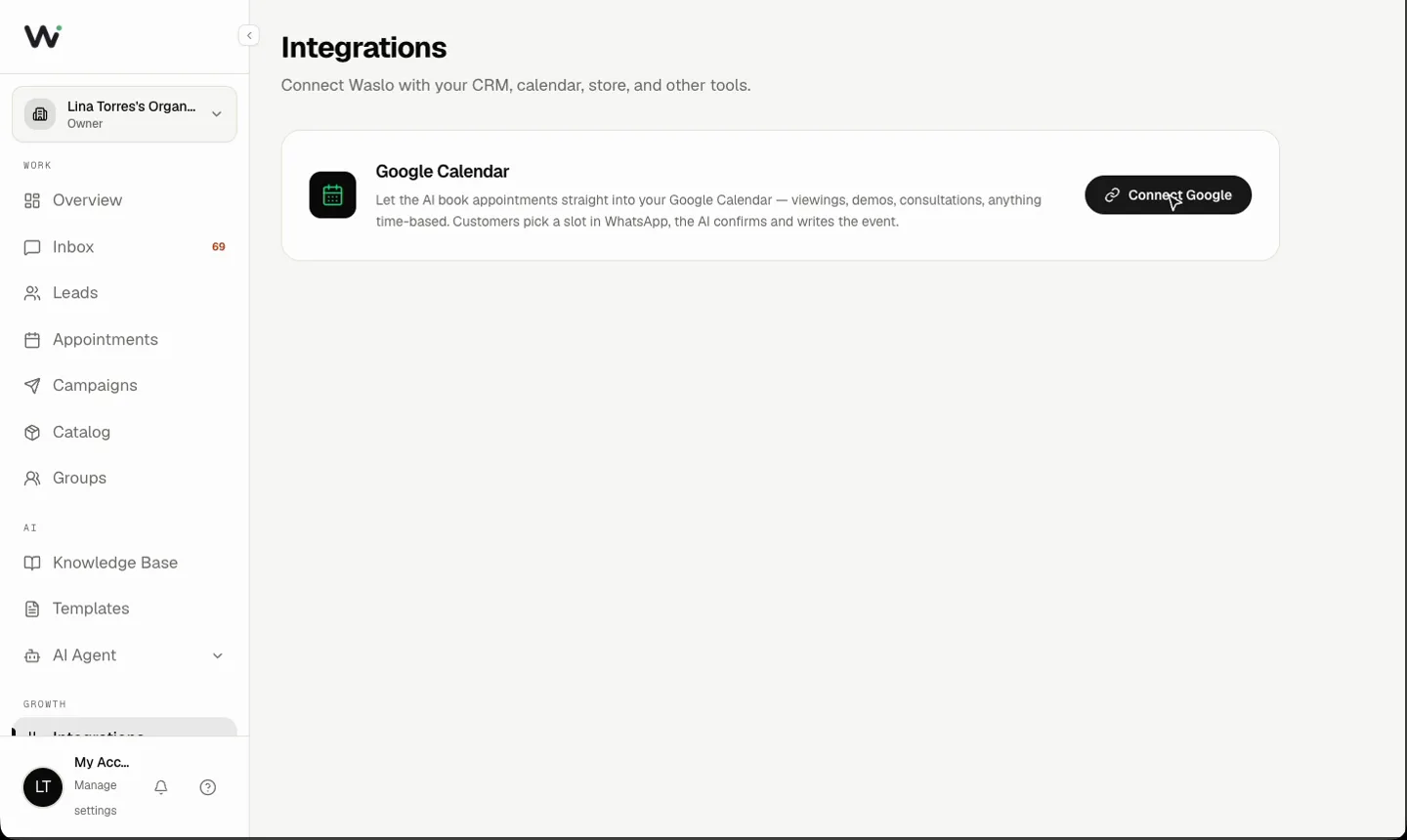

Para agendamentos no Google Calendar que o cliente faz conversando pelo WhatsApp, o Waslo envia um lembrete 24 horas antes no idioma do seu negócio — de um número Waslo QR, ou de um número oficial depois que o modelo Lembretes de agendamento dele for aprovado. Agendamentos do Cal.com não recebem lembrete.
Passo 6 — Classificar e Transferir Clientes
Classifique visitantes casuais de alunos prontos para fazer a matrícula.
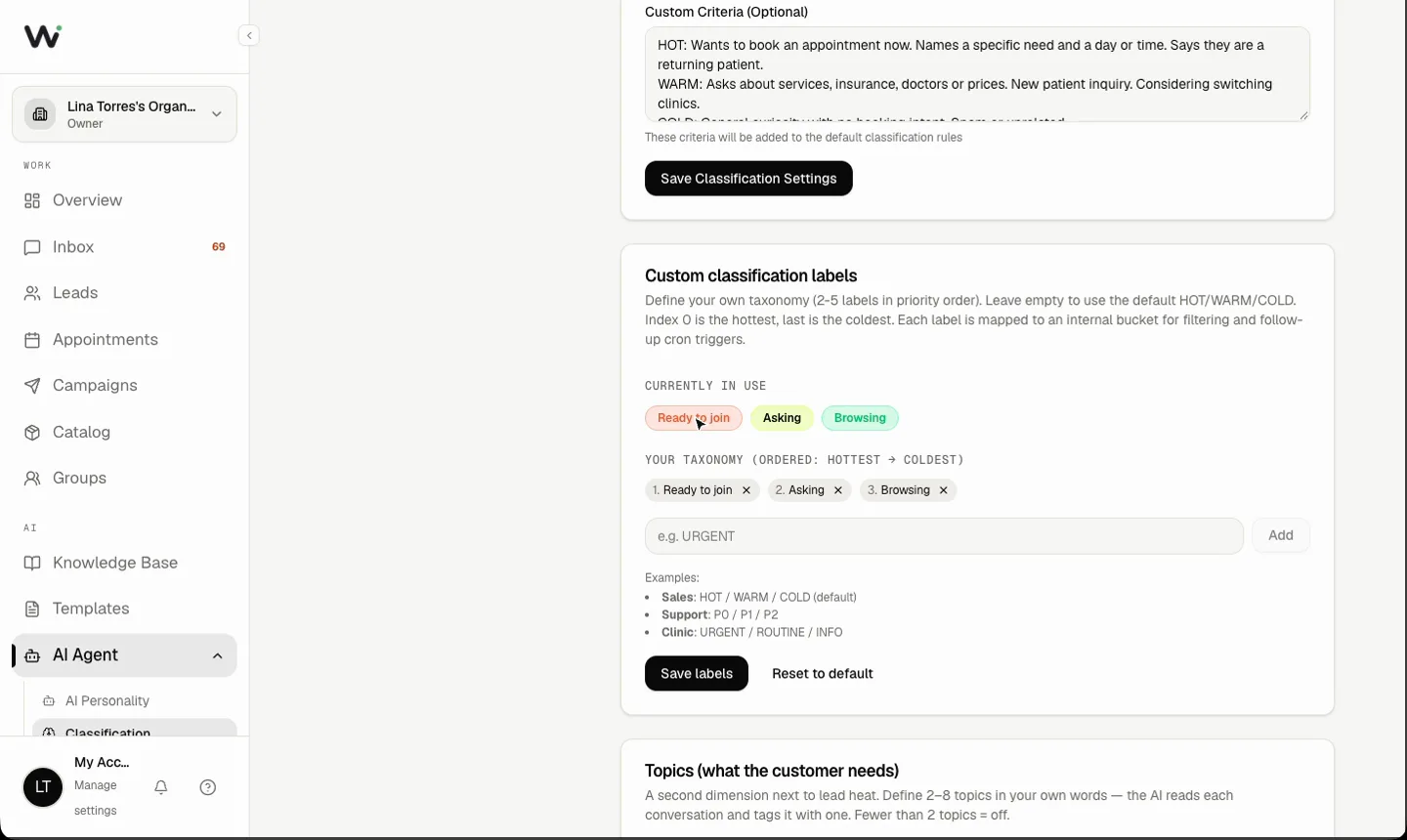
- Acesse Dashboard → AI Agent → Classification.
- Selecione o ajuste predefinido Booking Intent ou defina suas próprias regras:
- HOT: O prospect quer se matricular imediatamente, tem dúvidas sobre a inscrição ou quer agendar um treino experimental.
- WARM: O prospect está fazendo perguntas gerais sobre mensalidades ou instalações.
- COLD: Saudações casuais ou spam.
- Os nomes das etapas são seus: em qualquer plano você pode renomear as etapas com suas próprias palavras (2 a 5 etapas, a primeira é a mais quente), por exemplo "Pronto para se matricular / Perguntando / Só olhando". Os alertas disparam para a etapa mais quente.
Passo 7 — Configurar Notificações para a Equipe
Garanta que sua equipe seja notificada no instante em que um cliente for classificado como HOT ou solicitar falar com um atendente humano.
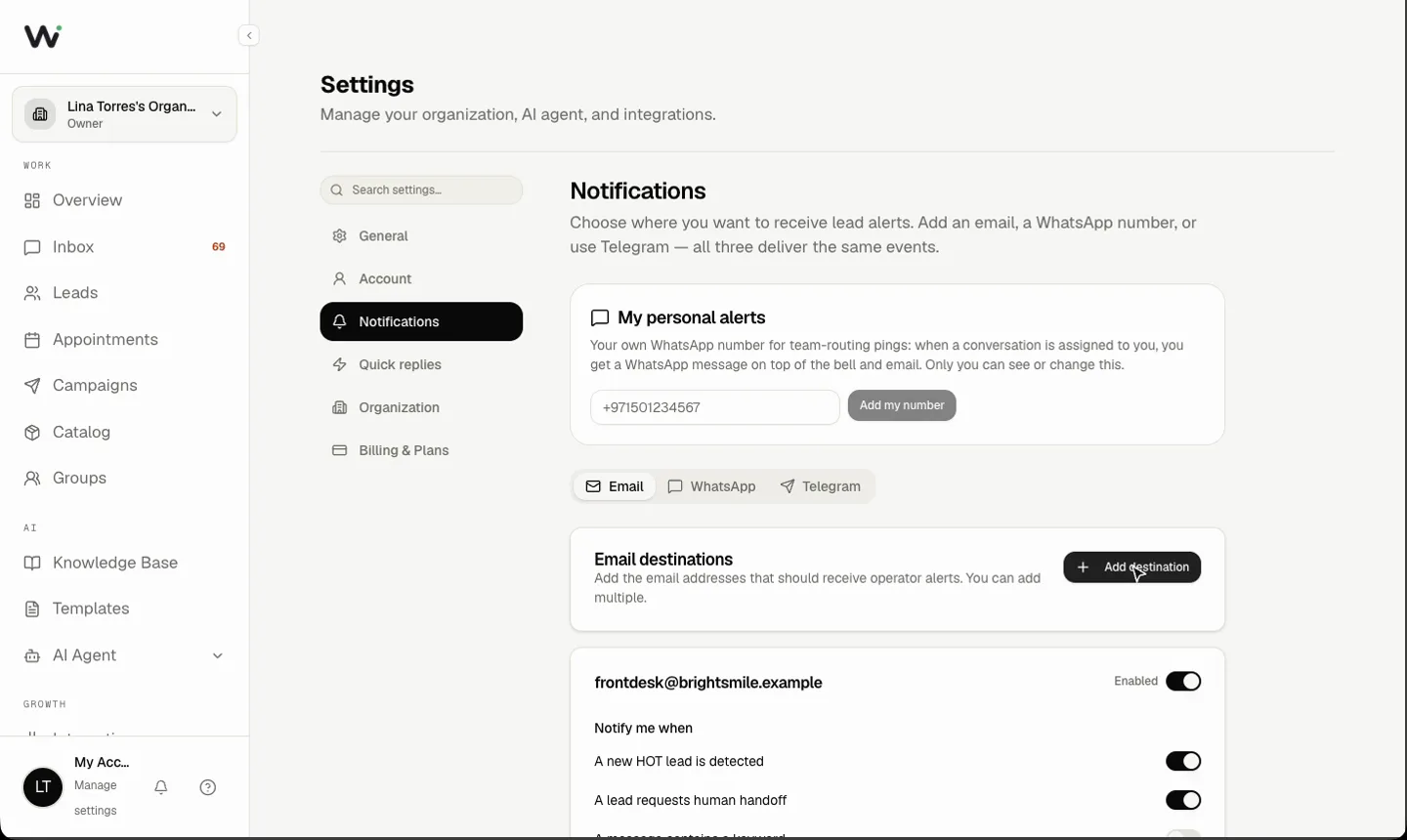
- Acesse Dashboard → Settings → Notifications.
- O Waslo suporta três destinos de notificação: Email, WhatsApp e Telegram.
- Selecione a aba de sua preferência (Email, WhatsApp ou Telegram) e configure os detalhes do destinatário.
Os alertas por WhatsApp precisam de um número Waslo QR conectado, ou de um número oficial do WhatsApp cujo modelo de alerta pronto esteja aprovado; Email e Telegram funcionam sem isso. 4. Salve as alterações para começar a receber alertas em tempo real quando um cliente estiver pronto para o atendimento humano. Os mesmos destinos, inclusive o Telegram, também recebem um alerta sempre que alguém pedir para falar com uma pessoa.
O Resultado — Uma Jornada de Cliente Perfeita
Depois de configurada, a interação com o cliente é totalmente automatizada e altamente profissional. Aqui está uma prévia da jornada do cliente:
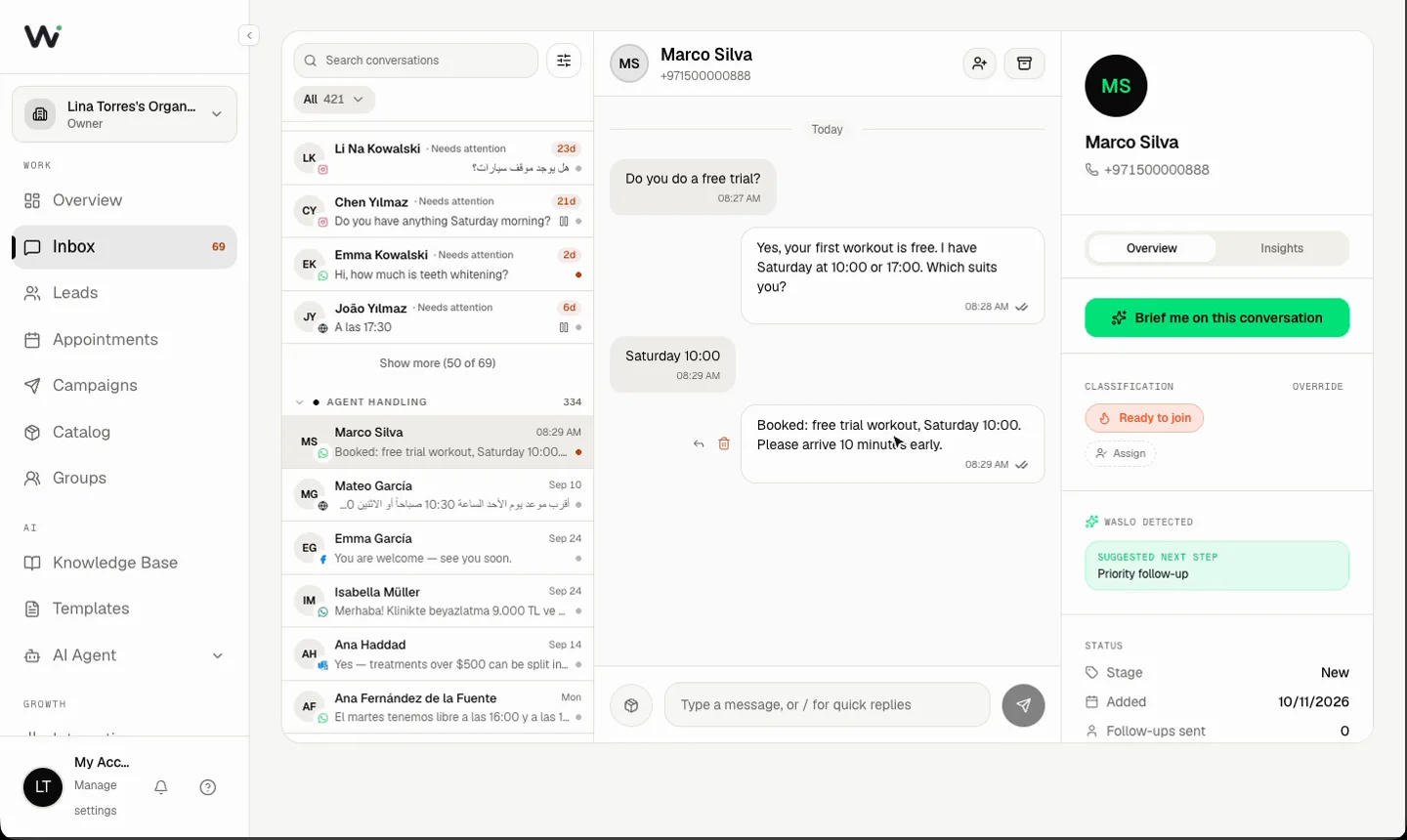
Interessado: Olá, quanto custa a mensalidade? E que horas é a aula de ioga no sábado?
AI Agent (Jordan): Olá. Nosso plano mensal custa R$59, que inclui acesso ilimitado à musculação e às aulas padrão. Nossa aula de ioga de sábado é às 9h. (envia os detalhes do plano e a grade de aulas em PDF do seu Catálogo)
Interessado: Legal! Posso ir para uma aula experimental grátis neste sábado?
AI Agent (Jordan): Com certeza! Tenho sábado às 10h00 ou às 11h30. Qual prefere?
Interessado: 10h00, por favor.
AI Agent (Jordan): Agendado: treino experimental gratuito, sábado às 10h00. Por favor, chegue 10 minutos mais cedo para podermos lhe mostrar as instalações.
O Que Acontece nos Bastidores:
- Resposta Administrativa: O prospect recebe detalhes instantâneos e precisos sobre planos e horários.
- Arquivos Enviados: O agente envia os detalhes do plano e a grade de aulas em PDF do seu Catálogo diretamente no chat.
- Treino Experimental: O agente oferece horários realmente livres e agenda o que o prospect escolher.
- Equipe Alertada: O Waslo classifica o prospect como HOT e alerta a equipe de consultores por e-mail, WhatsApp ou Telegram:
- "Alerta de Prospect HOT: Jane Doe (+123456789) está pronta para agendar treino experimental. Modalidade: Ioga. Treino experimental agendado: sábado às 10h00."
Lista de Controle do Guia
Pronto para implantar? Certifique-se de ter concluído cada uma destas etapas de configuração:
- Integrações: O WhatsApp está ativo e mostrando o status verde Connected.
- Catálogo: Planos de mensalidade adicionados com preço e foto, e a grade de aulas em PDF, para que o agente possa enviá-los.
- Base de Conhecimento: Documentos enviados contendo horários, instalações, biografias dos instrutores e políticas.
- Instruções de IA: Configuração do prompt mantendo as instruções administrativas e evitando estritamente orientações de treino.
- Calendário: Google Calendar ou Cal.com conectado: não é preciso colocar link no prompt.
- Classificação: Ajuste predefinido Booking Intent ativado.
- Notificações: Alertas por e-mail, WhatsApp ou Telegram ativados para leads HOT.