Waslo para iPhone y Android
Configura tu agente de IA, recibe alertas y responde a tus clientes desde tu iPhone o tu teléfono Android.
Última actualización: 20 de noviembre de 2026
En esta página
Waslo para iPhone y Android es la experiencia completa de Waslo para tu trabajo diario. Puedes crear un espacio de trabajo, configurar el agente, conectar canales, seguir lo que hace el agente e intervenir cuando un cliente necesita a una persona.
Obtén la app
- Requisitos: un iPhone con iOS 26 o superior, un iPad con iPadOS 26 o superior, o un teléfono o tableta con Android 8 o superior.
- Descarga: Waslo en el App Store o Waslo en Google Play. En el sitio web, Ajustes → Notificaciones → App móvil muestra un código QR que puedes escanear con tu teléfono; abre la tienda que corresponde a tu teléfono.
- Inicia sesión o regístrate con Google o con tu correo y contraseña, y en un iPhone también con Apple. Una cuenta que ya usas en waslo.io funciona en la app.
La app sigue el idioma de tu teléfono y su modo claro u oscuro.
Configura desde tu teléfono
Un espacio de trabajo nuevo se configura paso a paso:
- Elige tu tipo de negocio y el agente parte de una plantilla para él, en tu idioma.
- Cuéntale al agente sobre tu negocio. Puedes añadir un documento o tu sitio web para que aprenda tus precios, horarios y servicios.
- Conecta un canal. Vincula WhatsApp con su código de 8 caracteres, o conecta Instagram, Messenger, Telegram u Outlook.
- Prueba el agente tú mismo antes de que lo haga un cliente.
Inicio, Te necesitan y Bandeja de entrada
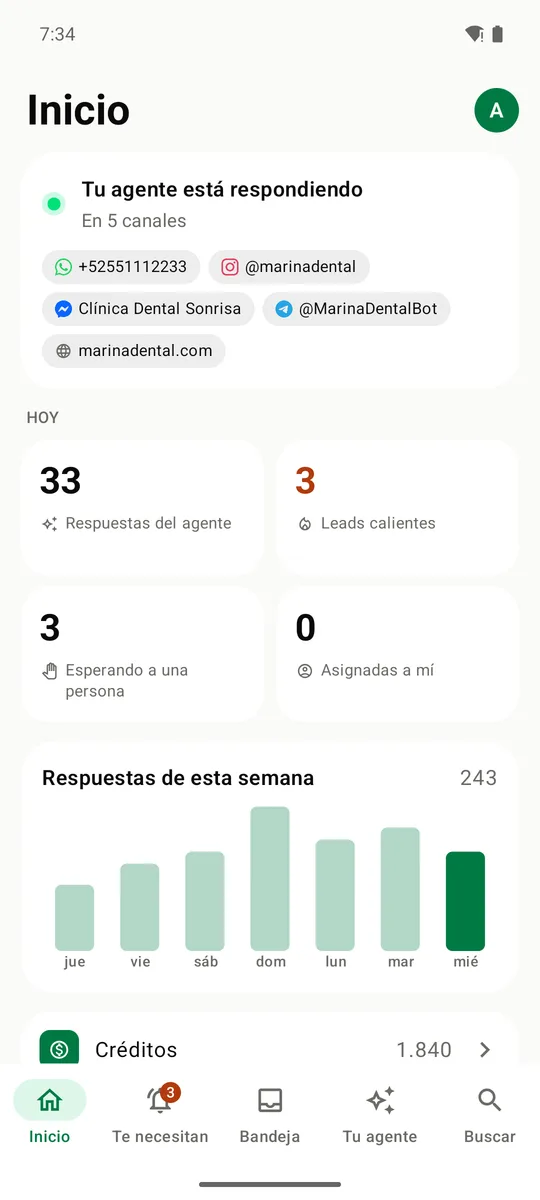
Inicio muestra si tu agente está respondiendo y en qué canales, las respuestas de hoy, los prospectos calientes, las conversaciones que te esperan y tu saldo de créditos.
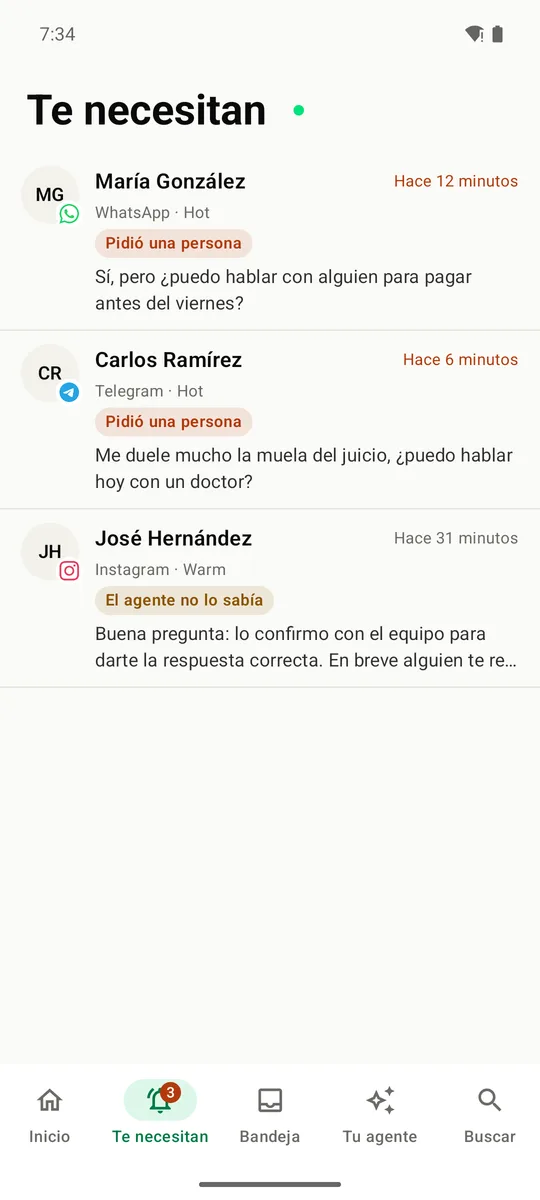
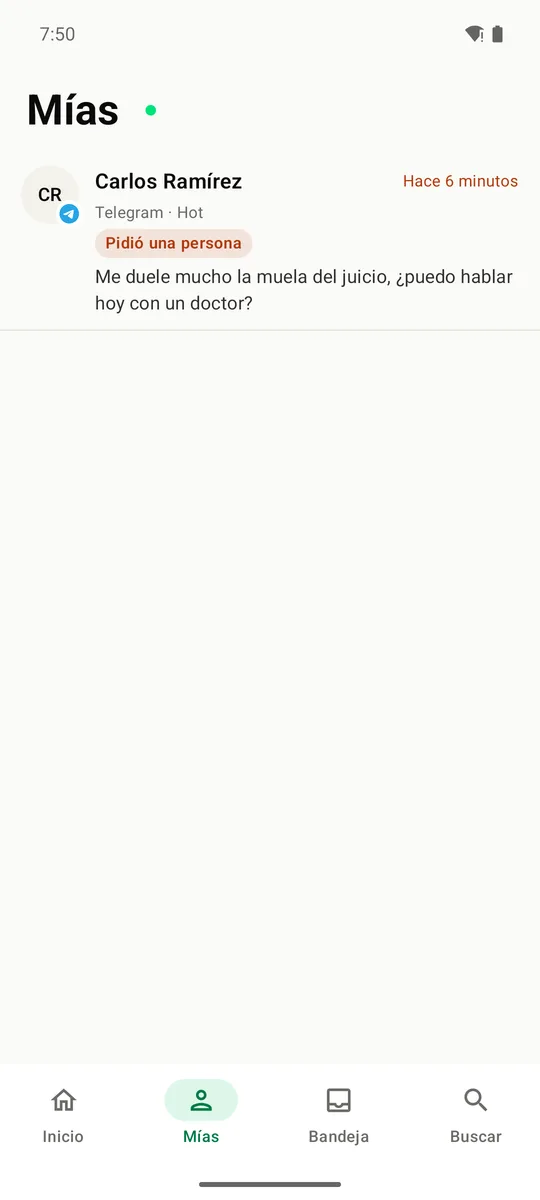
Te necesitan lista las conversaciones que esperan a una persona, con el motivo y cuánto tiempo lleva esperando el cliente. Los miembros del equipo ven en su lugar Mías, los clientes que se les asignaron.
Bandeja de entrada reúne todas las conversaciones, con búsqueda, incluidas las que atiende el agente y las cerradas o archivadas.
Alertas en el teléfono
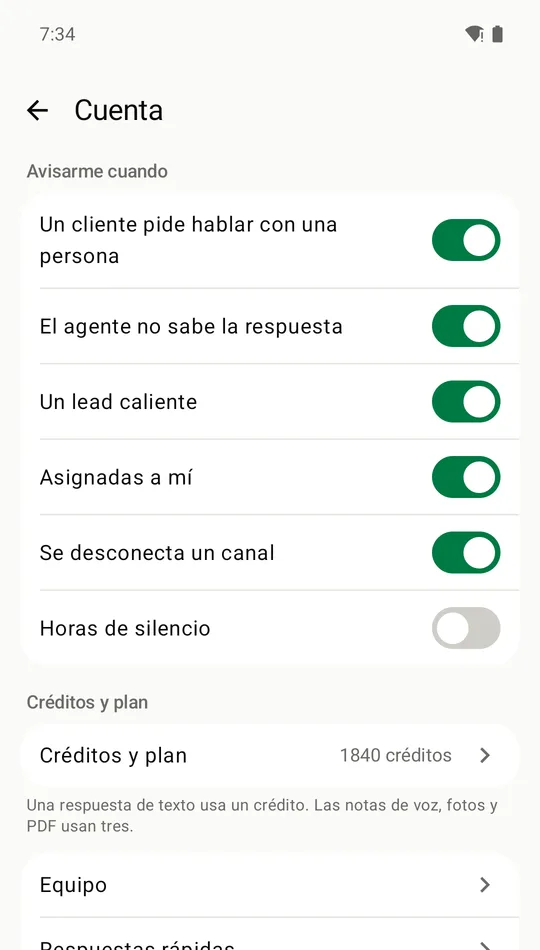
La app puede avisarte cuando:
- Un cliente pide hablar con una persona
- El agente no sabe la respuesta
- Entra un prospecto caliente
- Se te asigna una conversación
- Se desconecta un canal
Toca una alerta para abrir la conversación. Elige qué alertas recibes y define las Horas de silencio en la app, o en el sitio web en Ajustes → Notificaciones → App móvil.
Los propietarios y administradores pueden recibir todas las alertas. A los miembros del equipo se les avisa de las conversaciones que se les asignan.
La página del sitio web también lista todos los teléfonos con sesión iniciada en tu cuenta, y desde ahí puedes cerrar la sesión de cualquiera.
Dentro de una conversación
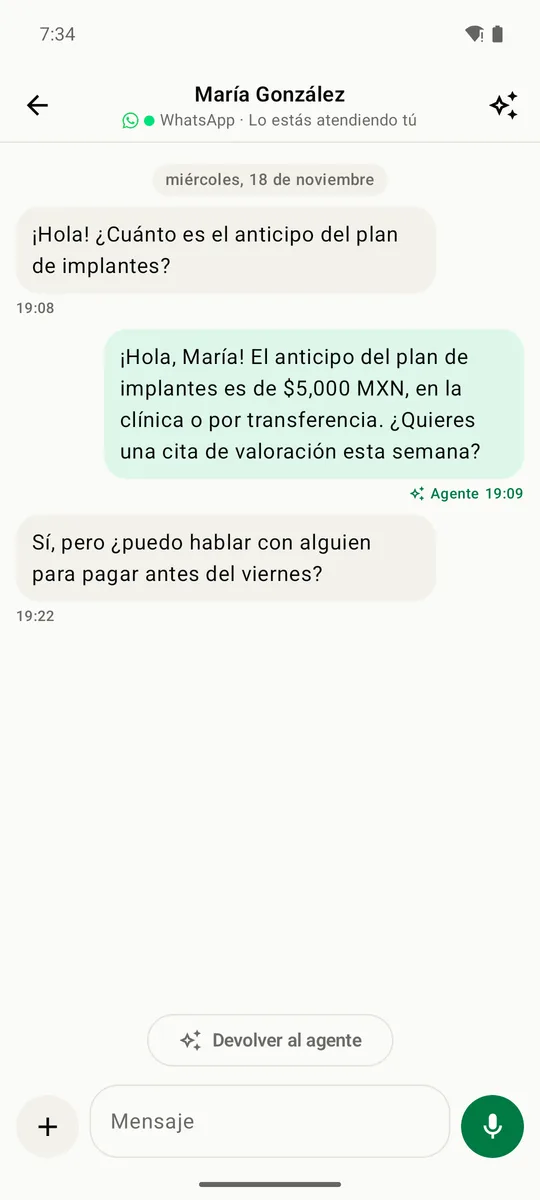
- Tomar el control detiene al agente para que puedas responder. Devolver le permite continuar.
- Responde con texto, respuestas rápidas, productos de tu catálogo, fotos o notas de voz.
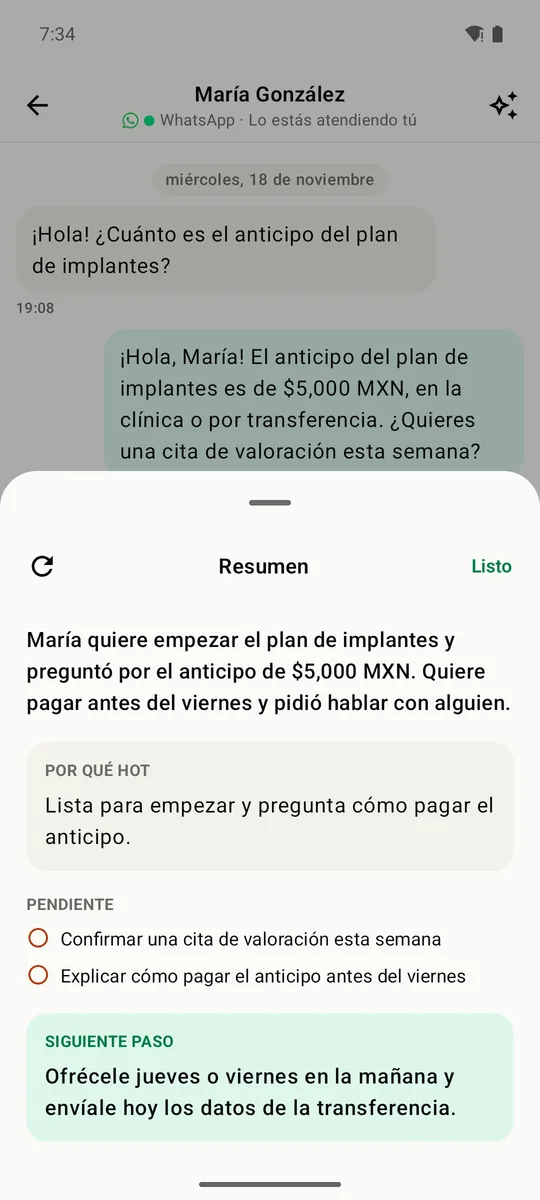
- Abre un resumen con IA: qué quiere el cliente, qué sigue pendiente y el siguiente paso sugerido. Un resumen nuevo cuesta 3 créditos.
Las fotos y las notas de voz no están disponibles en todos los canales. El correo, Outlook y el chat del sitio web no admiten notas de voz.
Tu agente en la app
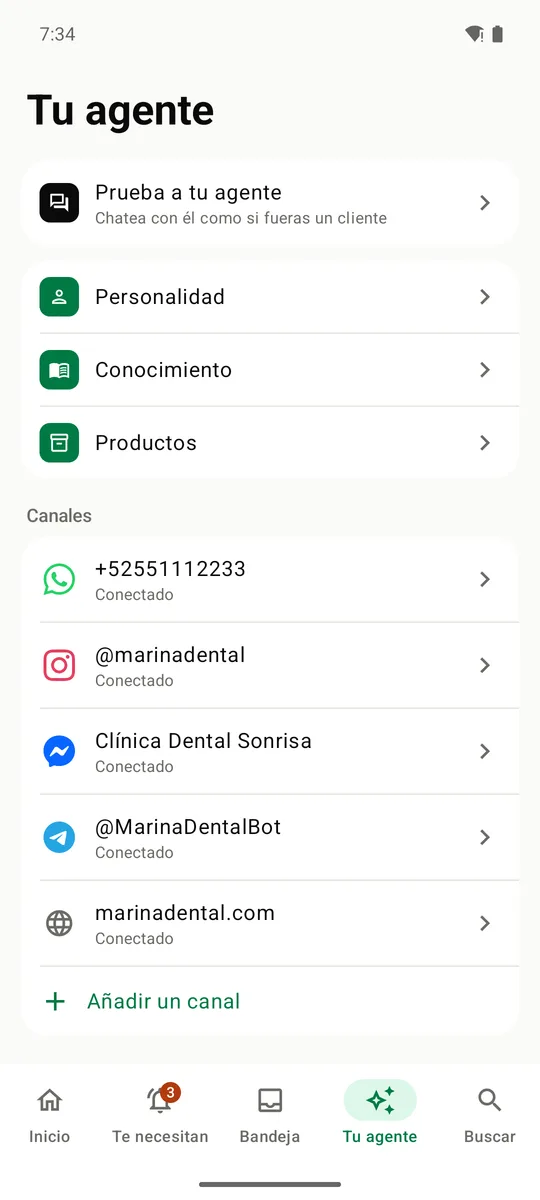
En Tu agente puedes cambiar sus instrucciones, el idioma de respuesta y el mensaje de bienvenida, gestionar lo que sabe, gestionar productos, y configurar el traspaso, los seguimientos, la puntuación de prospectos y las respuestas de voz. También puedes conectar Google Calendar y HubSpot.
Usa la app con tu equipo
Todo tu equipo puede trabajar desde la app, y todos los planes incluyen miembros ilimitados. Cada persona inicia sesión con su propia cuenta en su propio teléfono.
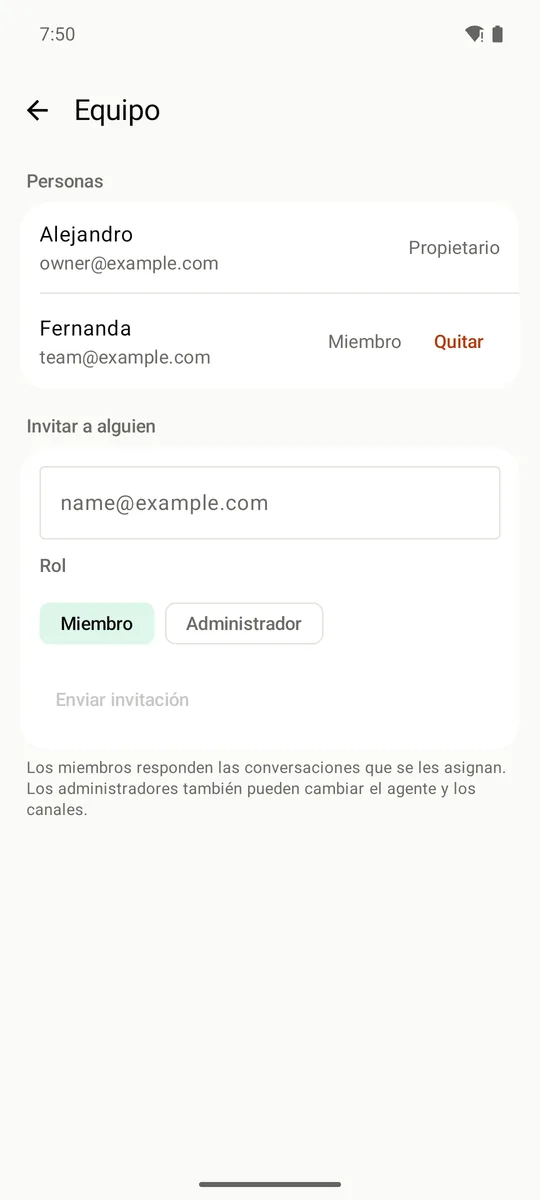
- Un propietario o administrador abre Cuenta → Equipo.
- En Invitar a alguien, escribe el correo de la persona, elige Miembro o Administrador y toca Enviar invitación.
- La persona abre el enlace del correo y acepta. Si todavía no tiene cuenta, la crea ahí.
- Instala la app (App Store o Google Play) e inicia sesión con esa cuenta.
Los propietarios y administradores asignan un cliente desde sus detalles, dentro de la conversación.
- Los miembros tienen Inicio, Mías, Bandeja y Buscar. Mías muestra los clientes que se les asignaron, y sus alertas cubren esas conversaciones.
- Los administradores también pueden cambiar el agente y los canales, e invitar a más personas.
- Solo el propietario puede quitar a alguien del equipo.
Para ver los roles en el sitio web, consulta Gestión de Equipo.
Créditos y planes
Puedes comprar paquetes de créditos o suscribirte a Growth en la app. Estas compras se hacen a través del App Store en un iPhone o iPad y de Google Play en Android, así que se les aplican los precios y la facturación de esa tienda.
Qué se abre en una computadora
Algunas páginas necesitan una pantalla grande, como el instalador del chat del sitio web, las analíticas detalladas y las campañas. La app puede enviarte el enlace por correo para que lo abras en una computadora.