潛在客戶管理
利用 AI 驅動的洞察對潛在客戶進行分類、追蹤、歸檔和管理。
最後更新:2026年10月12日
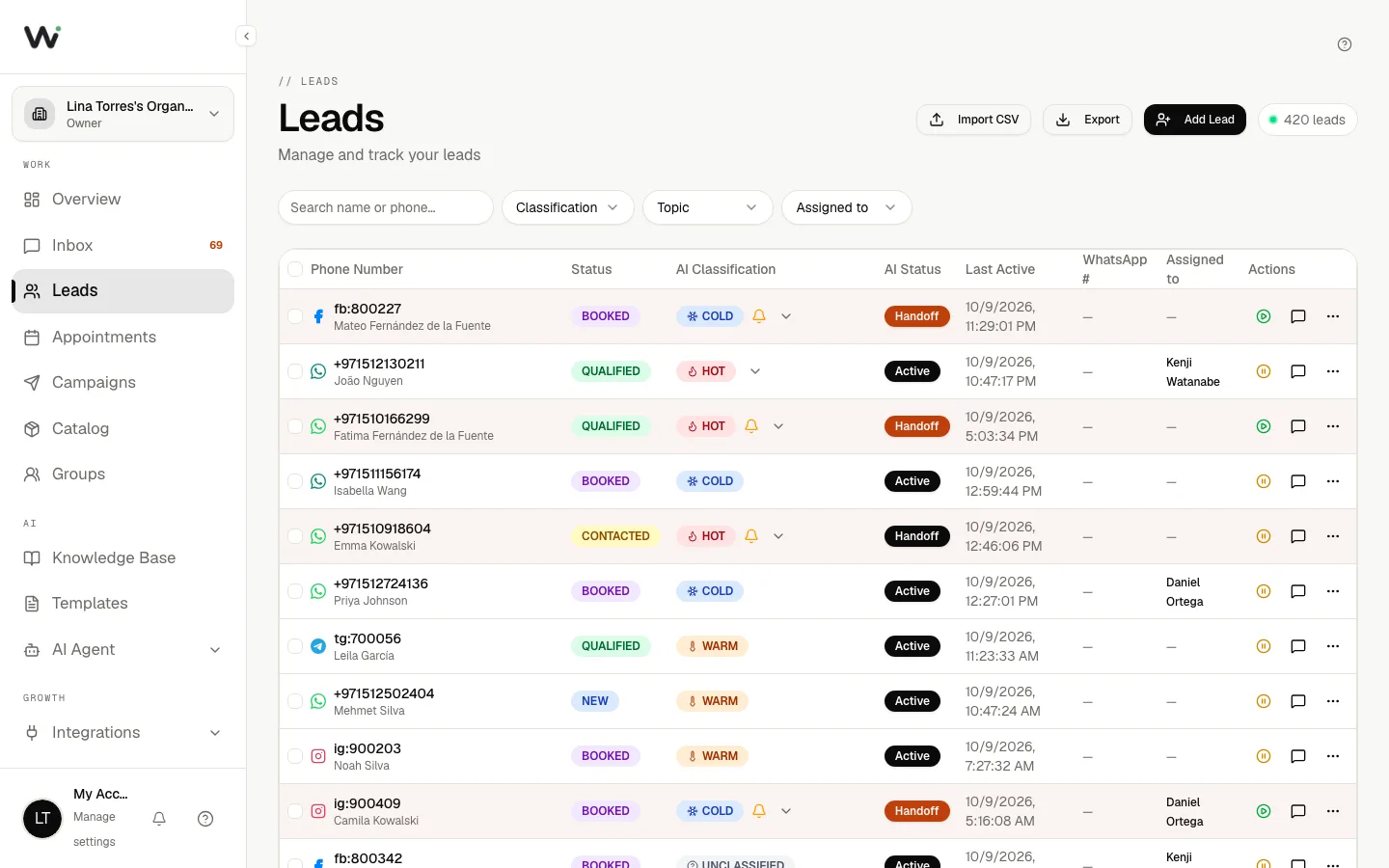
透過任何管道傳訊息給你的每個人都會成為潛在客戶,全部集中在潛在客戶頁面的同一份清單裡。三個欄位告訴你每位的現況:狀態(他們的進展)、分類(他們的興趣,也就是階段),以及 AI 狀態(代理是否在回覆,或已轉交給真人)。
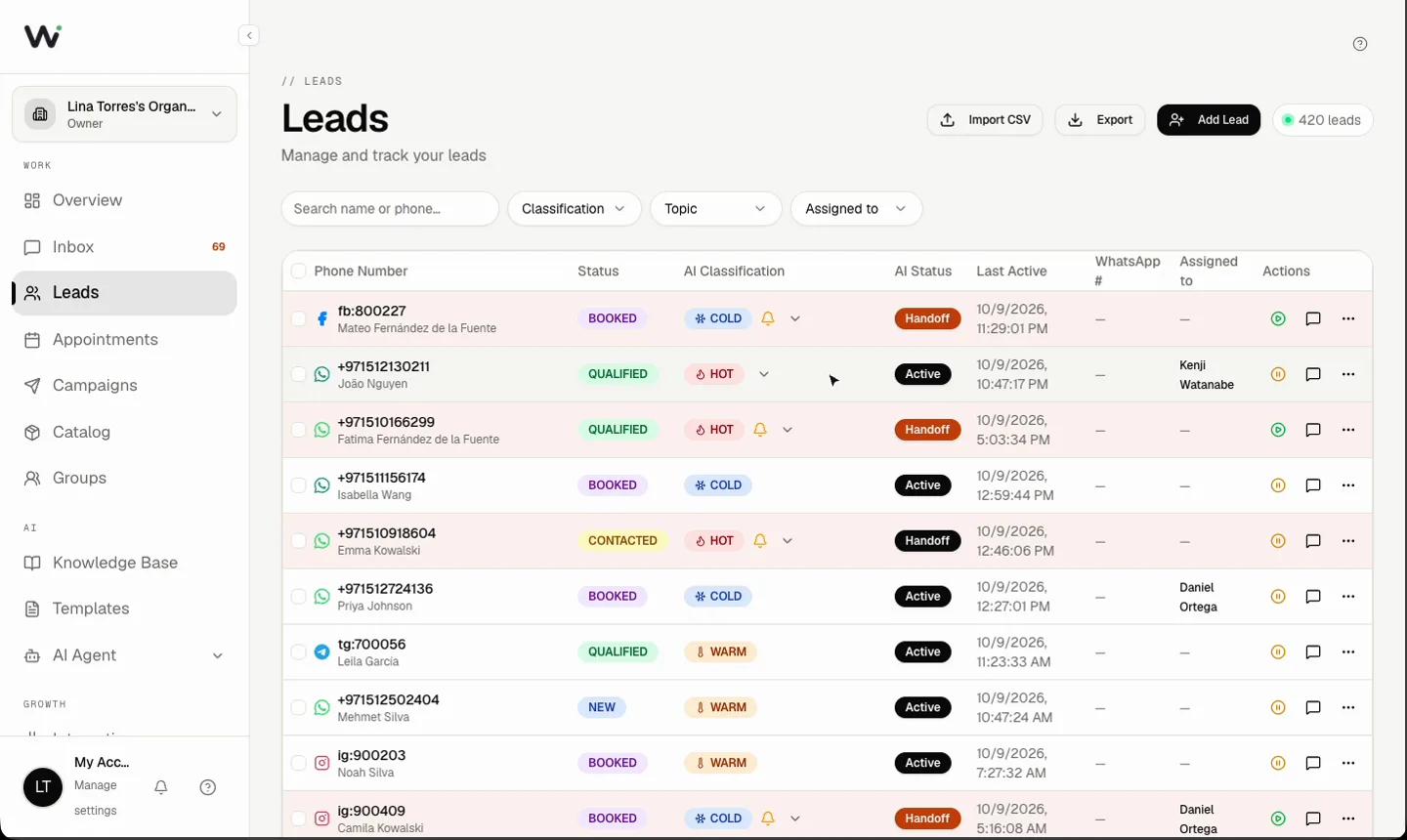
狀態與階段是兩件不同的事。狀態說明潛在客戶走到了哪一步;階段說明他們有多感興趣。COLD 這個詞同時出現在兩份清單中,但 COLD 狀態與 COLD 階段是分別設定的。
潛在客戶狀態
Waslo 中的每個潛在客戶都有一個追蹤其旅程的狀態:
| 狀態 | 描述 |
|---|---|
| NEW | 首次傳送訊息 |
| CONTACTED | AI 已至少回覆一次 |
| QUALIFIED | 被識別為潛在客戶 |
| BOOKED | 已安排預約或會議 |
| COLD | 參與度或興趣低 |
| ARCHIVED | 不再活躍,從預設檢視中隱藏 |
狀態會隨著對話進展自動更新。若要手動變更,請開啟該潛在客戶那一列的動作選單,選擇變更狀態。
AI 分類
Waslo 的 AI 根據對話分析自動對潛在客戶進行分類:
- HOT — 購買意向高,準備購買或預約
- WARM — 感興趣但需要更多資訊
- COLD — 興趣低或僅在瀏覽
依階段篩選清單(例如 HOT),就能看出該先打給誰。
為你的階段自訂名稱
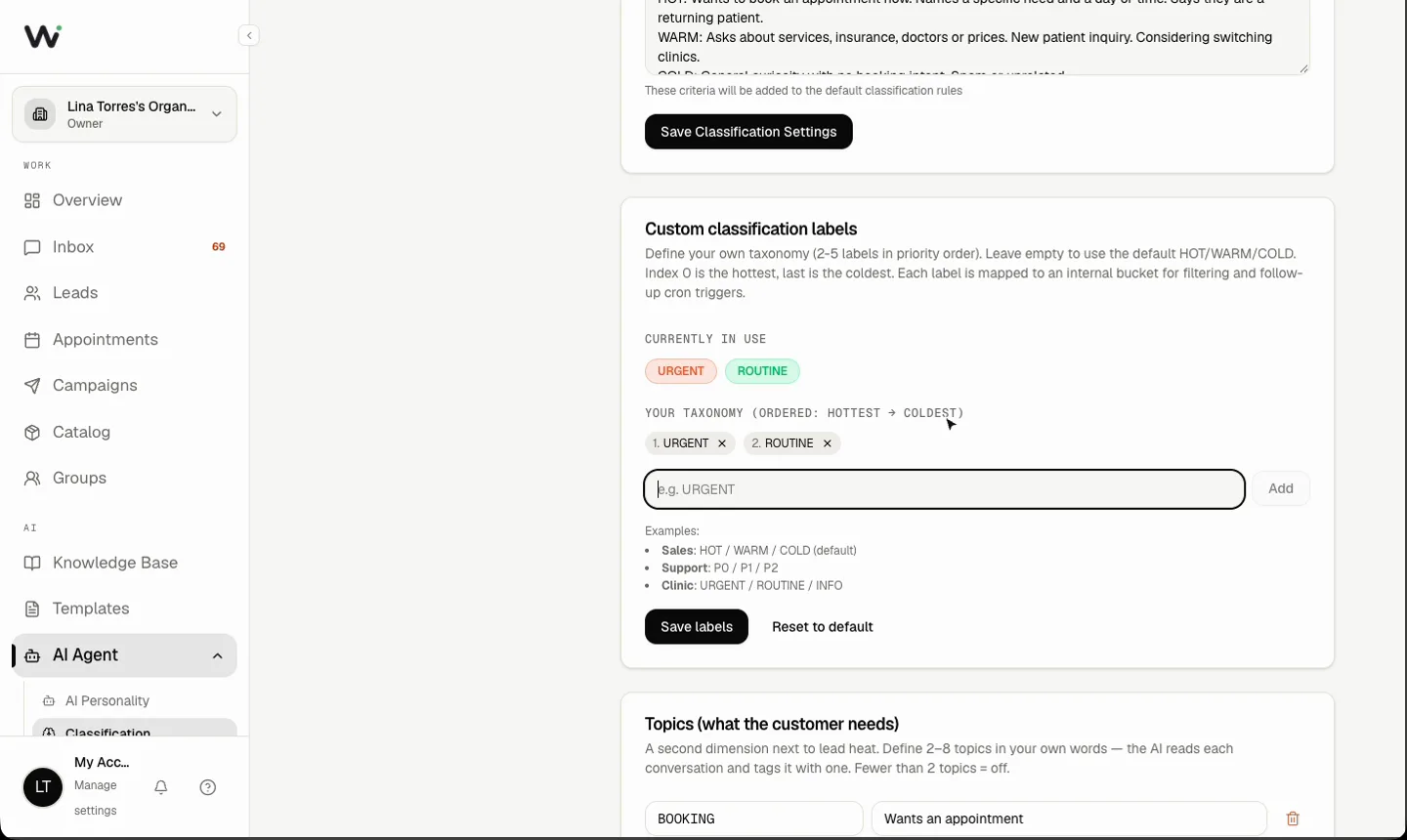
HOT / WARM / COLD 只是預設值。在 AI 代理 → 分類 的自訂分類標籤中,依從最熱到最冷的順序輸入 2 到 5 個階段(診所可以用 URGENT / ROUTINE / INFO,客服可以用 P0 / P1 / P2),然後點擊儲存標籤。此後代理會依你的階段為客戶分類,潛客表格、篩選器與 CSV 匯出都會顯示你取的名稱。所有方案皆可使用。點擊重設為預設即可還原 HOT / WARM / COLD。
你也可以從操作選單手動固定某位潛客的階段(覆寫分類);在固定到期之前,代理不會再重新分類該潛客。
設定分類
- 前往AI 代理 → 分類
- 開啟/關閉分類
- 自訂分類標準。標準是自由文字,例如:「在同一則訊息中問價格與時間的人就是 hot」
- 選擇分類預設或撰寫自己的標準
分類預設
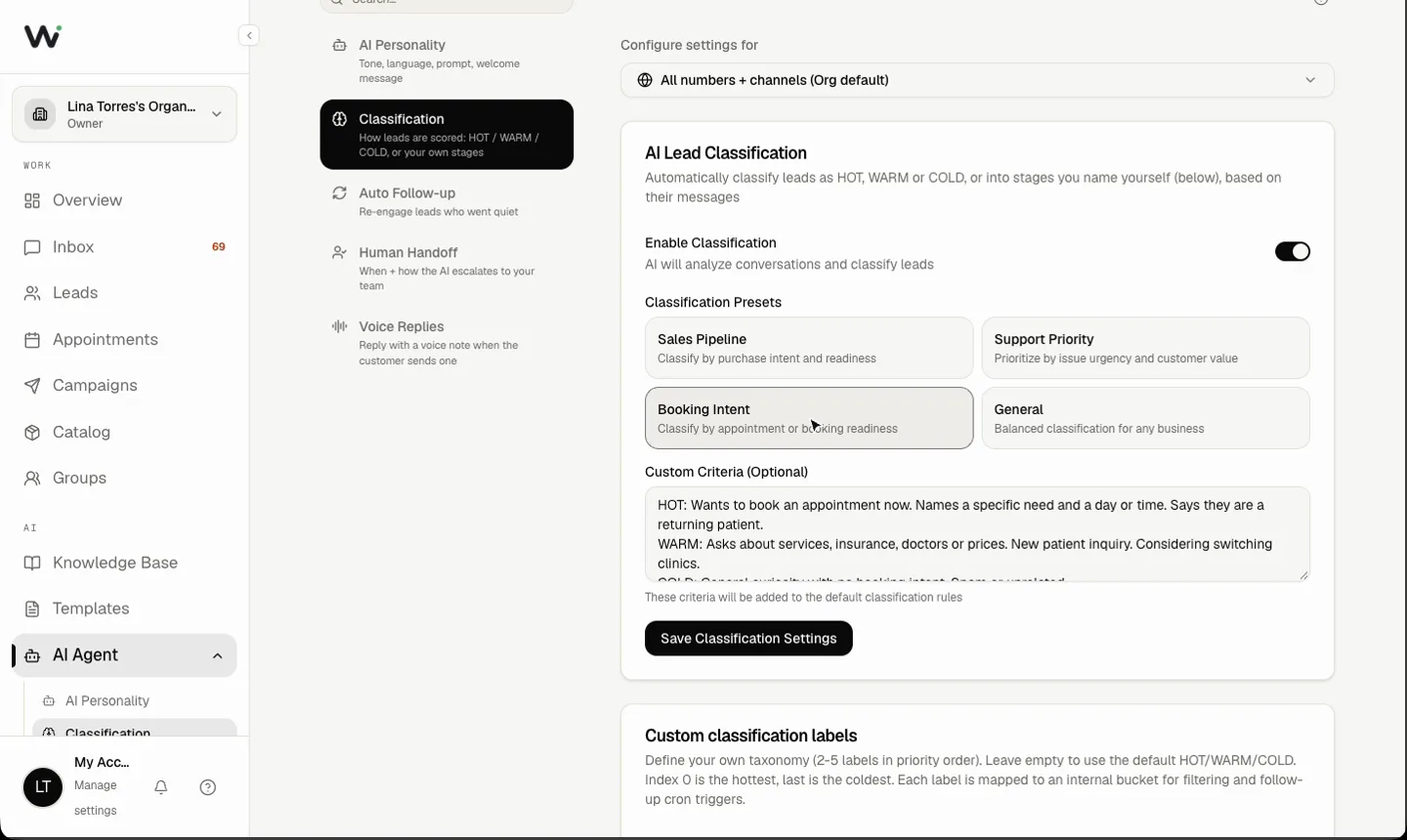
- 銷售管道 — 基於購買意向和準備程度
- 支援優先級 — 基於問題緊急程度
- 預約意向 — 基於預約準備程度
- 通用 — 均衡的多用途分類
動作選單
每位潛在客戶那一列的三點選單,可讓你暫停或恢復該潛在客戶的代理、手動變更階段、變更狀態,以及封存該潛在客戶。
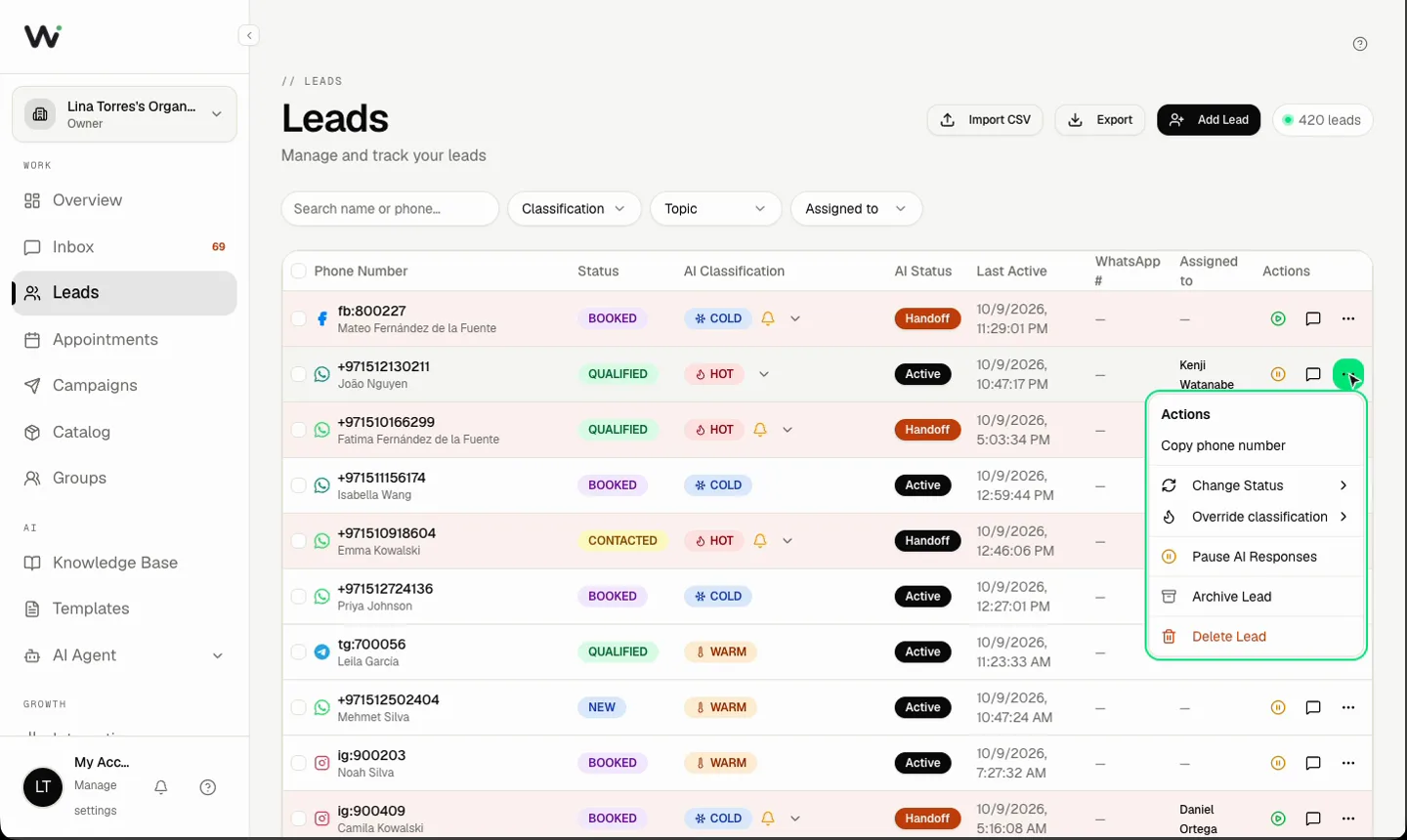
歸檔潛在客戶
保持潛在客戶清單整潔:
- 開啟潛在客戶頁面
- 點擊潛在客戶上的動作選單(三個點)
- 選擇歸檔潛在客戶
歸檔的潛在客戶從預設檢視中隱藏。要檢視它們,請點擊潛在客戶頁面頂部的顯示已歸檔。
手動新增潛在客戶
擁有者和管理員可以手動新增潛在客戶:
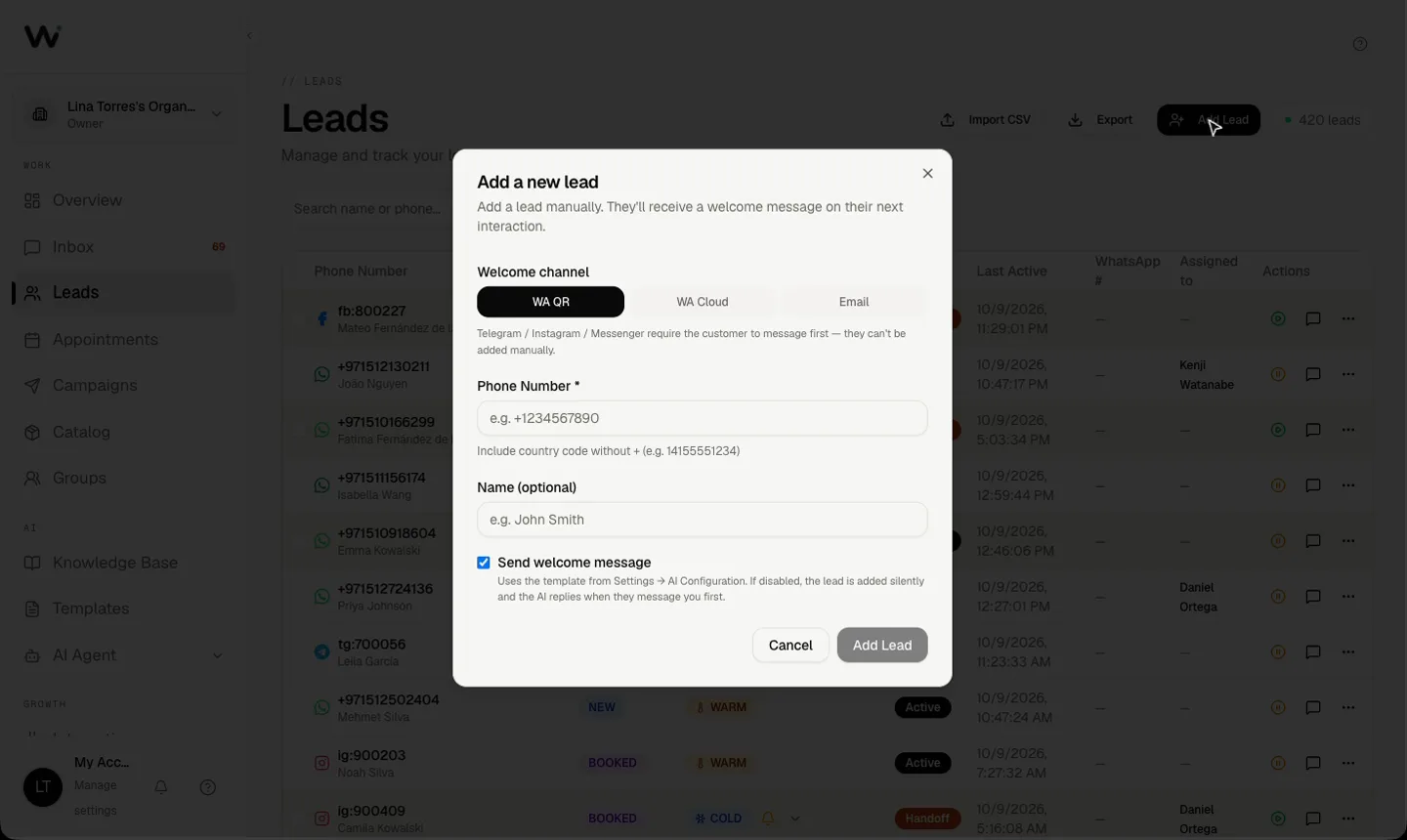
- 點擊潛在客戶頁面上的新增潛在客戶按鈕
- 輸入電話號碼(包含國碼,例如 +971501234567)
- 可選擇新增姓名
- 點擊新增潛在客戶
要一次帶入整份名單?請用匯入潛在客戶。
刪除潛在客戶
擁有者和管理員可以刪除潛在客戶:可以在潛在客戶的動作選單中逐一刪除(刪除線索),也可以選取多位後一次刪除。無論哪種方式,都會先跳出一個對話框。
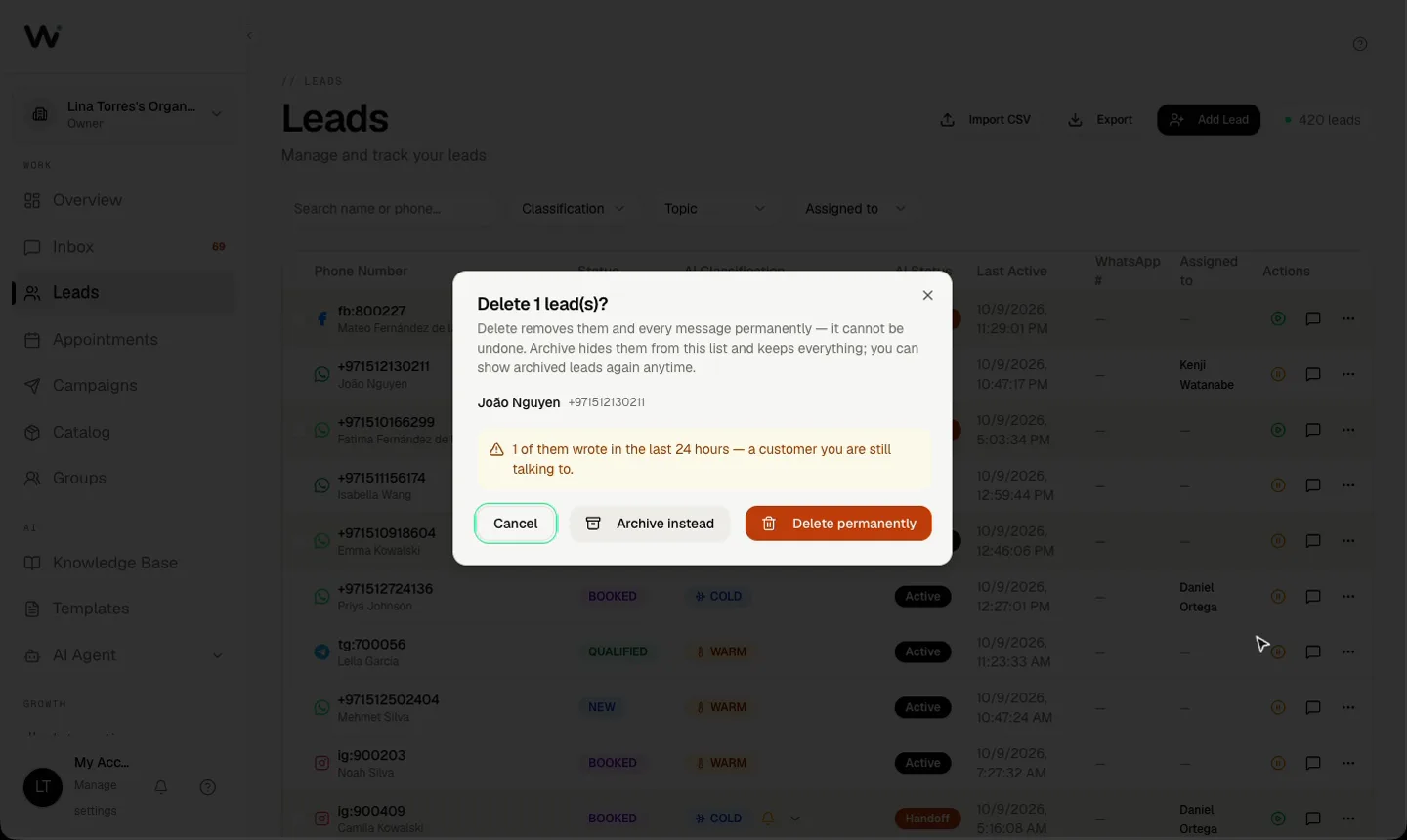
- 列出你即將刪除的潛在客戶名稱。
- 如果其中有人在過去 24 小時內傳過訊息,會提醒你——這是你仍在溝通的客戶。
- 改為封存會把潛在客戶從清單中隱藏,並保留所有內容。不會遺失任何內容:開啟顯示已封存即可再次看到已封存的潛在客戶。
- 永久刪除會移除該潛在客戶及其所有對話和訊息。此操作無法復原。
匯出潛在客戶
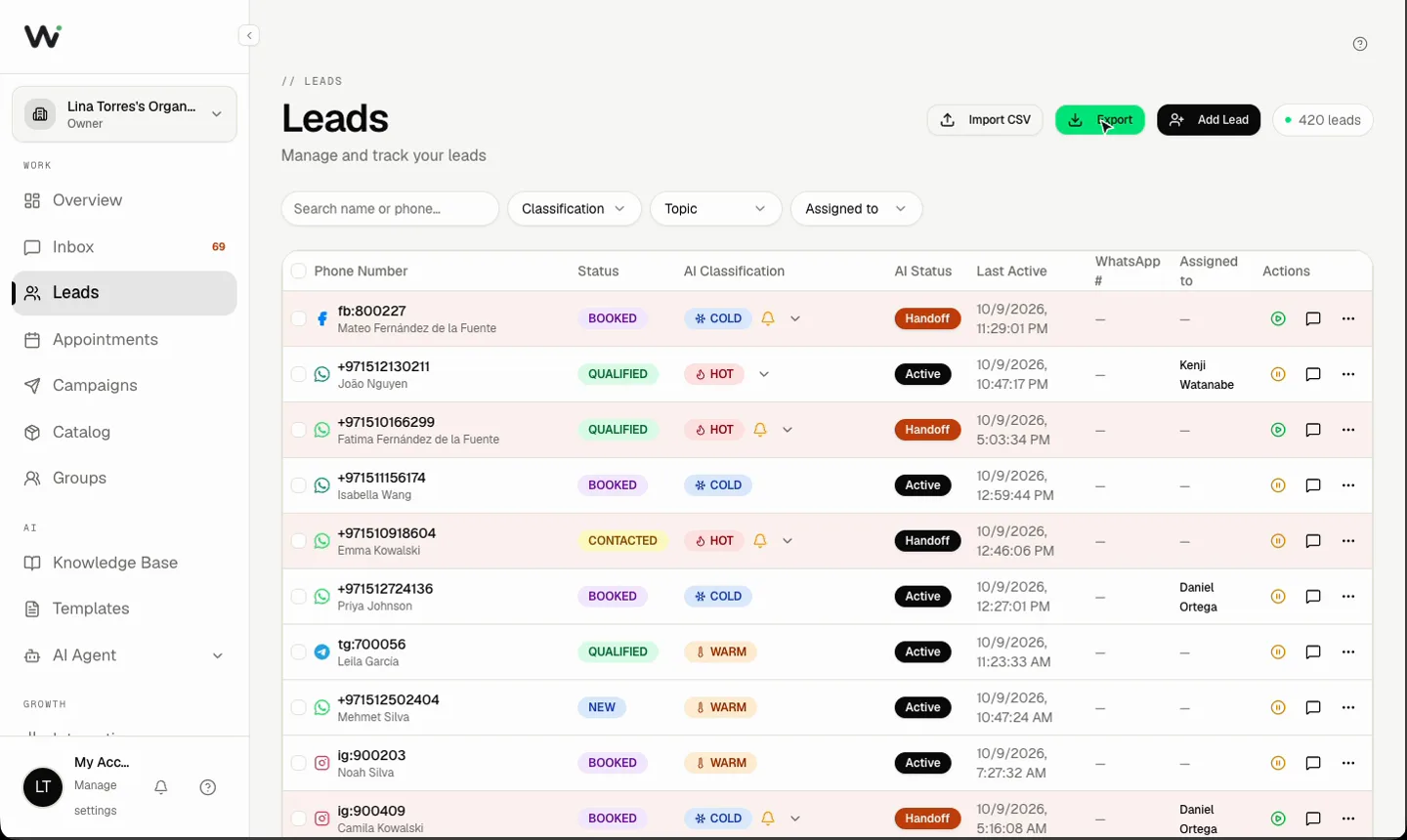
在潛在客戶頁面用匯出線索,把潛在客戶匯出成 CSV 或 JSON。選擇格式,依分類、狀態或管道篩選,並挑選要包含的欄位。
「需要關注」小工具
儀表板包含一個需要關注小工具,顯示需要人工跟進的潛在客戶,包括:
- AI 已暫停的潛在客戶(觸發了轉接)
- 偵測到特定轉接關鍵字的潛在客戶
- 可能需要個人關注的 HOT 潛在客戶
暫停和恢復 AI
您可以手動暫停或恢復任何潛在客戶的 AI:
- 暫停 AI — AI 停止回覆;訊息被儲存但不會被回覆
- 恢復 AI — AI 重新開始回覆
當您想親自處理對話時,這非常有用。
主題與團隊路由
除了熱度,每段對話還可以帶有主題(客戶需要什麼),並指派給團隊成員——透過路由規則自動指派,或在客戶面板手動指派。參見主題與團隊路由。