Salla 目錄同步
從 Salla 應用程式商店安裝 Waslo,您的代理即可從即時目錄作答 —— 不必註冊帳號,也不必貼上任何內容。
最後更新:2026年10月12日
它能做什麼
在您的 Salla 商店安裝 Waslo,您的 AI 代理就能從中銷售 —— 在 WhatsApp、Instagram、Telegram 以及您連接的任何其他管道:
- 商品、價格與照片自動同步。 您的 Waslo 目錄是商店的鏡像:Salla 上架的,就是代理提供的。
- 代理從真實目錄回答商品問題(「有這個嗎?」「多少錢?」)—— 只報你在售的商品和價格,查不到時會說明需要確認。
- 照片與購買連結。 當顧客表達興趣時,代理會傳送商品照片、價格以及指向您商店商品頁的直接連結。
- 永遠最新。 目錄會在安裝時、每次按下立即同步時,以及每天自動重新同步一次。
同步啟用期間,您的 Waslo 目錄是唯讀鏡像 —— 請在 Salla 中管理商品、價格與照片,變更會在下次同步時下傳。
從 Salla 應用程式商店安裝
Salla 與本站其他所有平台都不同:沒有任何東西需要貼上,也不必事先建立 Waslo 帳號。
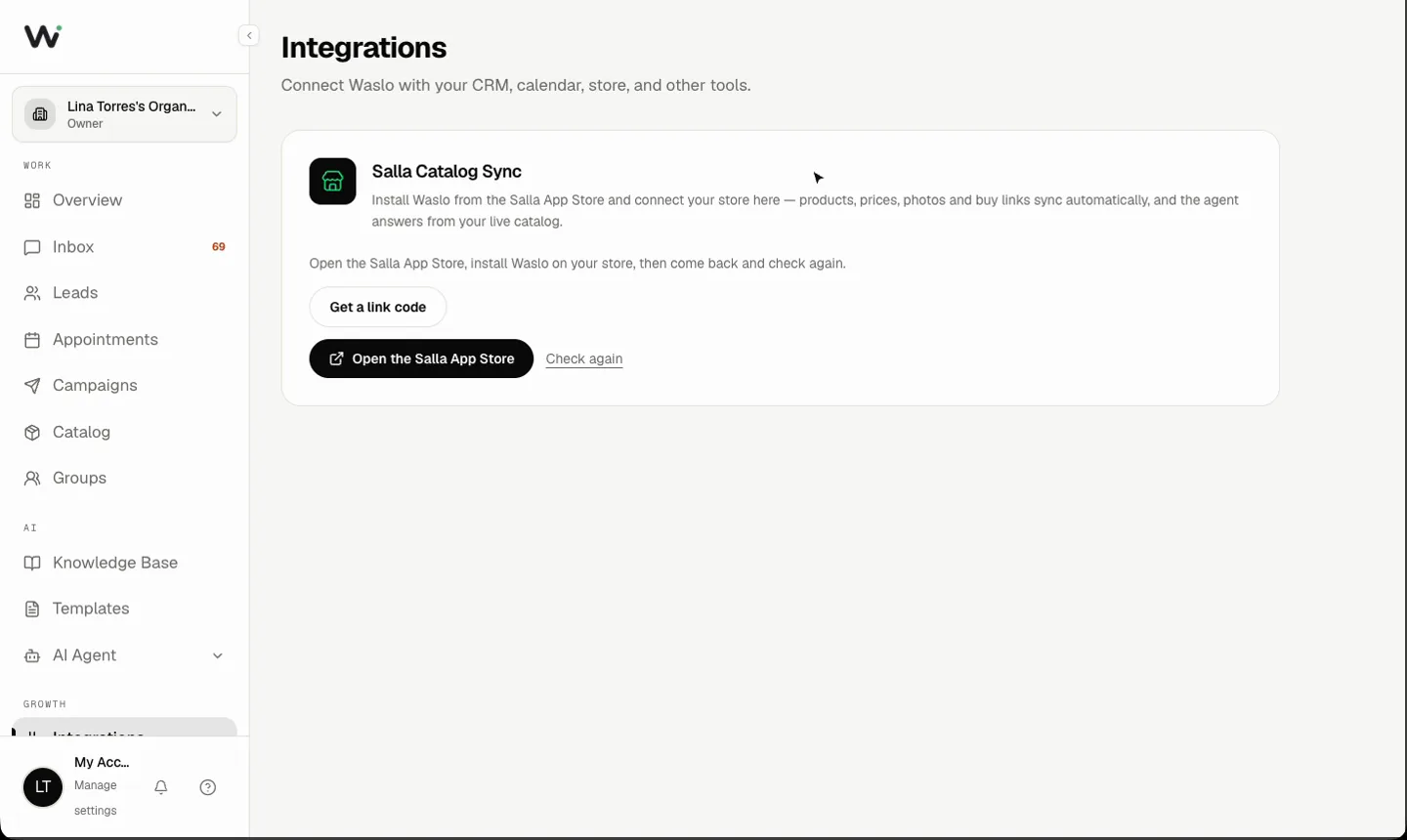
- 開啟 Salla 應用程式商店,在您的商店安裝 Waslo。
- Salla 會自行授權該應用程式。您的商品立即開始同步。
- 在 Salla 後台的應用程式選單中開啟 Waslo。您會看到商店名稱以及已連接的確認。
整個設定就是這些。
我們為您建立的工作區
若您 Salla 帳號上的電子郵件從未使用過 Waslo,我們會在那一刻建立一個工作區並把您的商店放進去。我們會在畫面上告知您,而不是讓您日後才發現,同時寄送設定密碼的連結到該信箱。
在 Salla 內部使用 Waslo 不需要密碼 —— 應用程式中的開啟 Waslo 後台會直接帶您進入。當您想直接在 waslo.io 登入或加入團隊成員時,再設定密碼。
工作區從用多少付多少與 75 點免費額度開始 —— 不必信用卡,也不必訂閱。透過 Salla 接入的商店包含目錄同步。
已經有 Waslo 帳號?
那麼您最不需要的就是第二個工作區。把商店移到您已在使用的工作區:
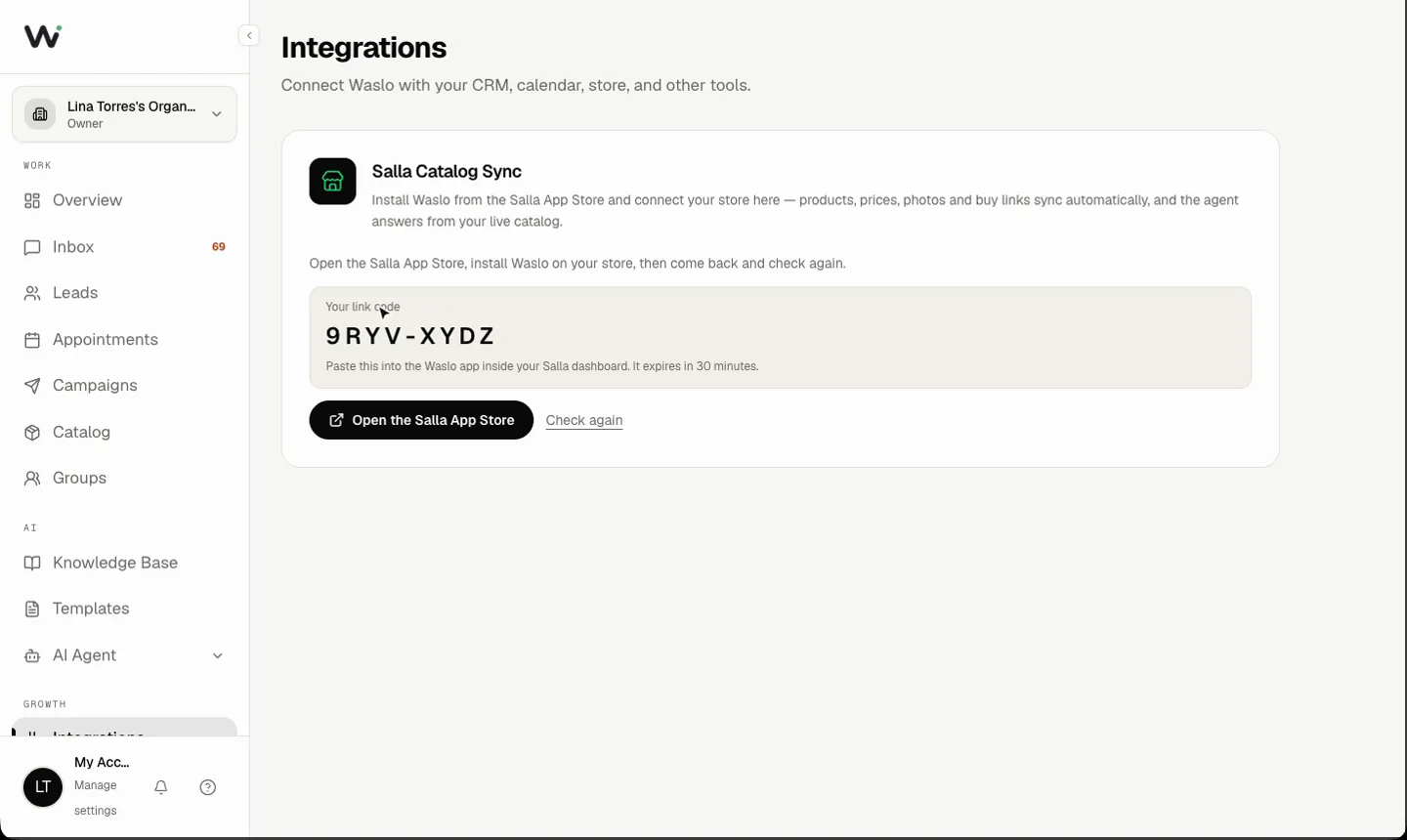
- 在現有的 Waslo 工作區開啟後台 → 整合 → Salla,按下取得連結碼。有效期 30 分鐘。
- 在 Salla 後台開啟 Waslo 應用程式的設定,將該碼貼到 Waslo 碼欄位並儲存。
- Salla 會立即通知我們,商店隨即接入您現有的工作區 —— 與您的 WhatsApp 號碼、知識庫和團隊在一起。
日常使用
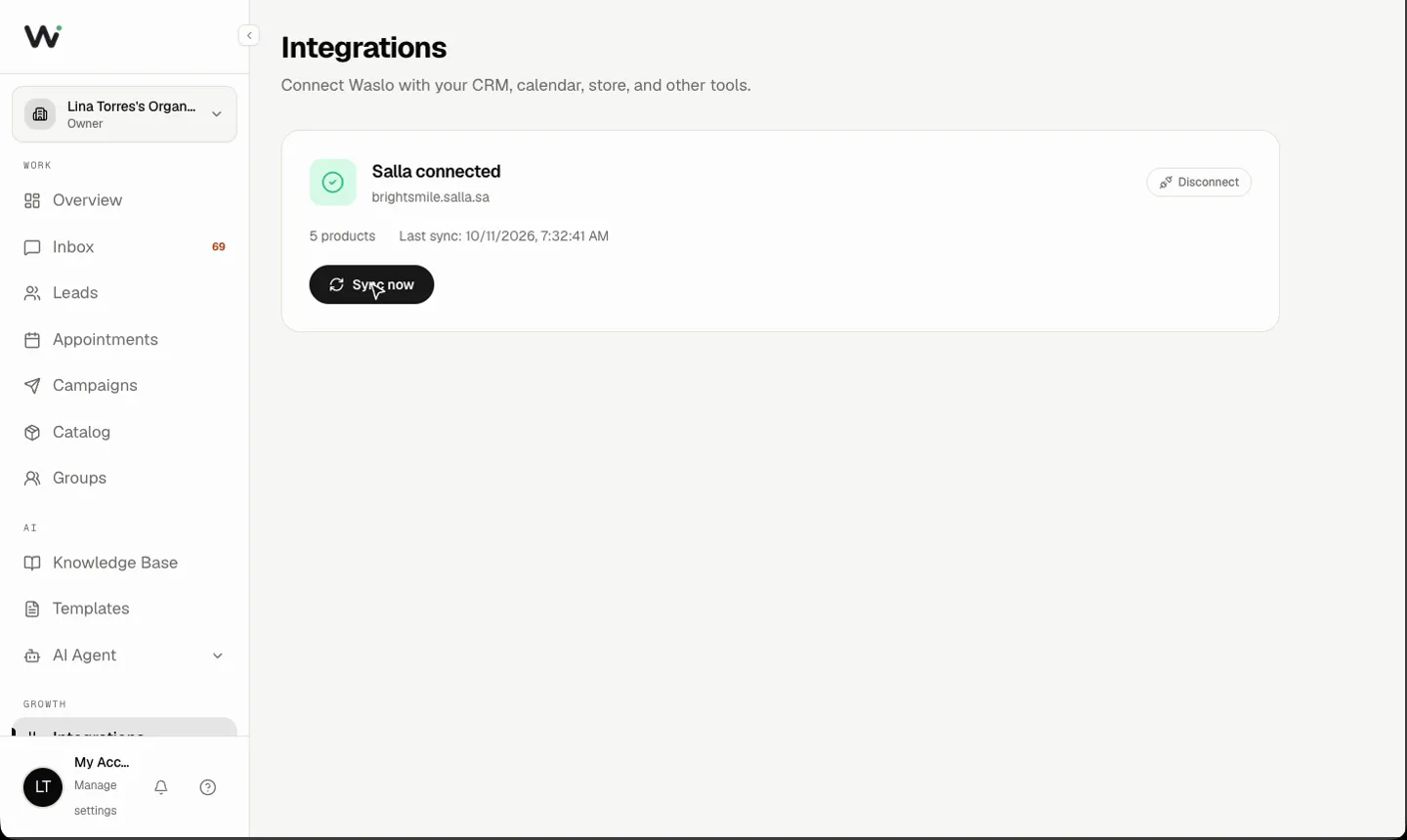
- 目錄頁面的立即同步會馬上拉取最新變更 —— 新增商品、價格修改、刪除。
- 每日自動同步讓一切保持最新,您無需操心。
- 目錄頁面以唯讀方式顯示已同步的商品。
- 目錄最多容納 10,000 件商品;更大的商店同步前 10,000 件。
解除安裝
從 Salla 商店移除 Waslo 會停止同步,並從 Waslo 刪除鏡像商品。您的商店絕不會被更動,工作區的其餘部分 —— 對話、潛在客戶、知識庫 —— 維持原樣。重新安裝即可恢復連接。
疑難排解
- 應用程式內顯示「尚未連接」 —— Salla 的授權可能在安裝幾秒後才送達。請重新整理頁面。
- 沒有同步到任何商品 —— Waslo 需要商品:讀取權限,而 Salla 只在安裝時決定應用程式權限。若當時缺少,解法是在商店重新安裝該應用程式。
- 某件商品沒出現 —— 未上架販售的商品同樣會同步,只是標記為無法購買,好讓代理能說「目前缺貨」而不是什麼都不說。已刪除的商品會在下次同步時消失。
- 後台開啟了錯誤的工作區 —— 您在該瀏覽器中登入了另一個 Waslo 帳號。請從 Salla 內部使用開啟 Waslo 後台;它始終開啟該商店自己的工作區。
費用
從 Salla 安裝 Waslo 是免費的,您將獲得 75 點額度,用真實顧客試用代理。不會自動扣款,開始時不需要信用卡,額度用完後已連接的商店也不會中斷。點數用完時,代理會暫停,直到您儲值;商店仍保持連接。
從 Salla 安裝的商店在試用結束後如何延續,正在與 Salla 一同確認,確認後會在此說明。