餐廳行業操作手冊
了解如何設置自動化的餐飲行業 AI 代理來回答菜單查詢、預訂餐位、分享地圖並在有大型活動時通知員工。
最後更新:2026年10月16日
本頁內容
對於繁忙的餐廳、小酒館和咖啡館而言,賓客溝通的速度決定了翻台率。顧客每天都會詢問素食選擇、營業時間和着裝要求,或者嘗試訂位。
借助 Waslo,您可以將您的 WhatsApp 號碼連接到 24/7 處理賓客諮詢的 AI 代理。本手冊向您展示如何連接 WhatsApp、分享菜單、預訂餐位,並在大型團體或私人宴會需要人工跟進時立即通知員工。
您將構建的系統架構
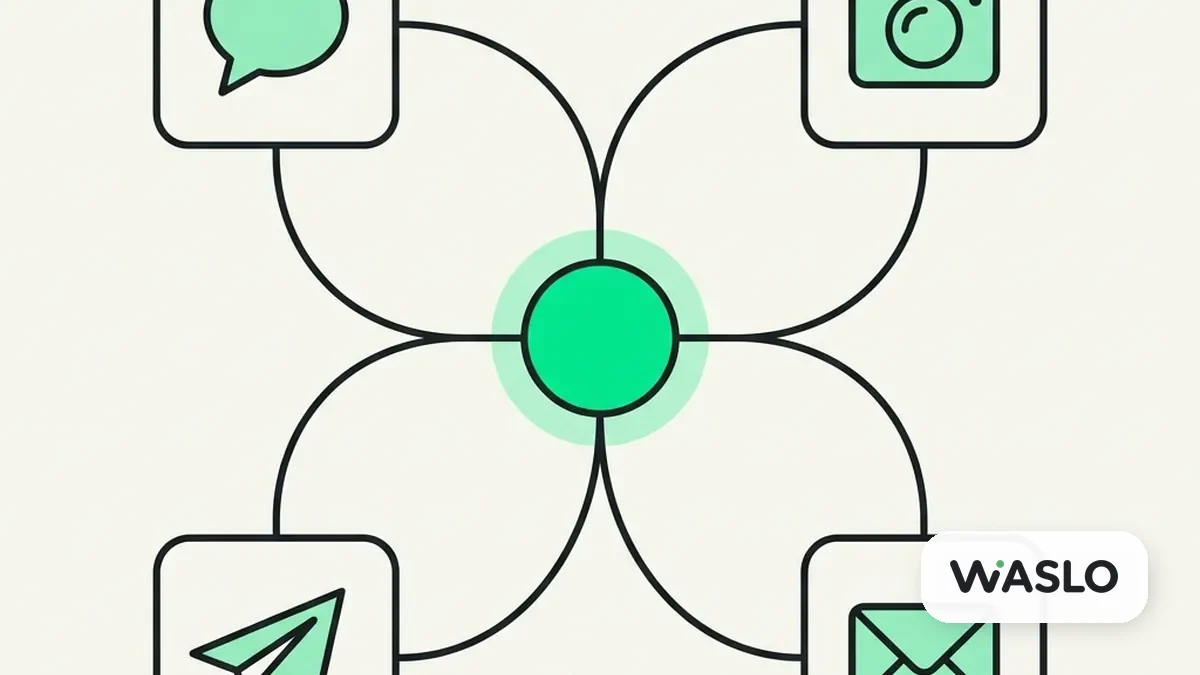
- 多渠道覆蓋: 一個 AI 大腦跨 WhatsApp、Instagram、Telegram 和 Outlook 郵件管理所有入站消息。
- 即時菜單問答: 代理立即解答菜單菜品、飲食限制和營業時間問題。
- 菜單放進商品目錄: 代理直接在聊天中發送帶價格的菜品圖片和您的 PDF 菜單,並從知識庫分享指向地圖位置的可點擊連結。
- 日曆訂位系統: 代理查看您 Google Calendar 或 Cal.com 上的真實空閒時段,在聊天中提供,並預訂賓客選定的時段。
- 員工通知與預警: 代理自動將高價值的包場或大型預訂客戶分類為 HOT,並通過電子郵件、WhatsApp 或 Telegram 警報通知員工。
步驟 1 — 連接 WhatsApp
首先,我們將建立客戶與您聯繫的主要渠道。Waslo 使用類似於 WhatsApp Web 的快速掃描二維碼連接方式。
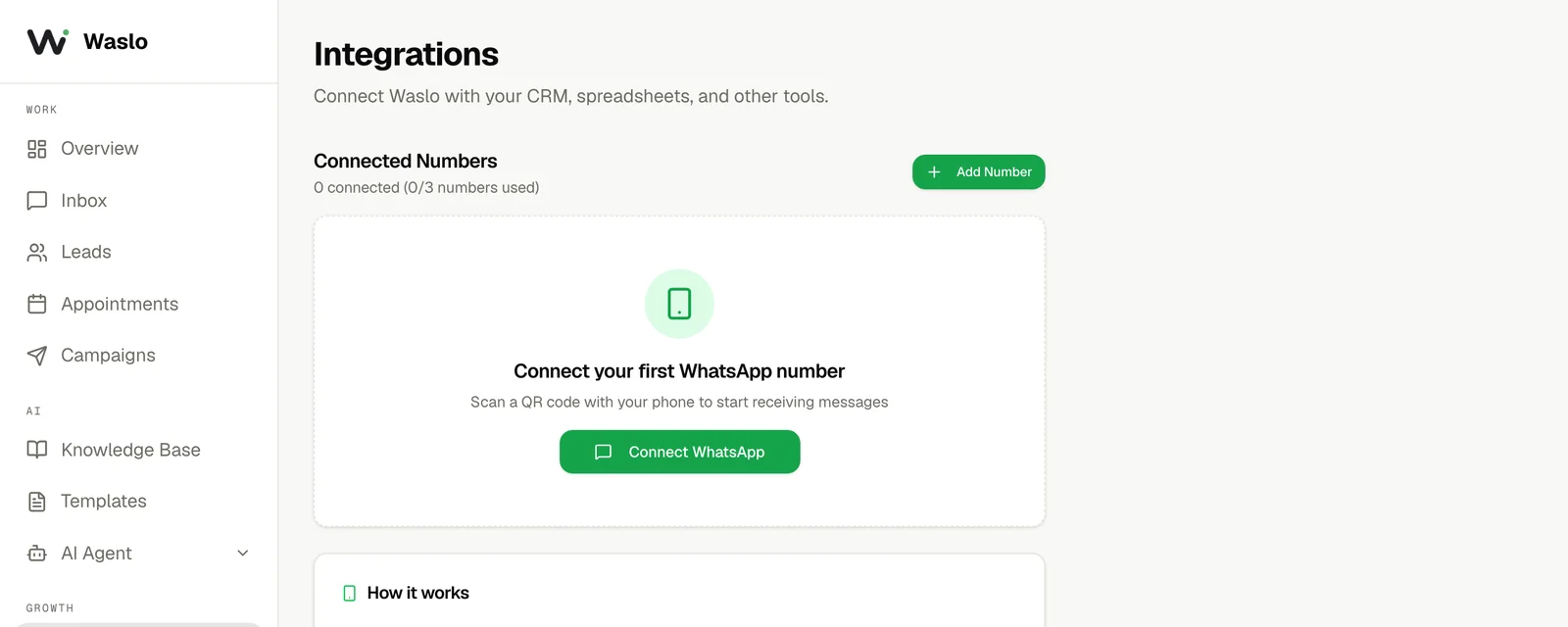
- 進入您的 Waslo Dashboard → Integrations → WhatsApp。
- 點擊 Connect WhatsApp 顯示二維碼。
- 打開手機上的 WhatsApp,進入 Settings → Linked Devices → Link a Device,然後掃描螢幕上的二維碼。
- 等待幾秒鐘,狀態將翻轉為 Connected。
步驟 2 — 添加更多渠道(可選)
您可以通過將其他常用社交和郵件渠道整合到一個收件箱中,從而擴大您的客戶觸達範圍。
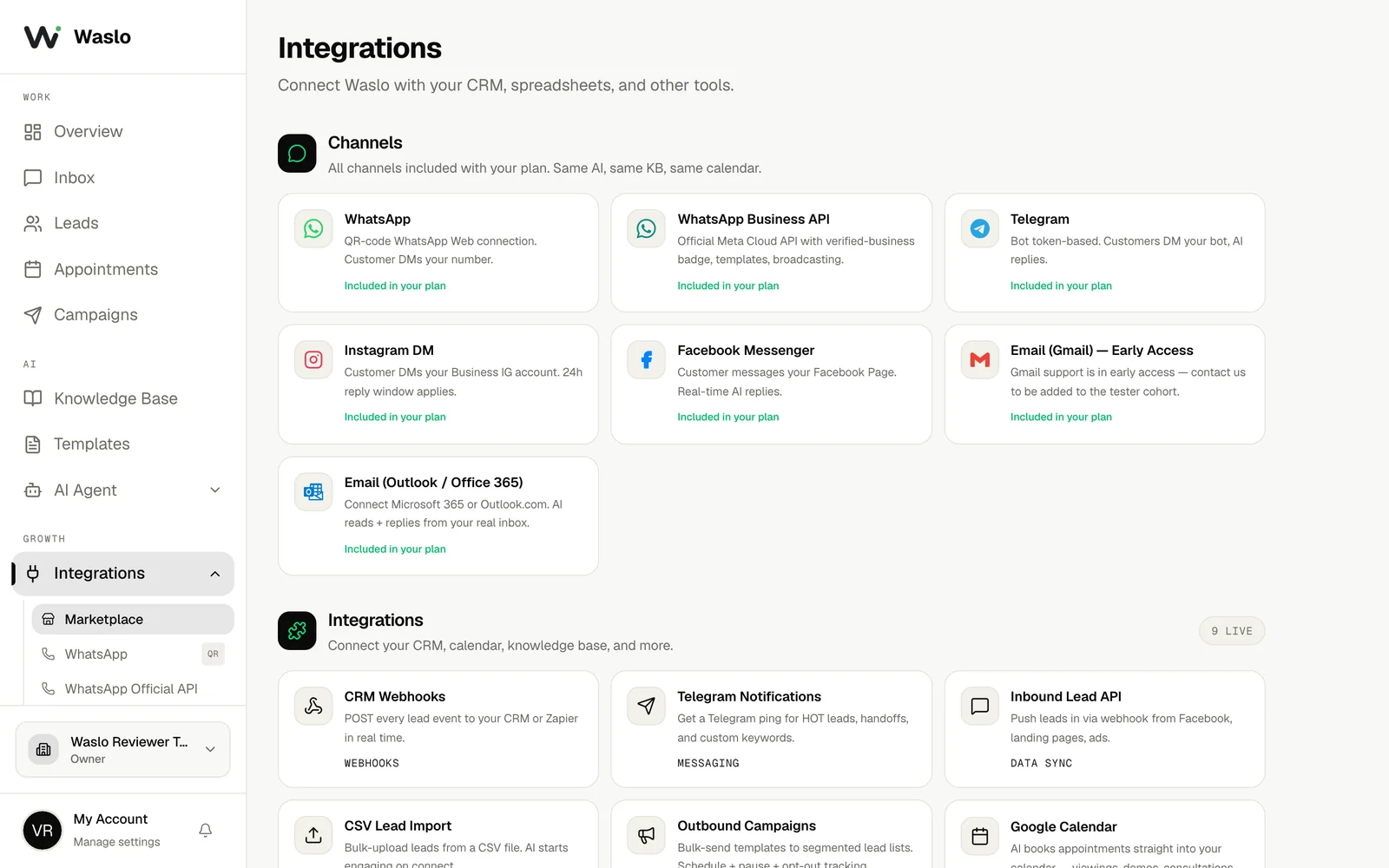
- 進入 Dashboard → Integrations。
- 滾動到 Channels Marketplace,選擇您需要的平台(例如 Instagram DM、Telegram 或 Outlook 郵件)。
- 按照簡單的 Meta OAuth 授權或機器人 Token 提示連接各個渠道。
- 所有消息都將路由到相同的統一 Waslo 收件箱,並共享相同的知識庫。
步驟 3 — 構建知識庫
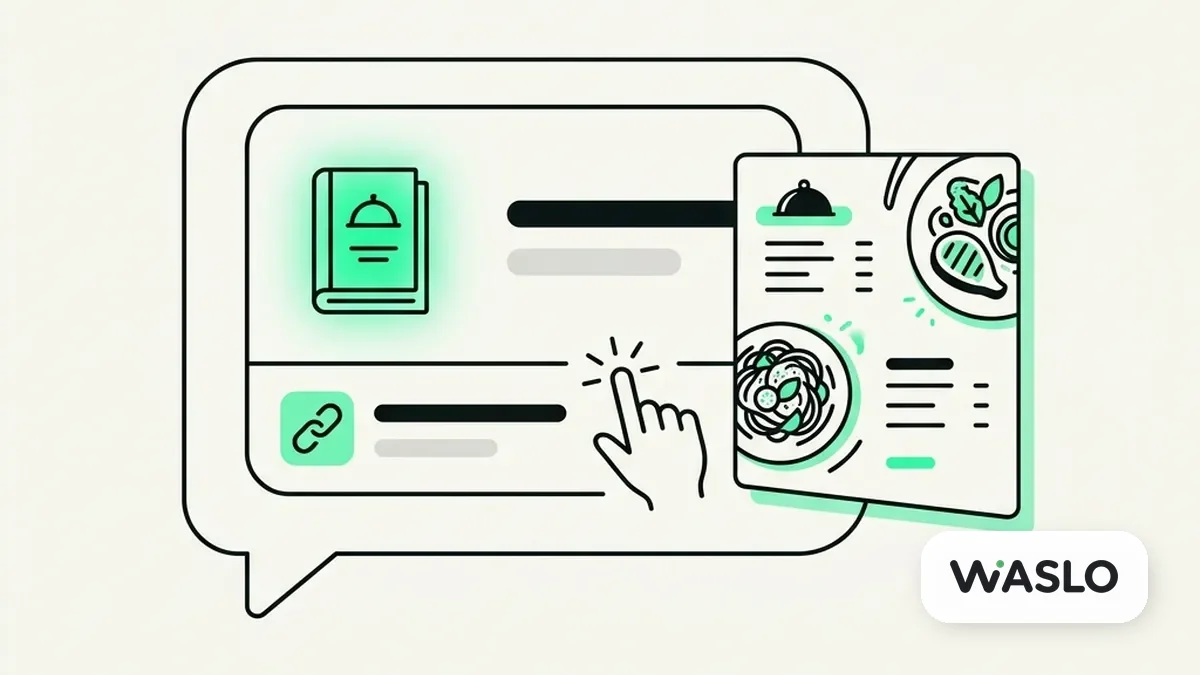
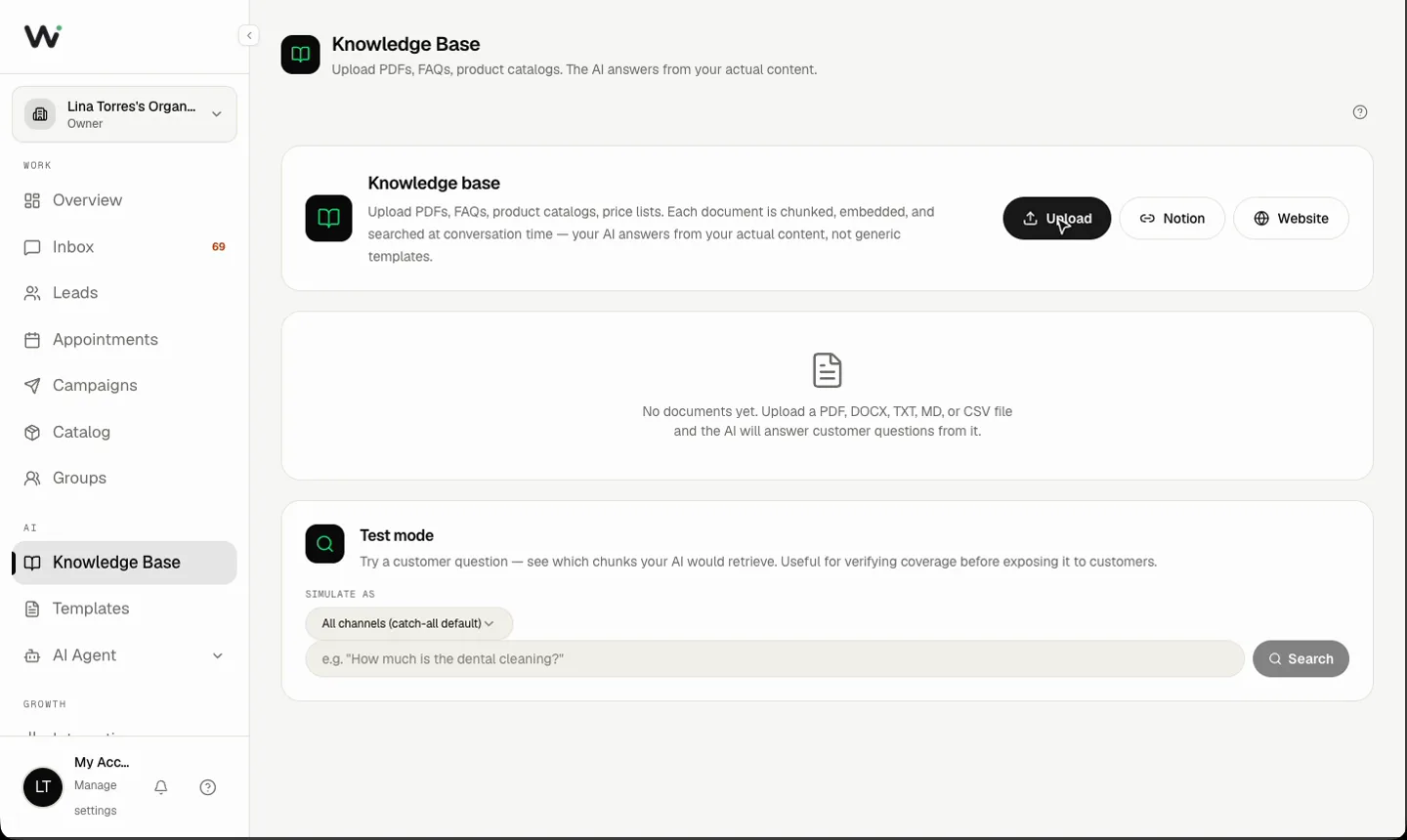
您的 AI 代理根據您上傳的文檔回答菜單、飲食和位置問題。知識庫是代理閱讀的文字內容,代理無法直接發送知識庫中的文件,但寫在其中的連結(如地圖、訂位頁面)會以連結形式分享。如需讓代理在聊天中發送帶價格的菜品圖片和 PDF 菜單,請將它們添加到您的商品目錄(Dashboard → Catalog,所有方案均可使用;也可以連接商店——Shopify、Salla、Zid 或 ikas)。同一道菜同時出現在兩處時,以商品目錄的價格為準。營業時間、地址、著裝要求、停車資訊和飲食政策則保留在知識庫中。代理還能理解客戶發來的圖片和語音訊息(WhatsApp、Telegram、Instagram、Messenger)。
要設置您的餐廳知識庫:
- 創建一個結構化的文檔(PDF、TXT 或 DOCX),其中包含營業時間、您的地址、飲食標籤(素食、無麩質)、著裝要求、停車資訊以及 Google Maps 連結。請把帶價格和圖片的菜品以及 PDF 菜單放進商品目錄,這樣代理才能發送。
- 進入 Dashboard → Knowledge Base。
- 上傳您的文件並點擊 Save。
- 若要讓 PDF 菜單可被發送,請在 Dashboard → Catalog 開啟一個商品(例如名為「Menu」的項目),並將檔案附加到其 PDF 手冊欄位;賓客索取菜單時,代理就會發送。
步驟 4 — 調整代理人設與性格
配置 AI 代理的指令,使其表現為專業的餐廳接待員。
誠實與能力紅線限制: AI 代理回答常規餐廳諮詢並預訂餐位。它絕對不能處理食品訂單、接收付款或在日曆規則之外保證實時桌位。對於訂單和手動預訂,請始終將用戶引導至員工處。
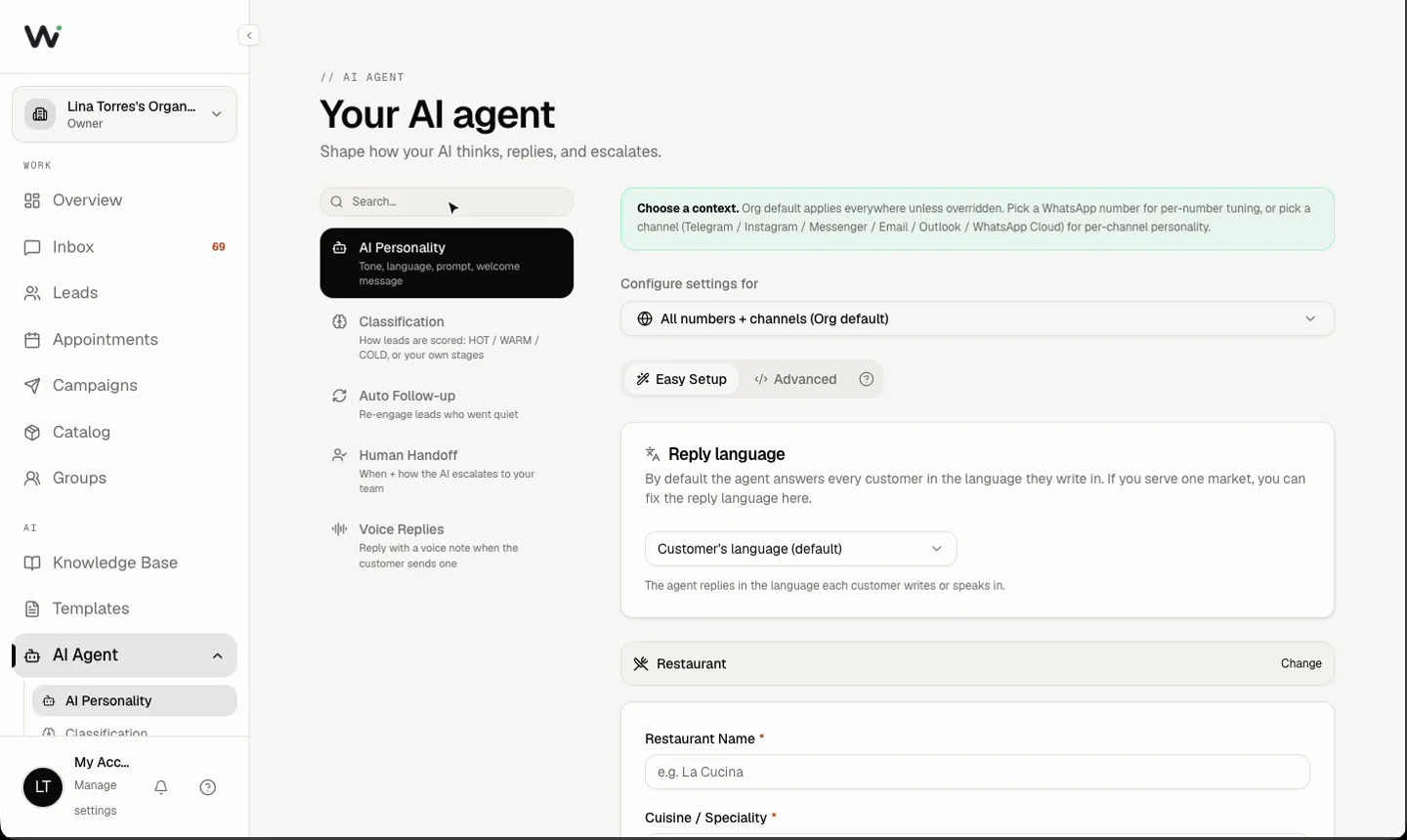
- 進入 Dashboard → AI Agent → AI Personality。
- 選擇 Restaurant 模板。
- 設置您的 System Prompt(系統提示詞),明確規定接待限制。模板中包含 [方括號] 佔位符(商家名稱、營業時間等)——請將每一處都替換為您自己的資訊,因為儀表板不會保存仍含未填佔位符的提示詞。
推薦系統提示詞(System Prompt):
You are Jordan, a professional AI Host for Bistro 21. Your goal is to welcome guests, answer menu and reservation inquiries using the Knowledge Base, and guide them to book a table.
Guidelines:
- Answer administrative questions (menu highlights, dietary options, parking, dress code) using the Knowledge Base.
- When guests ask for the menu or a dish, send the photo and price from the catalog (or the PDF menu).
- You cannot process food orders or payments. Always route the conversation to staff.
- Keep replies friendly, professional, and under 3 sentences.
步驟 5 — 連接日曆預約系統
連接您的預約系統,以便 AI 代理可以親自預訂餐位。
- 進入 Dashboard → Integrations → Calendar。
- 打開 Google Calendar 卡片並點擊 Connect Google,或打開 Cal.com 標籤頁。Google Calendar 與 Cal.com 在所有方案中均已包含。若兩者都已連接,則使用 Google Calendar。在按用付費(PAYG)方案下,行事曆開啟期間文字回覆每則消耗 2 點數,而不是 1 點數。
- 就這麼簡單——提示詞中無需放任何預約連結。代理會自己查看真實空閒時段,在聊天中提供,待客戶確認後預訂該時段,還可以列出或取消客戶即將到來的預約。
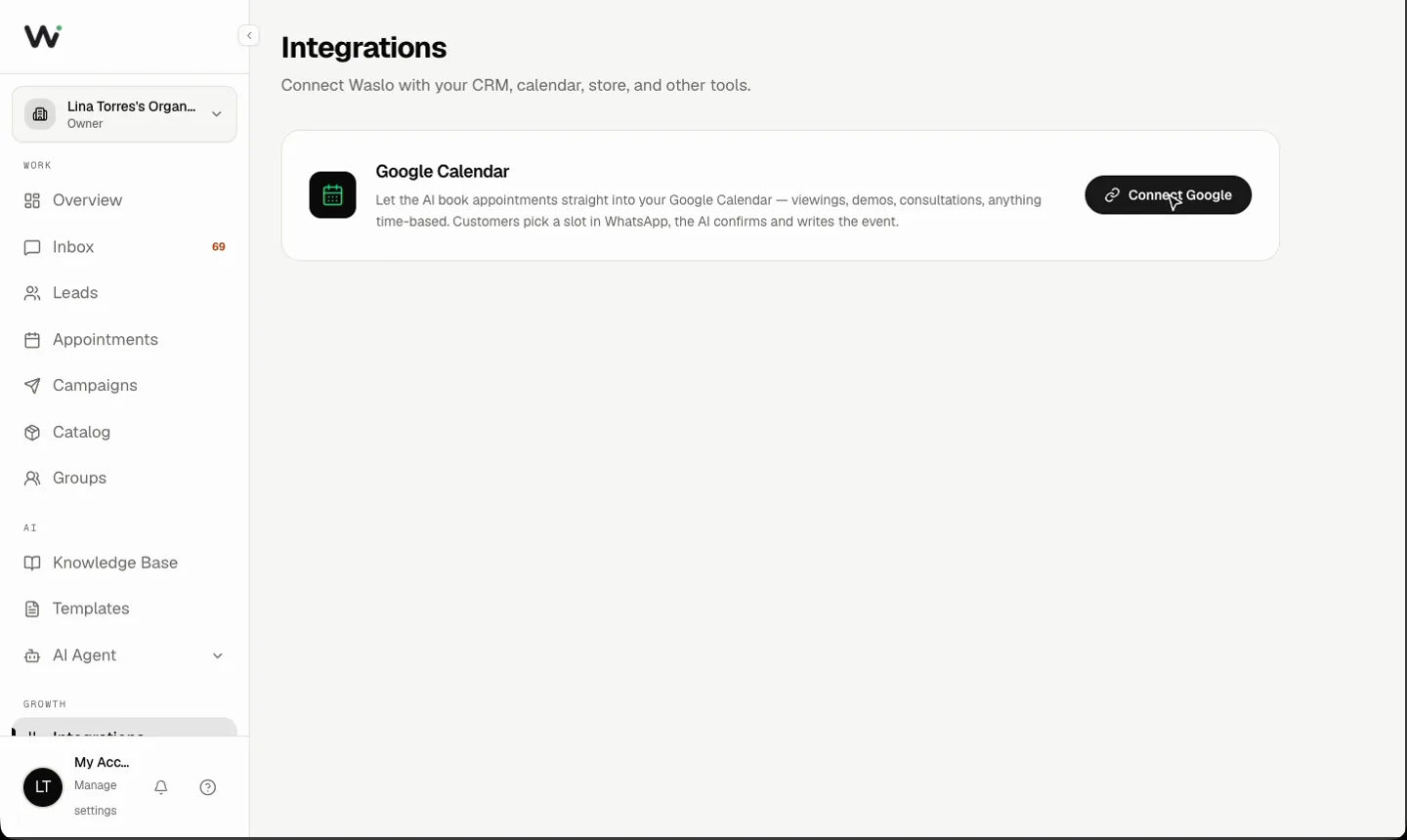

對於客戶在 WhatsApp 聊天中預訂、記錄在 Google Calendar 的預約,Waslo 會用您業務的語言發送 24 小時預約提醒——從 Waslo QR 號碼發送,或在官方號碼的預約提醒範本核准後從該號碼發送。Cal.com 的預約不會收到提醒。
步驟 6 — 客戶分類與人工流轉
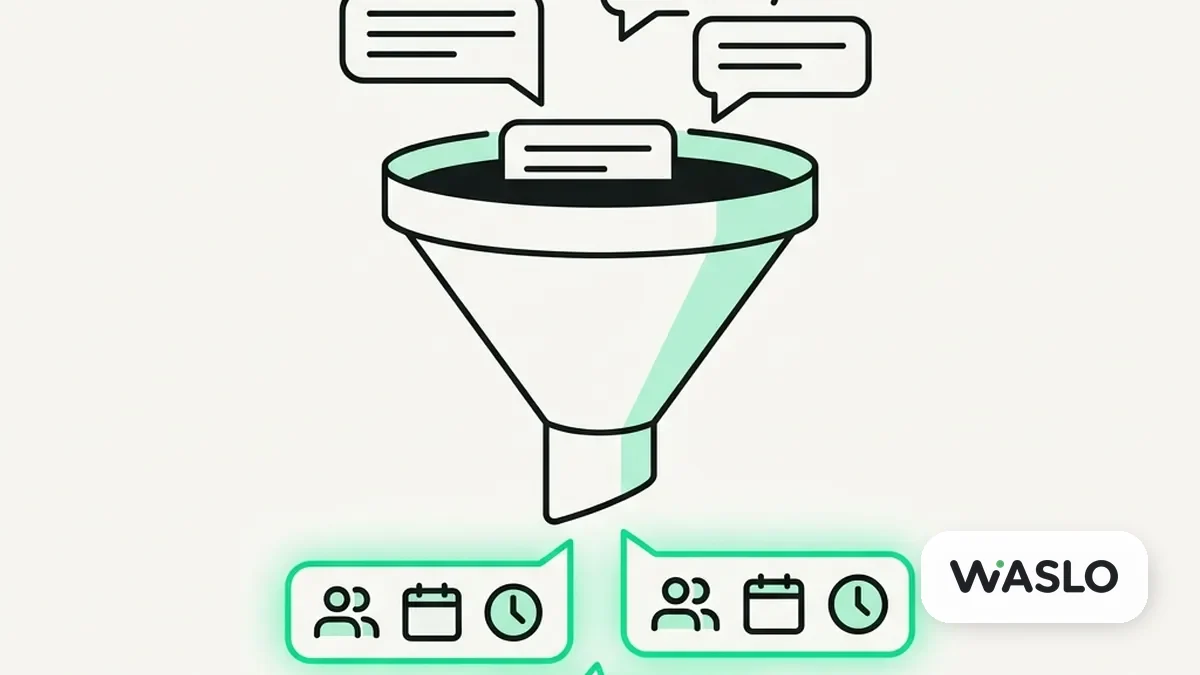
將標準用餐顧客與高價值的大型聚餐或私人宴會諮詢區分開。
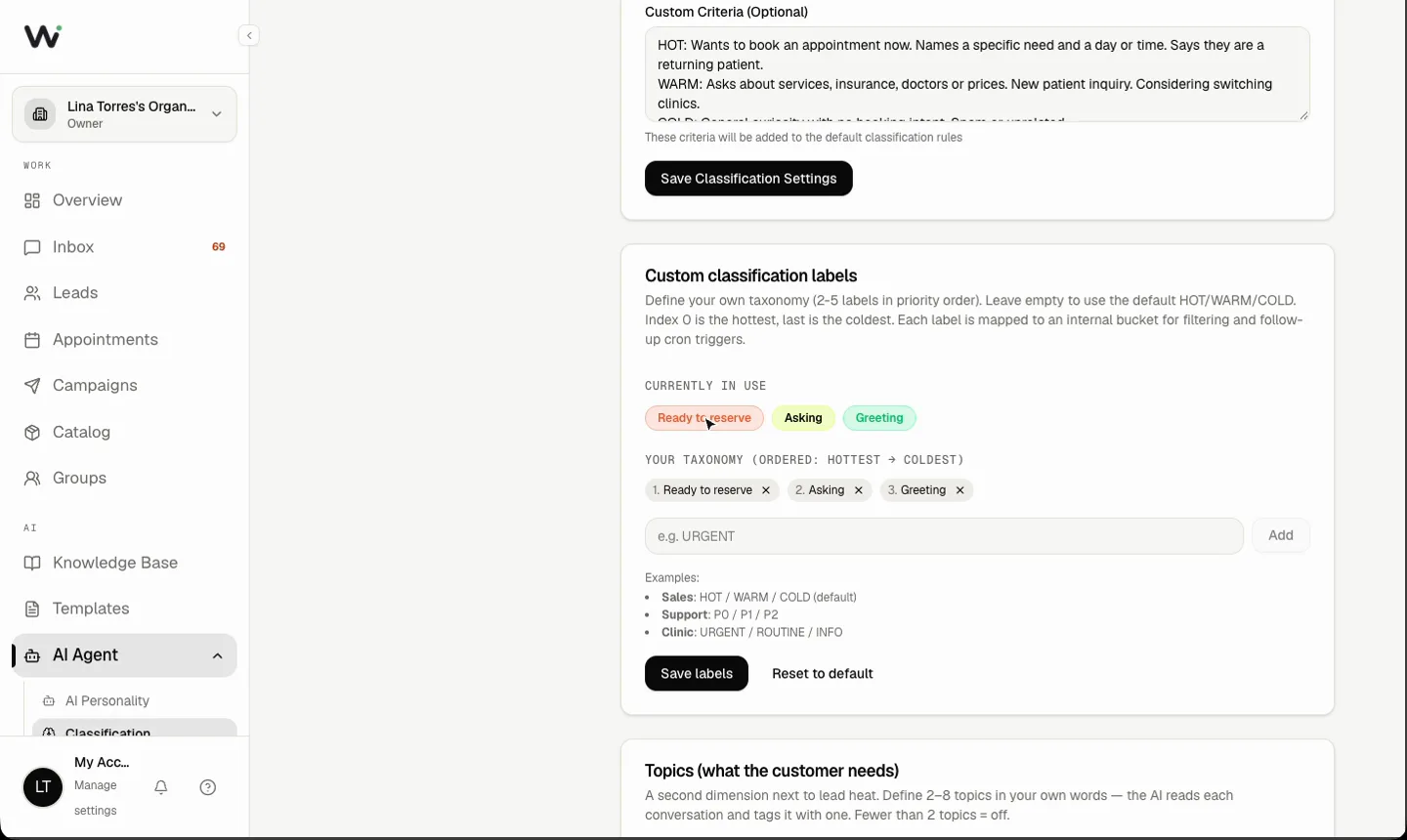
- 進入 Dashboard → AI Agent → Classification。
- 選擇 Booking Intent 預設,或定義您自己的規則:
- HOT: 賓客想要預訂大型聚會(8人以上)、私人宴会活動,或有緊急餐飲外包諮詢。
- WARM: 賓客詢問有關素食菜餚、位置或着裝要求的常規問題。
- COLD: 隨意的打招呼或垃圾訊息。
- 階段名稱可以自定義:在任何方案下,您都可以用自己的話重新命名階段(2-5 個階段,第一個為最熱),例如“準備訂位 / 諮詢中 / 打招呼”。提醒針對最熱的階段觸發。
步驟 7 — 配置員工即時通知
確保當客戶被分類為 HOT 或請求人工交接時,您的員工能夠第一秒收到通知。
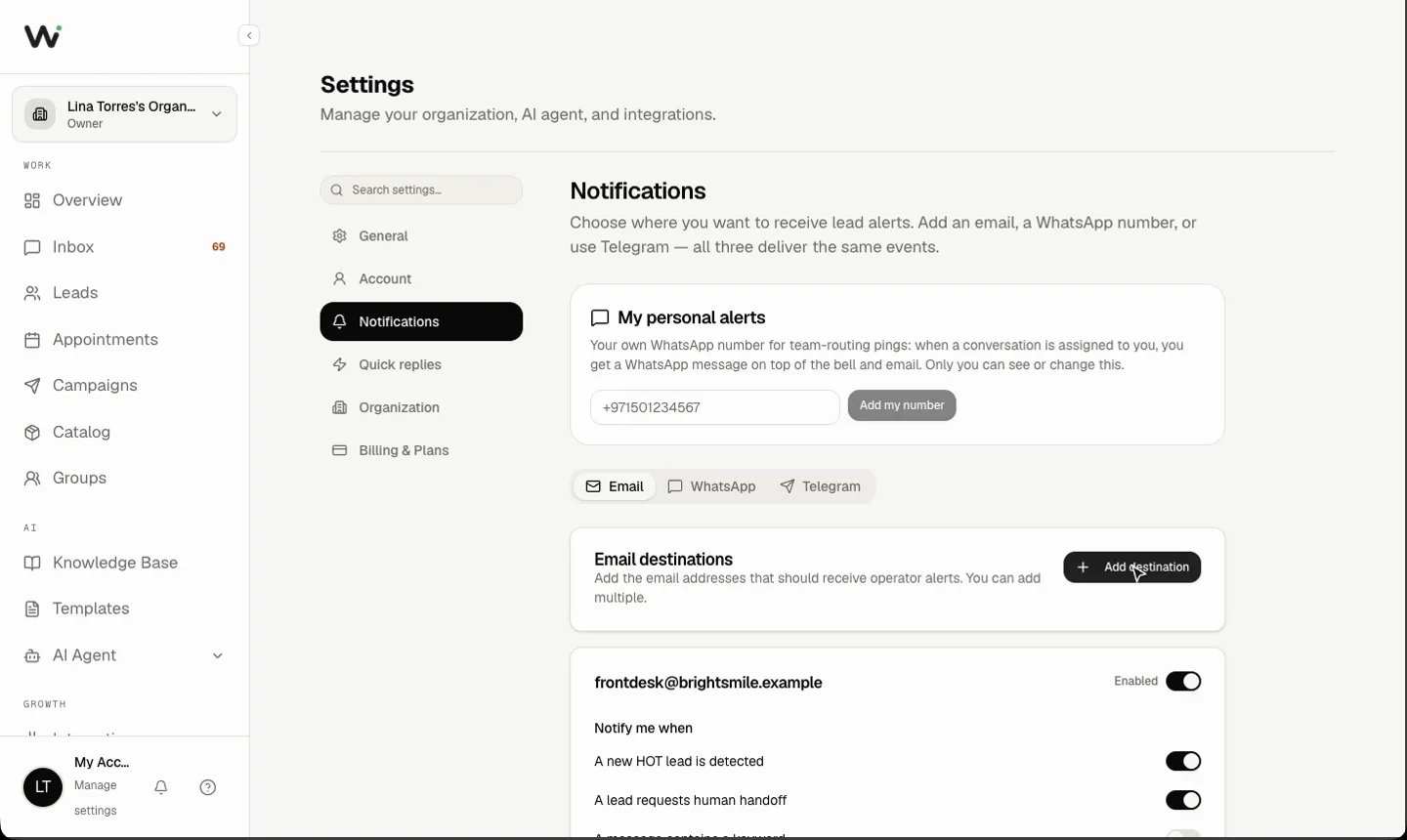
- 進入 Dashboard → Settings → Notifications。
- Waslo 支援三種通知發送方式:Email、WhatsApp 和 Telegram。
- 選擇您偏好的標籤頁(郵箱、WhatsApp 或 Telegram)並配置接收人的詳細資訊。
使用 WhatsApp 提醒需要已連接的 Waslo QR 號碼,或已核准現成提醒範本的官方 WhatsApp 號碼;Email 與 Telegram 則無需這些條件。 4. 保存更改後,當客戶準備好人工接待時,即可收到即時通知。
最終效果 — 順暢無阻的客戶體驗
一旦配置完成,客戶互動將實現全自動和高度專業化。以下是客戶旅程的預覽效果:
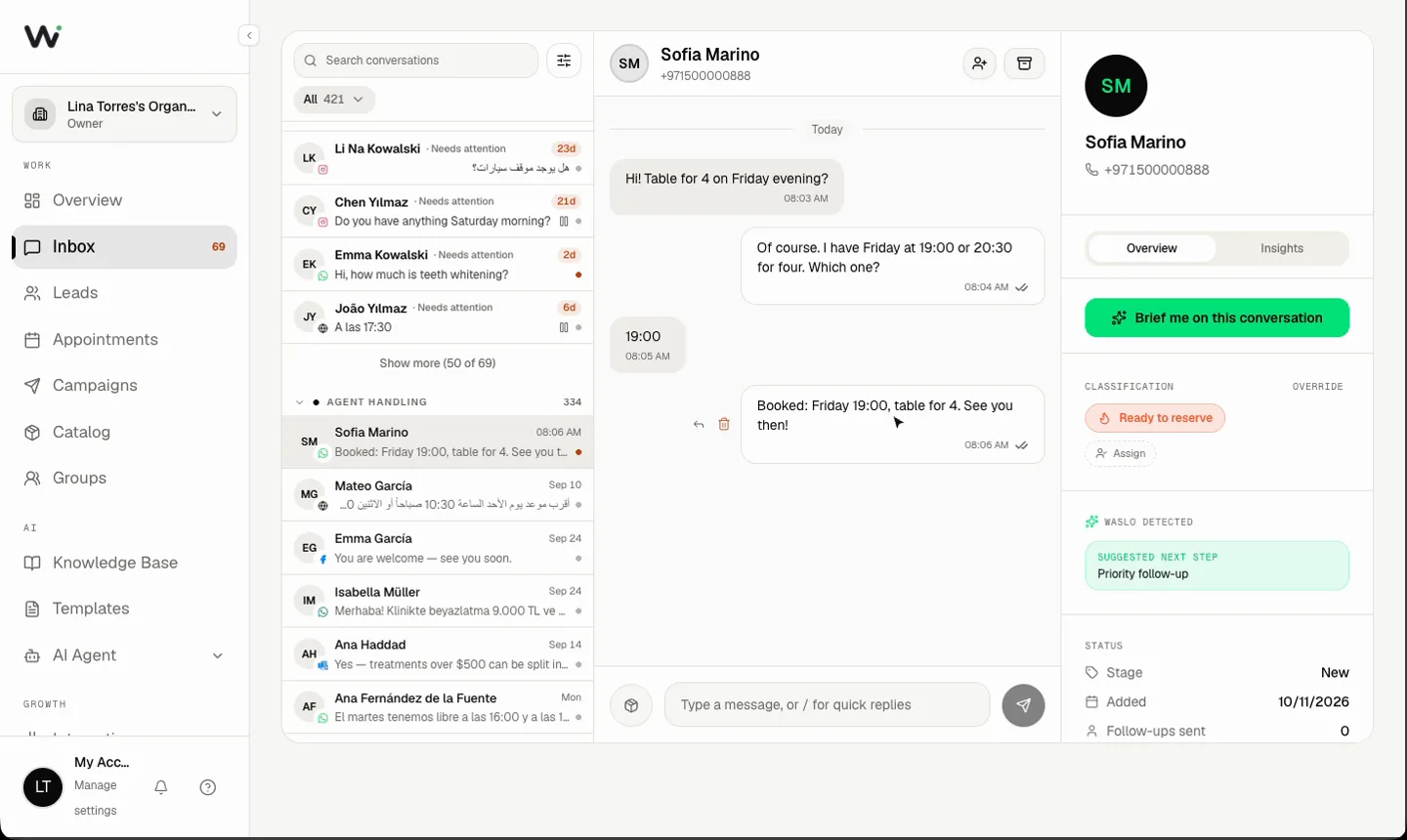
賓客: 你好,請問你們素食選擇嗎?我可以看下菜單嗎?
AI Agent (Jordan): 您好。是的,我們提供幾種美味的素食選擇,包括我們的烤奶油南瓜和松露玉棋。(從您的商品目錄發送菜品圖片和 PDF 菜單) 您想預訂一張桌位嗎?
賓客: 太好了!我想預訂本周五晚上 7 點的 8 人桌。你們有包廂嗎?
AI Agent (Jordan): 這聽起來是一個美妙的聚會。對於 8 人或更多的聚會,我們建議預訂我們的私人包間。我有週五 19:00 或 19:30 的時段,您看哪個合適?
賓客: 19:00 吧。
AI Agent (Jordan): 已預訂:週五 19:00,8 位用餐。我們的統籌師會聯繫您確認,並商討套餐菜品。
幕後運行邏輯:
- 行政解答: 賓客收到關於素食菜品和菜單的即時、準確的信息。
- 發送檔案: 代理直接在聊天中發送您商品目錄裡的菜品圖片和 PDF 菜單。
- 完成訂位: 代理提供真實空閒時段,並預訂賓客選定的時段。
- 通知員工: Waslo 將賓客分類為 HOT,並立即通過 Email、WhatsApp 或 Telegram 通知接待團隊:
- "HOT 客戶提醒: Jane Doe (+123456789) 想要預約大型聚餐。用餐人數: 8. 日期: 週五 晚上 7 點。已訂位。"
配置自查清單
準備好部署了嗎?請確保您已完成以下每一項配置步驟:
- 系統集成: WhatsApp 處於活動狀態並顯示綠色 Connected 狀態。
- 知識庫: 已上傳包含特色菜單、飲食選項、營業時間及地圖連結的文檔。
- AI 指令: 配置了系統提示詞,使用餐廳(Restaurant)模板並保持指令在行政範疇。
- 商品目錄: 已添加帶價格和圖片的菜品以及 PDF 菜單,以便代理發送。
- 日曆系統: 已連接 Google Calendar 或 Cal.com——提示詞中無需放連結。
- 客戶分類: Booking Intent 預設已啟用。
- 即時通知: 為 HOT 客戶啟用了 Email、WhatsApp 或 Telegram 員工通知。