إدارة الفريق
ادعُ أعضاء الفريق، عيّن الأدوار، وأدر الصلاحيات.
آخر تحديث: 12 أكتوبر 2026
في هذه الصفحة
الأدوار والصلاحيات
يحتوي Waslo على ثلاثة أدوار بمستويات وصول مختلفة. مقاعد الفريق غير محدودة في كل الباقات.
| الصلاحية | المالك | المشرف | العضو |
|---|---|---|---|
| عرض لوحة التحكم | نعم | نعم | نعم |
| عرض العملاء المحتملين | نعم | نعم | نعم |
| عرض وإرسال رسائل المحادثة | نعم | نعم | نعم |
| تغيير الإعدادات | نعم | نعم | لا |
| إدارة التكاملات | نعم | نعم | لا |
| دعوة الأعضاء | نعم | نعم | لا |
| إضافة/حذف العملاء المحتملين | نعم | نعم | لا |
| إسناد المحادثات | نعم | نعم | لا |
| إدارة الفوترة | نعم | لا | لا |
| حذف الأعضاء | نعم | لا | لا |
| إعدادات المؤسسة | نعم | لا | لا |
| إنشاء مؤسسات | نعم* | لا | لا |
*كل حساب له مؤسسة واحدة على خطتي PAYG و Growth.
دعوة الأعضاء
- انتقل إلى الإعدادات → المؤسسة
- انقر على دعوة عضو
- أدخل عنوان بريده الإلكتروني
- اختر دورًا (مشرف أو عضو)
- انقر على إرسال الدعوة
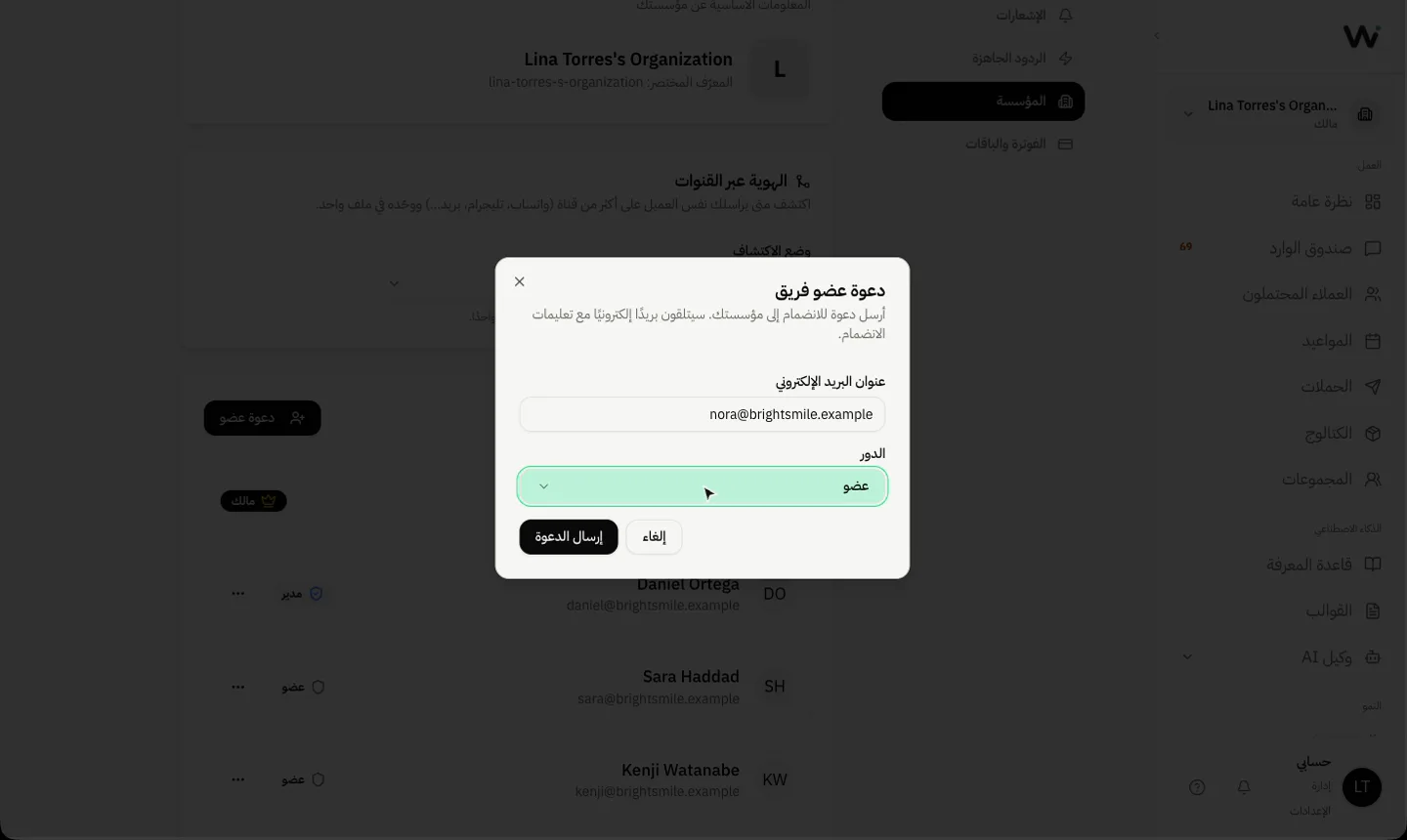
سيتلقى الشخص المدعو بريدًا إلكترونيًا يحتوي على رابط للانضمام إلى مؤسستك. تنتهي صلاحية الدعوة بعد 7 أيام. تصل رسالة الدعوة بلغة المستلم (أي من لغات Waslo السبع)، وتُعرض الرسائل العربية من اليمين إلى اليسار.
للمستخدمين الجدد
إذا لم يكن لدى الشخص المدعو حساب Waslo، سيُطلب منه إنشاء واحد. يتم التحقق من بريده الإلكتروني تلقائيًا لأنه جاء عبر رابط الدعوة.
للمستخدمين الحاليين
إذا كان لدى الشخص حساب Waslo بالفعل، سيتم إضافته إلى مؤسستك تلقائيًا عند النقر على رابط الدعوة.
إدارة الأعضاء
كمالك، يمكنك:
- تغيير الأدوار — ترقية عضو إلى مشرف أو تخفيض مشرف إلى عضو
- إزالة الأعضاء — إزالة عضو من مؤسستك
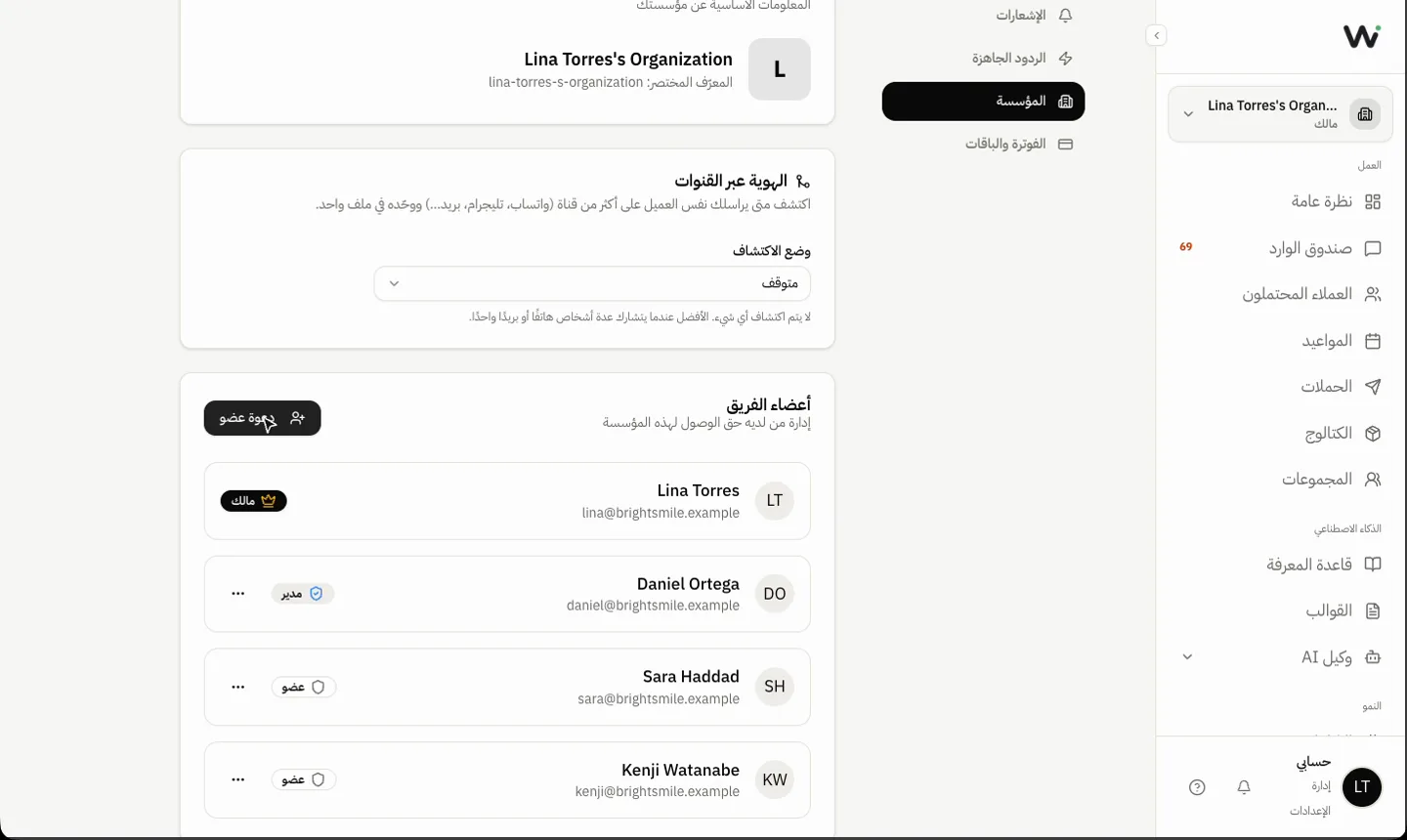
انتقل إلى الإعدادات → المؤسسة لإدارة فريقك.
المؤسسة
لكل حساب مؤسسة واحدة في باقتي PAYG وGrowth. تضم مؤسستك كل عملائك المحتملين ومحادثاتك وإعداداتك وقنواتك وتكاملاتك، ويعمل فريقك داخلها بالأدوار المذكورة أعلاه. إذا دعاك أحد إلى مؤسسته، تظهر في محوّل المؤسسات إلى جانب مؤسستك.
تسليم المحادثات للأعضاء
يمكن للأعضاء امتلاك المحادثات: قواعد التوجيه تسندها تلقائيًا حسب الموضوع/التصنيف/القناة، والمالك والمشرف يسندان يدويًا، وفلتر محادثاتي يعرض لكل عضو قائمته. راجع المواضيع وتوجيه الفريق.
العمل على صندوق الوارد كفريق
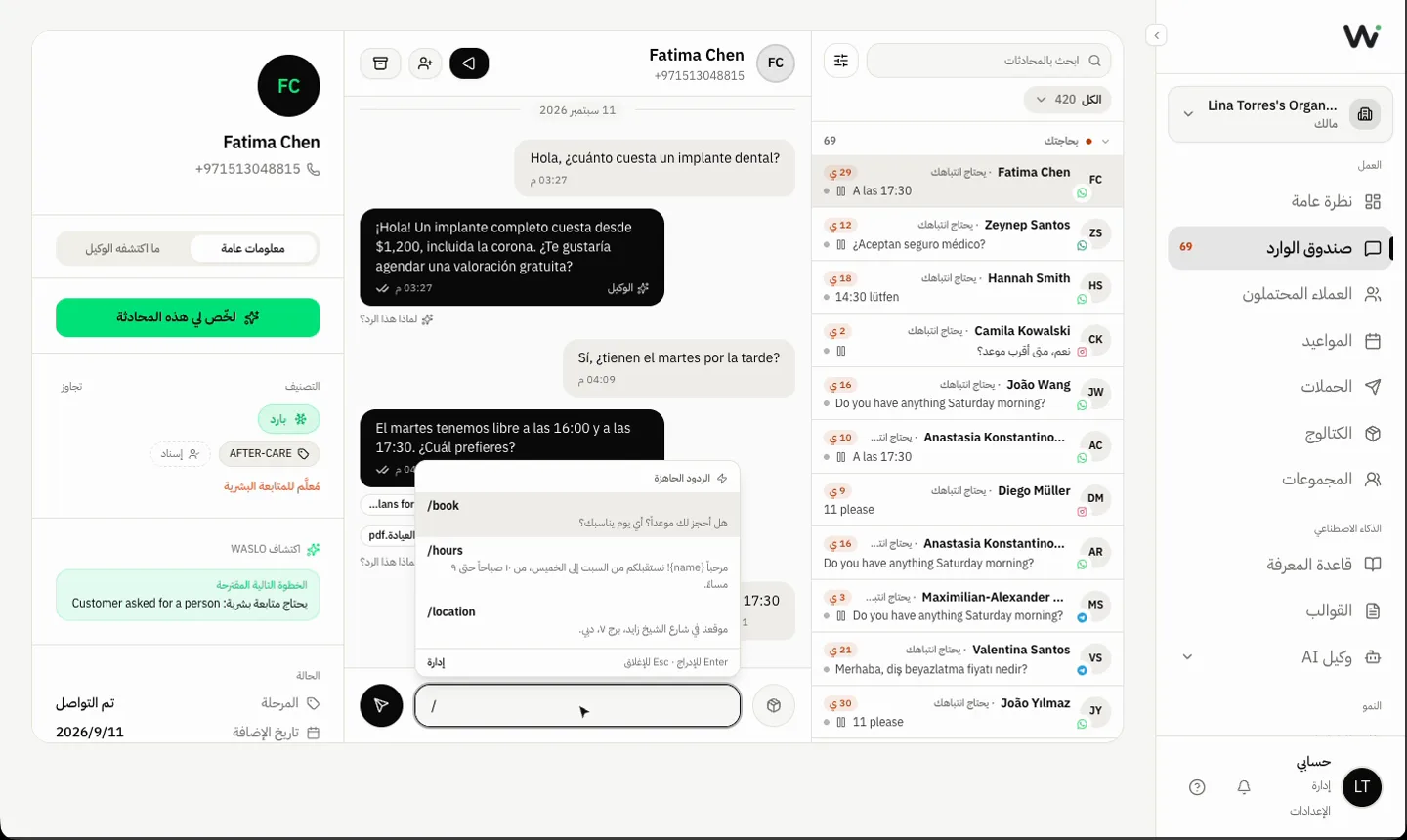
- الردود الجاهزة. اكتب
/في بداية خانة الرسالة لتختار إحدى الإجابات المحفوظة لفريقك. تملأ الخانة، ويمكنك تعديلها قبل الإرسال.{name}يُستبدل بالاسم الأول للعميل. المالك والمسؤولون يديرونها من الإعدادات ← الردود الجاهزة، والجميع يستخدمها.
- غير مقروءة، لكل شخص. النقطة على محادثة تعني أن العميل كتب بعد آخر مرة فتحتها أنت. فتح المحادثة يجعلها مقروءة لك وحدك، فيبقى زميلك يراها جديدة حتى يفتحها هو أيضًا.
- الرد مع الاقتباس. ردّ على رسالة بعينها فيراها العميل كاقتباس على WhatsApp QR وWhatsApp Cloud وTelegram. أما على Messenger وInstagram والبريد الإلكتروني فيُرسل الرد كنص عادي. وعندما يقتبس العميل إحدى رسائلك، يظهر الاقتباس في المحادثة أيضًا.
- علامات التسليم. الرسائل التي ترسلها تُظهر علامات الإرسال والتسليم والقراءة حيث توفّرها القناة، بما في ذلك WhatsApp QR. والرسالة التي فشل إرسالها يظهر بجانبها زر لإعادة المحاولة.
- شارة AI. الرسائل التي يكتبها الوكيل تحمل شارة AI، ليميّزها الجميع عن ردود الزملاء.
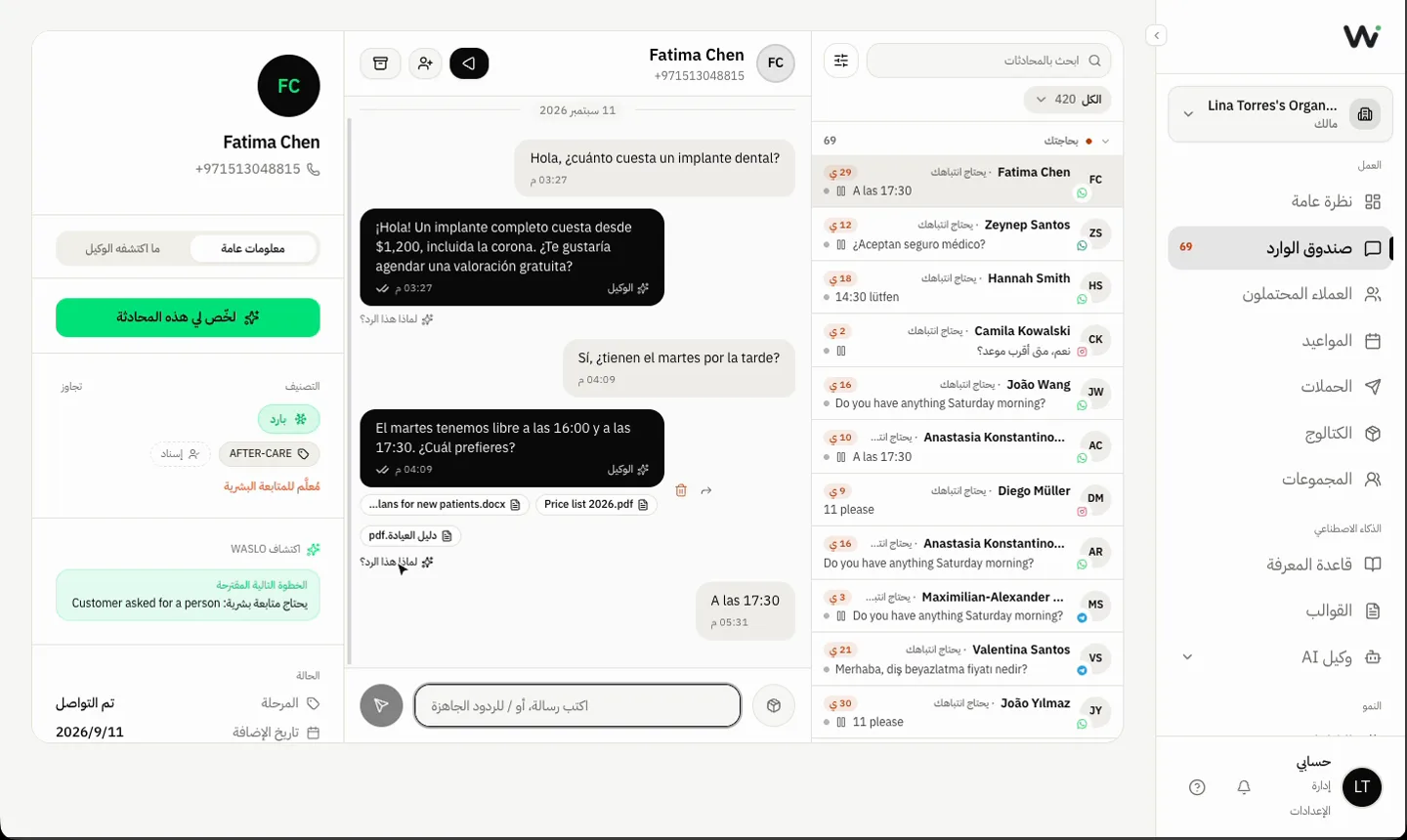
- تحديث مباشر. تظهر الرسائل والمحادثات الجديدة دون تحديث الصفحة.
- إرسال منتج. أرسل منتجًا من الكتالوج مباشرة من خانة الرسالة. راجع كتالوج المنتجات.