قاعدة المعرفة (RAG)
علّم وكيل الذكاء الاصطناعي أن يجيب من معلومات نشاطك الحقيقية — ارفع المستندات أو اربط Notion، ليكون كل رد مبنيًا على محتواك الخاص.
آخر تحديث: 16 أكتوبر 2026
في هذه الصفحة
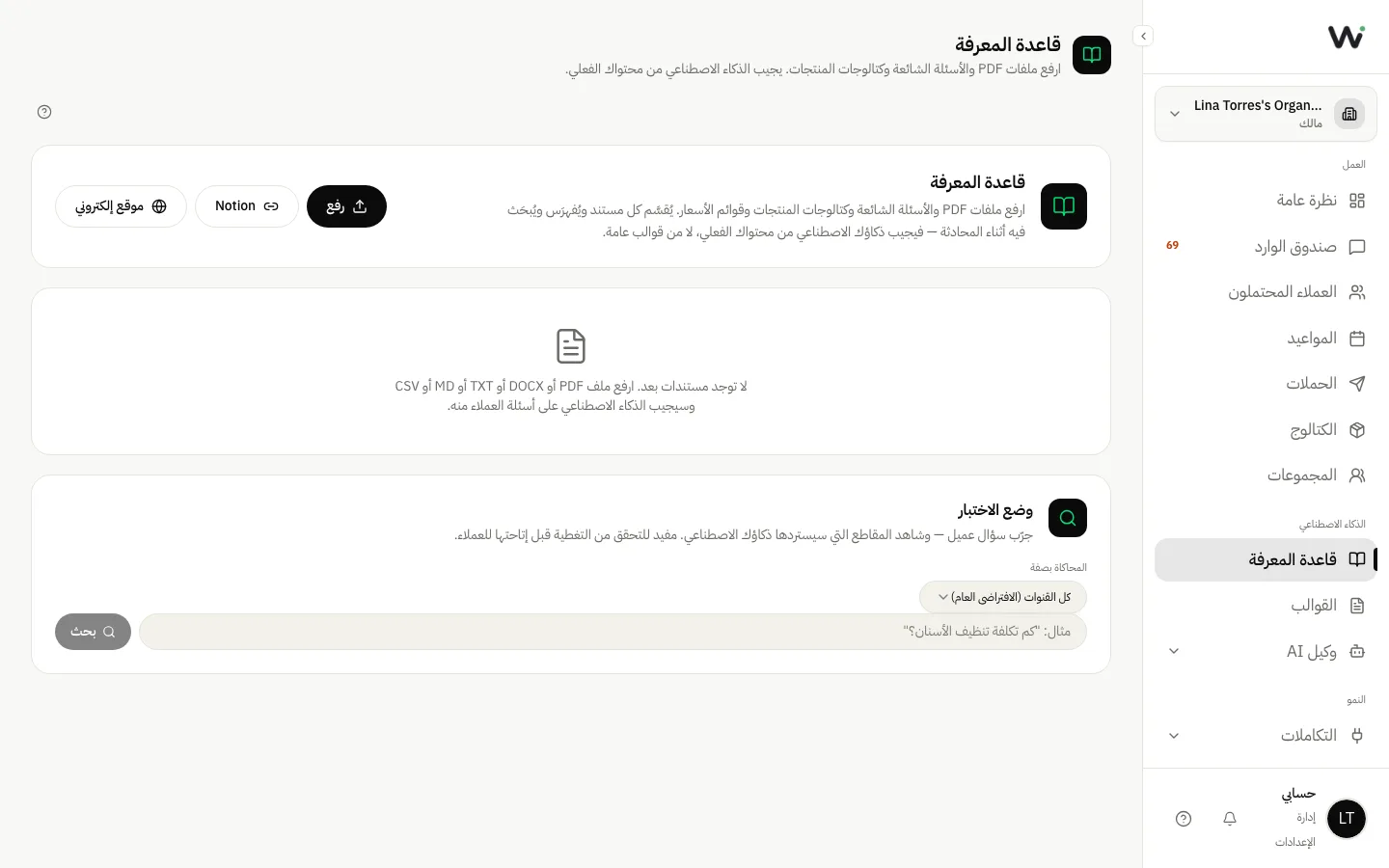
ماذا تفعل قاعدة المعرفة
قاعدة المعرفة هي الطريقة التي يجيب بها وكيل الذكاء الاصطناعي من معلوماتك أنت الحقيقية بدلًا من التخمين. تعطيه مستنداتك؛ فيقرؤها، وعند الإجابة يستخرج أكثر المقاطع صلة ويرد بناءً عليها — وهو نمط يُسمّى RAG (التوليد المعزّز بالاسترجاع).
يخبر Waslo الذكاء الاصطناعي بأن قاعدة المعرفة هي مصدره الموثوق ويوجّهه لتفضيل ذلك المحتوى على أي شيء قد يفترضه بخلاف ذلك. عندما تأتي الإجابة من مستنداتك، يستشهد الذكاء الاصطناعي بالمصدر في المحادثة، حتى تتمكن أنت (وعميلك) من رؤية مصدرها.
تجدها ضمن قسم AI في الشريط الجانبي ← Knowledge Base.
كيف تعمل
خلف الكواليس، يمر كل مستند عبر المسار نفسه:
- الاستخراج — يسحب Waslo النص الصِرف من ملفك أو صفحة Notion.
- التقطيع — يُقسّم النص إلى مقاطع متداخلة لتبقى الجمل المترابطة معًا.
- التضمين — يتحول كل مقطع إلى متجه (تمثيل رقمي لمعناه).
- الاسترجاع — عندما يسأل عميل عن شيء، يجد Waslo المقاطع الأقرب في المعنى لسؤاله.
- الإجابة — تُسلّم تلك المقاطع للذكاء الاصطناعي، الذي يكتب ردًا مبنيًا عليها ويستشهد بالمصدر.
يحدث كل هذا تلقائيًا في كل رد، عبر كل قناة. لا تُدير أيًا منه — تبقي مستنداتك محدّثة فحسب.
المصادر المدعومة
| المصدر | ملاحظات |
|---|---|
| يجب أن يحتوي على نص حقيقي قابل للتحديد (انظر التحذيرات أدناه) | |
| Word (DOCX) | مستندات قياسية |
| TXT | نص صِرف |
| Markdown (MD) | ممتاز للأسئلة الشائعة المنظمة |
| CSV | صفوف من البيانات المنظمة (مثل أزواج الأسئلة والأجوبة، جداول المواصفات) |
| Notion | اربط صفحة عبر رمز تكامل داخلي |
| موقع إلكتروني | استورد صفحات من موقعك العام، دون الحاجة إلى شات الموقع — انظر استيراد موقع |
لكل ملف مرفوع حد حجم أقصى قدره 50 MB.
إضافة المستندات
- افتح Knowledge Base في الشريط الجانبي.
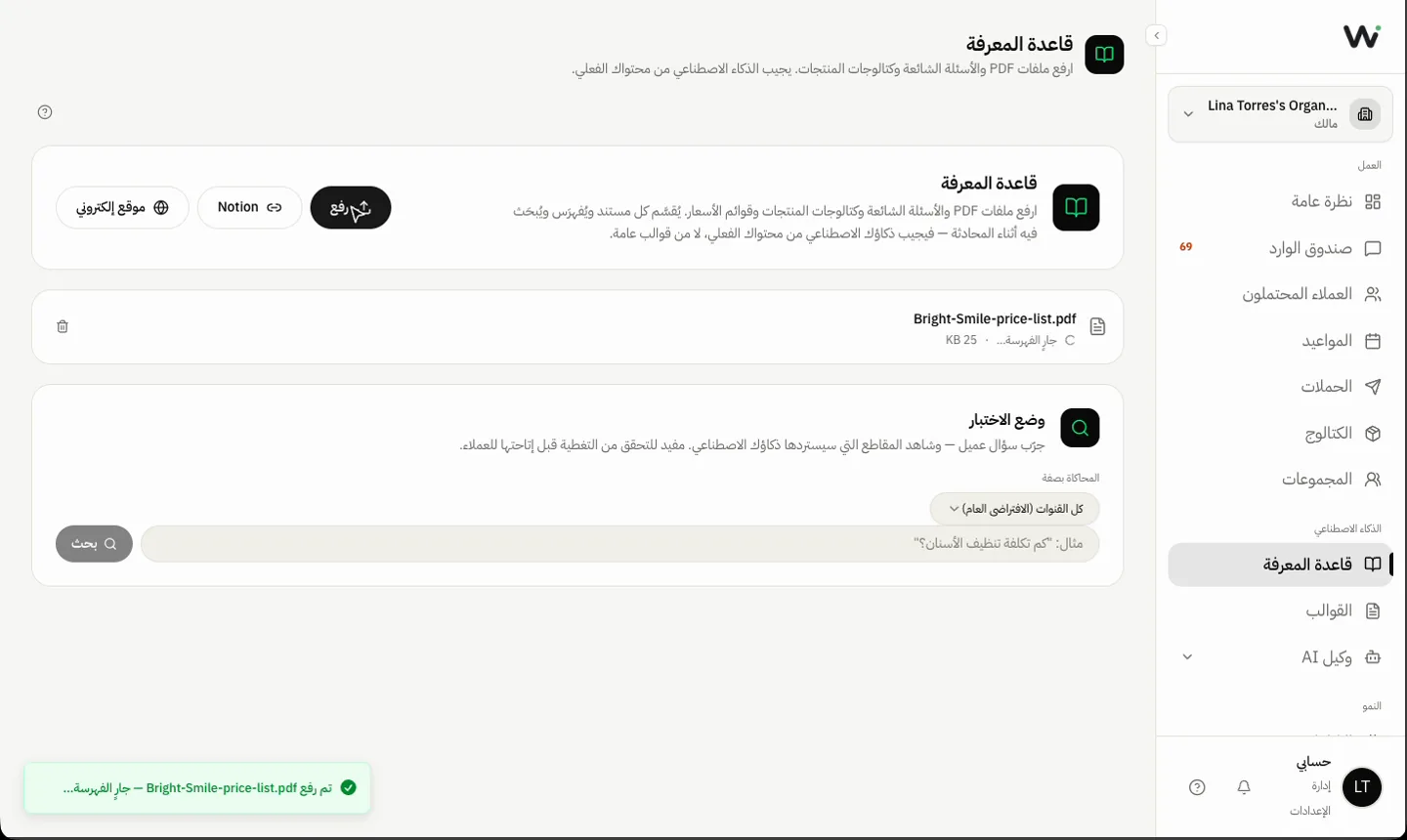
- انقر لـ رفع ملف (PDF أو DOCX أو TXT أو MD أو CSV).
- انتظر انتقال الحالة من قيد المعالجة (processing) إلى جاهز (ready). الملف المعتاد يجهز خلال ثوانٍ؛ أما الملفات الطويلة فتستغرق وقتًا أطول بينما يستخرج Waslo النص ويقطّعه ويضمّنه.
- بمجرد أن يصبح جاهزًا، يصبح المستند فعّالًا: يبدأ الذكاء الاصطناعي في استخدامه عند الرد التالي.
يمكنك إزالة أي مستند في أي وقت؛ ويتوقف استخدام محتواه فورًا.
ربط Notion
يتيح لك Notion الاحتفاظ بمصدر الحقيقة في مكان واحد وإبقاء Waslo متزامنًا معه.
- في Notion، أنشئ تكاملًا داخليًا (internal integration) وانسخ رمزه.
- شارك الصفحة (أو قاعدة البيانات) المحددة مع ذلك التكامل — هذه هي الخطوة التي يغفلها الناس. إذا لم تكن الصفحة مشاركة مع التكامل، فلن يستطيع Waslo قراءتها.
- في Waslo، اربط Notion بالرمز ووجّهه إلى الصفحة.
- يتنقّل Waslo عبر كتل الصفحة، ويستخرج النص، ويفهرسه مثل أي مستند آخر.
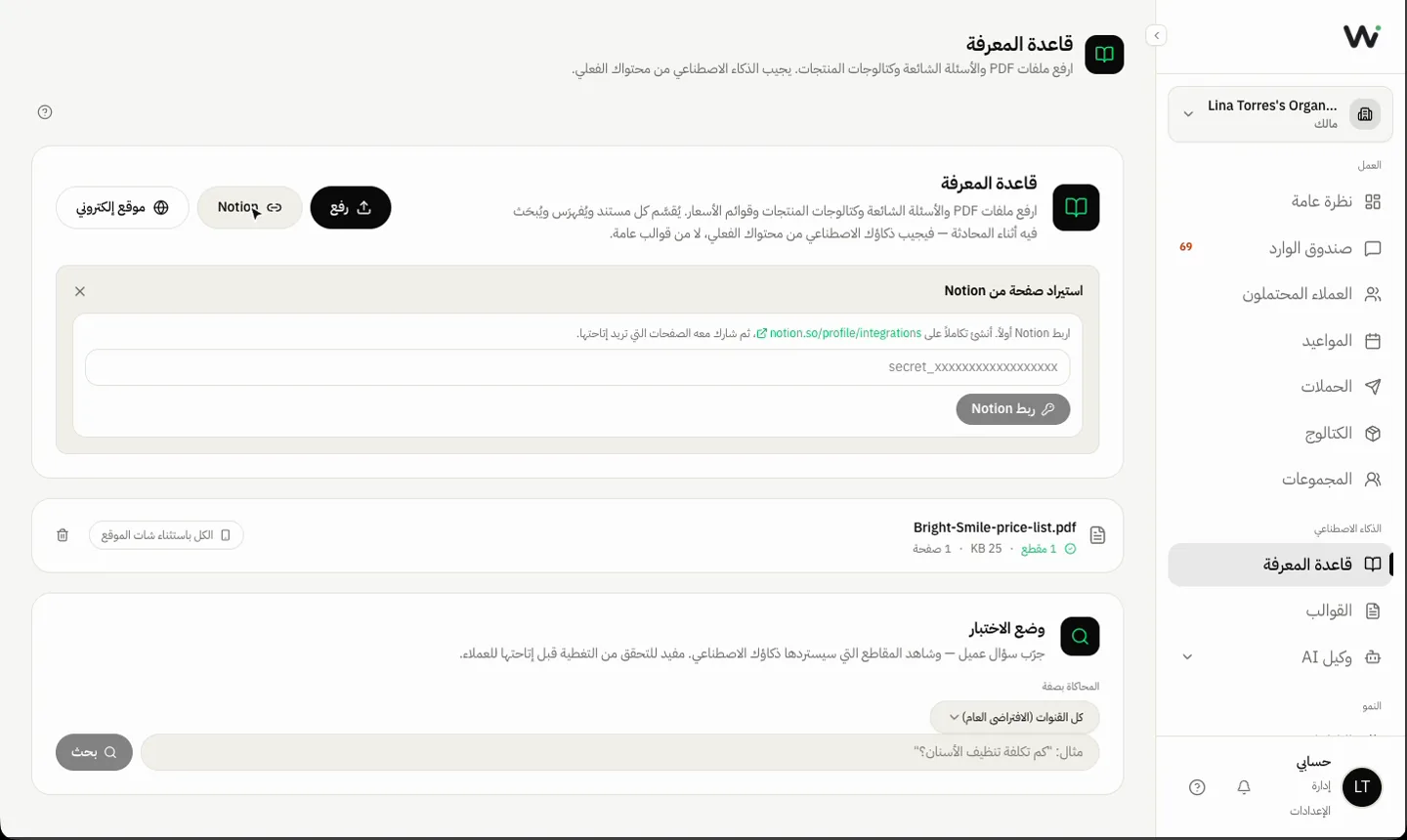
تُبقي إعادة مزامنة يومية محتوى Notion محدّثًا، فتنساب التعديلات التي تجريها في Notion إلى قاعدة المعرفة دون إعادة الرفع.
ملاحظة مهمة حول Notion: الصفحة التي يكون محتواها فقط ملفًا مضمّنًا (مثل PDF مضمّن أو Google Doc) لا تملك نصًا قابلًا للقراءة خاصًا بها — فالتضمين يشير إلى مكان آخر. ضع النص الفعلي على صفحة Notion، أو ارفع الملف مباشرة بدلًا من ذلك.
حدود عدد المستندات
| الخطة | الحد الأقصى للمستندات |
|---|---|
| PAYG | 50 |
| Growth | 200 |
إذا بلغت الحد، احذف مستندات لم تعد بحاجتها أو رقِّ إلى Growth لمساحة أكبر.
تخصيص المستندات لأرقام محددة
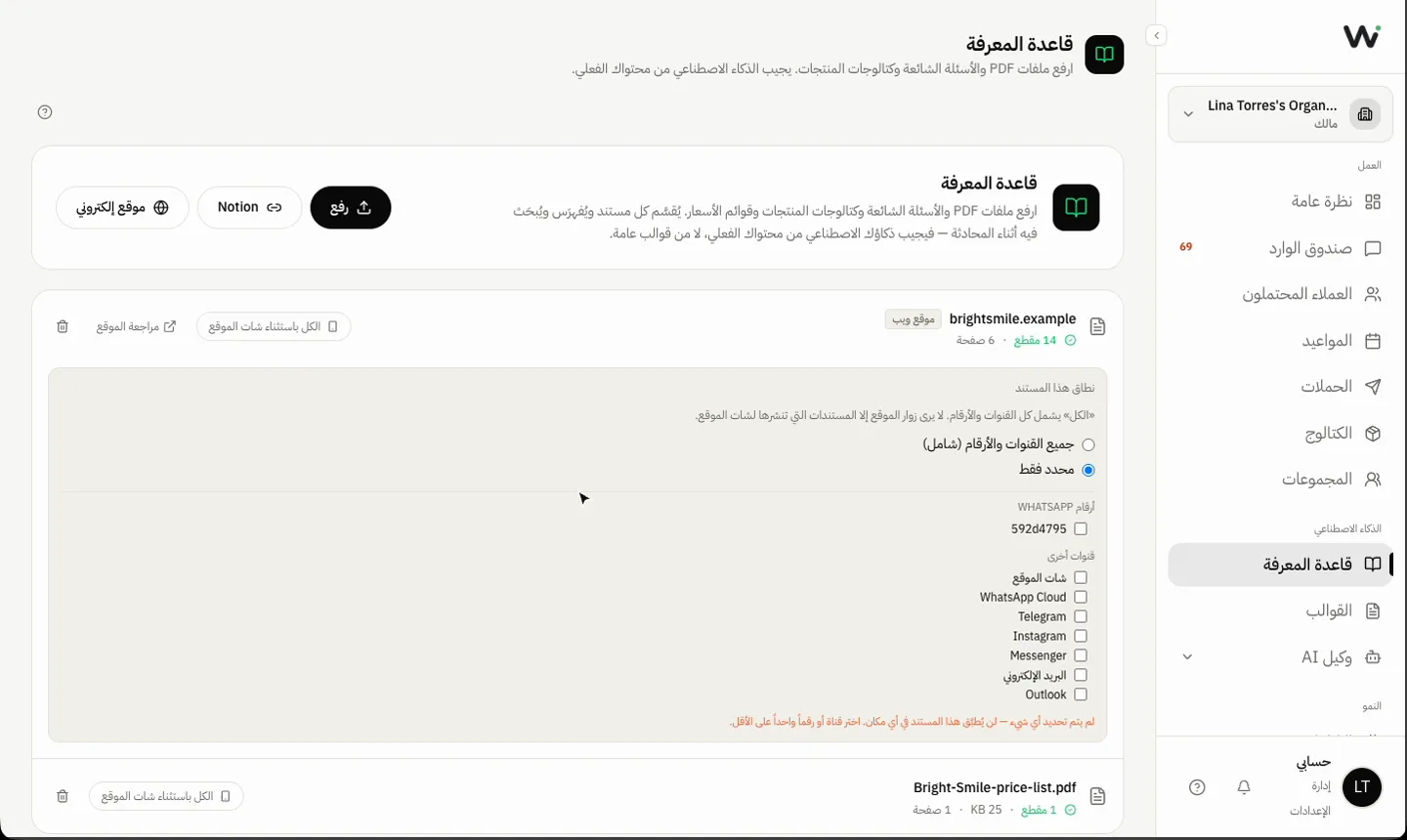
إذا كنت تشغّل أكثر من رقم WhatsApp (مثل رقم لكل فرع أو لكل علامة تجارية)، يمكنك تخصيص مستند بحيث ينطبق على رقم WhatsApp واحد أو قناة واحدة (مثل قائمة أسعار فرع معيّن). استخدم منتقي نطاق المستند (نطاق هذا المستند) للاختيار. المستند الذي لا نطاق له ينطبق على مساحة عملك بالكامل. يكون التخصيص مفيدًا عندما تختلف قائمة أسعار أو سياسة أو قائمة طعام بين المواقع ولا تريد تسرّب مستند فرع إلى ردود فرع آخر.
قاعدة المعرفة تعتمد على النص — اقرأ هذا
تعمل قاعدة المعرفة على النص. إذا لم يكن للمستند نص قابل للاستخراج، فلا يمكن فهرسته. الحالتان الشائعتان:
- ملفات PDF الممسوحة كصور — ملف PDF ليس في الحقيقة سوى صور للصفحات (مسح ضوئي أو تصدير لقطة شاشة) لا يملك نصًا قابلًا للتحديد، فلا شيء يمكن استخراجه.
- صفحات Notion التي هي مجرد تضمين — كما ذُكر أعلاه، يعيش المحتوى القابل للقراءة في الملف المضمّن، لا في الصفحة.
عند حدوث ذلك، يُوسم المستند بأنه فشل (failed) مع رسالة قابلة للتنفيذ، وتصلك إشعار. الحل بسيط: أعد رفع نسخة نصية — صدّر المستند بنص حقيقي، أو مرّر المسح عبر OCR أولًا، أو الصق المحتوى بصيغة Markdown/TXT.
قاعدة المعرفة والكتالوج
ضع كل ما يخص نشاطك في قاعدة المعرفة: الخدمات، الأسعار، ساعات العمل، السياسات، الأسئلة الشائعة، طرق العمل. والأسعار مرحّب بها هنا أيضًا.
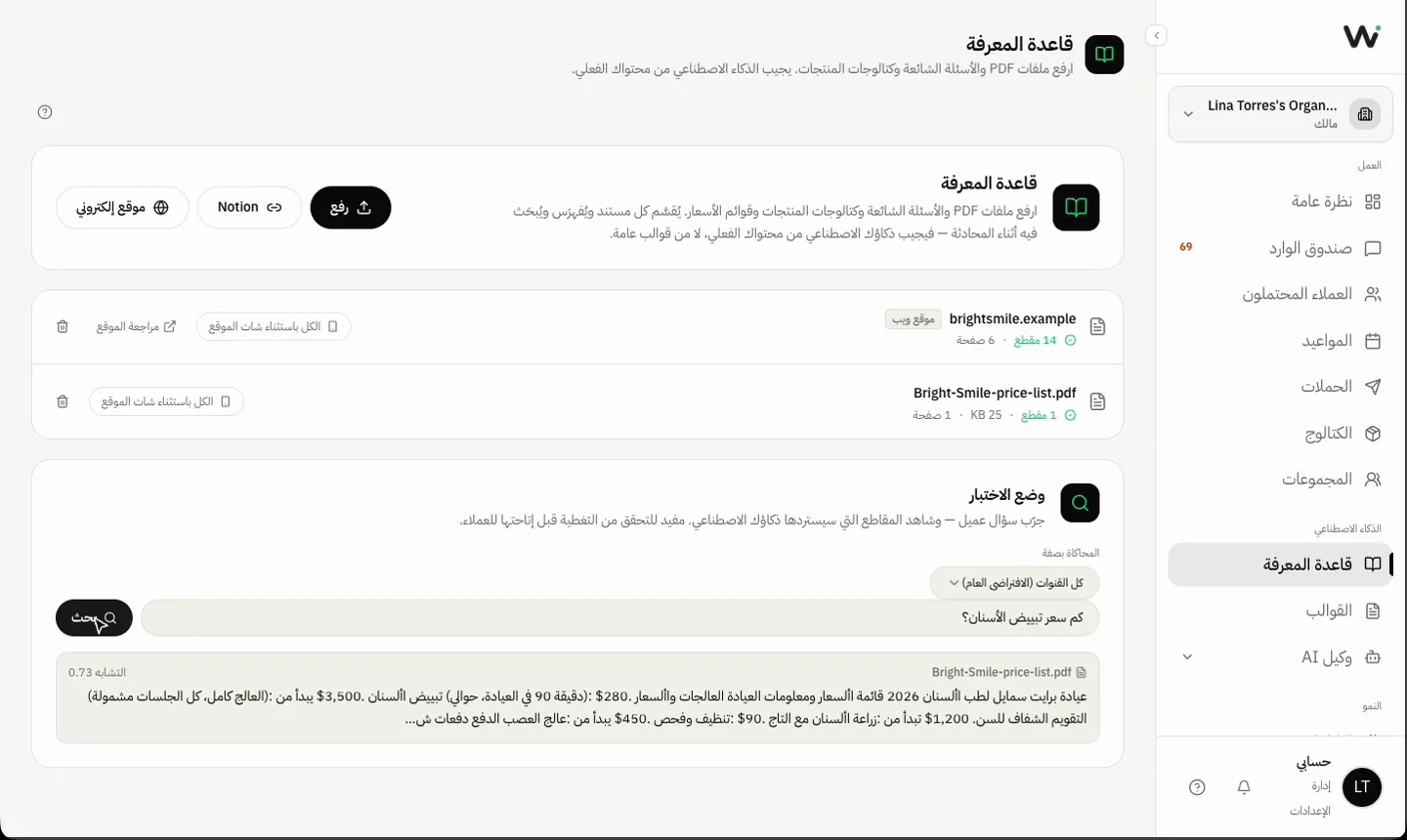
وإذا كنت تستخدم أيضًا كتالوج المنتجات، فإن الوكيل يعتمده مصدرًا موثوقًا لـالمنتجات والأسعار:
- إذا كان المنتج في المكانين، فالكتالوج هو المعتمد: يذكر الوكيل سعر الكتالوج ويتجاهل أي سعر مختلف في قاعدة المعرفة.
- متى وُجد كتالوج، يجيب الوكيل عن الأسئلة حول ما تبيعه من الكتالوج. وقد يُجاب عن منتج موجود في قاعدة المعرفة فقط بأنه "غير متوفر". لذلك أبقِ كل منتج تبيعه في الكتالوج مع سعره.
اجعل لكل منتج سعرًا واحدًا: إذا تغيّر السعر، حدّثه في كل مكان يظهر فيه.
الملفات التي تُرسل من الكتالوج لا يقرؤها الوكيل. يستطيع الوكيل إرسال كتيّب PDF الخاص بالمنتج (كتالوج أو قائمة أسعار أو قائمة طعام)، لكنه لا يقرأ ما بداخله. إذا كان العملاء يسألون عن محتواه، فارفع الملف نفسه هنا أيضًا.
استيراد موقع دون شات الموقع
من قاعدة المعرفة، اضغط موقع إلكتروني بجانب الرفع وNotion. أدخل رابط HTTPS عامًا وحدد عدد الصفحات، ثم اضغط فحص الموقع. راجع النصوص المستخرجة واختر الصفحات قبل الاستيراد. الاستخراج المدمج يقرأ HTML العام؛ قد لا يستطيع قراءة الصفحات المحمية أو التي تعتمد بالكامل على JavaScript. يمكن لكل مساحة عمل إجراء 3 عمليات فحص للمواقع يوميًا.
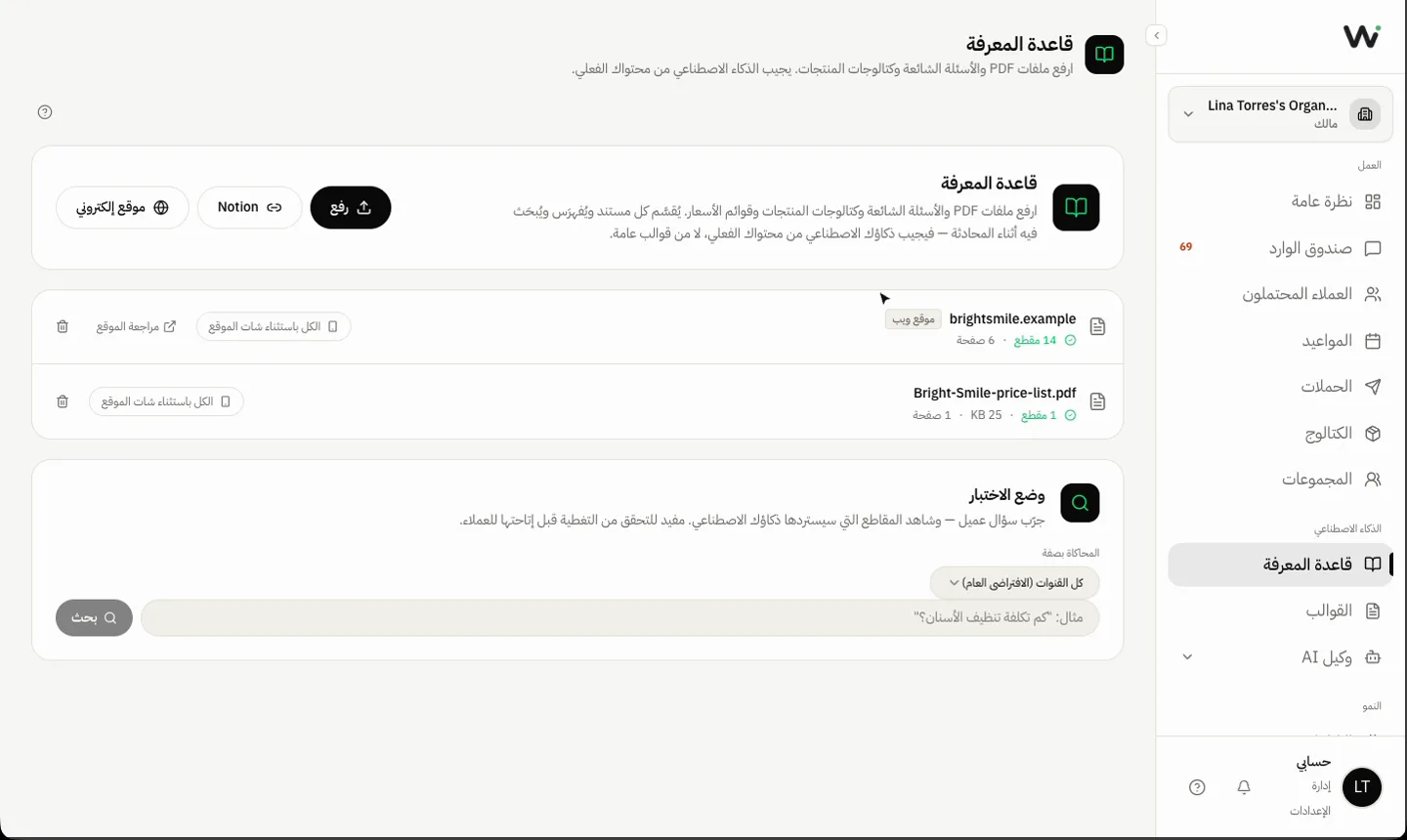
ينشئ الاستيراد وثيقة من نوع موقع (WEBSITE) ويفهرسها في الخلفية. انتظر حتى تصبح الحالة جاهز (READY) ثم استخدم اختبر سؤال عميل للتحقق من إجابة. الوثائق التي لا نطاق لها تنطبق على مساحة عملك كاملة؛ ولاستخدام وثيقة في شات الموقع العام، اختر تلك القناة صراحةً. إعادة الاستيراد تحافظ على نطاق القنوات والأرقام الحالي. لا يحتاج هذا الخيار إلى تركيب الشات أو تفعيل قناته. لتحديث معرفة الموقع، اضغط مراجعة الموقع وأجرِ فحصًا واستيرادًا جديدين بعد المراجعة؛ التحديث ليس تلقائيًا.
اختبر سؤال عميل
اكتب سؤالًا بالطريقة التي يسأل بها عملاؤك، وشاهد بالضبط أي مقاطع سيعتمد عليها الوكيل للإجابة عنه. إن لم يظهر المقطع المناسب، أعد كتابة ذلك الجزء من المستند كقسم مركّز بأسلوب الأسئلة الشائعة.
أفضل الممارسات
- اكتب على شكل أسئلة. نظّم المحتوى كإدخالات واضحة بأسلوب الأسئلة الشائعة ("ما مدة الضمان؟" ← الإجابة). يعمل الاسترجاع بأفضل صورة عندما يُقرأ المقطع كإجابة مباشرة.
- أبقِه محدّثًا. ساعات العمل أو السياسات القديمة تنتج ردودًا خاطئة بثقة. راجِع المستندات عندما يتغير نشاطك.
- حقيقة واحدة، مكان واحد. تجنّب تناقض نفسك عبر المستندات — المقاطع المتضاربة تربك الاسترجاع.
- كن موجزًا ومحددًا. الأقسام القصيرة المركّزة تُسترجع أفضل من الطويلة المُسهبة.
- عندك كتالوج؟ ضع كل منتج فيه. المنتجات والأسعار والمخزون والصور التي يرسلها الوكيل تأتي من الكتالوج؛ وكل ما عدا ذلك عن نشاطك مكانه هنا.
استكشاف الأخطاء وإصلاحها
| العَرَض | السبب المحتمل | الحل |
|---|---|---|
| المستند عالق / موسوم بأنه فشل | لا نص قابل للاستخراج (PDF ممسوح، صفحة Notion تضمين فقط) | أعد رفع نسخة نصية حقيقية أو مرّرها عبر OCR أولًا |
| الذكاء الاصطناعي يتجاهل مستندًا | لا يزال قيد المعالجة، أو أُزيل | تأكد من أن الحالة جاهز |
| الذكاء الاصطناعي يقتبس السعر الخطأ | السعر مكرّر بين قاعدة المعرفة والكتالوج | احذف السعر من قاعدة المعرفة؛ وأبقِه في الكتالوج |
| صفحة Notion لا تُفهرس | الصفحة غير مشاركة مع التكامل | شارك الصفحة مع تكامل Notion الخاص بك |
| الإجابة غير موجودة | المحتوى مدفون في نص طويل | أعِد صياغته كقسم مركّز بأسلوب الأسئلة الشائعة |
الأسئلة الشائعة
هل يقرأ الذكاء الاصطناعي المستند بأكمله في كل رد؟ لا. يسترجع فقط أكثر المقاطع صلة بسؤال العميل المحدد، ثم يجيب منها. هذا يبقي الردود سريعة ومركّزة.
ما صيغ الملفات التي يمكنني رفعها؟ PDF و Word (DOCX) و TXT و Markdown (MD) و CSV — حتى 50 MB لكل ملف.
لماذا فشلت فهرسة ملف PDF الخاص بي؟ شبه دائمًا لأنه صورة ممسوحة بلا نص قابل للتحديد. صدّره أو أعِد إنشاءه كـ PDF نصي (أو مرّره عبر OCR)، ثم أعد الرفع.
ما مدى حداثة محتوى Notion الخاص بي؟ تسحب إعادة مزامنة يومية التغييرات. للتعديل العاجل يمكنك إعادة ربط الصفحة لإعادة فهرستها أسرع.
هل عليّ وضع قائمة أسعاري في قاعدة المعرفة؟ نعم — الأسعار مرحّب بها في قاعدة المعرفة، مع كل ما يخص نشاطك. وإذا كان المنتج موجودًا أيضًا في كتالوج المنتجات لدى مساحة عملك، فسعر الكتالوج هو المعتمد.
هل يرى العميل المصدر؟ عندما يكون الرد مبنيًا على مستنداتك، يستشهد الذكاء الاصطناعي بالمصدر في المحادثة.
الخطوات التالية
- إعداد وكيل الذكاء الاصطناعي — الشخصية، التصنيف، التحويل اليدوي
- فهم الصوت والوسائط — الرسائل الصوتية والصور والفيديو دخولًا وخروجًا
- البدء — اربط قناة وانطلق