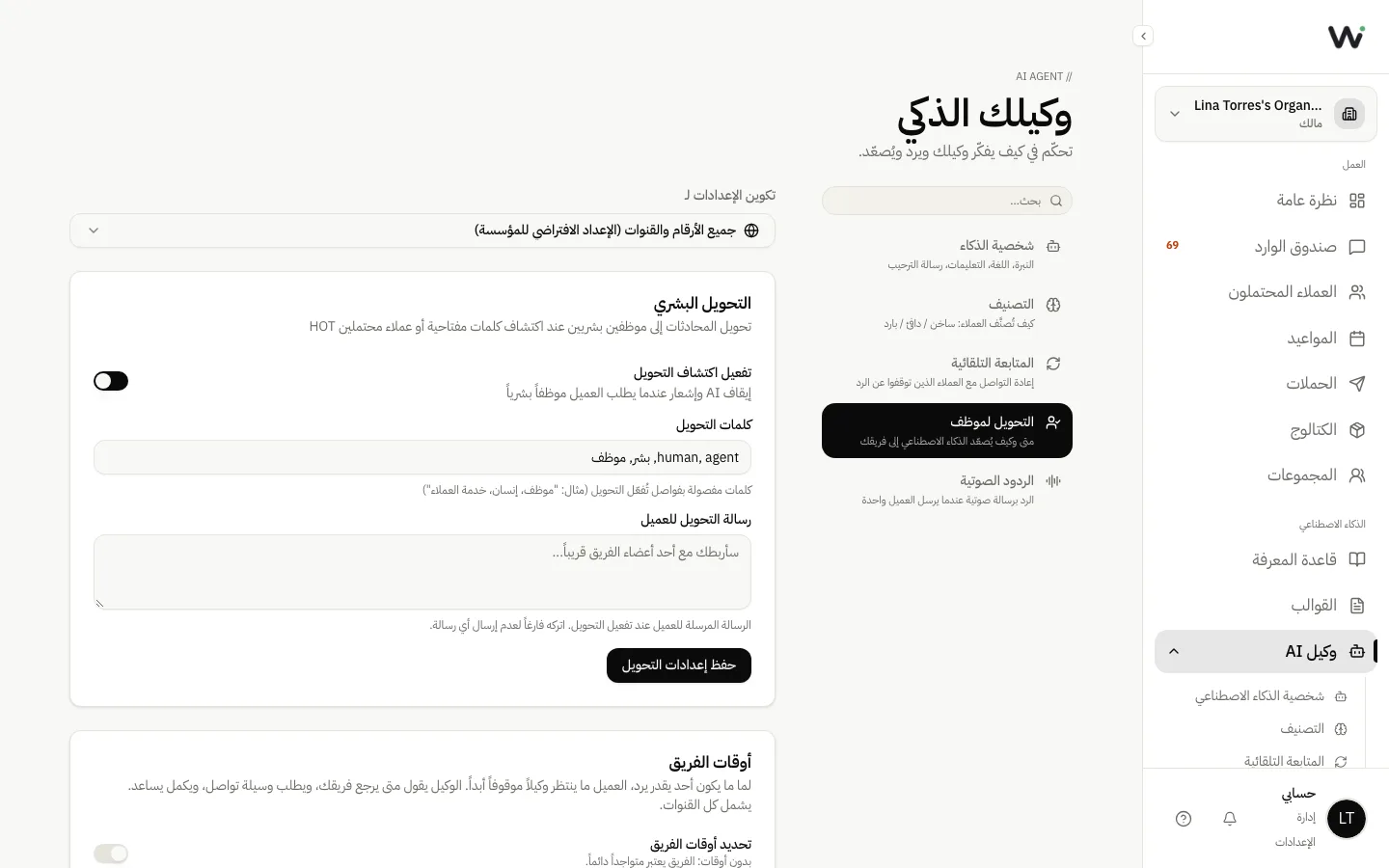
التحويل البشري
هيّئ التحويل القائم على الكلمات المفتاحية لتوجيه المحادثات إلى فريقك عند الحاجة.
آخر تحديث: 12 أكتوبر 2026
في هذه الصفحة
كيف يعمل التحويل
عندما يستخدم العميل كلمات مفتاحية محددة في رسالته، يقوم Waslo تلقائيًا بـ:
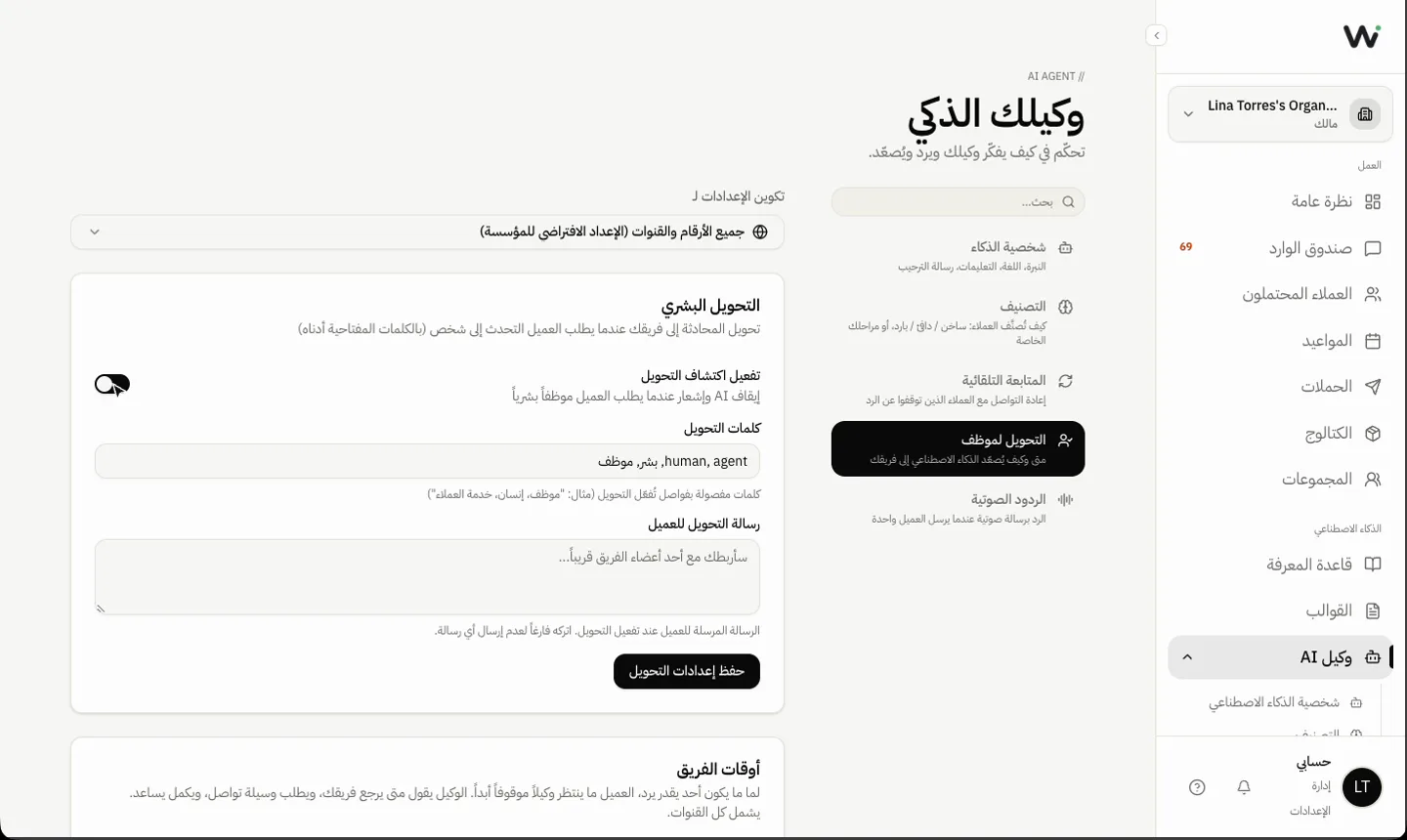
- إيقاف وكيل AI لتلك المحادثة
- وسم العميل المحتمل بأنه يحتاج شخصًا (يظهر "يحتاج انتباه" على لوحة التحكم و"تحويل" في جدول العملاء)
- إرسال رسالة تحويل مُعدّة للعميل
- إخطار فريقك عبر Email أو WhatsApp أو Telegram (إذا كان مُهيّأً؛ وتنبيهات WhatsApp تحتاج رقم Waslo QR متصلاً، أو رقماً رسمياً تمت الموافقة على قالب التنبيه الجاهز الخاص به)
- عرض العميل المحتمل في أداة يحتاج انتباه على لوحة التحكم
إعداد التحويل
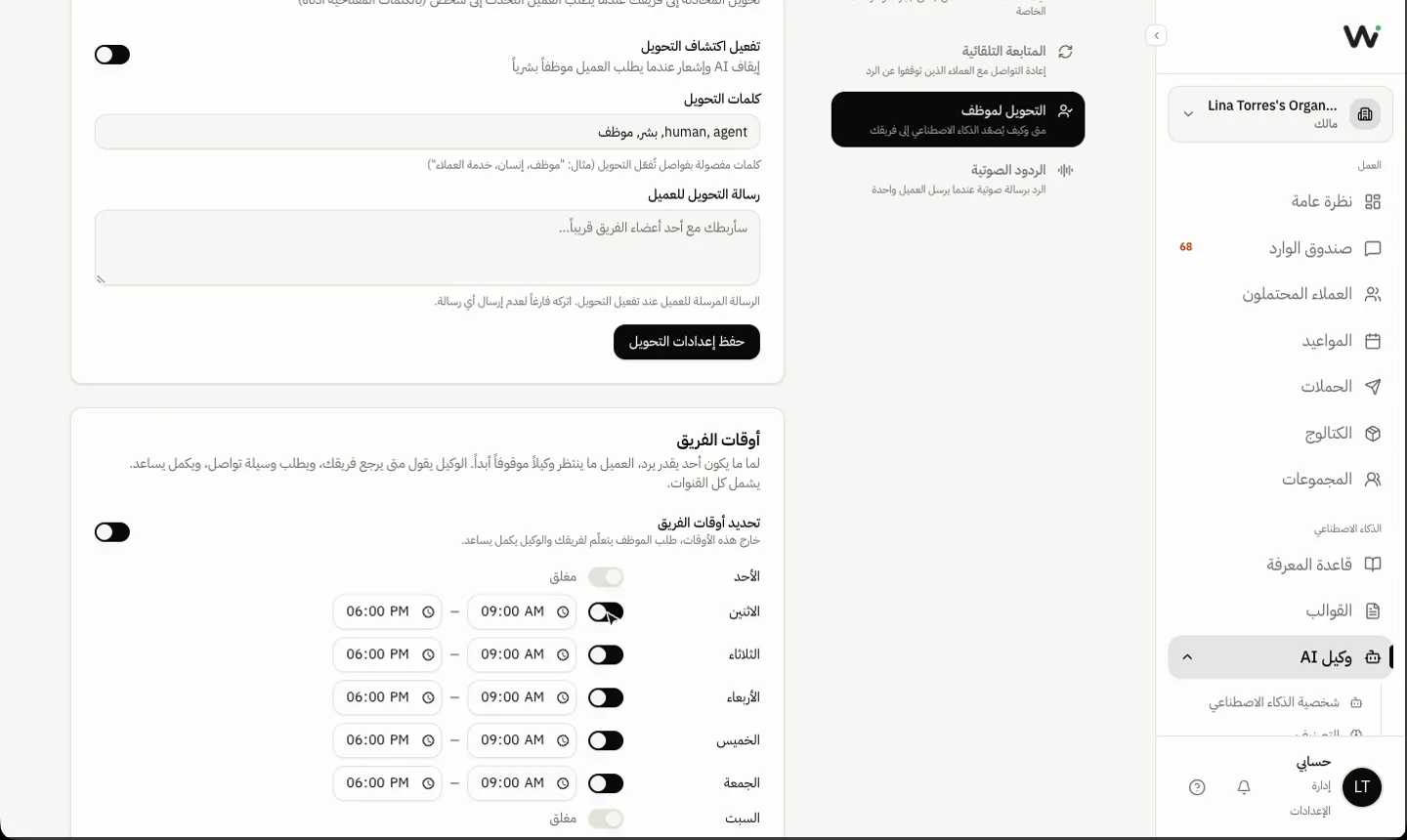
- انتقل إلى الإعدادات → التحويل البشري
- فعّل تفعيل التحويل البشري
- أضف كلمات مفتاحية يجب أن تُفعّل التحويل (مثل "تحدث مع شخص"، "بشري"، "وكيل"، "مدير")
- خصّص رسالة التحويل التي يتلقاها العميل
مثال على رسالة التحويل
"أقوم بتوصيلك بأحد أعضاء الفريق الذي يمكنه مساعدتك. سيكون معك قريبًا!"
كلمات التحويل المفتاحية
أضف كلمات مفتاحية تشير إلى أن العميل يريد التحدث مع شخص حقيقي. أمثلة شائعة:
- "تحدث مع شخص"
- "بشري"
- "وكيل"
- "مدير"
- "شخص حقيقي"
- "ساعدني"
- "شكوى"
القائمة الافتراضية في أي مساحة عمل جديدة هي human وagent وبشر وموظف — أضف أو احذف كلمات بما يناسب لغة وأسلوب محادثاتك.
كيف تُطابَق الكلمات المفتاحية
الكلمات المفتاحية تُطابَق كـكلمات كاملة، وليس كأي جزء من نص — فكلمة مفتاحية قصيرة لم تعد تُفعّل التحويل داخل كلمة أخرى غير ذات صلة. توجد استثناءات محدودة ومقصودة لتبقى المطابقة الواقعية تعمل:
- الكلمات المفتاحية بأحرف لاتينية من 4 أحرف فأكثر تُطابق أيضاً بعض الصيغ الإسبانية/البرتغالية/التركية الشائعة. فكلمة "human" تُطابق أيضاً "humano"، وكلمة "agent" تُطابق أيضاً "agente".
- الكلمات المفتاحية بأحرف عربية تُطابق أيضاً عند إضافة مجموعة صغيرة من اللواصق العربية: أداة التعريف "ال" وصيغها المركّبة ("وال"، "بال"، "فال"، "كال"، "لل")، الحروف المفردة "و"، "ف"، "ب"، "ل"، وصيغتا جمع المذكر السالم "ين"/"ون". فكلمة "موظف" تُطابق أيضاً "الموظف" و"الموظفين".
- تنبيه: هذا لا يمتد إلى النهايات المؤنّثة ة/ى/ات — فكلمة "موظف" لن تُطابق "موظفة". إن أردت رصد هذه الحالة أيضاً، أضف "موظفة" ككلمة مفتاحية منفصلة.
- الكلمات الصينية واليابانية والتايلاندية لا تزال تُطابَق كأي جزء من النص، لأن هذه اللغات لا تفصل بين الكلمات بمسافات — فكلمة "转人工" ستظل تُطابق في أي مكان داخل رسالة أطول.
التحويل لكل رقم
يمكنك ضبط كلمات مفتاحية ورسائل تحويل مختلفة لكل رقم WhatsApp عبر Context Selector في أعلى صفحة AI Agent ← Human Handoff. ضبط التحويل لكل قناة (Telegram، Instagram، إلخ) على الـ roadmap — حالياً تستخدم هذه القنوات الإعدادات الافتراضية للمنظمة.
حفظ إعدادات التحويل لرقم أو قناة معيّنة يُحدّث فقط حقول التحويل في تلك الصفحة — لم يعد يمحو إعدادات الشخصية أو التصنيف الخاصة بنفس الرقم أو القناة، والعكس صحيح أيضاً. كل صفحة إعدادات تُحفظ بشكل مستقل الآن.
ردّك بنفسك يوقف الوكيل مؤقتاً
عندما تجيب عميلاً بنفسك، يتنحّى الوكيل جانباً مع هذا العميل حتى لا تتداخل ردودكما أبداً. يعمل ذلك في كل مكان يمكنك الكتابة فيه خارج Waslo:
| أين رددت | يوقف الوكيل مؤقتاً |
|---|---|
| صندوق الوارد في Waslo | نعم |
| هاتفك، على رقم Waslo QR | نعم |
| تطبيق WhatsApp Business، على رقم QR رسمي | نعم — أما رسائل الترحيب والغياب التلقائية في التطبيق فلا |
| Meta Business Suite أو تطبيق Messenger | نعم |
| تطبيق Instagram | نعم |
| Outlook، في محادثة يتولاها الوكيل | نعم (يُفحص كل دقيقة) |
| حساب Telegram Business (ربط الحساب) | نعم |
| Telegram، على ربط البوت | لا |
يظهر ردّك أيضاً في محادثة Waslo، فيبقى السجلّ كاملاً. وتعرض لوحة العميل المحتمل سبب إيقاف الوكيل.
عندما يتحدث وكيلان آليان مع بعضهما
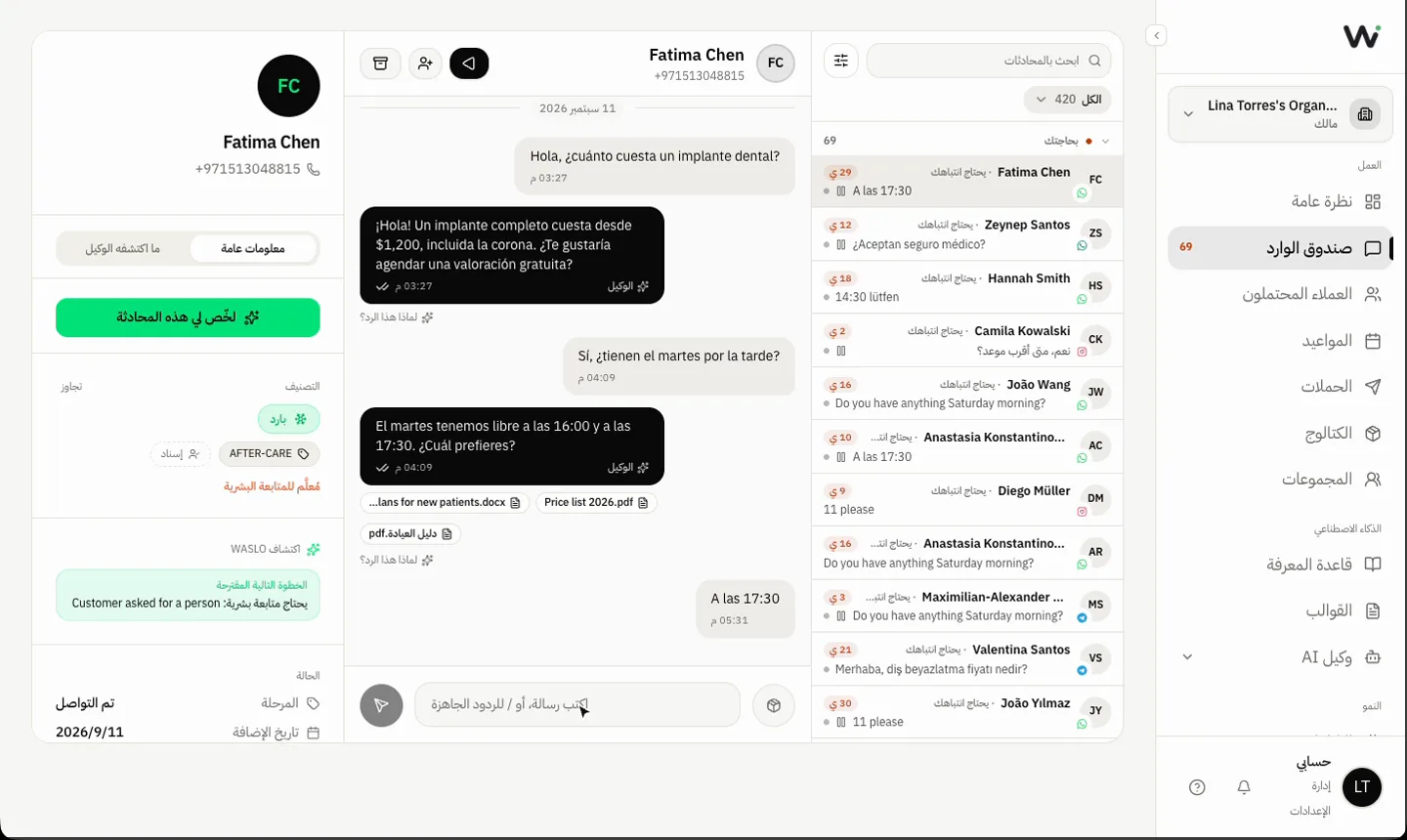
إذا وجد رقمك نفسه يتحادث مع وكيل آلي آخر، فقد يستمر الطرفان في الرد على بعضهما بلا نهاية. يمنع Waslo ذلك: عندما يواصل الوكيل الرد على المُرسِل نفسه — 3 ردود خلال 10 دقائق إذا كان الطرف الآخر رقماً مربوطاً بـ Waslo أيضاً، أو 12 رداً خلال 10 دقائق لأي طرف آخر — يوقف تلك المحادثة مؤقتاً ويعلّمها بـ يحتاج انتباه مع ذكر السبب. استأنفها كأي إيقاف آخر بعد أن تتحقق منها. ينطبق هذا على أرقام WhatsApp QR وWhatsApp Cloud.
أوقات الفريق ومدة انتظار الموظف
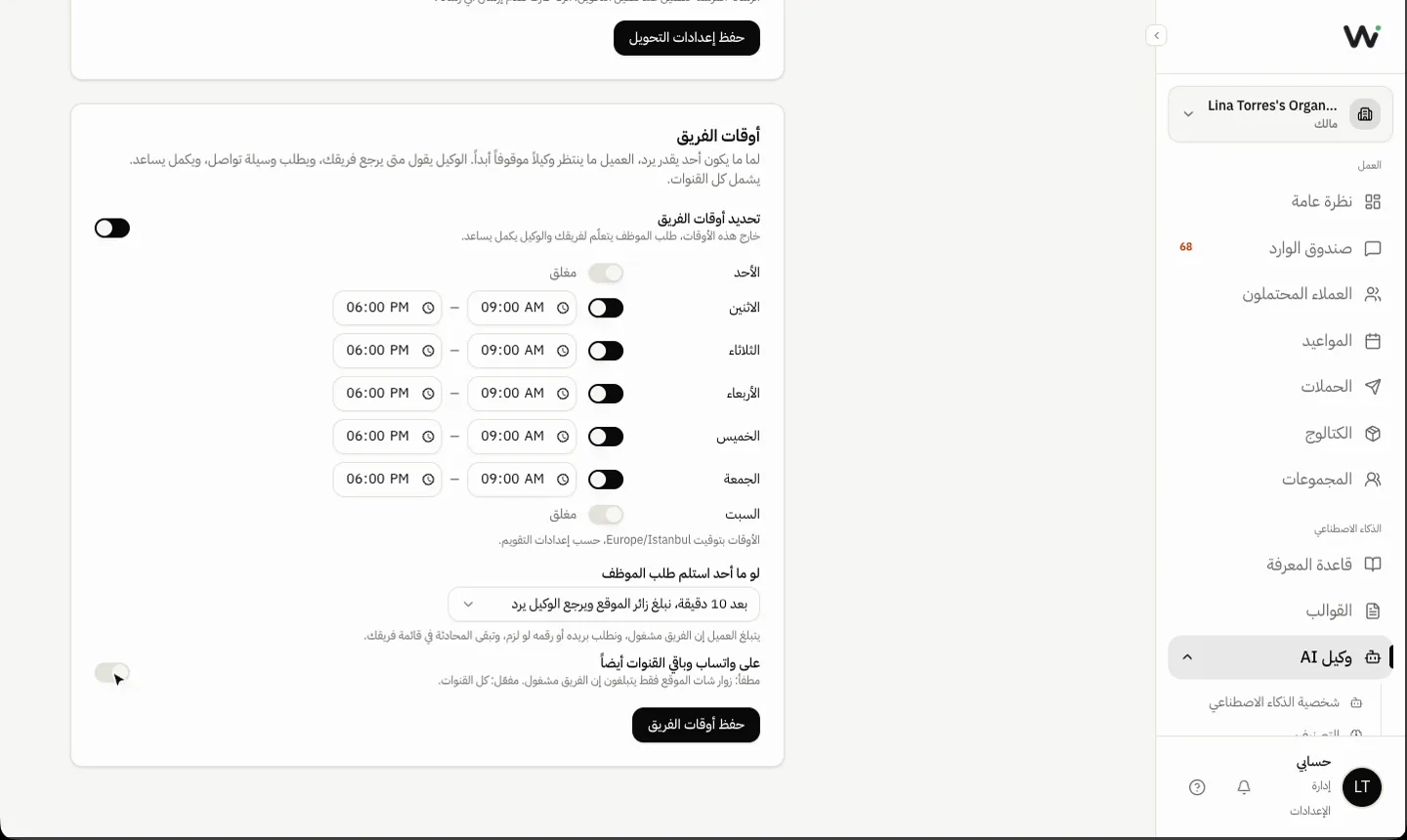
من الوكيل الذكي ← التحويل للموظف ← أوقات الفريق تحدد متى يكون أحد من فريقك متواجداً. خارج هذه الأوقات، العميل اللي يطلب موظفاً ما ينتظر وكيلاً موقوفاً: الوكيل يقول متى يرجع الفريق، ويطلب بريداً أو رقماً لو ما عنده، ويكمل يساعد، وتبقى المحادثة في قائمة فريقك. بدون أوقات، الفريق يعتبر متواجداً دائماً.
في شات الموقع، لو ما أحد استلم طلب الموظف خلال المدة اللي تختارها (10 دقائق افتراضياً)، يتبلغ الزائر إن الفريق مشغول، ونطلب منه وسيلة تواصل، ويرجع الوكيل يرد. فعّل على واتساب وباقي القنوات أيضاً لتطبيق نفس المدة على كل القنوات، وإلا تبقى القنوات الأخرى تنتظر موظفاً.
استئناف AI
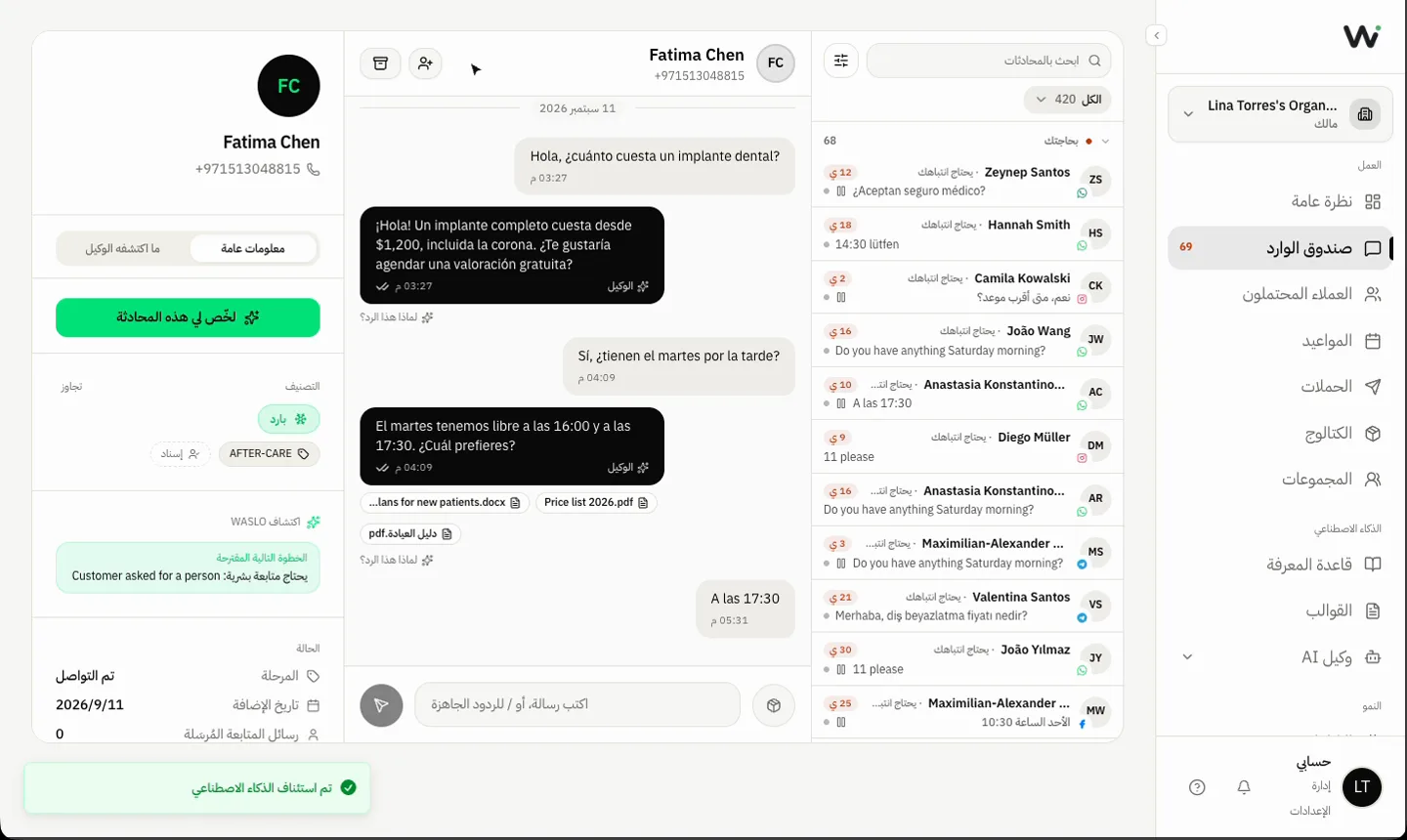
بعد التعامل مع عميل محتمل شخصيًا، انقر استئناف AI:
- في رأس المحادثة داخل صندوق الوارد (أسرع طريقة)، أو
- في صفحة العملاء المحتملين — تعرض خلية حالة الوكيل "تحويل" عند الحاجة إلى شخص، أو "متوقف" عند إيقاف الوكيل — أو
- من أداة يحتاج انتباه على لوحة التحكم.
سيبدأ AI في الرد على الرسائل الجديدة مرة أخرى.
إشعارات Telegram
احصل على إشعارات فورية عند تفعيل التحويل:
- انتقل إلى التكاملات → إشعارات Telegram
- أعد إعداد بوت Telegram ومعرف المحادثة
- فعّل إشعار عند التحويل
ستتلقى رسالة Telegram تتضمن اسم العميل المحتمل ورقم هاتفه والرسالة التي أدت إلى التحويل.