المواضيع وتوجيه الفريق
حدّد ماذا يحتاج كل عميل ووجّه المحادثة تلقائيًا إلى عضو الفريق المناسب.
آخر تحديث: 12 أكتوبر 2026
في هذه الصفحة
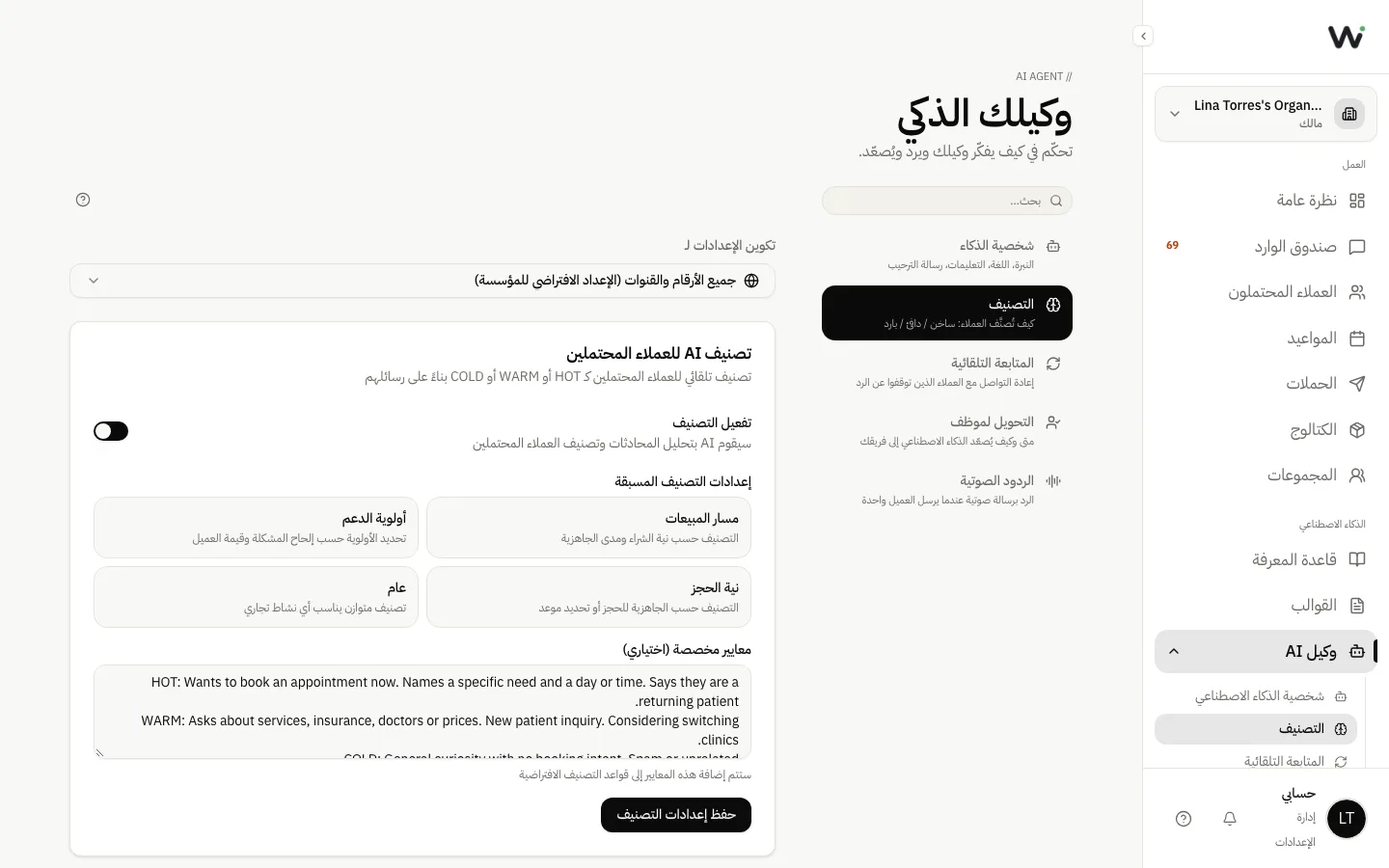
بُعدان لا بُعد واحد
التصنيف يخبرك كم هذا العميل جاهز للشراء (ساخن / دافئ / بارد، أو تسمياتك الخاصة). أما المواضيع فتجيب عن سؤال مختلف: ماذا يحتاج هذا العميل؟ عميل حالي غاضب هو ساخن وما بعد البيع في الوقت نفسه — بطاقة واحدة لا تحمل الحقيقتين معًا، لذلك يخزنهما Waslo منفصلتين.
يقرأ الوكيل المواضيع في نفس تمريرة التصنيف: عرّفها مرة واحدة وستُوسم كل محادثة، على كل قناة، دون أي تكلفة إضافية.
المواضيع وتوجيه الفريق من مزايا باقة Growth. واجهة الـ Agent API مستثناة — طلبات الـ API تُحاسب لكل طلب.
إعداد المواضيع
- افتح وكيل AI ← التصنيف في لوحة التحكم.
- في قسم المواضيع، أضف من 2 إلى 8 تسميات بكلماتك — مثل
تسعير،حجز,ما بعد البيع،استفسار. - اكتب لكل موضوع وصفًا من سطر يوضح متى يختاره الوكيل. الوصف هو ما يقرؤه الوكيل فعليًا — اكتبه كما تشرح لموظف جديد.
- احفظ. من الرسالة التالية ستظهر شارة الموضوع في صندوق الوارد ولوحة العميل، وستعرض صفحة التحليلات توزيع المواضيع.
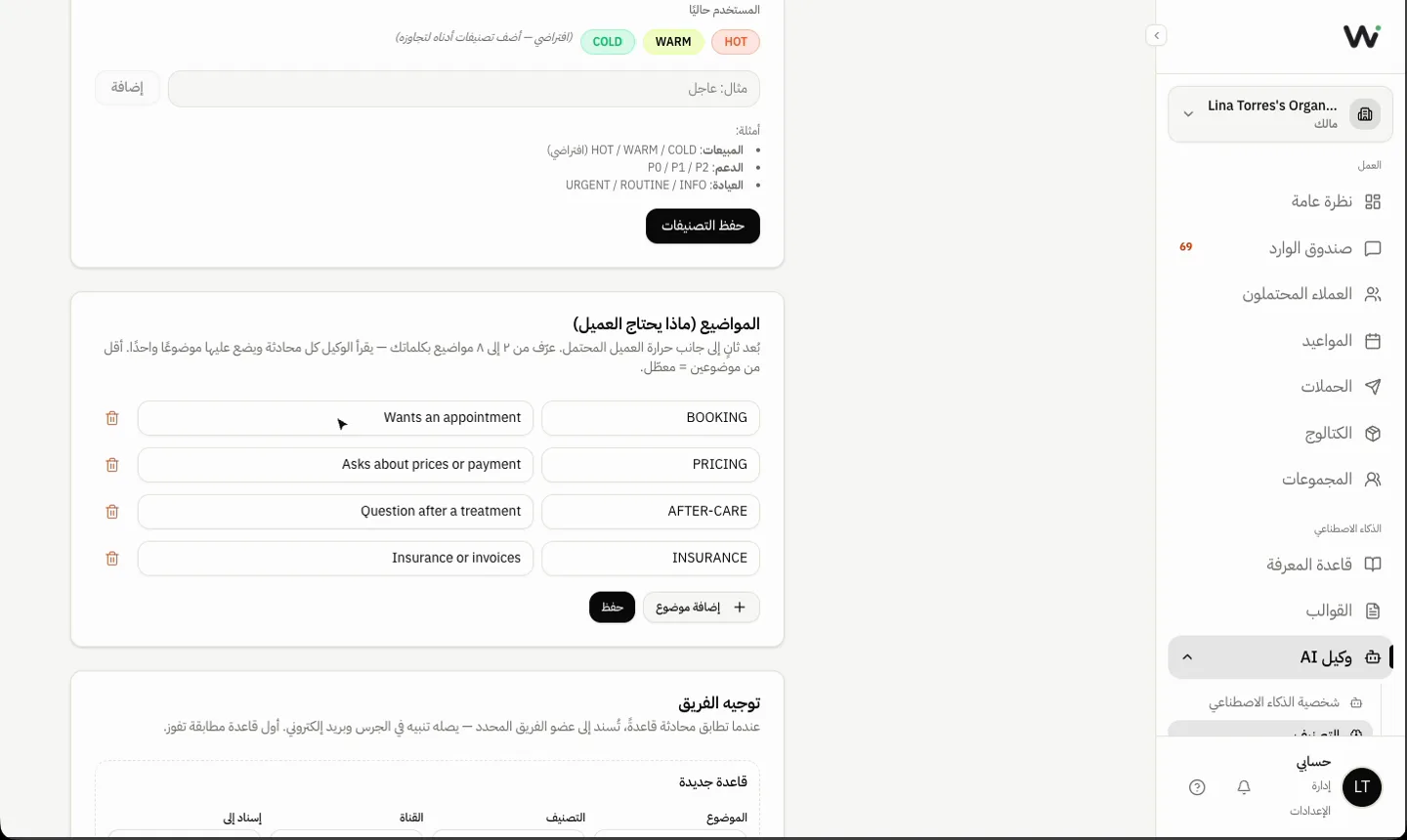
أقل من موضوعين = تبقى الميزة معطلة ولا تضيف شيئًا إلى المطالبات.
توجيه المحادثات إلى فريقك
قواعد التوجيه تربط ما يكتشفه الوكيل بالشخص الذي يجب أن يتولى الأمر. لإرسال كل محادثة عن حجز إلى سارة:
- افتح وكيل AI ← التصنيف وابحث عن توجيه الفريق.
- اضغط قاعدة جديدة.
- اضبط المطابقة على الموضوع
حجزواترك الحقول الأخرى على أي. - تحت إسناد إلى اختر سارة.
- اضغط إضافة قاعدة.
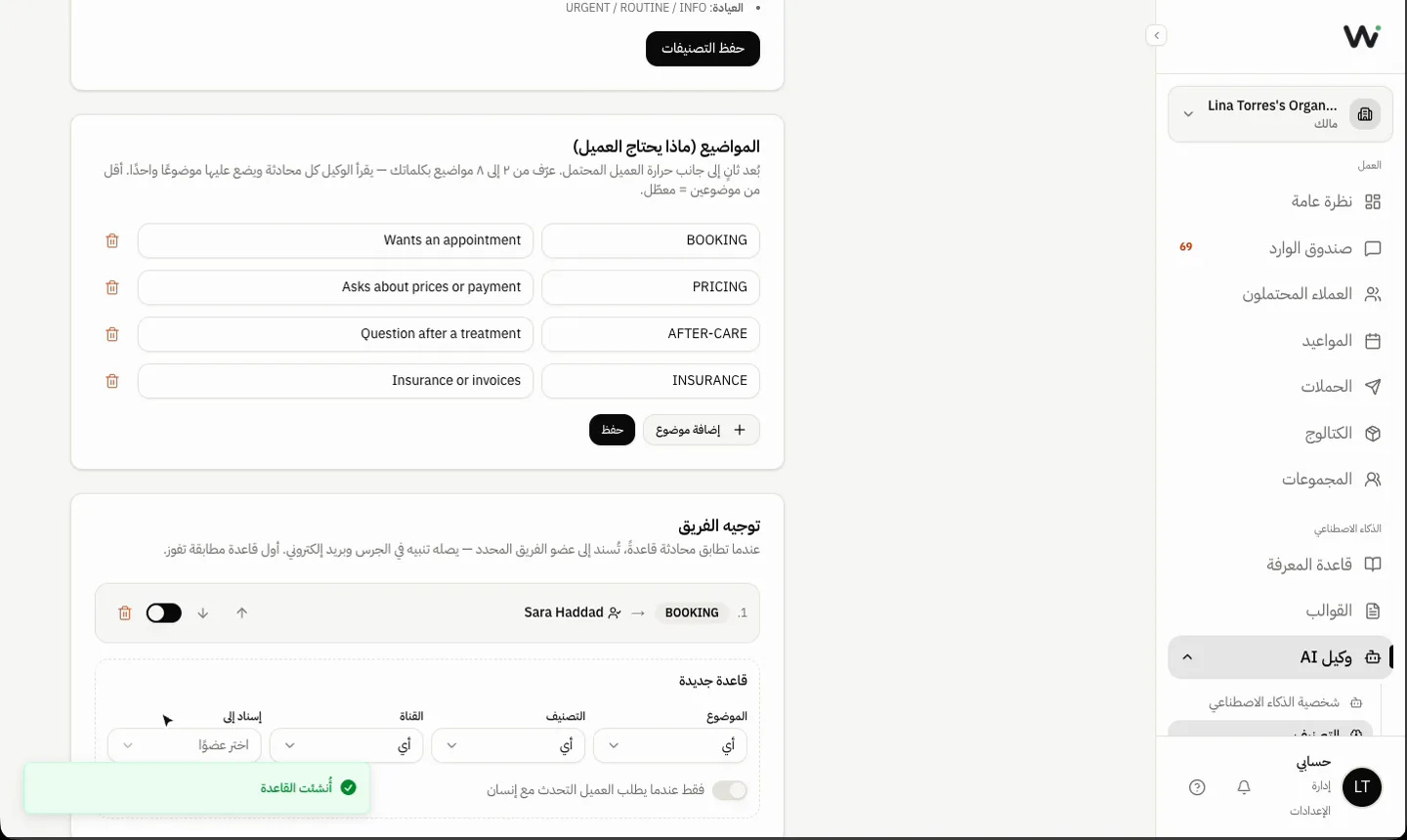
ما تستطيع القاعدة فعله:
- طابق على الموضوع أو التصنيف أو القناة أو رقم واتساب محدد (رقم لكل فرع هو أنظف إعداد للفروع) — أو أي مزيج منها.
- اختياريًا اجعل القاعدة تنطلق فقط عندما يطلب العميل التحدث مع إنسان.
- أسند المحادثة إلى عضو الفريق. يصله تنبيه في الجرس لا يراه غيره، وبريد إلكتروني بلغته مع رابط لصندوق الوارد. ويستطيع المُسنَد إليه أيضًا تفعيل تنبيه WhatsApp شخصي لهذه الإسنادات من الإعدادات ← الإشعارات ← تنبيهاتي الشخصية.
أول قاعدة مطابقة تفوز، من الأعلى إلى الأسفل — أعد ترتيب القواعد بالأسهم. المحادثة المسندة أصلًا للشخص الصحيح لا يُعاد تنبيهه عنها.
يُدعى الأعضاء من الإعدادات ← المؤسسة. يعمل فريقك داخل صندوق وارد Waslo — وفلتر محادثاتي يعرض لكل عضو المحادثات المسندة إليه فقط.
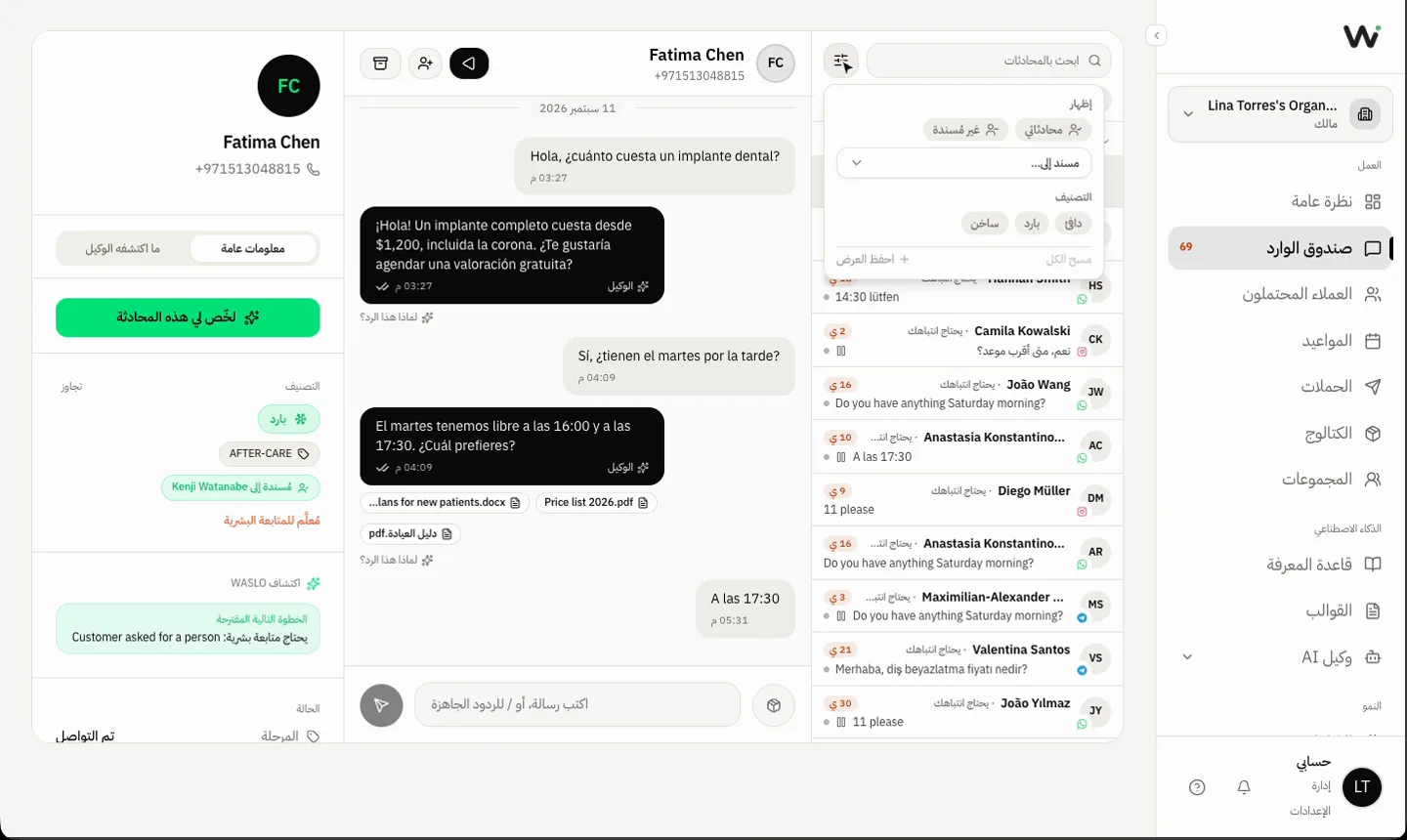
التناوب بين الفريق
عندما يتشارك عدة أشخاص النوع نفسه من المحادثات — مثلاً خمسة مستشارين لمبيعات الجملة — يمكن للقاعدة أن توزّع بينهم بالتناوب بدلاً من إرسال كل شيء إلى شخص واحد:
- في قاعدة جديدة، فعّل التناوب بين عدة أشخاص.
- اختر الأشخاص بالترتيب الذي يتناوبون به (الرقم بجانب كل اسم هو موقعه في الدور).
- اضغط إضافة قاعدة.
كل محادثة جديدة مطابقة تذهب إلى الشخص التالي في الدور، ويصله التنبيه تماماً كما في القاعدة ذات الشخص الواحد. العميل الذي يكتب لاحقاً يبقى مع الشخص نفسه — الدور يتقدم مع المحادثات الجديدة فقط. وإذا غادر أحدهم مساحة العمل يتخطاه التناوب. التناوب جزء من توجيه الفريق، لذلك هو من ميزات خطة Growth.
الإسناد اليدوي
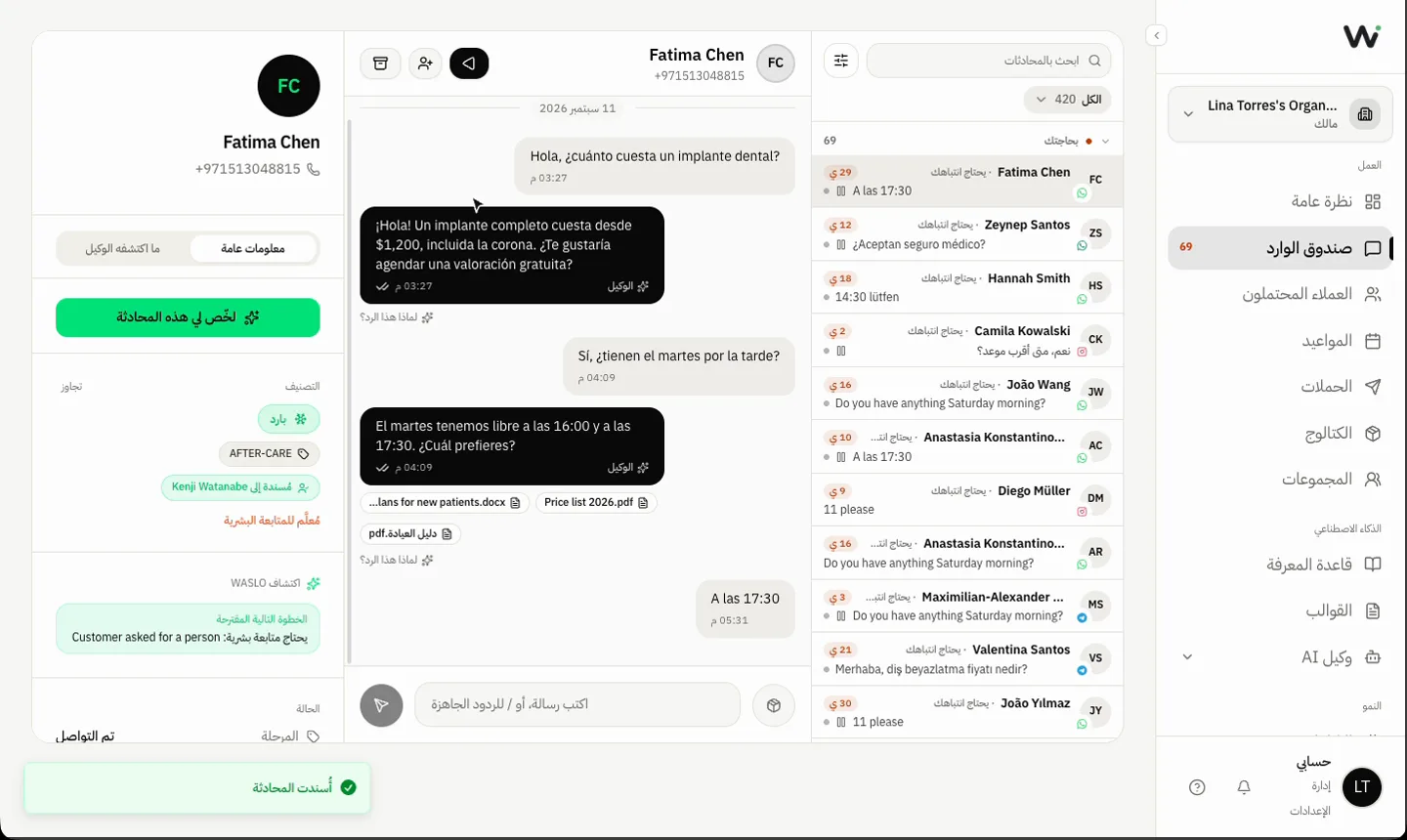
القواعد اختيارية. في لوحة العميل، زر إسناد يتيح للمالك أو المشرف تسليم أي محادثة لأي عضو (أو إلغاء الإسناد) — ويُنبَّه العضو تمامًا كما لو طابقت قاعدة.
المواضيع في الـ API
للتكاملات المستقلة والـ White-label، يرجع POST /v1/agent/reply وPOST /v1/agent/classify حقل topic بمجرد إعداد المواضيع، ويقرأ GET/PUT /v1/config ويكتب topicLabels — دون الحاجة إلى لوحة التحكم.
أين تظهر المواضيع
- لوحة العميل في صندوق الوارد — شارة الموضوع بجانب شارة التصنيف
- تصدير CSV للعملاء المحتملين — عمودا الموضوع ومُسندة إلى الاختياريان
- التحليلات — توزيع المواضيع للفترة المحددة
- CRM webhooks — حمولتا
lead.classifiedوlead.handoffتحملانtopic