Schnellstart: Ihre ersten 15 Minuten
Sieben Schritte von der Registrierung bis zu Ihrem KI-Agenten, der einen echten Kunden beantwortet, in der richtigen Reihenfolge und mit einer Prüfung nach jedem Schritt.
Zuletzt aktualisiert am 12. Oktober 2026
Auf dieser Seite
- 1. Konto erstellen (1 Minute)
- 2. Waslo Ihr Unternehmen vorstellen (1 Minute)
- 3. Ersten Kanal verbinden (2 Minuten)
- 4. Ihrem Agenten seine Fakten geben (5 Minuten)
- 5. In der Sandbox testen (3 Minuten)
- 6. Festlegen, wo Sie Benachrichtigungen erhalten (1 Minute)
- 7. Sich selbst eine echte Nachricht senden (2 Minuten)
- Was es ab jetzt kostet
- Nächste Schritte
Folgen Sie diesen Schritten der Reihe nach. Jeder endet mit einer Prüfung, damit Sie wissen, dass alles funktioniert hat, bevor Sie weitergehen. Sie können nach jedem Schritt aufhören: Das Dashboard merkt sich, was noch fehlt.
Was Sie brauchen: Ihr Telefon mit WhatsApp (oder Zugang zum Instagram-, Messenger-, Telegram- oder Outlook-Konto, das Sie verbinden möchten) und ein Dokument, das die üblichen Fragen Ihrer Kunden beantwortet: eine Preisliste, eine Leistungsseite oder eine FAQ.
1. Konto erstellen (1 Minute)
- Rufen Sie waslo.io/sign-up auf. Mit Google genügt ein Klick, und es muss keine E-Mail bestätigt werden.
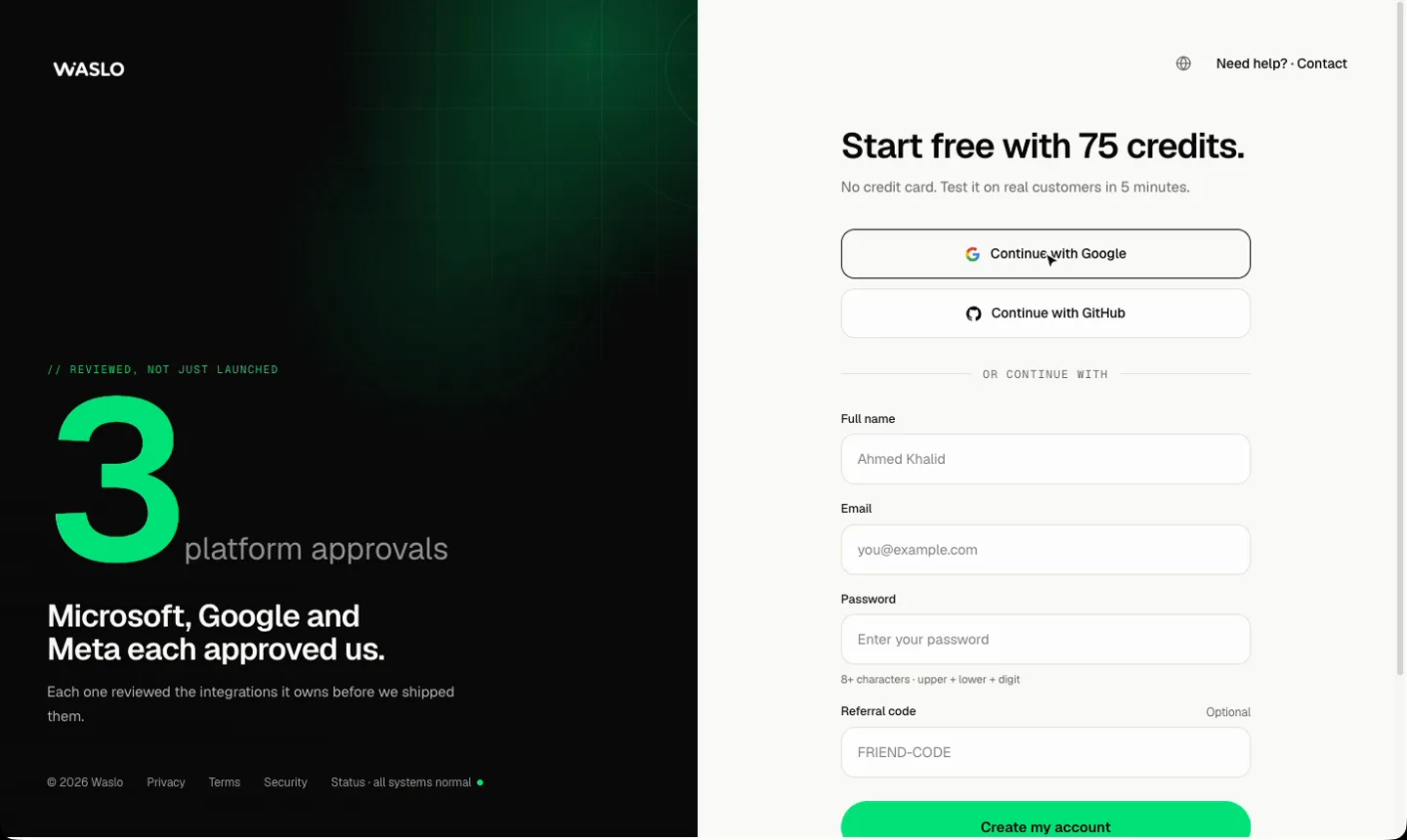
- Oder geben Sie Ihren Namen, Ihre E-Mail-Adresse und ein Passwort ein (mindestens 8 Zeichen mit einem Großbuchstaben, einem Kleinbuchstaben und einer Ziffer). Das Feld für den Einladungscode ist optional; lassen Sie es leer.
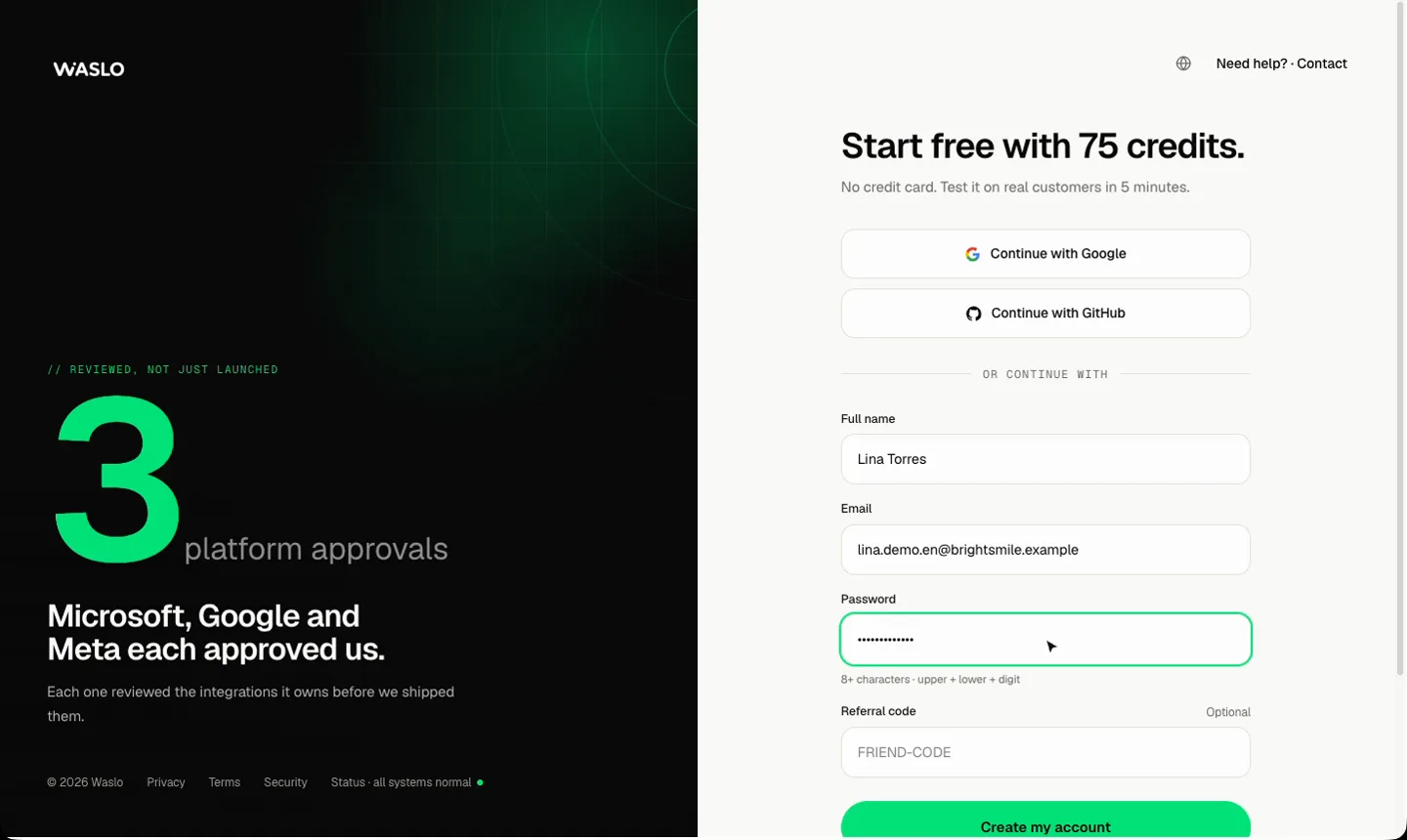
- Wenn Sie die E-Mail-Adresse verwendet haben, öffnen Sie den Bestätigungslink, den wir Ihnen schicken (prüfen Sie auch den Spam-Ordner), und melden Sie sich dann an.
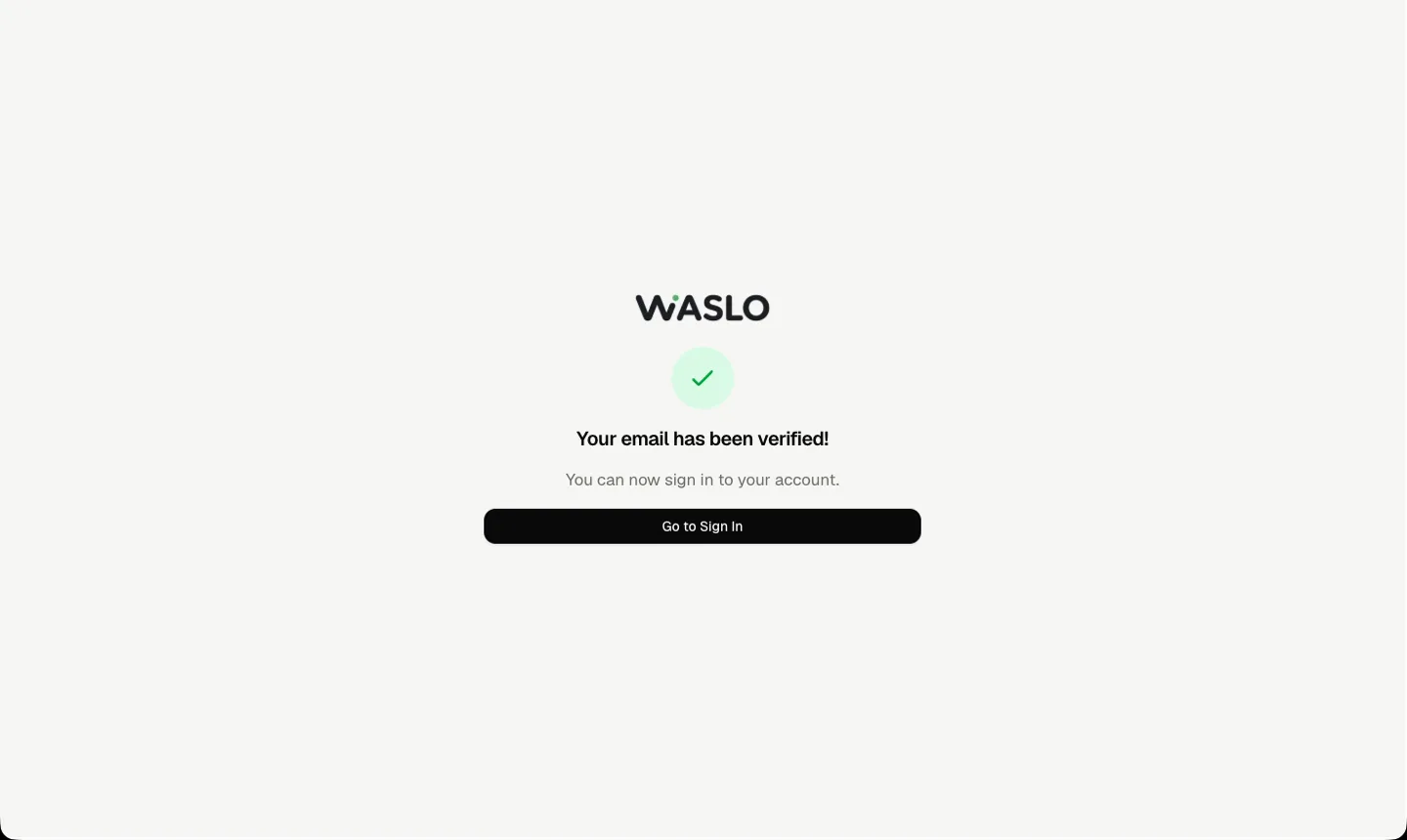
Prüfung: Sie landen im Einrichtungsassistenten. Ihr Workspace enthält bereits 75 kostenlose Credits. Es wird keine Karte benötigt.
2. Waslo Ihr Unternehmen vorstellen (1 Minute)
Der erste Schritt des Assistenten fragt nach Ihrer Branche und danach, was der Agent zuerst tun soll: Termine buchen, Produkte verkaufen, Leads sortieren, Supportfragen beantworten und mehr. Auf dieser Grundlage wählt Waslo einen Start-Prompt für Ihre Branche aus.
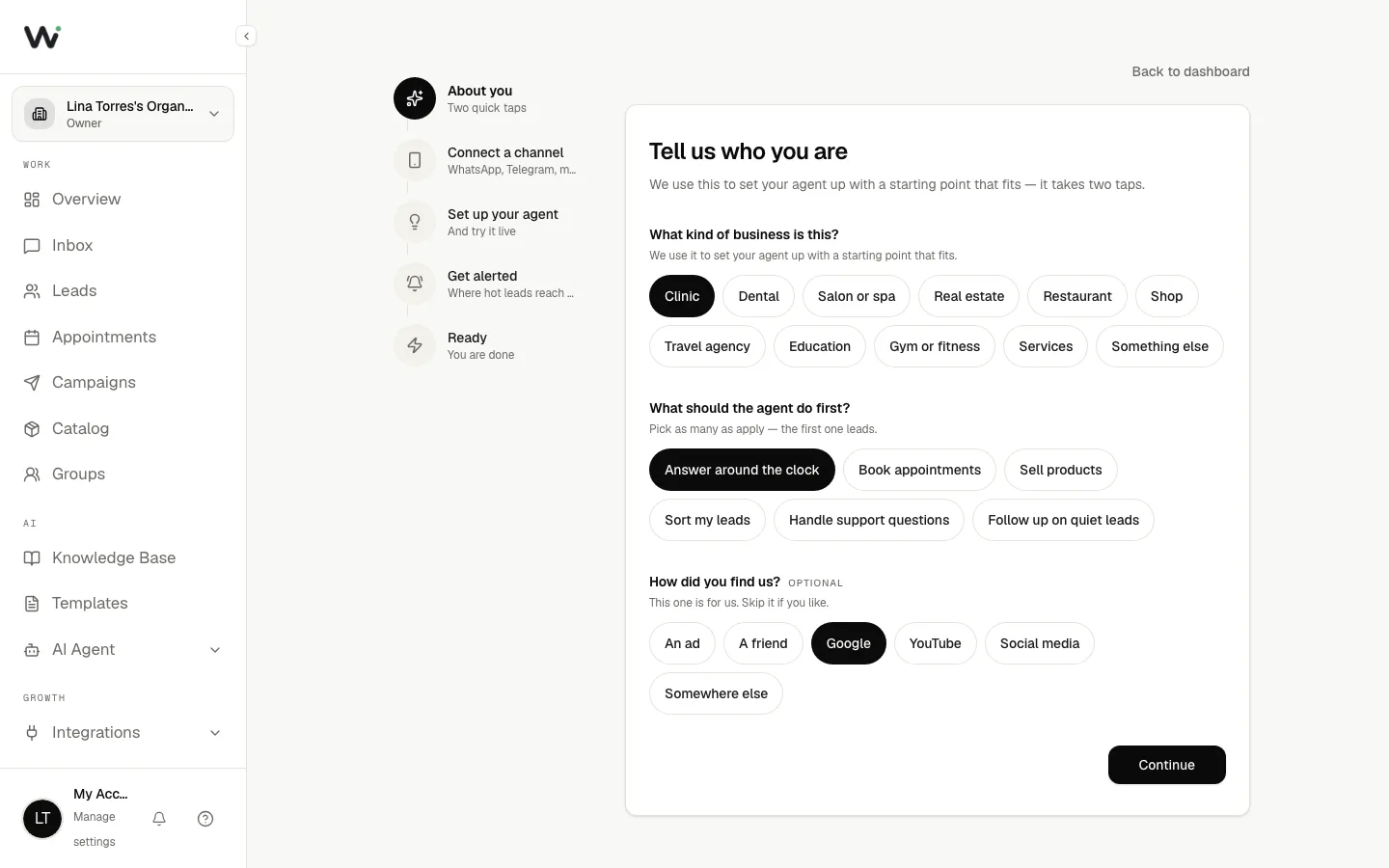
Prüfung: Der nächste Schritt zeigt die Kanäle, die Sie verbinden können.
3. Ersten Kanal verbinden (2 Minuten)
Die meisten Unternehmen beginnen mit WhatsApp:
- Wählen Sie WhatsApp und warten Sie auf den QR-Code.
- Öffnen Sie auf Ihrem Telefon WhatsApp → Einstellungen → Verknüpfte Geräte → Gerät verknüpfen.
- Scannen Sie den Code.
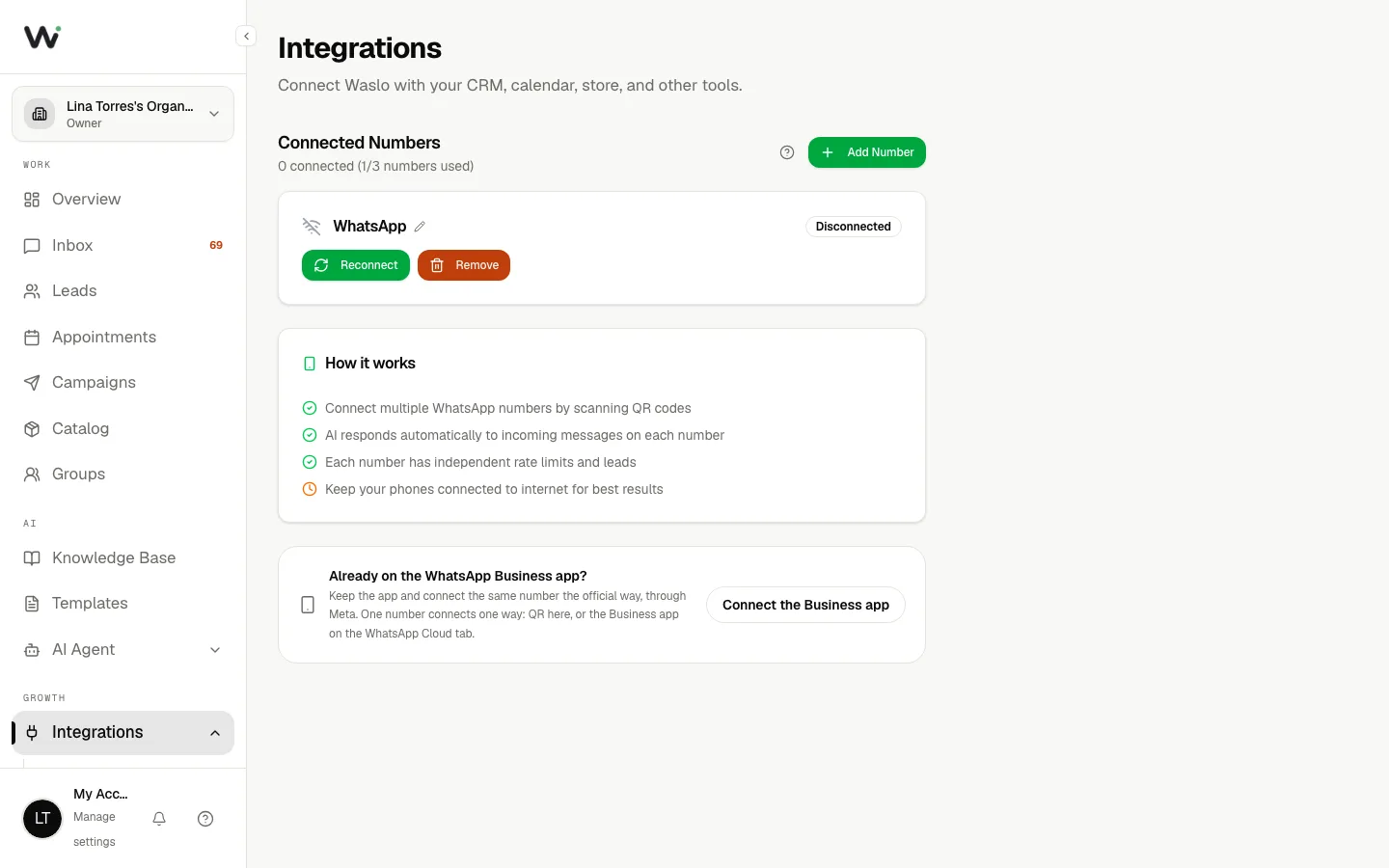
Prüfung: Die Nummernkarte zeigt Verbunden. Bei einem großen Konto zeigt sie zuerst Synchronisierung mit WhatsApp; lassen Sie das Telefon verknüpft, bis dies abgeschlossen ist. Instagram, Messenger, Telegram, Outlook und das Website-Chat-Widget verbinden Sie im selben Schritt. Siehe Kanäle verbinden.
4. Ihrem Agenten seine Fakten geben (5 Minuten)
Dieser Schritt entscheidet, wie gut die Antworten sind.
- Prompt. Der Start-Prompt enthält Lücken in eckigen Klammern, etwa den Namen Ihres Unternehmens und Ihre Öffnungszeiten. Füllen Sie jede davon aus; Waslo speichert keinen Prompt, der noch eine Lücke enthält, da der Agent sonst die Antwort erfinden würde.
- Wissensdatenbank. Laden Sie Ihre Preisliste, Speisekarte, Leistungsseite oder FAQ hoch (PDF, Word, Text oder CSV). Waslo liest sie und antwortet auf dieser Grundlage. Siehe Wissensdatenbank.
- Katalog (optional). Wenn Sie Produkte verkaufen, fügen Sie diese mit Preisen und Fotos hinzu, damit der Agent sie senden kann. Siehe Produktkatalog.
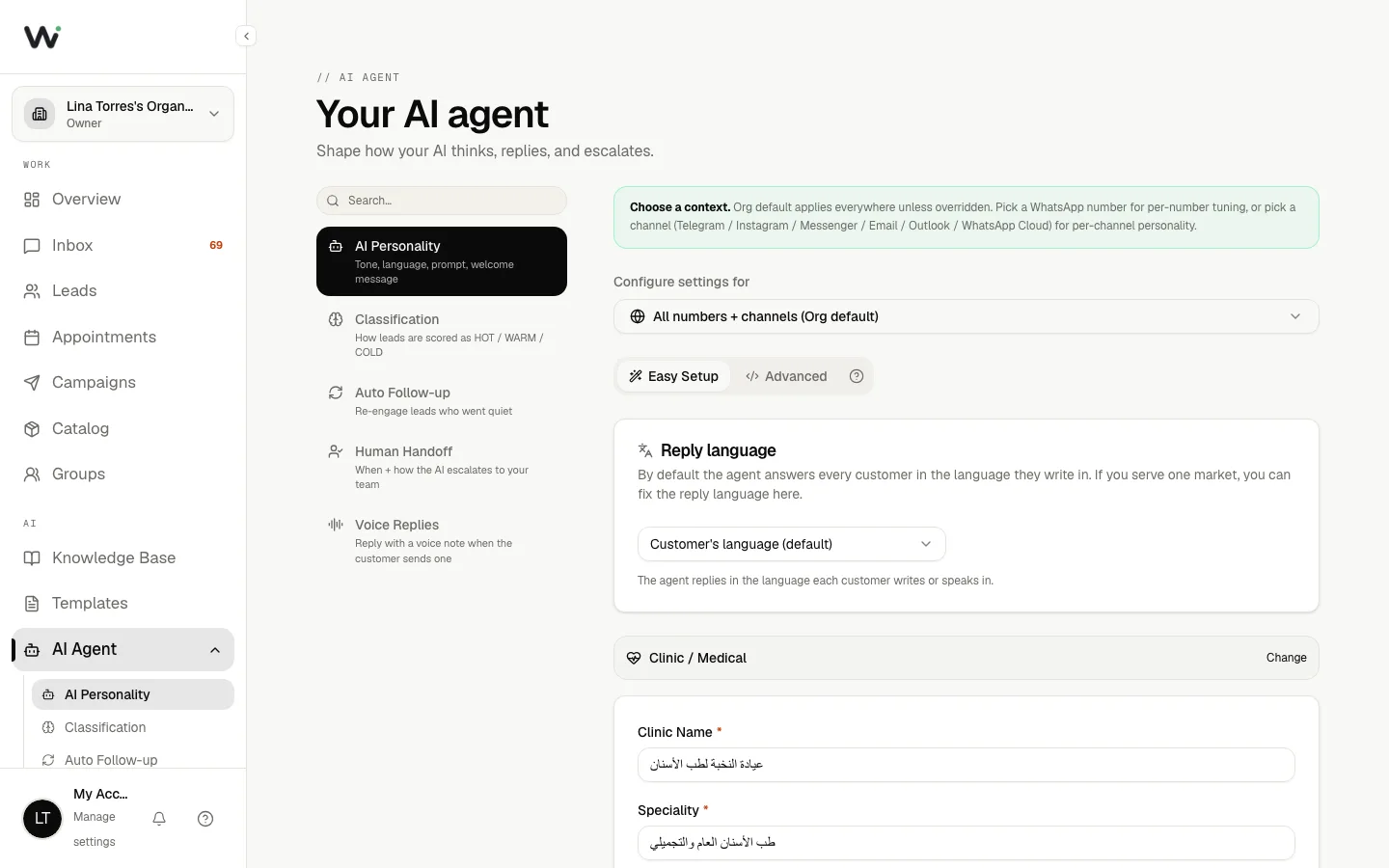
Prüfung: Die Wissensdatenbank zeigt Ihr Dokument als Bereit.
5. In der Sandbox testen (3 Minuten)
Neben Ihrer Einrichtung gibt es eine Live-Sandbox. Stellen Sie ihr die Fragen, die Ihre Kunden stellen:
- „Wie viel kostet …?“
- „Haben Sie am Freitag geöffnet?“
- Eine Frage, die Ihr Dokument nicht beantwortet.
Die letzte ist am wichtigsten: Ein guter Agent sagt, dass er es mit dem Team klären wird, statt zu raten. Ist eine Antwort falsch, korrigieren Sie den Prompt oder das Dokument, nicht die Frage.
Prüfung: Drei Testfragen werden korrekt beantwortet.
6. Festlegen, wo Sie Benachrichtigungen erhalten (1 Minute)
Wählen Sie, wie Waslo Sie über einen heißen Lead oder einen Kunden informiert, der einen Menschen sprechen möchte: per E-Mail, WhatsApp oder Telegram. Siehe Benachrichtigungen für Ihr Team.
Prüfung: Die letzte Seite des Assistenten listet auf, was eingerichtet ist und was noch fehlt.
7. Sich selbst eine echte Nachricht senden (2 Minuten)
Schreiben Sie von einem anderen Telefon aus der Nummer, die Sie verbunden haben, so wie es ein Kunde tun würde. Öffnen Sie dann im Dashboard den Posteingang.
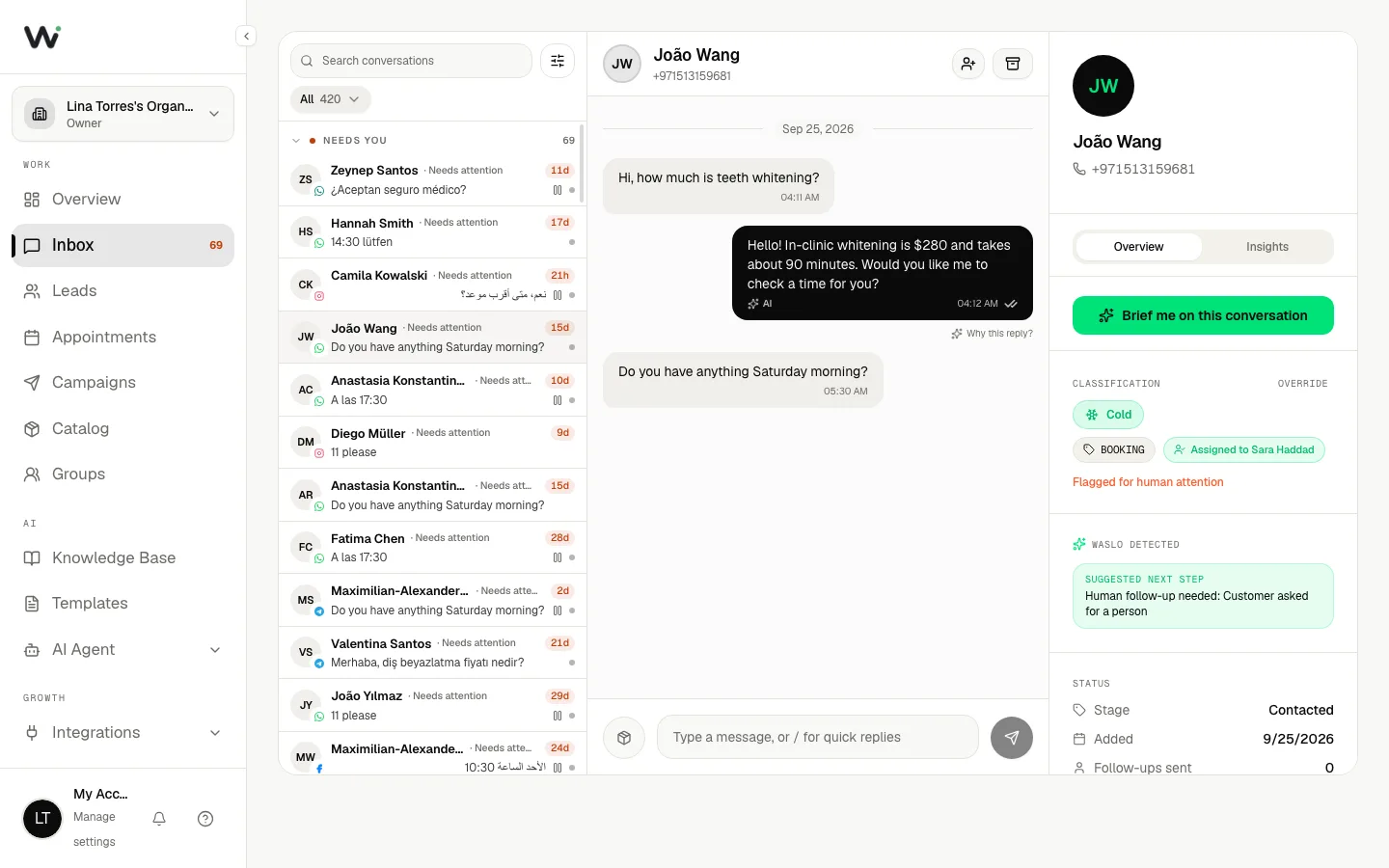
Prüfung: Die Unterhaltung erscheint mit der Antwort des Agenten. Klicken Sie unter der Antwort auf Warum diese Antwort?, um zu sehen, welches Dokument verwendet wurde. Siehe Warum diese Antwort?.
Was es ab jetzt kostet
Im Pay-as-you-go-Tarif kostet eine Textantwort 1 Credit (2, sobald ein Produktkatalog oder ein Kalender aktiv ist). Ihre 75 kostenlosen Credits reichen also für etwa 75 Antworten oder etwa 37 mit Katalog oder Kalender. Wenn Sie so weit sind, kaufen Sie ein Credit-Paket oder wechseln Sie zu Growth für unbegrenzte Antworten. Siehe Abrechnung und Tarife.
Nächste Schritte
- Eine Unterhaltung an einen Menschen übergeben, wenn der Kunde darum bittet
- Leads und Klassifizierung: Welche Unterhaltungen heiß sind
- Branchen-Leitfäden: fertige Einrichtungen für Kliniken, Immobilien, Restaurants, Salons, Fitnessstudios und Hotels