Themen und Team-Routing
Markieren Sie, was jeder Kunde braucht, und übergeben Sie die Unterhaltung automatisch an das richtige Teammitglied.
Zuletzt aktualisiert am 12. Oktober 2026
Auf dieser Seite
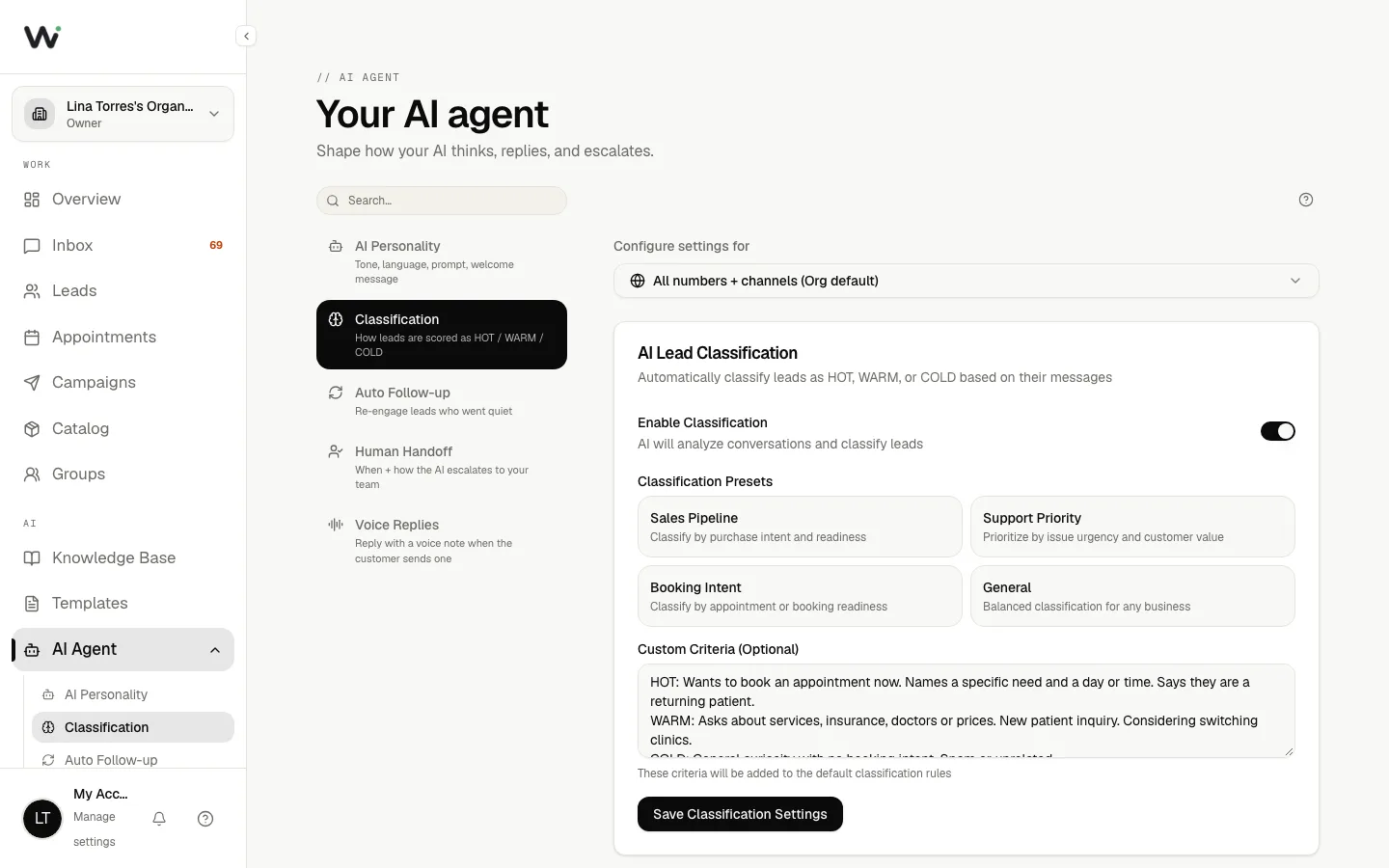
Zwei Dimensionen, nicht eine
Die Klassifizierung zeigt Ihnen, wie kaufbereit ein Lead ist (HOT / WARM / COLD oder Ihre eigenen Bezeichnungen). Themen beantworten eine andere Frage: Was braucht dieser Kunde? Ein verärgerter Bestandskunde ist gleichzeitig HOT und NACHBETREUUNG. Ein einziges Label kann beide Fakten nicht tragen, deshalb speichert Waslo sie getrennt.
Die KI liest die Themen im selben Durchlauf wie die Klassifizierung. Definieren Sie sie einmal, dann wird jede Unterhaltung auf jedem Kanal ohne zusätzliche Kosten markiert.
Themen und Team-Routing sind Growth-Funktionen. Die Agent API ist ausgenommen, API-Anfragen werden pro Aufruf abgerechnet.
Themen einrichten
- Öffnen Sie im Dashboard KI-Agent → Klassifizierung.
- Legen Sie unter Themen 2 bis 8 Bezeichnungen in Ihren eigenen Worten an, z. B.
ANGEBOT,TERMIN,NACHBETREUUNG,INFO. - Geben Sie jeder Bezeichnung eine einzeilige Beschreibung, wann die KI sie wählen soll. Diese Beschreibung ist das, was die KI tatsächlich liest. Formulieren Sie sie so, wie Sie einen neuen Mitarbeiter einweisen würden.
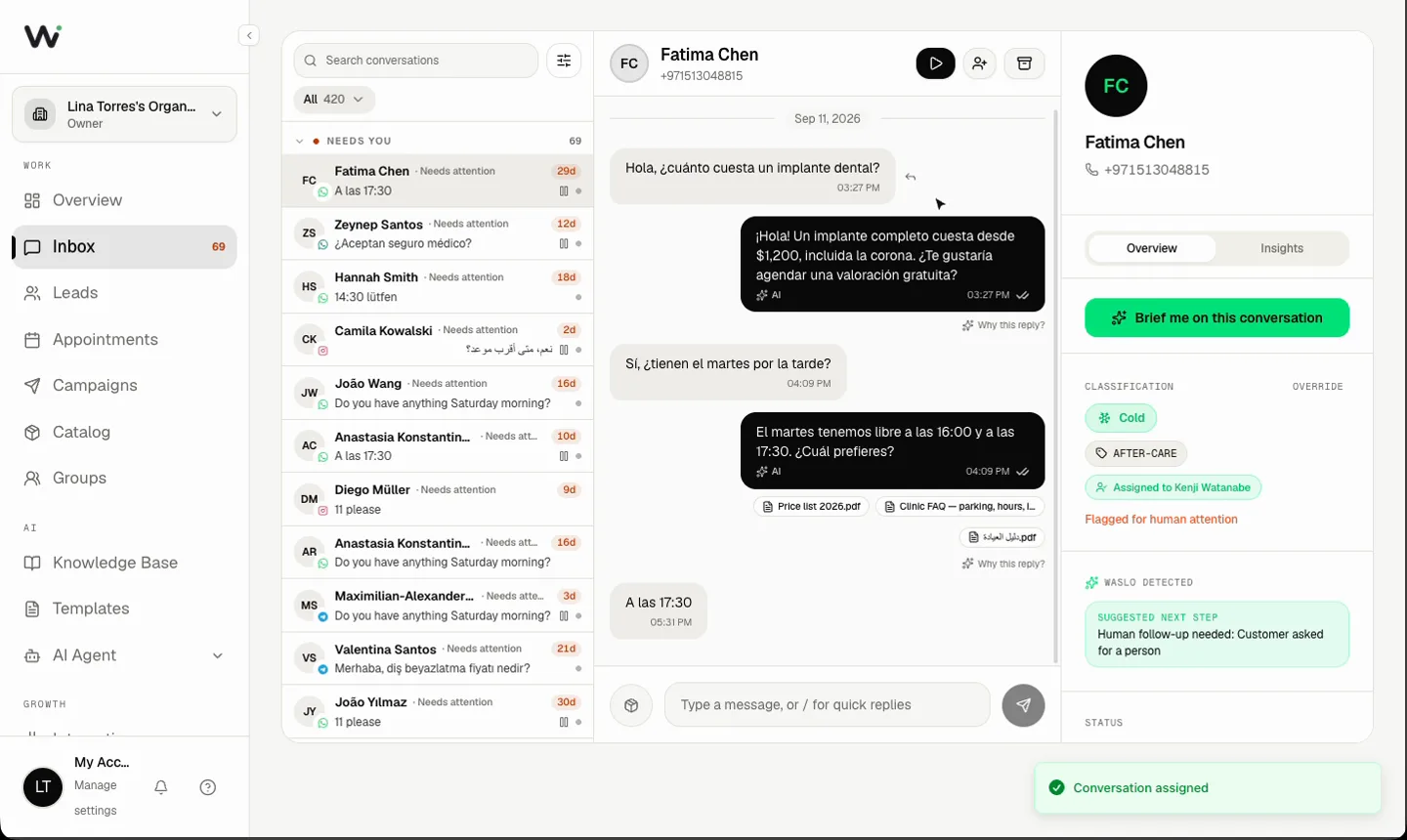
- Speichern Sie. Ab der nächsten Nachricht tragen Unterhaltungen einen Themen-Chip im Posteingang und im Lead-Panel, und die Seite Analysen zeigt die Verteilung der Themen.
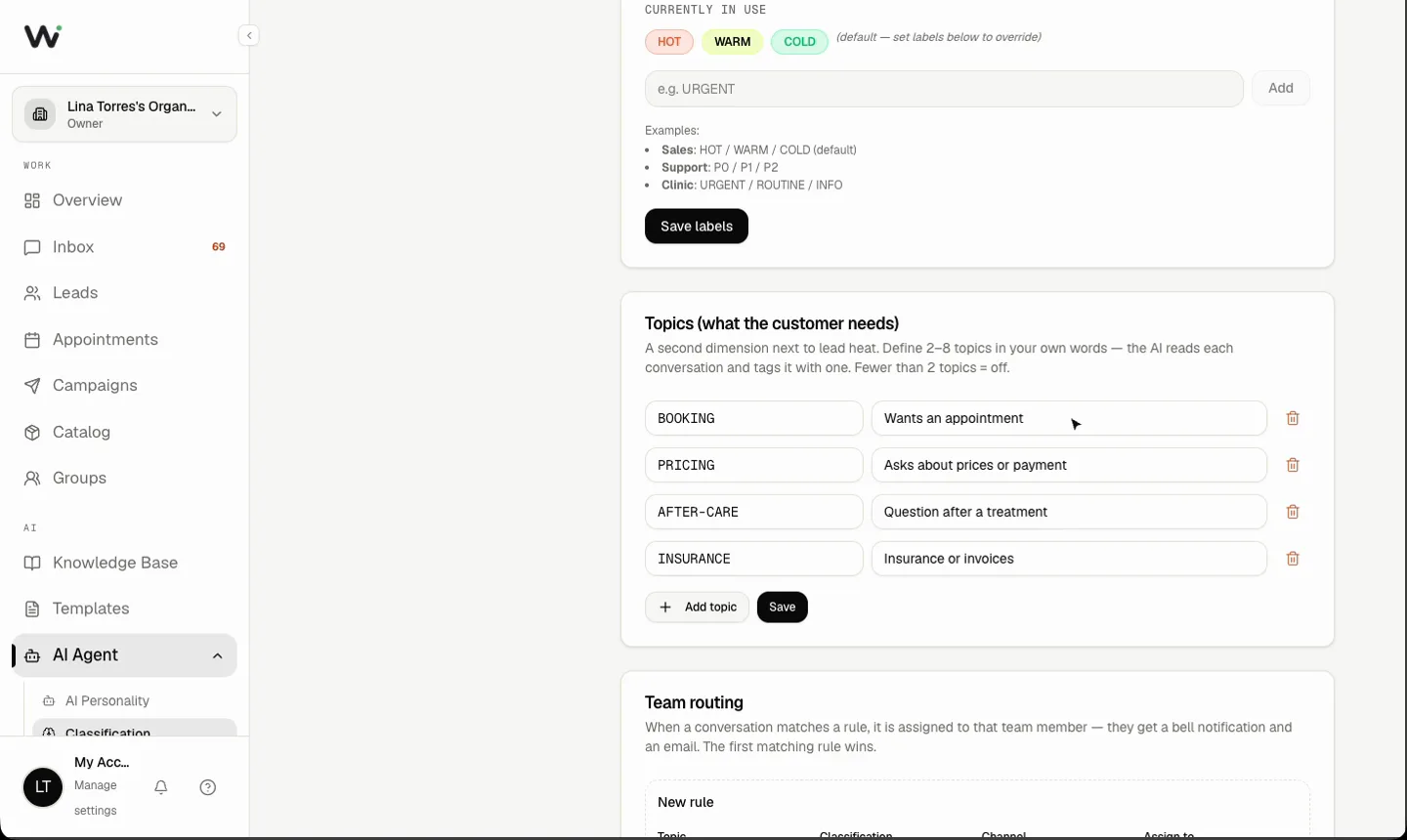
Weniger als zwei Themen bedeuten: Die Funktion bleibt aus und fügt Ihren Prompts nichts hinzu.
Gespräche an Ihr Team weiterleiten
Routing-Regeln verbinden das, was die KI erkennt, mit der Person, die es bearbeiten sollte. So senden Sie jede Unterhaltung über eine Buchung an Sara:
- Öffnen Sie KI-Agent → Klassifizierung und suchen Sie Team-Routing.
- Klicken Sie auf Neue Regel.
- Setzen Sie die Übereinstimmung auf das Thema
TERMINund lassen Sie die übrigen Felder auf Beliebig. - Wählen Sie unter Zuweisen an Sara aus.
- Klicken Sie auf Regel hinzufügen.
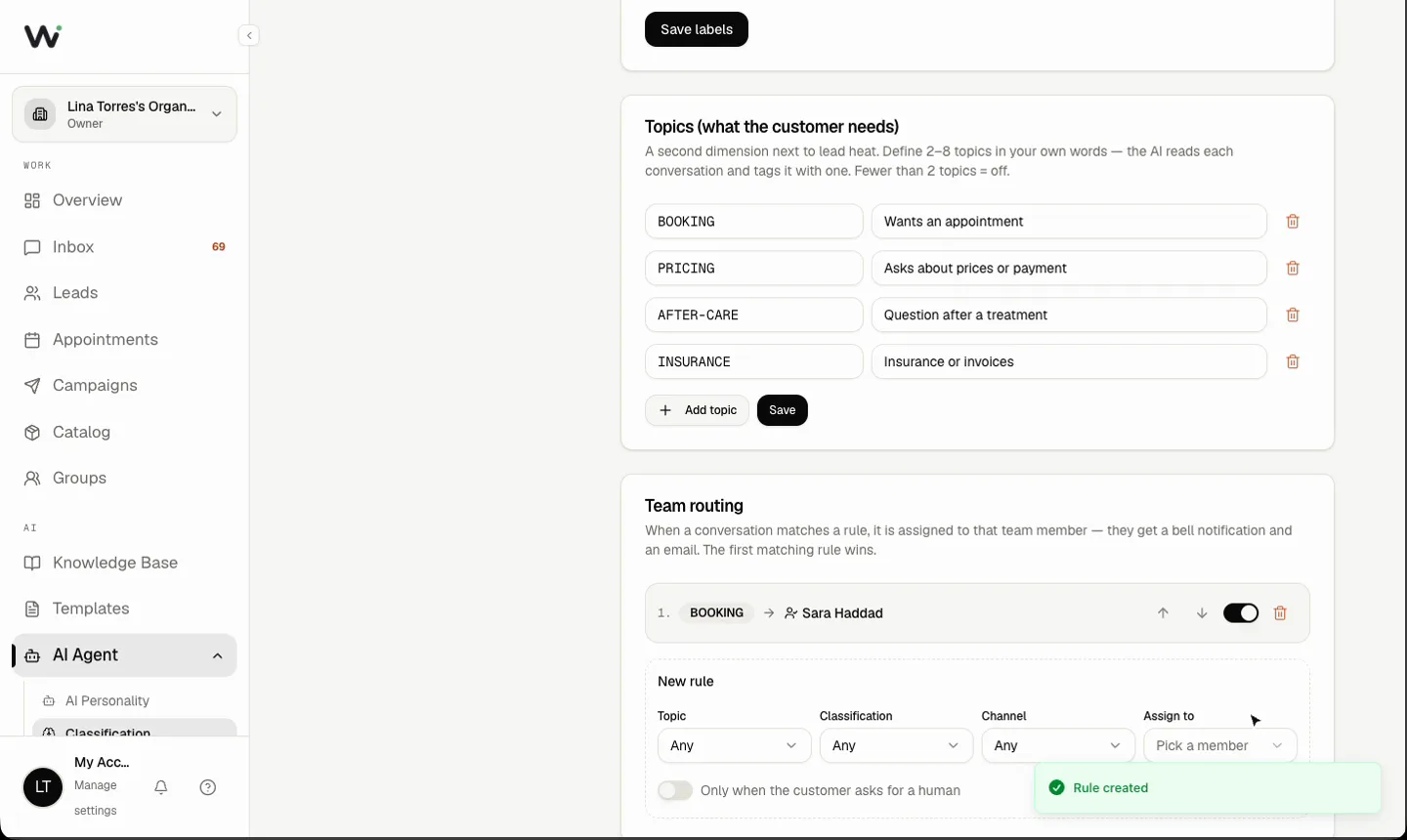
Was eine Regel kann:
- Übereinstimmung nach Thema, Klassifizierung, Kanal oder einer bestimmten WhatsApp-Nummer (eine Nummer pro Filiale ist die sauberste Filialeinrichtung), oder beliebige Kombinationen davon.
- Optional nur auslösen, wenn der Kunde ausdrücklich nach einem Menschen fragt.
- Die Unterhaltung einem Teammitglied zuweisen. Es erhält eine Glockenbenachrichtigung, die nur es selbst sieht, und eine E-Mail in seiner eigenen Sprache mit einem Link zum Posteingang. Die zugewiesene Person kann unter Einstellungen → Benachrichtigungen → Meine persönlichen Benachrichtigungen außerdem eine persönliche WhatsApp-Warnung für diese Zuweisungen einschalten.
Die erste passende Regel gewinnt, von oben nach unten. Ordnen Sie die Regeln mit den Pfeilen um. Eine Unterhaltung, die bereits der richtigen Person zugewiesen ist, wird nie erneut gemeldet.
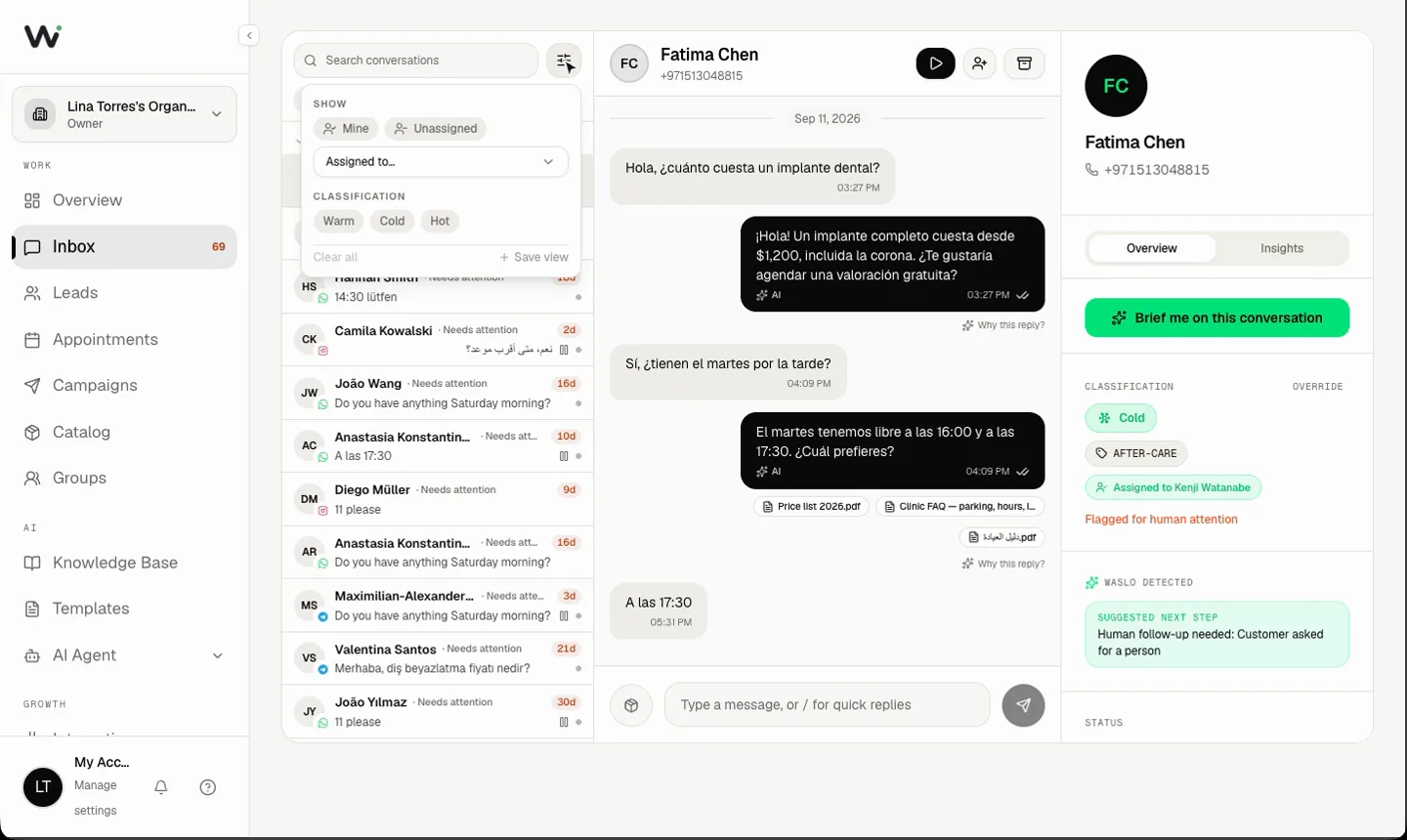
Mitglieder laden Sie unter Einstellungen → Organisation ein. Ihr Team arbeitet im Waslo-Posteingang. Der Filter Meine zeigt jedem Mitglied nur die Unterhaltungen, die ihm zugewiesen sind.
Abwechselnd (Round-Robin)
Wenn mehrere Personen dieselbe Art von Unterhaltung führen, etwa fünf Berater für Großkunden, kann eine Regel zwischen ihnen wechseln, statt alles an eine einzelne Person zu schicken:
- Aktivieren Sie unter Neue Regel die Option Reihum an mehrere Personen verteilen.
- Wählen Sie die Personen in der Reihenfolge, in der sie sich abwechseln sollen. Die Zahl neben jedem Namen ist ihr Platz in dieser Reihenfolge.
- Klicken Sie auf Regel hinzufügen.
Jede neue passende Unterhaltung geht an die nächste Person in der Reihe. Diese Person wird genauso benachrichtigt wie bei einer einzelnen zugewiesenen Person. Ein Kunde, der später erneut schreibt, bleibt bei der Person, die ihn bereits betreut. Die Rotation rückt nur bei neuen Unterhaltungen weiter. Verlässt jemand den Workspace, überspringt die Rotation diese Person. Die Rotation ist Teil des Team-Routings und daher eine Growth-Funktion.
Manuell zuweisen
Regeln sind optional. Im Lead-Panel erlaubt der Chip Zuweisen einem Inhaber oder Admin, jede Unterhaltung an ein beliebiges Mitglied zu übergeben oder die Zuweisung zu entfernen. Das Mitglied wird genauso benachrichtigt, als hätte eine Regel gegriffen.
Themen in der API
Für Headless- und White-Label-Integrationen geben POST /v1/agent/reply und POST /v1/agent/classify ein Feld topic zurück, sobald Themen konfiguriert sind. GET/PUT /v1/config liest und schreibt topicLabels, ganz ohne Dashboard.
Wo Themen erscheinen
- Lead-Panel im Posteingang: Themen-Chip neben dem Klassifizierungs-Badge
- CSV-Export der Leads: optionale Spalten Thema und Zugewiesen an
- Analysen: Verteilung der Themen für den gewählten Zeitraum
- CRM-Webhooks: die Payloads
lead.classifiedundlead.handoffenthaltentopic