Übergabe an einen Menschen
Richten Sie eine stichwortbasierte Übergabe ein, damit Unterhaltungen bei Bedarf an Ihr Team weitergeleitet werden.
Zuletzt aktualisiert am 12. Oktober 2026
Auf dieser Seite
So funktioniert die Übergabe
Wenn ein Kunde bestimmte Stichwörter in seiner Nachricht verwendet, führt Waslo automatisch folgende Schritte aus:
- Pausiert den KI-Agenten für diese Unterhaltung
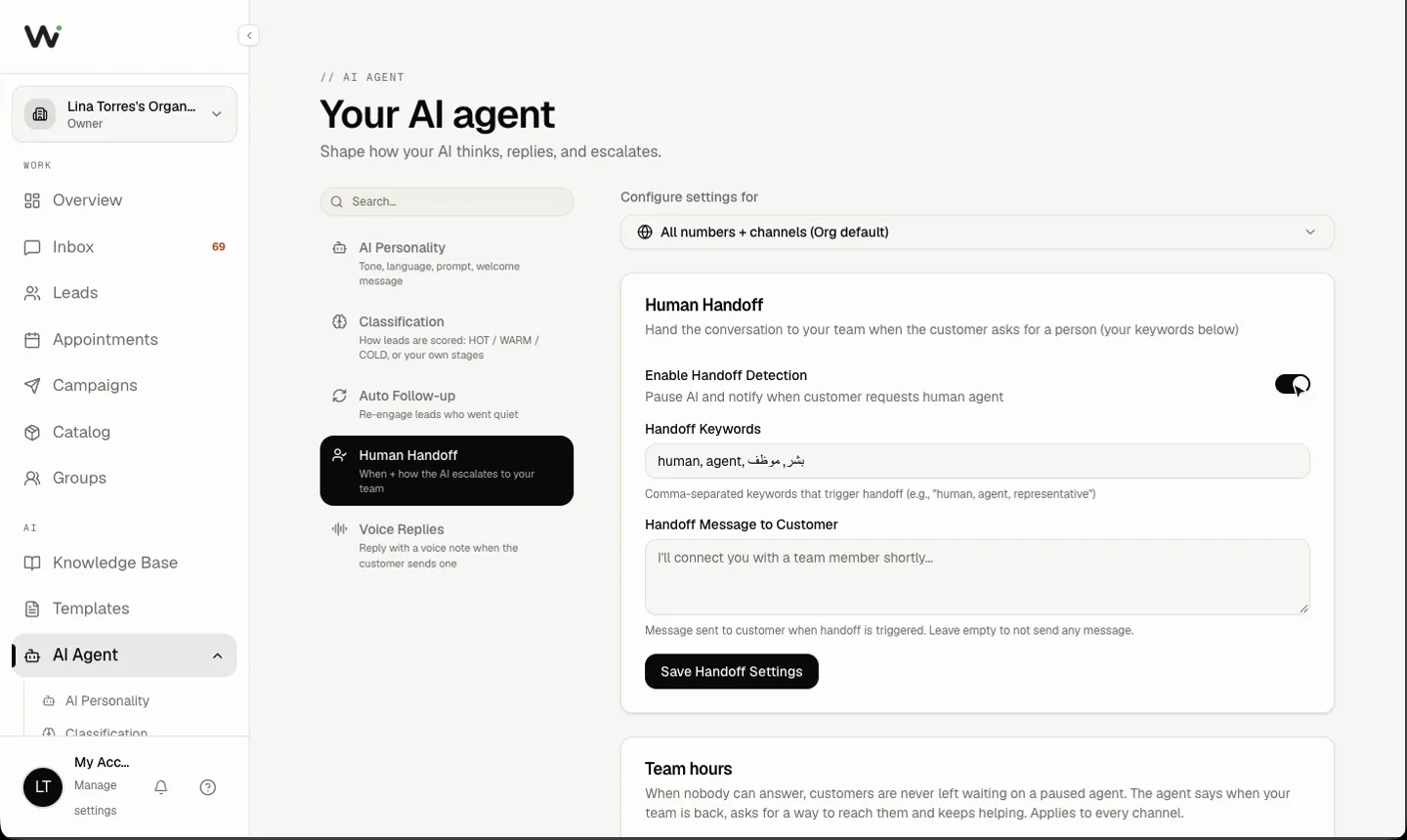
- Markiert den Lead als Lead, der einen Menschen braucht (im Dashboard als „Braucht Aufmerksamkeit“ und in der Lead-Tabelle als „Übergabe“ angezeigt)
- Sendet dem Kunden eine konfigurierte Übergabenachricht
- Benachrichtigt Ihr Team per E-Mail, WhatsApp oder Telegram (falls eingerichtet; WhatsApp-Benachrichtigungen benötigen eine verbundene Waslo-QR-Nummer oder eine offizielle Nummer, deren vorgefertigte Benachrichtigungsvorlage genehmigt ist)
- Zeigt den Lead im Widget Braucht Aufmerksamkeit auf Ihrem Dashboard an
Übergabe einrichten
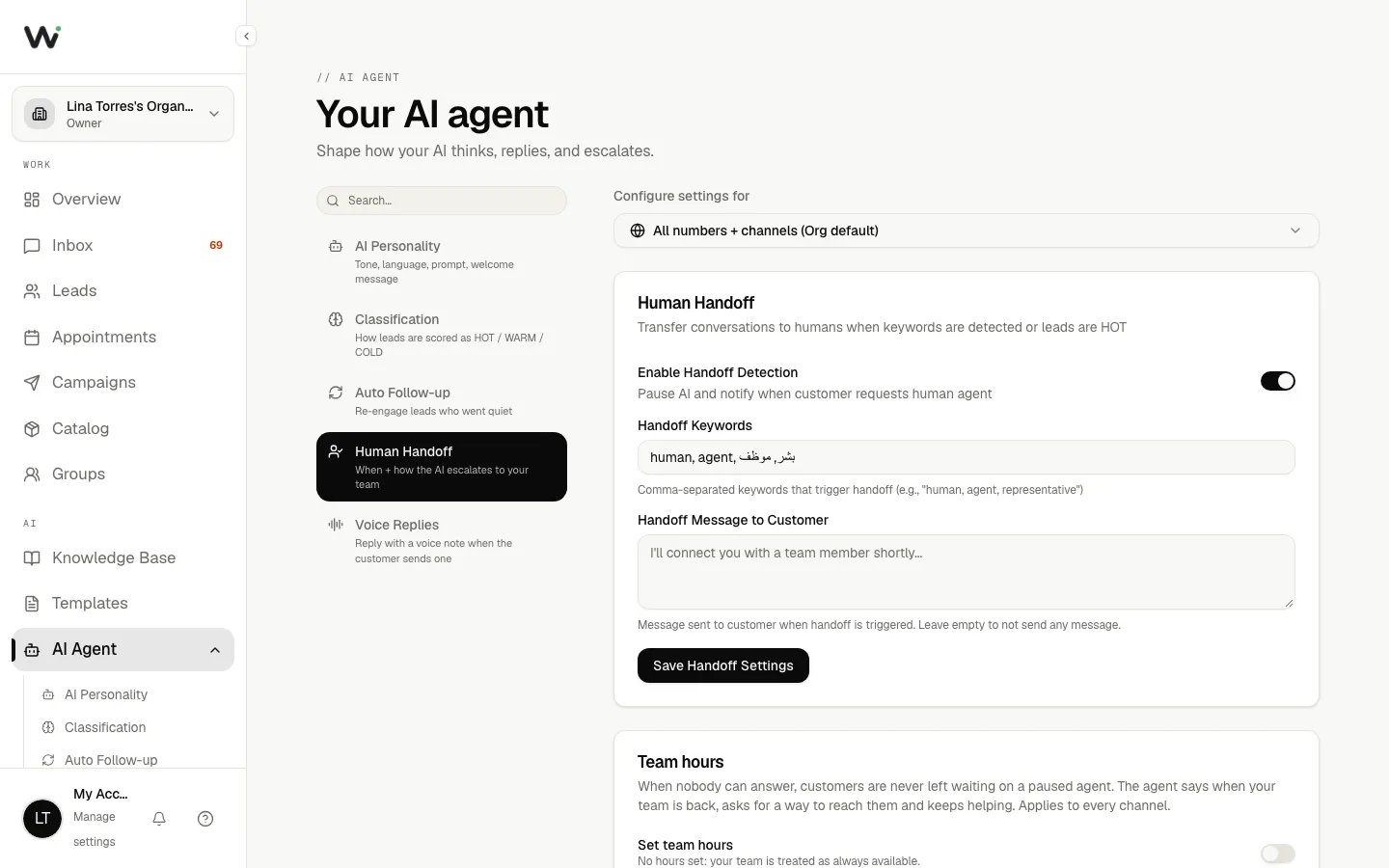
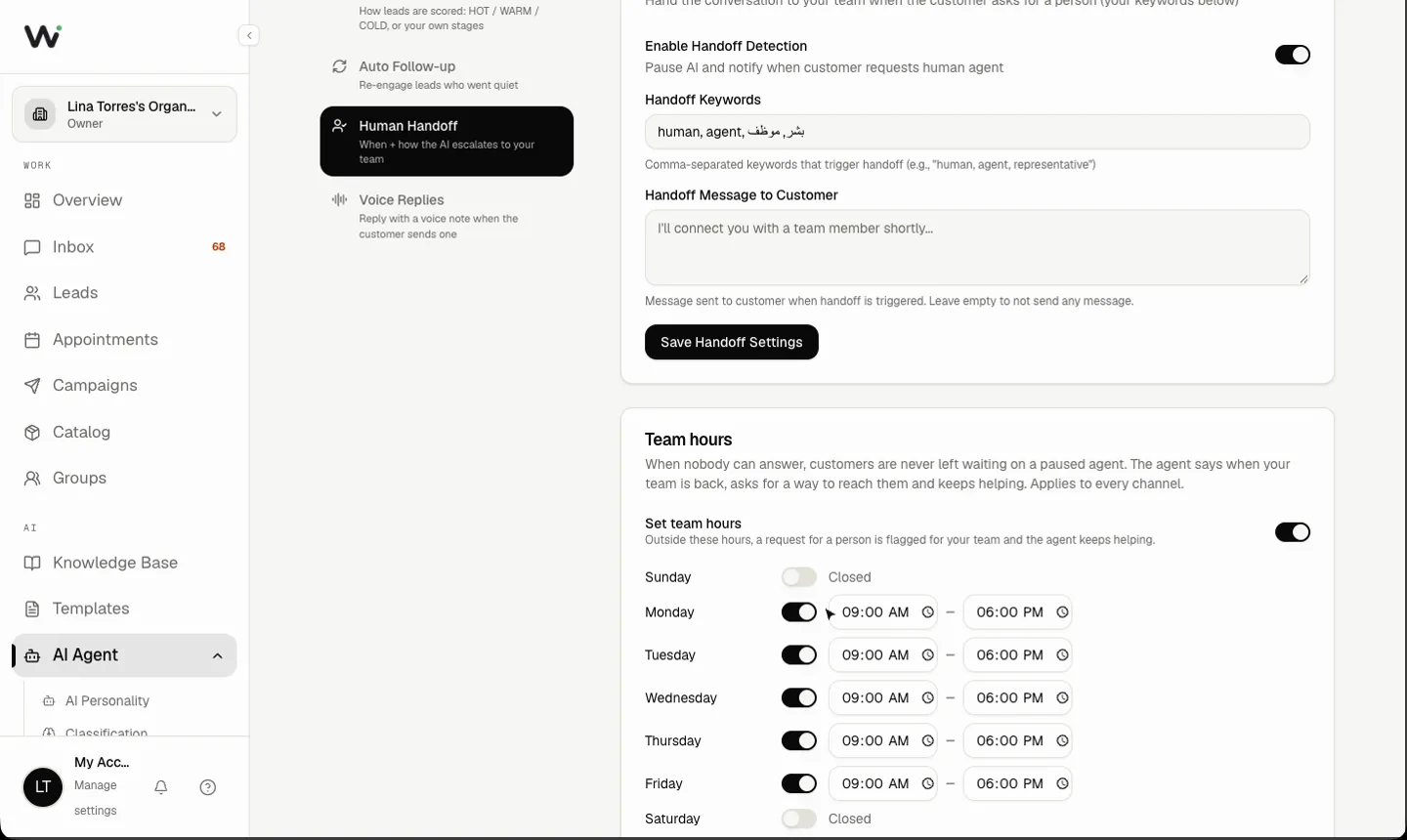
- Gehen Sie zu KI-Agent → Übergabe an einen Menschen
- Schalten Sie Übergabe an einen Menschen aktivieren ein
- Fügen Sie Stichwörter hinzu, die eine Übergabe auslösen sollen (z. B. „mit jemandem sprechen“, „Mensch“, „Agent“, „Manager“)
- Passen Sie die Übergabenachricht an, die der Kunde erhält
Beispiel für eine Übergabenachricht
„Ich verbinde Sie mit einem Teammitglied, das Ihnen weiterhelfen kann. Es meldet sich gleich bei Ihnen!“
Stichwörter für die Übergabe
Fügen Sie Stichwörter hinzu, die zeigen, dass ein Kunde mit einem Menschen sprechen möchte. Häufige Beispiele:
- „mit jemandem sprechen“
- „Mensch“
- „Agent“
- „Manager“
- „echte Person“
- „Ich brauche Hilfe“
- „Beschwerde“
Die Standardliste in einem neuen Workspace lautet human, agent, بشر, موظف – fügen Sie Stichwörter für Ihre eigenen Skripte und Sprachen hinzu oder entfernen Sie sie.
So werden Stichwörter abgeglichen
Stichwörter werden als ganze Wörter abgeglichen, nicht als beliebige Teilzeichenfolge – ein kurzes Stichwort löst also nicht mehr innerhalb eines unverwandten Wortes aus. Einige bewusste Ausnahmen sorgen dafür, dass typische Formulierungen weiterhin funktionieren:
- Stichwörter in lateinischer Schrift mit 4 oder mehr Buchstaben treffen auch gängige spanische, portugiesische und türkische Wortformen. Das Stichwort „human“ trifft also auch „humano“, „agent“ auch „agente“.
- Stichwörter in arabischer Schrift treffen auch, wenn eine kleine Gruppe arabischer Anhängsel davorsteht oder dahintersteht: der bestimmte Artikel „ال“ und seine Verbindungen („وال“, „بال“, „فال“, „كال“, „لل“), die einzelnen Buchstaben „و“, „ف“, „ب“, „ل“ sowie die männlichen Pluralendungen „ين“/„ون“. So trifft das Stichwort „موظف“ (Mitarbeiter) auch „الموظف“ (der Mitarbeiter) und „الموظفين“ (die Mitarbeiter).
- Tipp: Das gilt nicht für die weiblichen Endungen ة/ى/ات – „موظف“ trifft nicht „موظفة“ (Mitarbeiterin). Wenn auch diese Form erfasst werden soll, fügen Sie „موظفة“ als eigenes Stichwort hinzu.
- Chinesische, japanische und thailändische Stichwörter treffen weiterhin als einfache Teilzeichenfolge, da diese Schriften keine Leerzeichen zwischen den Wörtern verwenden – „转人工“ wird also überall innerhalb einer längeren Nachricht erkannt.
Übergabe pro Nummer
Über die Kontext-Auswahl oben auf der Seite KI-Agent → Übergabe an einen Menschen können Sie für jede WhatsApp-Nummer unterschiedliche Übergabe-Stichwörter und -Nachrichten festlegen. Die Übergabe-Konfiguration pro Kanal (Telegram, Instagram usw.) ist in Planung; bis dahin verwenden diese Kanäle die Standardeinstellung der Organisation.
Wenn Sie Ihre Übergabe-Einstellungen für eine bestimmte WhatsApp-Nummer oder einen bestimmten Kanal speichern, werden nur die Übergabefelder dieser Seite geändert. Die Einstellungen für Persönlichkeit und Klassifizierung derselben Nummer oder desselben Kanals werden dabei nicht mehr überschrieben, und umgekehrt löscht das Speichern dieser Seiten keine Übergabe-Einstellungen mehr. Jede Einstellungsseite wird unabhängig gespeichert.
Antworten Sie selbst, pausiert der Agent
Wenn Sie einem Kunden selbst antworten, zieht sich der Agent für diesen Kunden zurück, damit Sie beide nie gleichzeitig antworten. Das funktioniert überall dort, wo Sie außerhalb von Waslo schreiben können:
| Wo Sie geantwortet haben | Pausiert den Agenten |
|---|---|
| Der Waslo-Posteingang | Ja |
| Ihr Telefon, bei einer Waslo-QR-Nummer | Ja |
| Die WhatsApp-Business-App, bei einer offiziellen QR-Nummer | Ja – die automatische Begrüßung und die Abwesenheitsnachrichten der App nicht |
| Meta Business Suite oder die Messenger-App | Ja |
| Die Instagram-App | Ja |
| Outlook, in einem Thread, den der Agent bearbeitet | Ja (wird jede Minute geprüft) |
| Ein Telegram-Business-Konto (die Kontoverbindung) | Ja |
| Telegram, über die Bot-Verbindung | Nein |
Ihre Antwort erscheint auch im Waslo-Thread, sodass der Verlauf vollständig bleibt. Das Lead-Panel zeigt, warum der Agent pausiert wurde.
Wenn zwei Agenten miteinander sprechen
Wenn Ihre Nummer mit einem anderen automatischen Agenten chattet, könnten beide einander endlos antworten. Waslo verhindert das: Antwortet der Agent immer wieder demselben Absender – 3 Antworten innerhalb von 10 Minuten, wenn auf der anderen Seite ebenfalls eine mit Waslo verbundene Nummer steht, oder 12 Antworten innerhalb von 10 Minuten bei allen anderen –, pausiert er diese Unterhaltung und markiert sie mit dem Grund als Braucht Aufmerksamkeit. Prüfen Sie sie und setzen Sie sie anschließend wie jede andere Pause fort. Dies gilt für WhatsApp-QR- und WhatsApp-Cloud-Nummern.
Teamzeiten und die Wartezeit auf einen Menschen
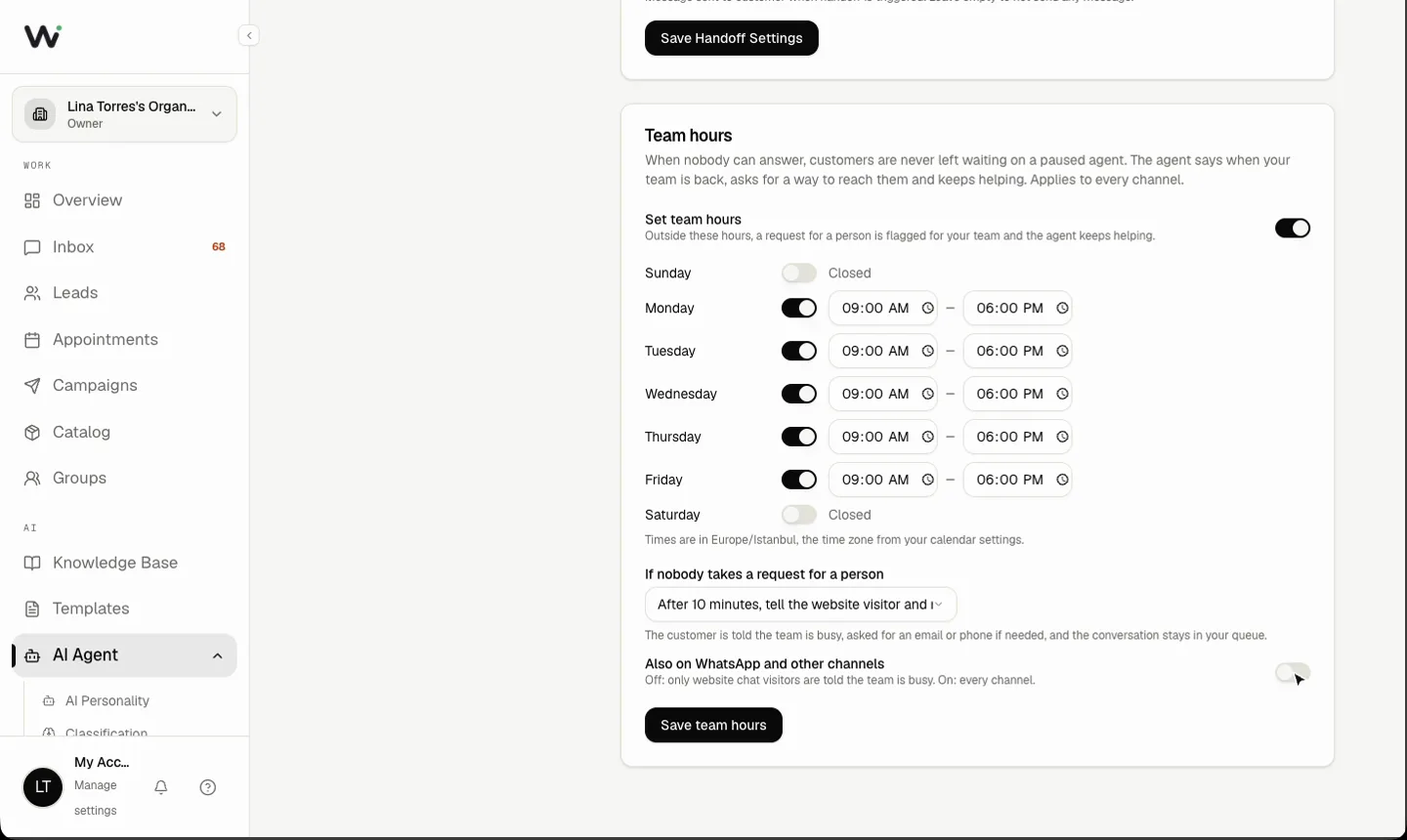
Unter KI-Agent → Übergabe an einen Menschen → Teamzeiten legen Sie fest, wann jemand aus Ihrem Team erreichbar ist. Außerhalb dieser Zeiten muss ein Kunde, der nach einem Menschen fragt, nicht auf einen pausierten Agenten warten: Der Agent sagt, wann Ihr Team zurück ist, fragt nach einer E-Mail-Adresse oder Telefonnummer, falls er keine hat, hilft weiter, und die Unterhaltung bleibt in Ihrer Warteschlange. Ohne festgelegte Zeiten gilt Ihr Team als immer verfügbar.
Im Website-Chat wird dem Besucher, wenn niemand eine Anfrage nach einem Menschen innerhalb der von Ihnen gewählten Wartezeit übernimmt (standardmäßig 10 Minuten), mitgeteilt, dass das Team beschäftigt ist. Außerdem wird er nach einer Möglichkeit gefragt, ihn zu erreichen, und der Agent nimmt die Unterhaltung wieder auf. Aktivieren Sie Auch auf WhatsApp und anderen Kanälen, um dieselbe Wartezeit überall anzuwenden; andernfalls warten die übrigen Kanäle weiterhin auf einen Menschen.
KI fortsetzen
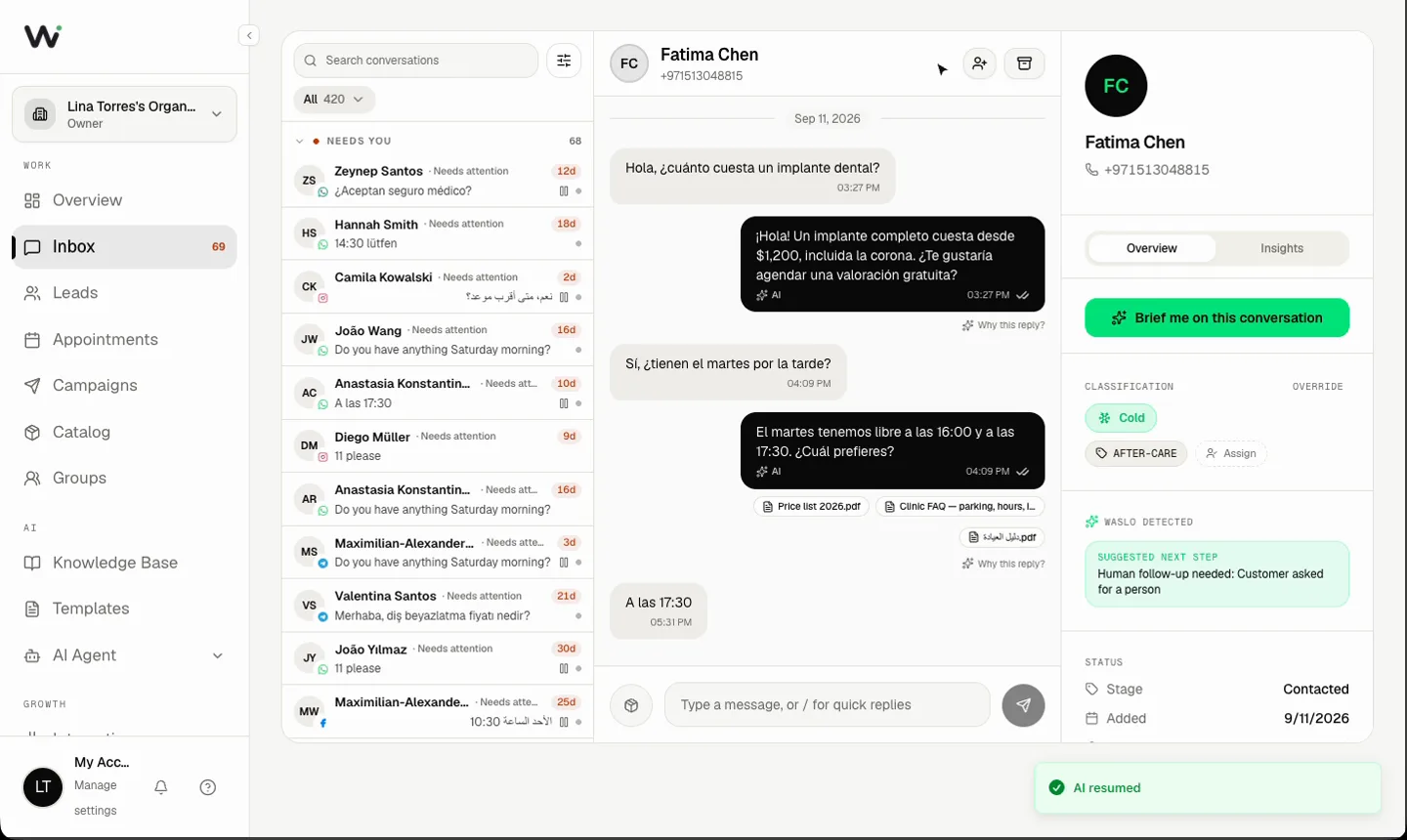
Nachdem Sie einen Lead persönlich betreut haben, klicken Sie auf KI fortsetzen:
- Im Unterhaltungskopf im Posteingang (der schnellste Weg), oder
- Auf der Seite Leads – die Agent-Status-Zelle des Leads zeigt „Übergabe“, wenn ein Mensch benötigt wird, oder „Pausiert“, wenn der Agent pausiert ist – oder
- Über das Widget Braucht Aufmerksamkeit auf dem Dashboard.
Die KI beantwortet danach wieder neue Nachrichten.
Telegram-Benachrichtigungen
Erhalten Sie sofortige Benachrichtigungen, sobald eine Übergabe ausgelöst wird:
- Gehen Sie zu Integrationen → Telegram-Benachrichtigungen
- Richten Sie Ihren Telegram-Bot und die Chat-ID ein
- Aktivieren Sie Bei Übergabe benachrichtigen
Sie erhalten eine Telegram-Nachricht mit dem Namen des Leads, seiner Telefonnummer und der Nachricht, die die Übergabe ausgelöst hat.