Warnungen & Benachrichtigungen
Bleiben Sie mit der Benachrichtigungsglocke in der App und Echtzeit-Warnungen per E-Mail, WhatsApp oder Telegram auf dem Laufenden.
Zuletzt aktualisiert am 20. November 2026
Auf dieser Seite
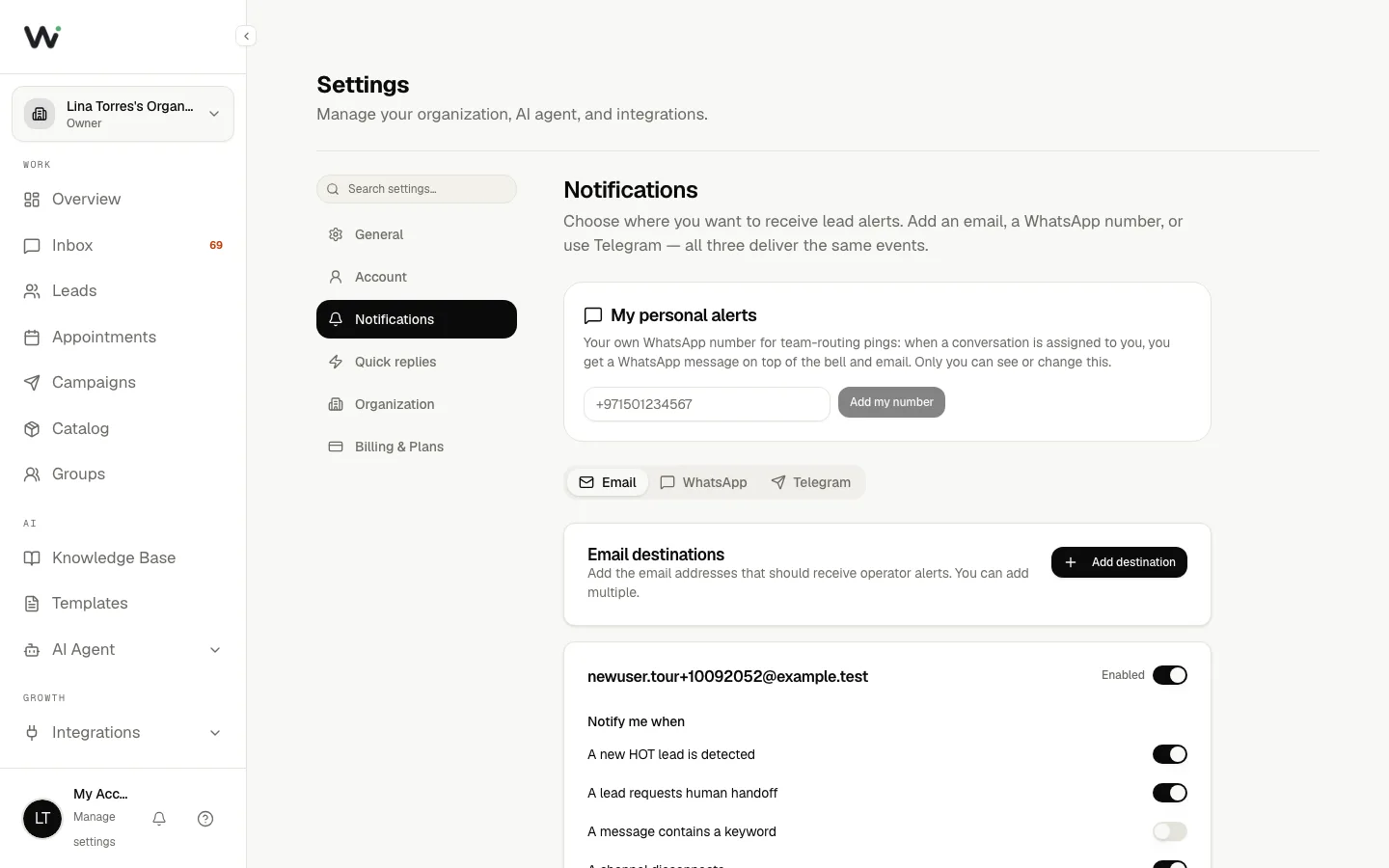
Zwei Benachrichtigungssysteme
Waslo hat zwei getrennte Benachrichtigungssysteme. Es hilft, zu wissen, was jedes davon leistet:
- Glocke in der App — ein persönlicher Verlauf im Dashboard für Kontoereignisse (Dinge, die Sie wissen sollten, die aber keine dringende Antwort erfordern).
- Warnungen für Ihr Team — Echtzeit-Warnungen, die an ein externes Ziel gesendet werden (E-Mail, WhatsApp oder Telegram), sobald eine Unterhaltung oder eine Verbindung einen Menschen braucht.
Nutzen Sie die Glocke, um Ihr Konto im Blick zu behalten. Nutzen Sie Warnungen für Ihr Team, damit es schnell reagieren kann, ohne den ganzen Tag das Dashboard beobachten zu müssen.
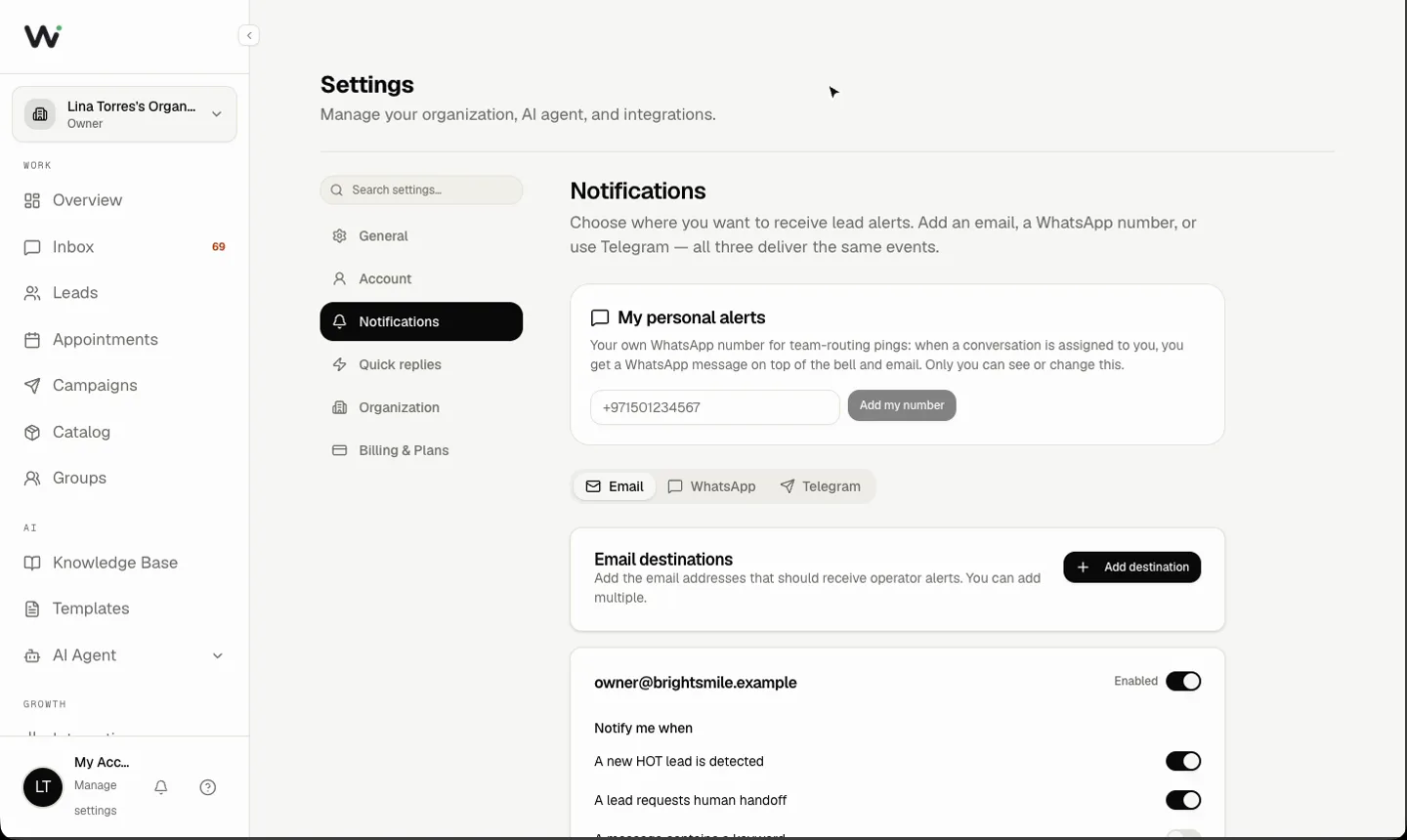
Glocke in der App
Die Glocke befindet sich im Kopfbereich des Dashboards und zeigt Ereignisse auf Kontoebene für Ihren Benutzer an.
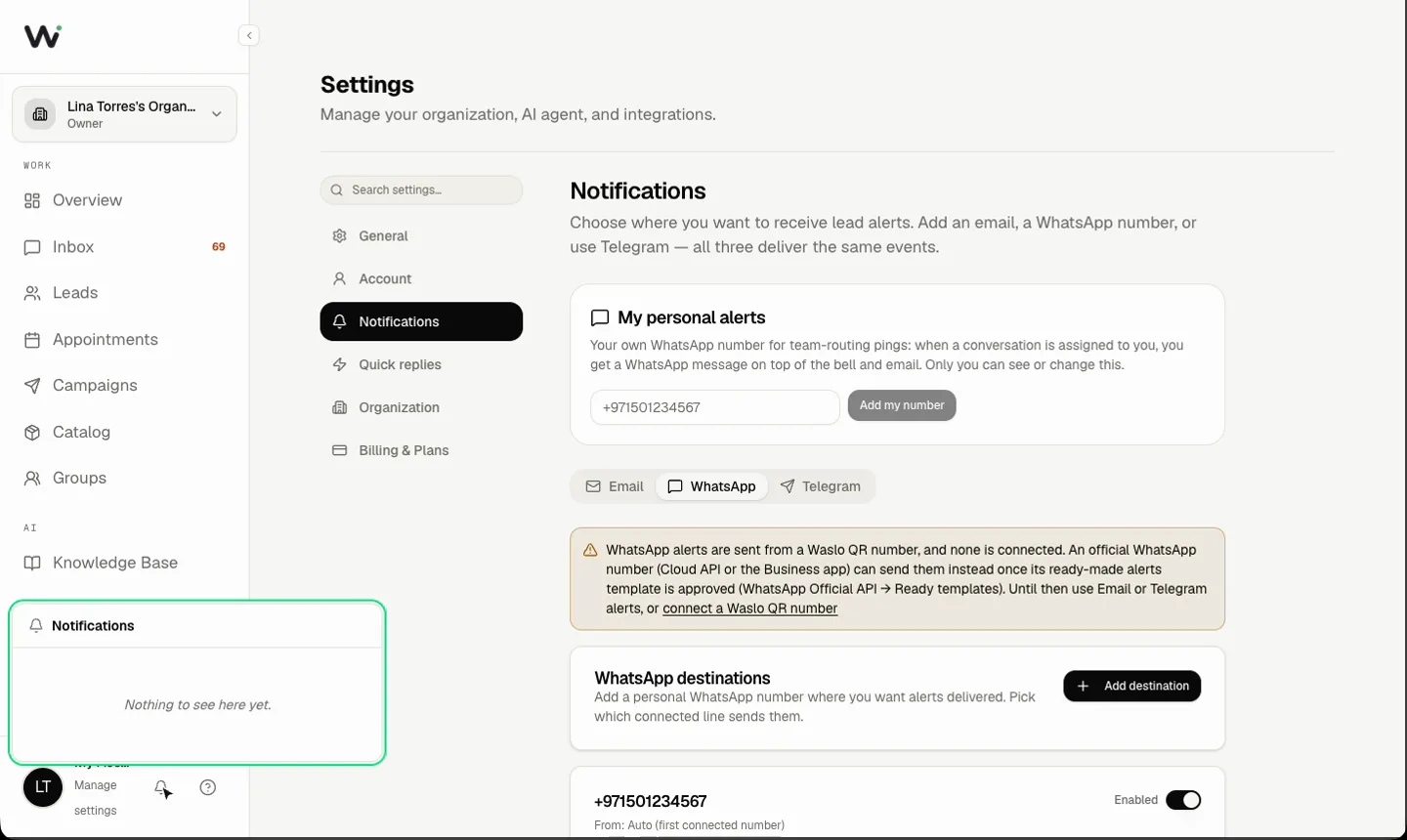
Typische Ereignisse sind:
| Ereignis | Bedeutung |
|---|---|
| Niedriges Guthaben | Ihr Credit-Guthaben geht zur Neige und muss unter Umständen aufgeladen werden |
| Zahlung fehlgeschlagen | Eine Abrechnungsbuchung konnte nicht durchgeführt werden |
| Indexierung der Wissensdatenbank fehlgeschlagen | Ein Dokument konnte nicht verarbeitet werden und benötigt Ihre Aufmerksamkeit |
| Migration abgeschlossen | Eine Hintergrundmigration (etwa ein Umzug zur WhatsApp Cloud) ist beendet |
Benachrichtigungen der Glocke werden pro Benutzer als gelesen markiert; wenn Sie eine davon als gelesen markieren, betrifft das nur Ihren eigenen Verlauf. Die Glocke eignet sich gut, um betriebliche Probleme zu erkennen, bevor sie Ihre Kunden betreffen.
Warnungen für Ihr Team
Warnungen für Ihr Team sind der dringende Kanal. Wenn etwas passiert, das ein Mensch prüfen sollte, sendet Waslo eine Nachricht an die Ziele, die Sie konfiguriert haben. Warnungen werden in der Sprache des Workspace-Inhabers verfasst, oder auf Englisch, falls diese Sprache nicht unterstützt wird.
Auslöseereignisse
Sie legen fest, welche Ereignisse eine Warnung auslösen:
- Heißer Lead — ein neuer Lead wird als hohe Kaufabsicht eingestuft
- Übergabe angefordert — eine Unterhaltung wurde an einen Menschen weitergeleitet (zum Beispiel weil ein Übergabe-Schlüsselwort erkannt wurde)
- Schlüsselwort erkannt — die Nachricht eines Kunden enthält ein Schlüsselwort, das Sie definiert haben
- Kanal ausgefallen — ein verbundener Kanal ist offline gegangen
- Kanal wieder verfügbar — optional; wird ausgelöst, wenn ein Kanal wieder online ist (standardmäßig aus, um Störungen zu vermeiden)
Ziele
Jede Warnung kann an einen oder mehrere Zieltypen gesendet werden:
- E-Mail — ideal für einen dauerhaften Nachweis und für gemeinsame Team-Postfächer
- WhatsApp — ideal für Geschwindigkeit, damit ein Mitarbeiter die Warnung sofort auf seinem Handy sieht. WhatsApp-Warnungen benötigen eine verbundene Waslo-QR-Nummer oder eine offizielle Nummer, deren fertige Warnvorlage genehmigt ist. Ein Workspace, der nur offizielle WhatsApp-Nummern nutzt (Cloud API oder die WhatsApp-Business-App), kann Warnungen von seiner offiziellen Nummer senden, sobald die fertige Vorlage Warnungen an Ihr Team genehmigt ist (Integrationen → WhatsApp Official API → Fertige Vorlagen); Meta berechnet jede Warnung zum Nutzungstarif. Verwenden Sie eine Zielnummer, die sich von der sendenden Nummer unterscheidet. Solange keine der beiden Voraussetzungen erfüllt ist, zeigt der WhatsApp-Tab unter Einstellungen → Benachrichtigungen an, dass Warnungen nicht zugestellt werden.
- Telegram — eine schlanke Option, die Warnungen an einen Bot-Chat weiterleitet
Ein Ziel hinzufügen
- Gehen Sie zu Einstellungen → Benachrichtigungen
- Fügen Sie ein Benachrichtigungsziel hinzu und wählen Sie seinen Typ (E-Mail, WhatsApp oder Telegram)
- Geben Sie die Adresse, Nummer oder Chat-Daten für dieses Ziel ein
- Wählen Sie aus, welche Ereignisse eine Warnung an dieses Ziel auslösen sollen
- Speichern Sie
Sie können mehrere Ziele hinzufügen — zum Beispiel heiße Leads an eine WhatsApp-Nummer und alles an eine E-Mail-Adresse zur Dokumentation.
Warnungen von einem Kanal oder einer Nummer
Standardmäßig erfährt ein Ziel von jedem Kanal und jeder WhatsApp-Nummer in Ihrem Workspace. Um das einzugrenzen, öffnen Sie das Ziel, schalten Sie Benachrichtigungen von → Alle aus und entfernen Sie den Haken bei allem, was es nicht erhalten soll. Jede WhatsApp-Nummer wird einzeln aufgeführt, sodass ein Unternehmen mit zwei Nummern die Warnungen jeder Nummer an die Person schicken kann, die sie betreut:
- die Warnungen der ersten Nummer → das WhatsApp des Verkäufers
- die zweite Nummer und Messenger → das WhatsApp der Filialleitung
- alles → die E-Mail des Inhabers
Jede Warnung nennt, wo der Kunde geschrieben hat, zum Beispiel Empfangen über: WhatsApp · Hauptfiliale oder Messenger · Ihre Seite. Eine Warnung über einen ausgefallenen Kanal nennt die Nummer, die getrennt wurde, und geht nur an die Ziele, die auf diesen Kanal hören. Warnungen, die nicht einen Kundenkanal betreffen (eine Kalender- oder CRM-Verbindung), erreichen weiterhin alle Ziele. Telegram-Warnungen behalten ihre eigenen Schalter pro Nummer auf dem Tab Telegram. Ein Kanal oder eine Nummer, die Sie später verbinden, wird einem eingegrenzten Ziel nicht automatisch hinzugefügt — haken Sie sie dort selbst an. Die mobile Waslo-App ist davon getrennt: Ihre Push-Nachrichten folgen den eigenen Benachrichtigungseinstellungen der App.
Ruhezeiten
Um Warnungen außerhalb der Geschäftszeiten zu vermeiden, legen Sie bei einem WhatsApp-Ziel ein Ruhezeitfenster fest (Ruhezeiten (nur WhatsApp), mit Von- und Bis-Uhrzeit). Während dieses Fensters werden seine Warnungen zurückgehalten, damit Ihr Team nachts nicht gestört wird. E-Mails werden unabhängig davon immer zugestellt. Ruhezeiten unterstützen ein Fenster, das über Mitternacht hinausgeht, sodass ein Zeitraum über Nacht wie erwartet funktioniert.
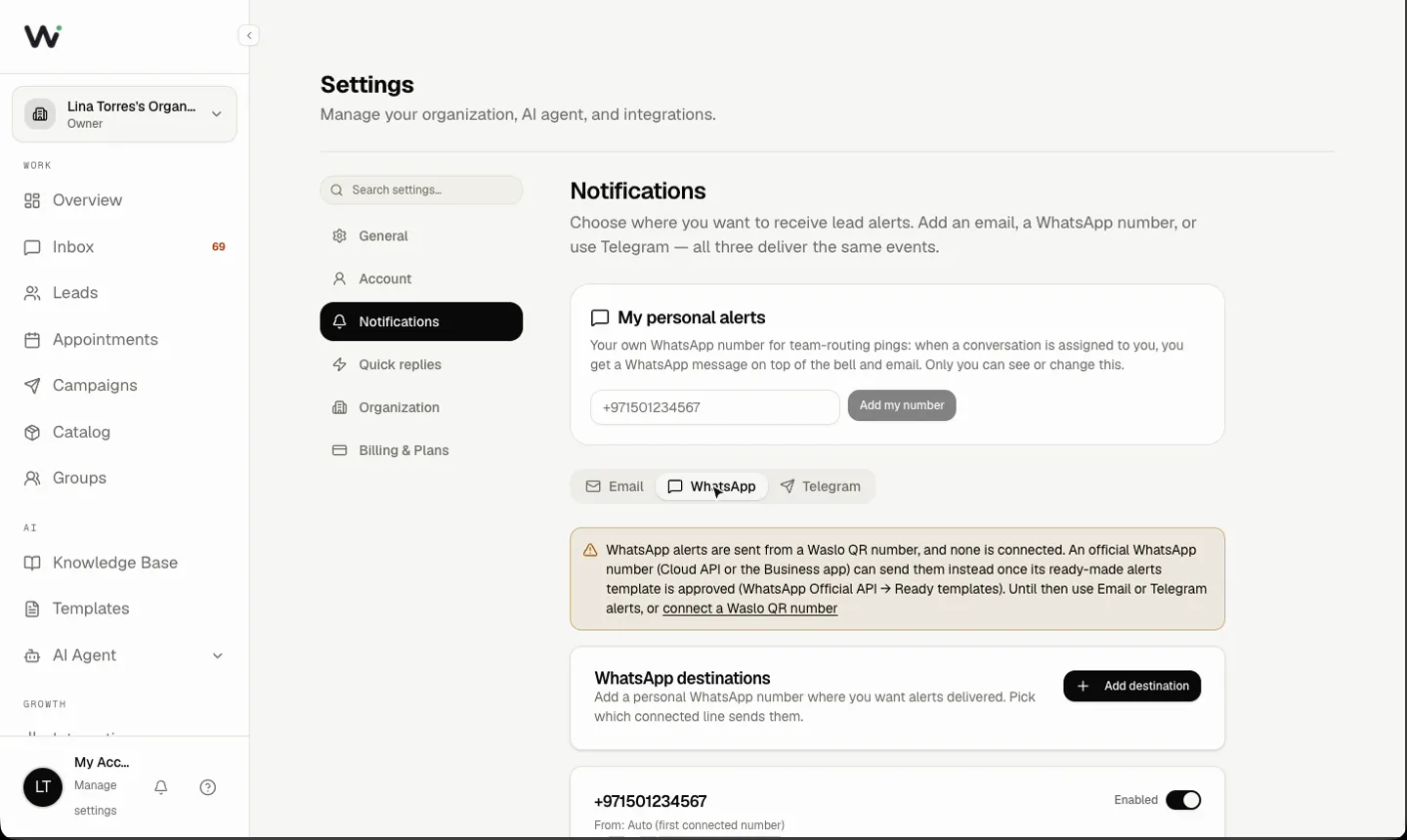
Stummschalt-Voreinstellungen
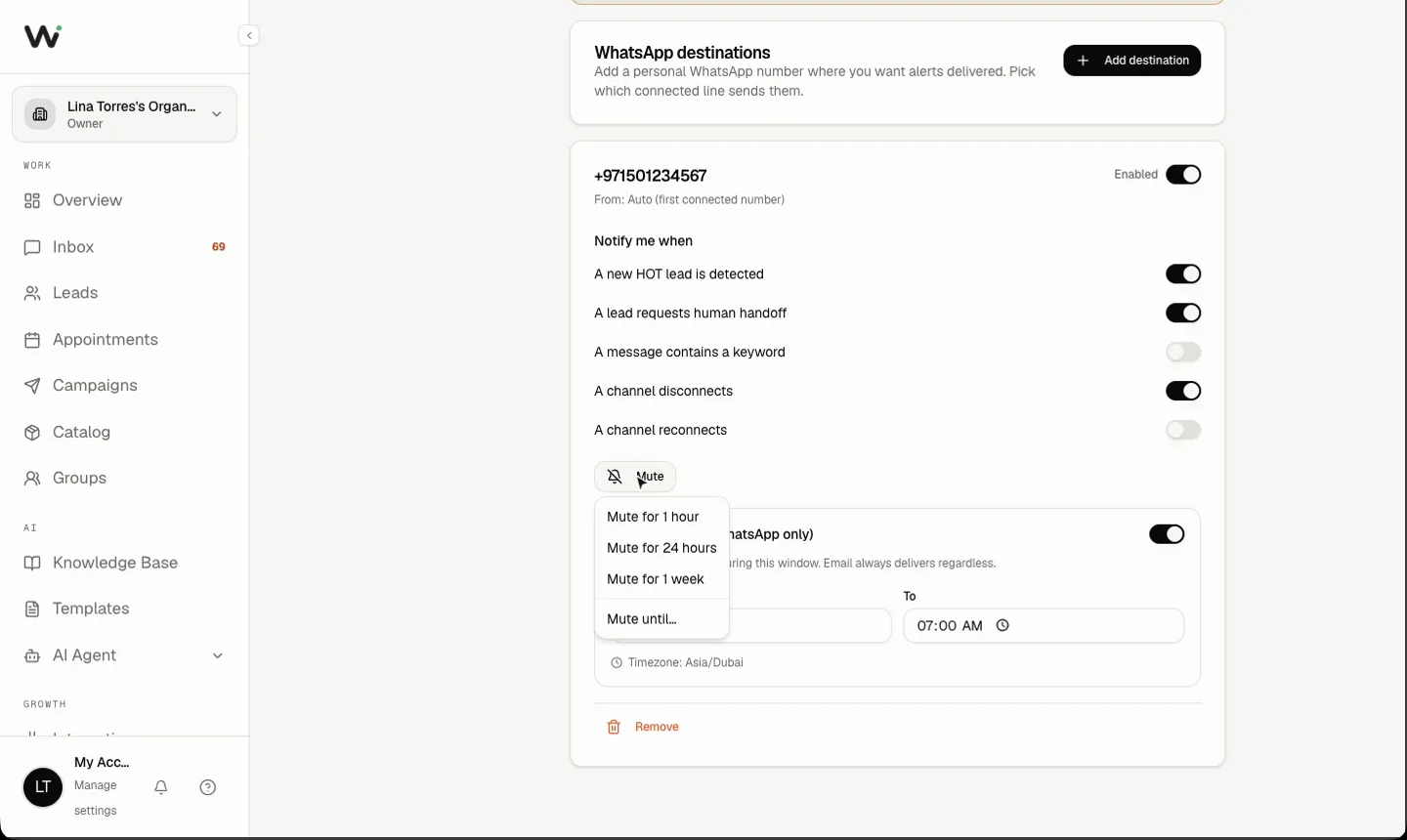
Wenn Sie Warnungen vorübergehend pausieren müssen — bei einem stressigen Launch, einem Wartungsfenster oder an einem Feiertag —, verwenden Sie die Schaltfläche Stummschalten bei einem Ziel und wählen Sie eine Voreinstellung (1 Stunde stummschalten, 24 Stunden stummschalten, 1 Woche stummschalten oder Stummschalten bis… für ein Datum und eine Uhrzeit). Das Ziel wird für diesen Zeitraum stummgeschaltet, ohne neu konfiguriert zu werden; mit Stummschaltung aufheben holen Sie es vorzeitig zurück.
Duplikate vermeiden
Eine wackelige Verbindung (die wiederholt abbricht und sich neu verbindet) könnte sonst eine Flut von Warnungen auslösen. Waslo filtert Duplikate, damit ein einzelnes Problem Ihr Team nicht mit Nachrichten überschüttet. Die Warnung über einen ausgefallenen Kanal wird beim Übergang in den Ausfallzustand ausgelöst, nicht bei jeder wiederholten Prüfung.
Bewährte Vorgehensweisen
- Leiten Sie heiße Leads an WhatsApp, damit ein Mitarbeiter reagieren kann, solange die Kaufabsicht hoch ist.
- Senden Sie zusätzlich alles per E-Mail, um einen durchsuchbaren Nachweis für Ihr Team zu haben.
- Lassen Sie Kanal wieder verfügbar aus, sofern Sie es nicht aktiv brauchen — die Ausfall-Warnung reicht meist aus.
- Legen Sie Ruhezeiten fest, die zu den Arbeitszeiten Ihres Teams passen, damit Warnungen außerhalb der Geschäftszeiten nicht ermüden.
- Ein Ziel pro Rolle (zum Beispiel ein gemeinsames Vertriebs-WhatsApp für heiße Leads, ein Betriebs-Postfach für die Kanalgesundheit).
FAQ
Was ist der Unterschied zwischen der Glocke und Warnungen für Ihr Team? Die Glocke ist ein Verlauf in der App für Kontoereignisse und wird pro Benutzer als gelesen markiert. Warnungen werden an E-Mail, WhatsApp oder Telegram gesendet, sobald eine Unterhaltung oder Verbindung einen Menschen braucht.
Erhalte ich bei jeder kurzen Trennung eines Kanals eine Warnung? Nein. Warnungen werden gefiltert, und die Ausfall-Warnung wird beim Übergang in den Ausfallzustand ausgelöst, nicht bei jeder Prüfung. Eine wackelige Verbindung überflutet Sie daher nicht.
Kann ich dasselbe Ereignis an mehr als ein Ziel senden? Ja. Konfigurieren Sie mehrere Ziele und wählen Sie für jedes die Ereignisse aus, die es erhalten soll.
Kann jede WhatsApp-Nummer ihre Warnungen an eine andere Person senden? Ja. Legen Sie pro Person ein Ziel an und behalten Sie unter Benachrichtigungen von nur die Nummer dieser Person angehakt. Siehe Warnungen von einem Kanal oder einer Nummer.
Verhindern Ruhezeiten, dass ich überhaupt etwas erhalte? Ruhezeiten halten Warnungen während des von Ihnen festgelegten Fensters zurück (bei WhatsApp-Zielen) und unterstützen Zeiträume über Mitternacht. Die Ereignisse selbst werden weiterhin im Dashboard erfasst.
Wo richte ich all das ein? Unter Einstellungen → Benachrichtigungen.
Benachrichtigungen zur Weiterleitung an Mitglieder
Wenn eine Routing-Regel eine Unterhaltung einem Mitglied zuweist, wird dieses Mitglied persönlich benachrichtigt: durch eine Glocke, die nur es selbst sieht, sowie durch eine E-Mail in seiner Sprache, getrennt von den oben beschriebenen Warnungen für die gesamte Organisation. Wenn Sie eine Unterhaltung von Hand zuweisen, wird das Mitglied ebenfalls per Glocke und E-Mail benachrichtigt. Siehe Themen & Team-Routing.
Meine persönlichen Benachrichtigungen
Jedes Mitglied kann seine eigene WhatsApp-Nummer für Zuweisungs-Hinweise hinterlegen. Wenn eine Regel ihm eine Unterhaltung zuweist, erhält es zusätzlich zur Glocke und zur E-Mail eine WhatsApp-Nachricht. Nur das Mitglied selbst sieht oder ändert dies: Gehen Sie zu Einstellungen → Benachrichtigungen → Meine persönlichen Benachrichtigungen und wählen Sie Meine Nummer hinzufügen. Dieselbe WhatsApp-Voraussetzung gilt.
Benachrichtigungen auf dem Handy
Die Waslo-App für iPhone und Android kann Sie auch auf dem Handy benachrichtigen. Jede Person wählt ihre eigenen Handy-Benachrichtigungen und Ruhezeiten unter Einstellungen → Benachrichtigungen → Mobile App.