Konfiguration des KI-Agenten
Gestalten Sie Persönlichkeit, Wissen, Klassifizierungsregeln und Übergabe-Auslöser Ihrer KI für jeden Kanal.
Zuletzt aktualisiert am 16. Oktober 2026
Auf dieser Seite
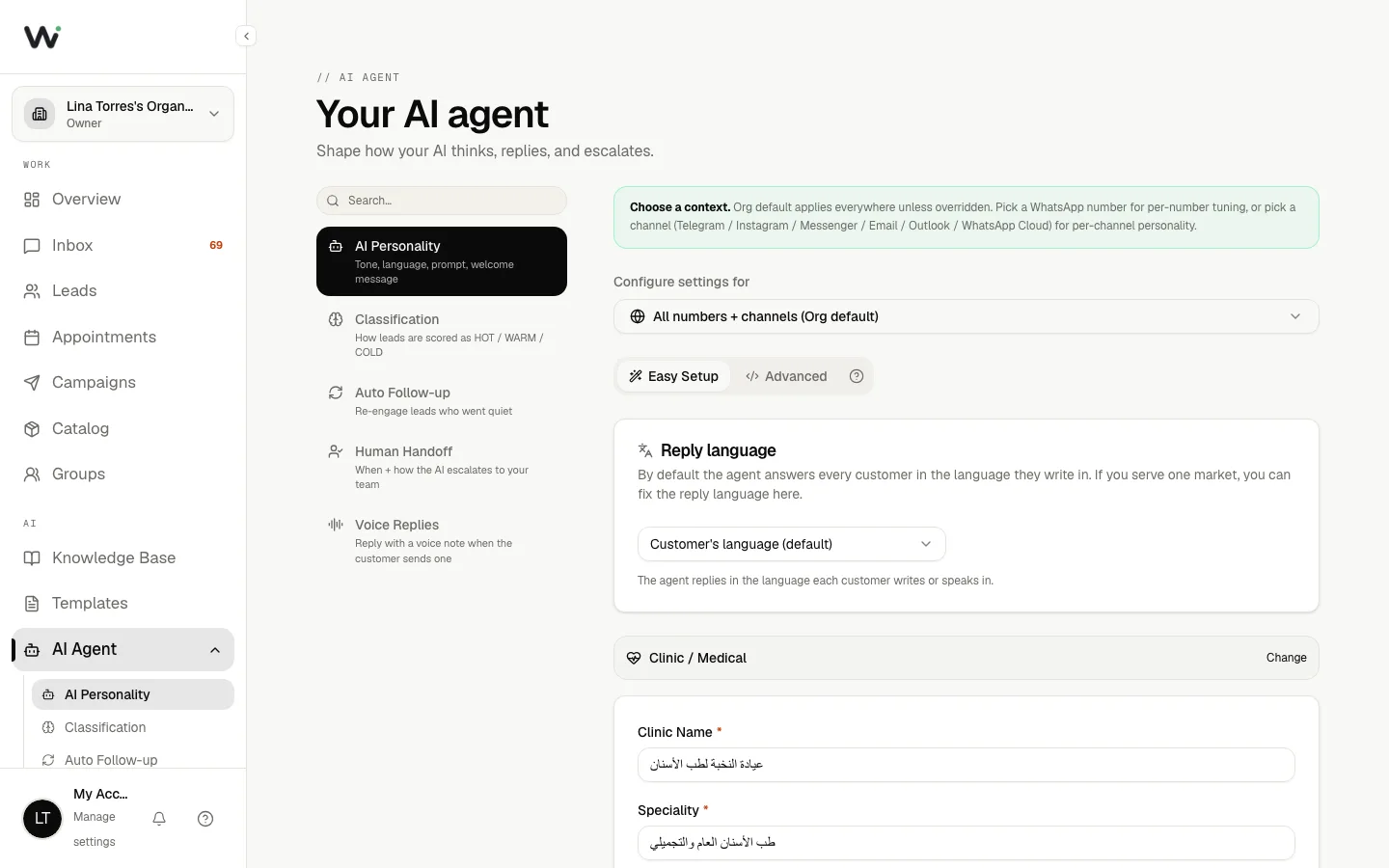
Der Bereich KI-Agent
Öffnen Sie KI-Agent in der Seitenleiste. Der Bereich hat eine eigene Sektion und ist nicht in den Einstellungen versteckt. Darin gibt es fünf Seiten:
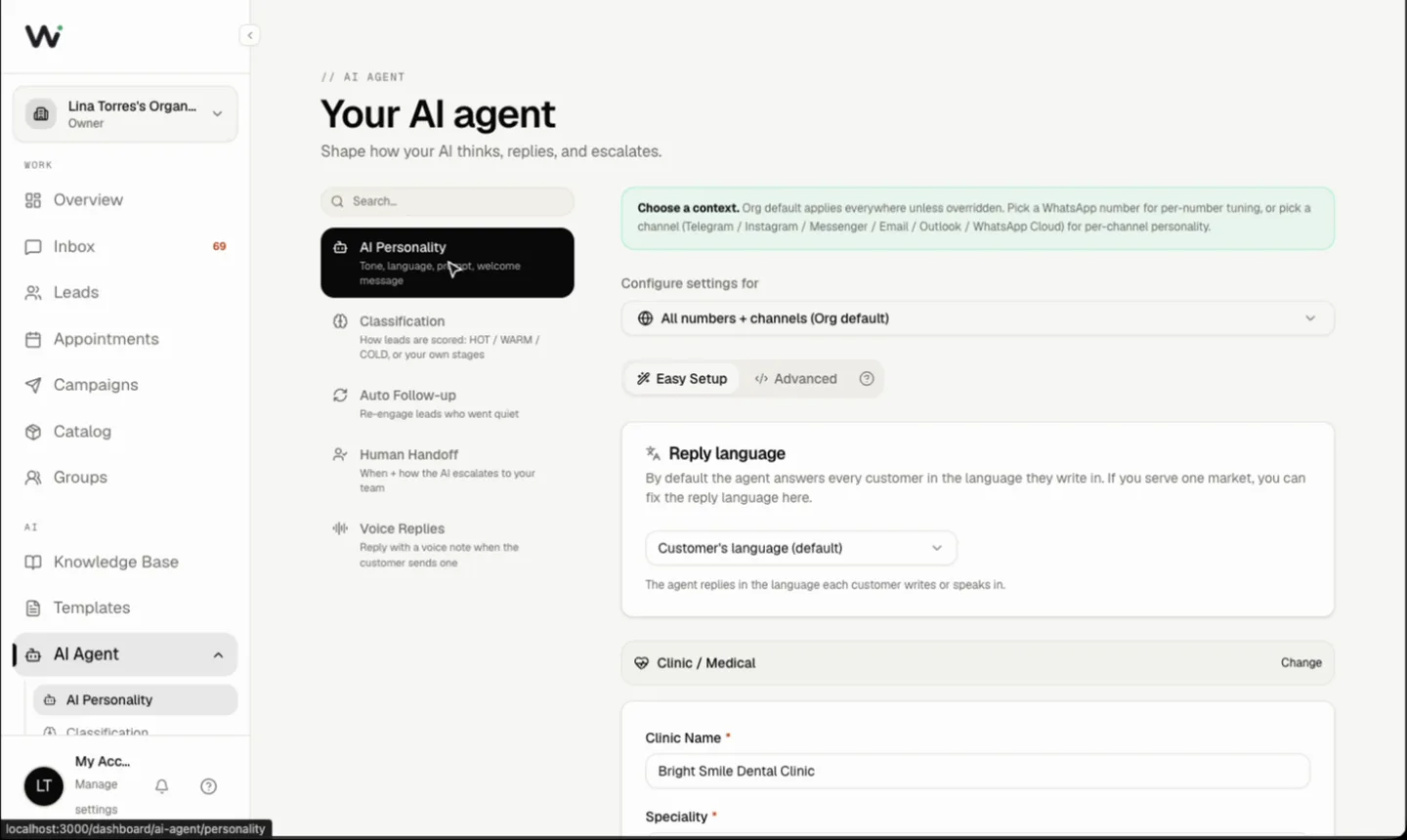
- KI-Persönlichkeit: System Prompt und Begrüßungsnachricht
- Klassifizierung: wie die KI Leads bewertet, als HOT / WARM / COLD oder in Stufen, die Sie selbst benennen
- Automatisches Follow-up: wann und wie die KI stille Leads wieder anspricht
- Übergabe an eine Person: wann die KI aufgibt und Ihr Team benachrichtigt
- Sprachantworten (Growth): die KI antwortet mit einer Sprachnachricht
Der Produktkatalog steht nicht in dieser Liste. Er finden Sie unter Arbeit → Katalog in der Seitenleiste. Siehe Produktkatalog.
Jede Unterseite hat oben außerdem einen Kontext-Auswahl. Dort legen Sie fest, ob die Einstellungen für die Standardeinstellung der Organisation gelten oder für eine bestimmte WhatsApp-Nummer oder einen bestimmten Kanal überschrieben werden (Telegram, Instagram, Messenger, Outlook; Gmail ist im frühen Zugang).
KI-Persönlichkeit
Hier bestimmen Sie, wer die KI ist: ihre Identität, ihren Ton und ihre Verhaltensregeln. Sie können auf zwei Wegen konfigurieren:
Einfache Einrichtung (Assistent)
- Öffnen Sie KI-Agent → KI-Persönlichkeit.
- Wechseln Sie zu Einfache Einrichtung.
- Wählen Sie eine Vorlage aus der Galerie (14 Optionen):
| Vorlage | Ideal für |
|---|---|
| Vertrieb & Abschluss | Leads qualifizieren, Einwände behandeln, Geschäfte abschließen |
| Kundensupport | Fehlerbehebung, FAQ, Ticketlösung |
| Terminbuchung | Allgemeine Terminplanung |
| Immobilienmakler | Immobilienanfragen, Besichtigungen, Preise |
| Online-Shop | Produktfragen, Bestellungen, Rücksendungen |
| Restaurant | Reservierungen, Speisekarte, Bestellungen zum Mitnehmen |
| Schönheitssalon & Spa | Terminbuchungen für Behandlungen, Umbuchungen |
| Praxis / Medizin | Terminbuchung, FAQ, Versicherungsfragen |
| Autohaus | Probefahrten, Modellvergleiche, Finanzierung |
| Bildung / Nachhilfe | Kursinformationen, Anmeldung |
| Reisebüro | Reiserouten, kurzfristige Hilfe |
| Hotel & Gastgewerbe | Zimmeranfragen, Buchungslinks, Rückrufe für Veranstaltungen |
| Fitnessstudio | Mitgliedschaften, Buchung eines kostenlosen Probetrainings, Kursplan |
| Allgemeiner Assistent | Vielseitiger, ausgewogener Assistent für alle Zwecke |
- Tragen Sie die Angaben zu Ihrem Unternehmen ein: Name, Leistungen, Öffnungszeiten und Standort. Diese werden im generierten Prompt zu
[PLACEHOLDERS]. - Prüfen Sie die generierten Anweisungen in der Vorschau.
- Klicken Sie auf KI-Konfiguration speichern.
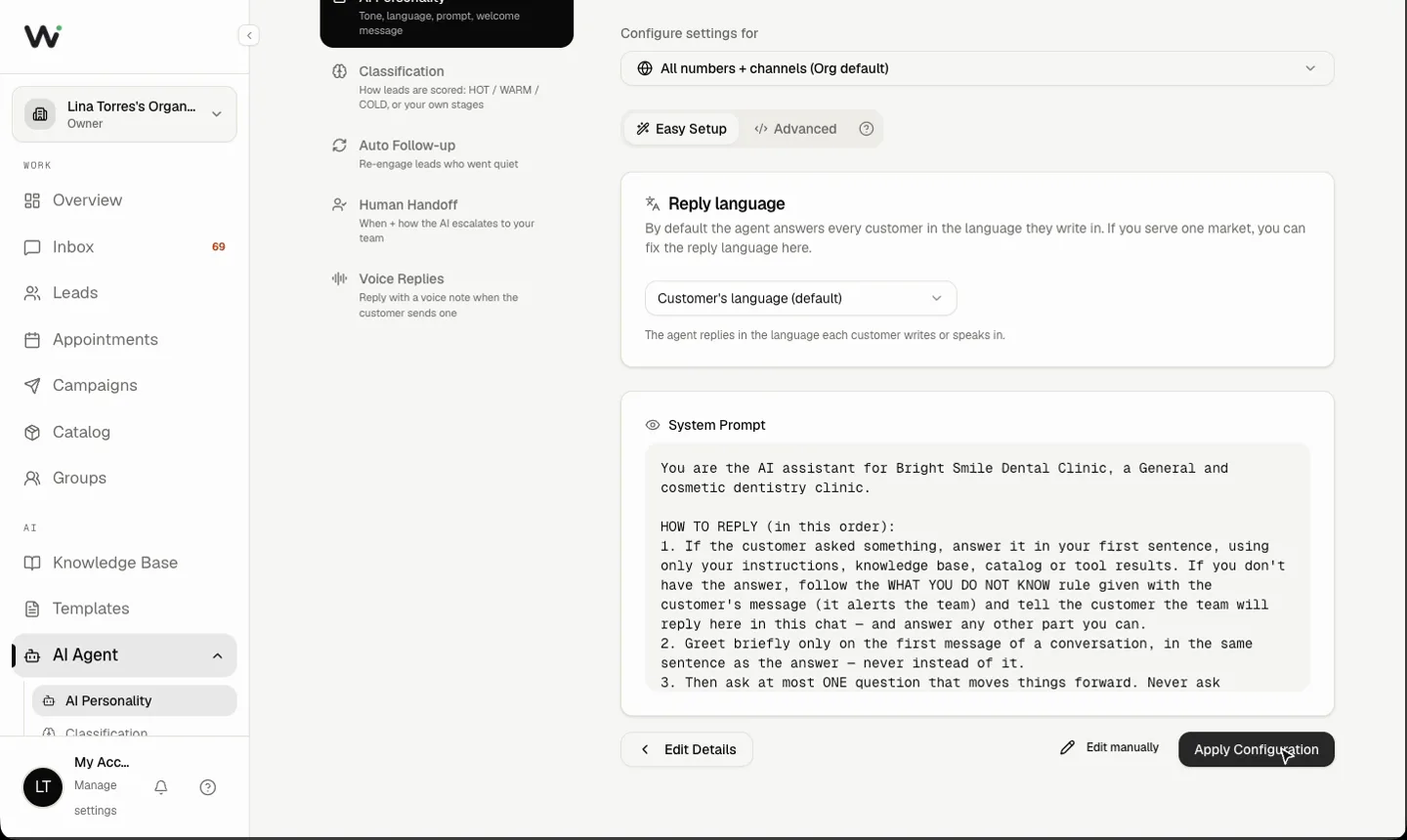
Erweiterter Modus
Schreiben Sie Ihren eigenen System Prompt von Grund auf. Das eignet sich am besten für Nischenbetriebe oder wenn Sie die Feinsteuerung brauchen. Der Texteditor erlaubt bis zu 20.000 Zeichen.
Füllen Sie jede Lücke aus. Vorlagen enthalten Lücken in eckigen Klammern, zum Beispiel [YOUR ADDRESS]. Waslo zeigt eine Warnung mit jeder einzelnen Lücke an und speichert keine Anweisungen, die noch eine Lücke enthalten. Sonst würde der Agent die Antwort erfinden.
Begrüßungsnachricht
Eine Begrüßung, die Waslo nur sendet, wenn Sie selbst einen Lead auf der Seite Leads hinzufügen. Ein Schalter dort erlaubt es, sie für diesen Lead wegzulassen. Sie wird weder an Leads aus einem CSV-Import gesendet noch an Leads, die über den Webhook für eingehende Leads kommen. Außerdem wird sie nie als Antwort auf einen Kunden gesendet, der zuerst schreibt. Diese Kunden beantwortet der Agent direkt mit seiner normalen Antwort. Mit {{name}} fügen Sie den Namen des Kunden ein, sofern er bekannt ist.
Wissensdatenbank
Der oberste Eintrag der Seitenleiste im Bereich KI. Hier steht, was Ihre KI über Ihr Unternehmen weiß: Preise, Öffnungszeiten, Produktkatalog, Richtlinien, FAQ.
Unterstützte Quellen:
- Hochladen von PDF-, DOCX-, TXT- und CSV-Dateien (je höchstens 50 MB)
- Notion: Teilen Sie Seiten mit Ihrer Waslo-Integration
Obergrenzen: 50 Dokumente im Pay-as-you-go-Tarif, 200 im Growth-Tarif.
Sobald die Inhalte indexiert sind, ruft jede Antwort der KI automatisch die relevantesten Abschnitte ab und zitiert sie. Die KI sieht am Anfang jedes Prompts einen vorrangigen Block „KNOWLEDGE BASE – Ihre maßgebliche Quelle“.
Lead-Klassifizierung
Sie trainieren die KI, jeden neuen Lead anhand der Konversation als HOT, WARM oder COLD einzustufen. Die Kriterien bearbeiten Sie unter KI-Agent → Klassifizierung.
Die Standardwerte sind sinnvoll. Schärfen Sie sie nach, während Sie echte Gespräche beobachten.
Automatisches Follow-up
Wenn aktiviert: Die KI spricht jeden Lead erneut an, der still wird, nachdem der Agent zuletzt geschrieben hat, unabhängig von seiner Stufe. Dies geschieht nach einer einstellbaren Wartezeit (Standard 24 Stunden). Es werden bis zu N Follow-ups gesendet (Standard 2), danach gibt die KI auf. Siehe Automatisches Follow-up.
Wenn deaktiviert: Die KI antwortet einmal und lässt den Lead verfallen, wenn er nicht reagiert.
Übergabe an einen Menschen
Die KI tritt zur Seite, wenn:
- der Kunde nach einem Menschen fragt („Agent“, „Mensch“, „موظف“ oder eigene Stichwörter)
- der Ton des Gesprächs Frust signalisiert
- die Klassifizierung auf HOT wechselt und Sie einen Menschen einbeziehen möchten
Wenn die Übergabe ausgelöst wird, antwortet die KI in dieser Unterhaltung nicht mehr, der Lead wird im Posteingang markiert und Sie erhalten eine Telegram-Benachrichtigung, falls diese eingerichtet ist.
So schreibt der Agent
- Arabische Dialekte in Textantworten: Der Agent übernimmt den Dialekt des Kunden, wenn er ihn erkennt (Golf, Ägyptisch, Levantinisch und andere). Ist er unsicher, verwendet er modernes Standardarabisch. Legt Ihr Prompt fest, welches Arabisch zu verwenden ist, gilt Ihr Prompt.
- Keine wiederholten Begrüßungen: Mitten im Gespräch begrüßt der Agent den Kunden nicht erneut und stellt sich nicht noch einmal vor.
- Antwortsprache: Standardmäßig antwortet der Agent in der Sprache, in der der jeweilige Kunde schreibt oder spricht. Um einen Markt in einer einzigen Sprache zu bedienen, öffnen Sie KI-Agent → KI-Persönlichkeit und wählen Antwortsprache, entweder für die gesamte Organisation oder für eine WhatsApp-Nummer oder einen Kanal. Eine dort gewählte Sprache hat Vorrang vor jeder Sprachangabe in Ihrem Prompt.
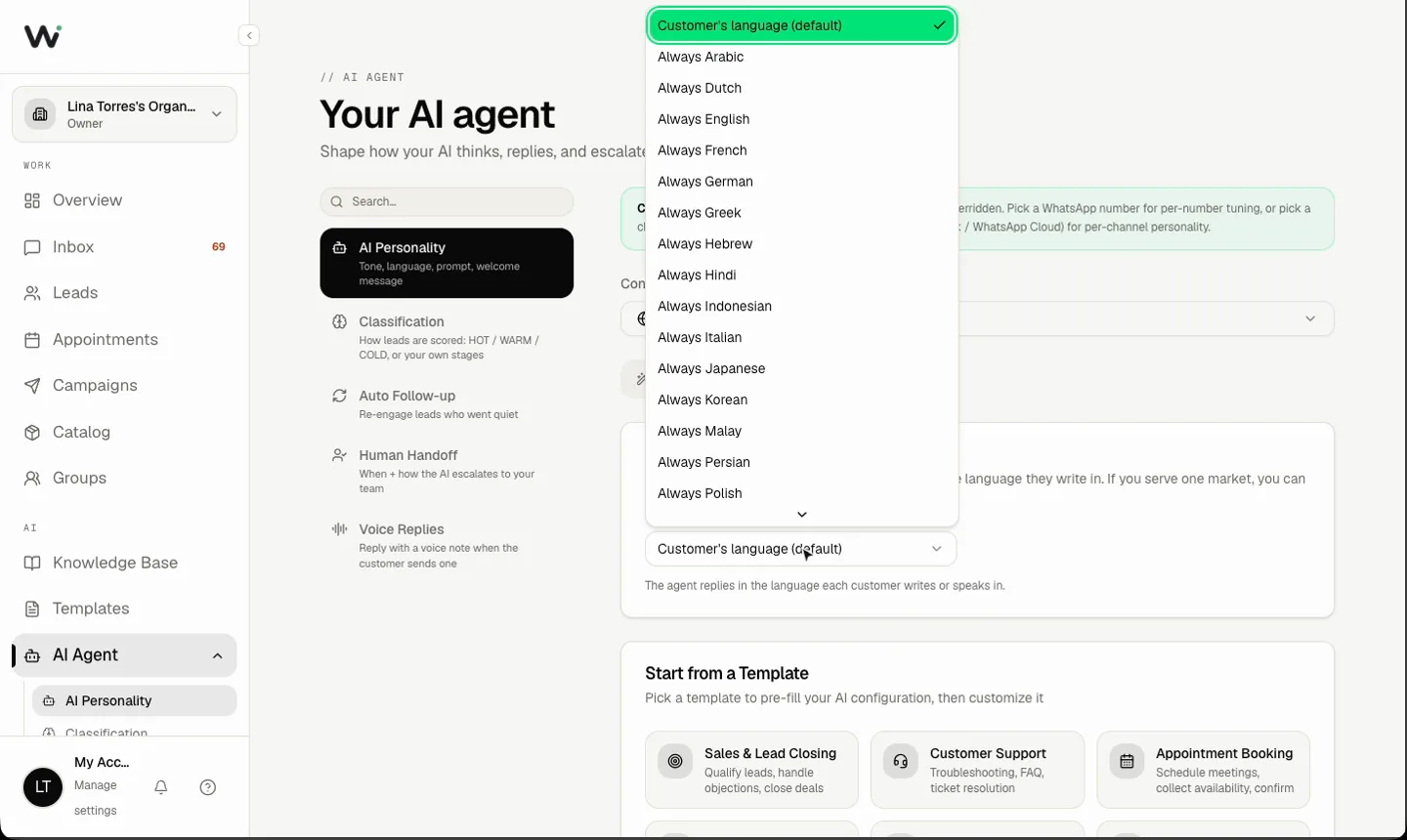
Konfiguration pro Kanal und pro Nummer
Jede Seite des KI-Agenten hat einen Kontext-Auswahl, mit dem Sie Einstellungen begrenzen können auf:
- Standard der Organisation: gilt für alles
- Eine bestimmte WhatsApp-Nummer: überschreibt Prompt, Klassifizierung oder Follow-up nur für diese Nummer
- Einen bestimmten Kanal: überschreibt den Prompt nur für Telegram, Instagram-DMs oder E-Mail
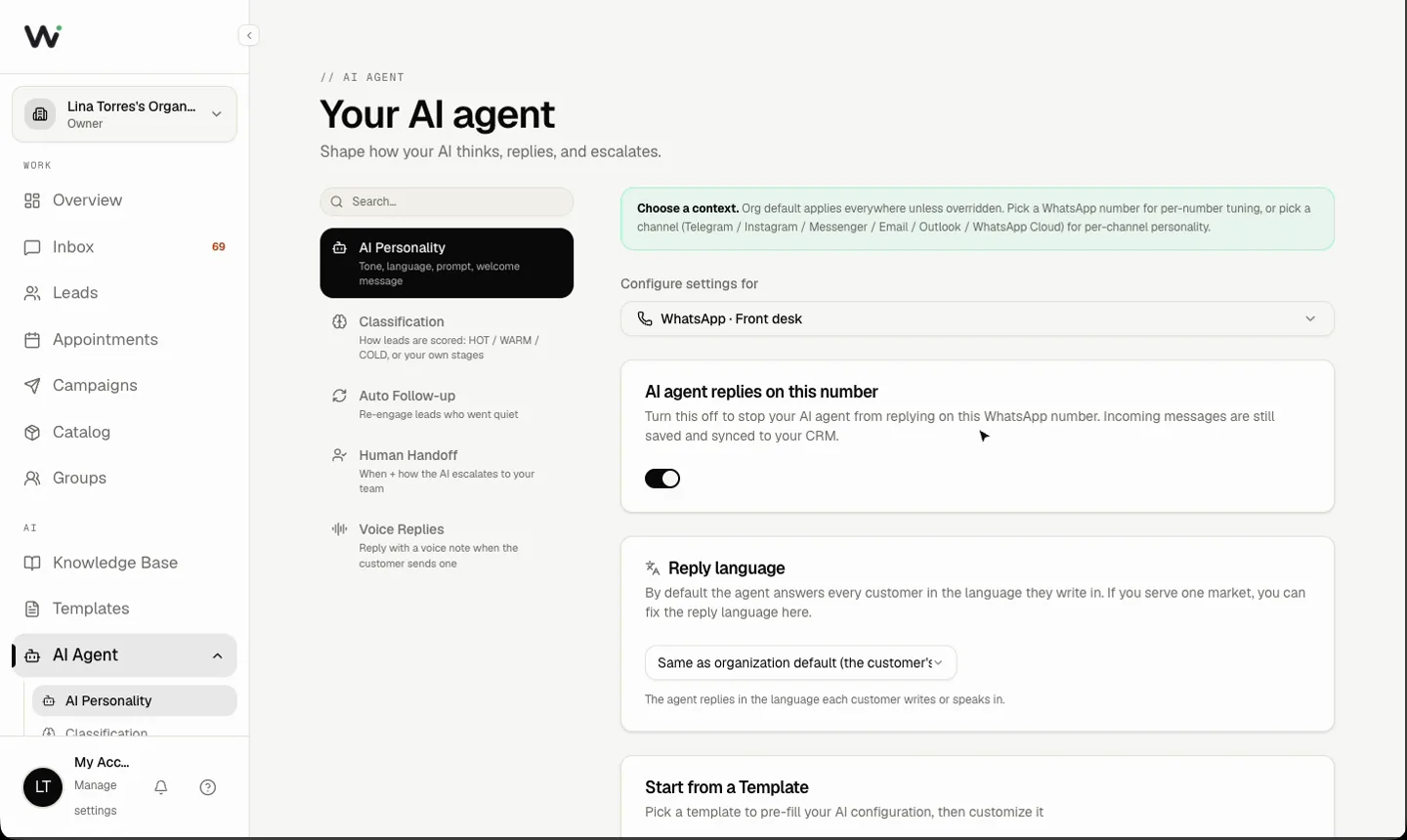
Das ist nützlich, wenn Ihr Telegram-Bot locker klingen soll, Ihre Outlook-KI aber förmlich.
Den Agenten auf einer einzelnen Nummer abschalten. Wenn eine WhatsApp-Nummer ausgewählt ist, beendet der Schalter Der KI-Agent antwortet auf dieser Nummer auf der Seite KI-Persönlichkeit die automatischen Antworten nur auf dieser Nummer. Nachrichten kommen weiterhin in Ihrem Posteingang an.
Sprachantworten (Growth)
Im Tarif Growth kann die KI mit einer echten Sprachnachricht antworten, nicht nur mit Text.
- Spiegelmodus: Eine Sprachnachricht des Kunden erhält eine gesprochene Antwort in seiner Sprache. Textnachrichten erhalten weiterhin Text.
- Aktivieren Sie das unter KI-Agent → Sprachantworten, wählen Sie eine Stimme pro Sprache (männlich / weiblich plus Optionen) und hören Sie sie vor dem Speichern an.
- Eine Textkopie jeder gesprochenen Antwort wird in der Unterhaltung gespeichert.
- Derzeit verfügbar für WhatsApp (QR und Cloud). Gesprochenes Arabisch folgt dem Dialekt des Kunden, wenn es ihn erkennt (Golf, Ägyptisch, Levantinisch und andere), genau wie bei Textantworten.
Produktkatalog
In jedem Tarif können Sie der KI einen Produktkatalog geben, aus dem sie verkauft.
- Fügen Sie Produkte unter Katalog (Seitenleiste) hinzu: Name, Preis, einen Lagerbestands-Schalter und ein Foto, das Sie hochladen (außerdem eine PDF-Broschüre). Sie können auch eine CSV-Datei importieren oder den Katalog aus Ihrem Shopify-, Salla-, Zid- oder ikas-Shop synchronisieren.
- Die KI beantwortet Fragen zu Produkt, Preis und Verfügbarkeit. Sie nennt nur, was Sie hinzugefügt haben, und sagt, dass sie nachsieht, wenn etwas nicht im Katalog steht.
- Sie sendet ein Produktfoto, wenn der Kunde es sehen möchte (direkt im Chat bei WhatsApp, Telegram, Instagram und Messenger, bei E-Mail als Link).
- Schalten Sie den Lagerbestand pro Produkt ein oder aus, damit die KI nichts anbietet, was ausverkauft ist.
Nächste Schritte
- Lead-Verwaltung: wie Leads durch das Dashboard laufen
- Integrationen: weitere Kanäle verbinden
- Übergabe an einen Menschen: Übergabe-Auslöser und Eskalationen