Waslo für iPhone und Android
Richten Sie Ihren KI-Agenten ein, erhalten Sie Benachrichtigungen und antworten Sie Kunden von Ihrem iPhone oder Android-Handy aus.
Zuletzt aktualisiert am 20. November 2026
Auf dieser Seite
Waslo für iPhone und Android ist das vollständige Waslo-Erlebnis für Ihren Arbeitsalltag. Sie können einen Workspace anlegen, den Agenten einrichten, Kanäle verbinden, verfolgen, was der Agent gerade tut, und eingreifen, wenn ein Kunde einen Menschen braucht.
App herunterladen
- Voraussetzungen: ein iPhone mit iOS 26 oder neuer, ein iPad mit iPadOS 26 oder neuer oder ein Handy oder Tablet mit Android 8 oder neuer.
- Download: Waslo im App Store oder Waslo bei Google Play. Auf der Website zeigt Einstellungen → Benachrichtigungen → Mobile App einen QR-Code, den Sie mit Ihrem Handy scannen können; er öffnet den passenden Store für Ihr Handy.
- Anmelden oder registrieren können Sie sich mit Google, mit Ihrer E-Mail-Adresse und Ihrem Passwort oder auf dem iPhone auch mit Apple. Ein Konto, das Sie bereits auf waslo.io nutzen, funktioniert auch in der App.
Die App übernimmt die Sprache Ihres Handys und dessen hellen oder dunklen Modus.
Deutsch gibt es in den Apps noch nicht: Auf einem Handy mit deutscher Spracheinstellung zeigen sie vorerst Englisch.
Einrichtung vom Handy aus
Ein neuer Workspace wird durch die Einrichtung geführt:
- Wählen Sie Ihre Branche, und der Agent startet mit einer passenden Vorlage.
- Erzählen Sie dem Agenten von Ihrem Unternehmen. Sie können ein Dokument oder Ihre Website hinzufügen, damit er Ihre Preise, Öffnungszeiten und Leistungen kennenlernt.
- Verbinden Sie einen Kanal. Verknüpfen Sie WhatsApp mit dem 8-stelligen Code oder verbinden Sie Instagram, Messenger, Telegram oder Outlook.
- Testen Sie den Agenten selbst, bevor es ein Kunde tut.
Start, Braucht Sie und Posteingang
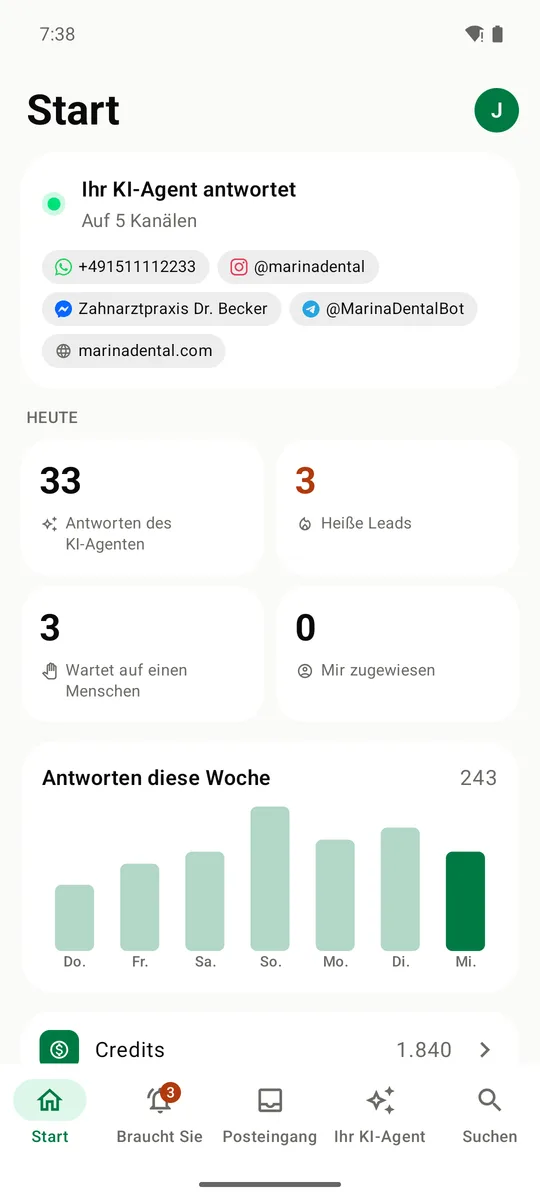
Start zeigt, ob Ihr Agent antwortet und auf welchen Kanälen, die heutigen Antworten, heiße Leads, die Unterhaltungen, die auf Sie warten, und Ihr Credit-Guthaben.
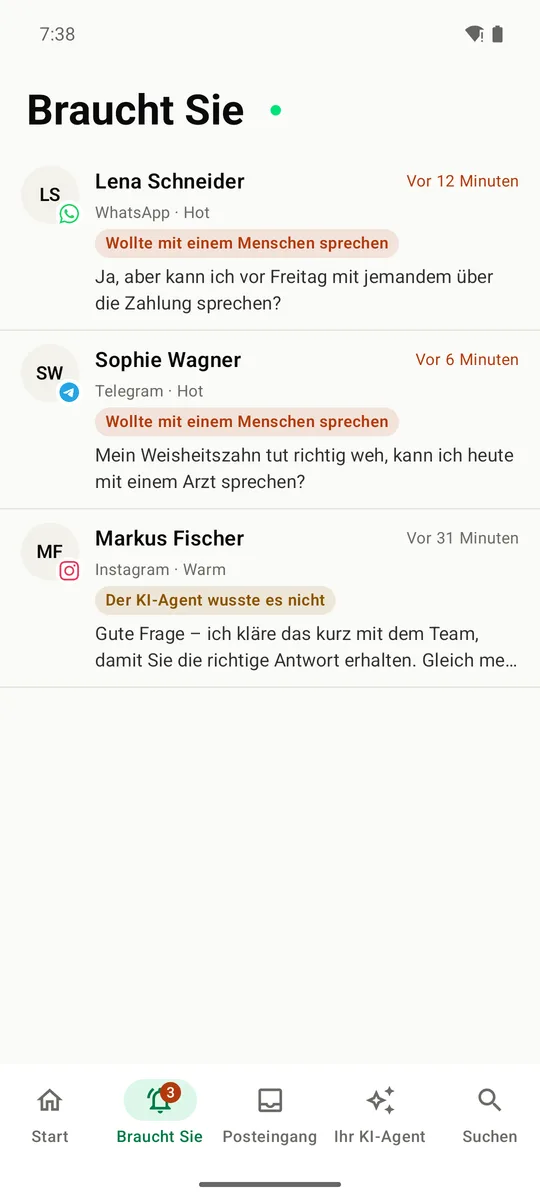
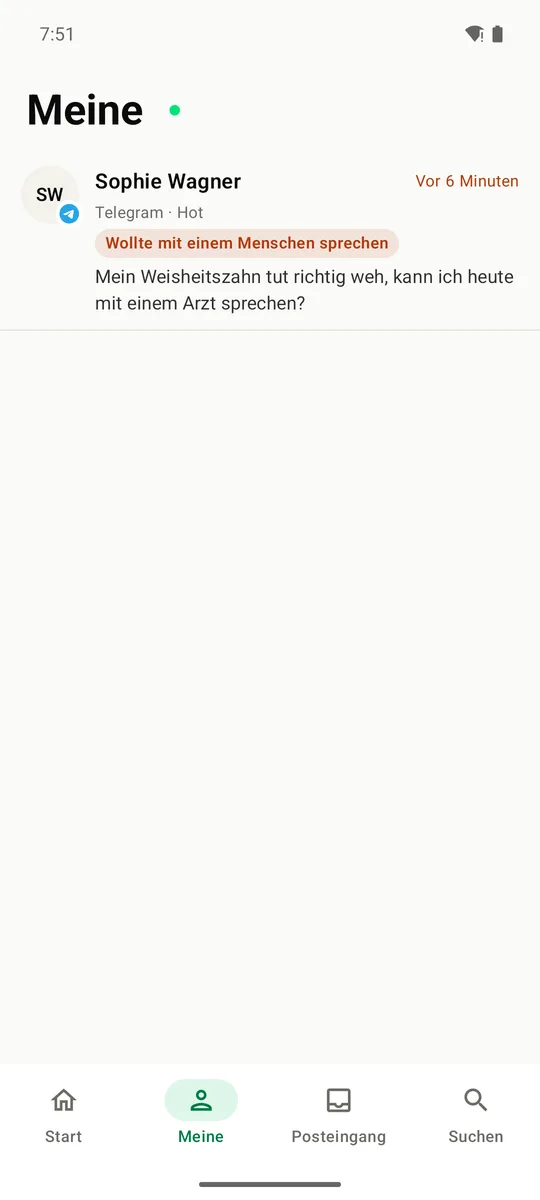
Braucht Sie listet die Unterhaltungen auf, die auf einen Menschen warten, mit dem Grund und der Wartezeit des Kunden. Teammitglieder sehen stattdessen Meine, die ihnen zugewiesenen Kunden.
Posteingang enthält alle Unterhaltungen mit Suche, auch die, die der Agent bearbeitet, sowie geschlossene oder archivierte.
Benachrichtigungen auf dem Handy
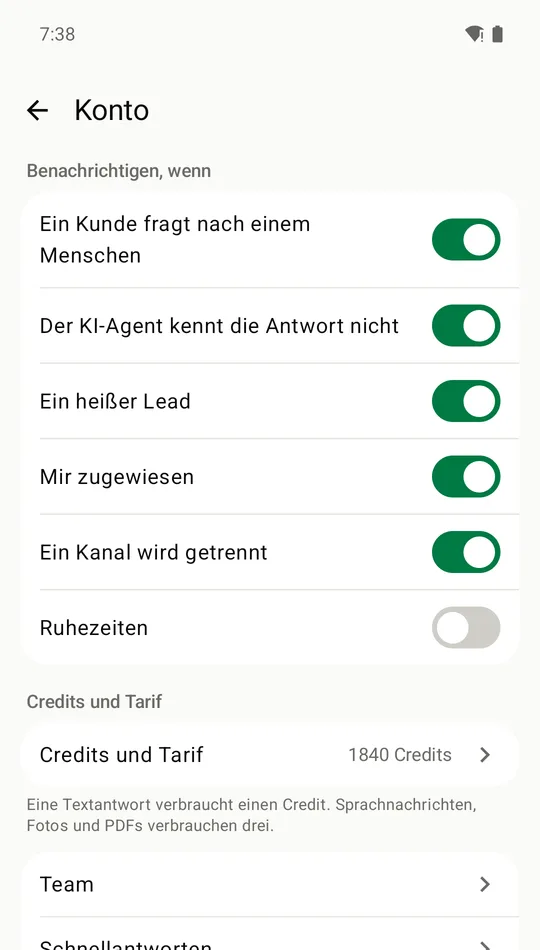
Die App kann Sie benachrichtigen, wenn:
- ein Kunde nach einem Menschen fragt
- der Agent die Antwort nicht kennt
- ein heißer Lead eingeht
- Ihnen eine Unterhaltung zugewiesen wird
- ein Kanal die Verbindung verliert
Tippen Sie auf eine Benachrichtigung, um die Unterhaltung zu öffnen. Wählen Sie in der App oder auf der Website unter Einstellungen → Benachrichtigungen → Mobile App aus, welche Benachrichtigungen Sie erhalten, und legen Sie Ruhezeiten fest.
Inhaber und Admins können jede Benachrichtigung erhalten. Teammitglieder werden über die ihnen zugewiesenen Unterhaltungen benachrichtigt.
Die Seite auf der Website listet außerdem jedes Handy auf, das mit Ihrem Konto angemeldet ist, und Sie können dort eines abmelden.
In einer Unterhaltung
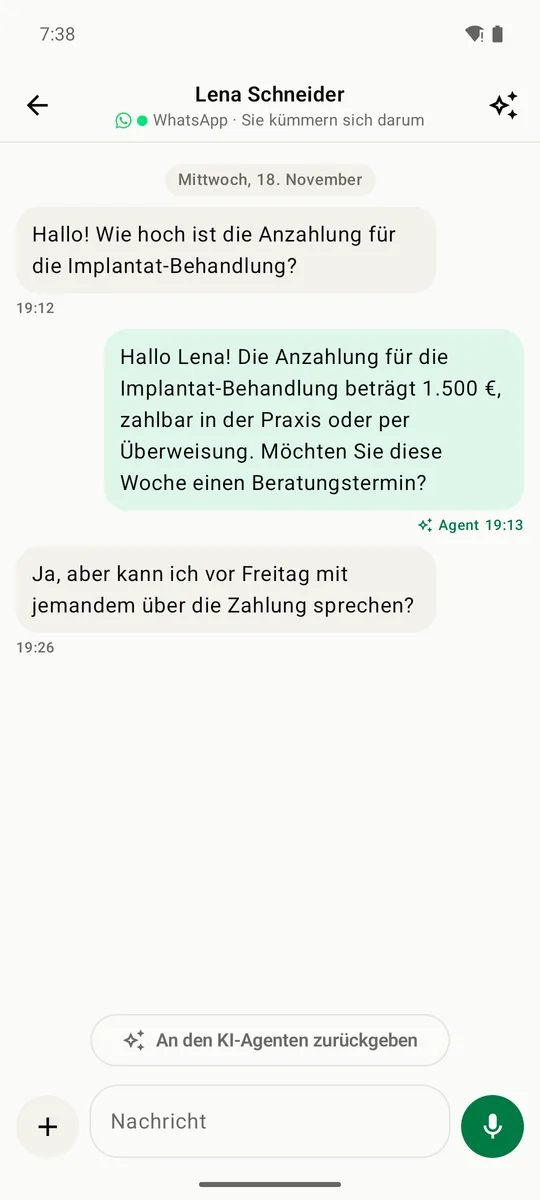
- Übernehmen stoppt den Agenten, damit Sie antworten können. Zurückgeben lässt ihn weitermachen.
- Antworten Sie mit Text, Schnellantworten, Produkten aus Ihrem Katalog, Fotos oder Sprachnachrichten.
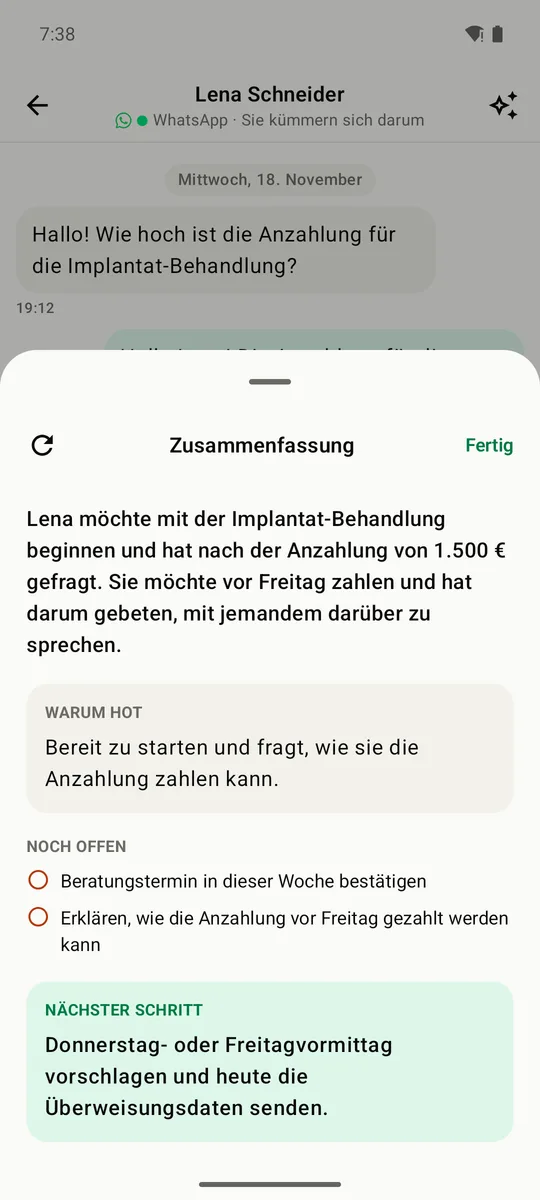
- Öffnen Sie eine KI-Zusammenfassung: was der Kunde möchte, was noch offen ist und der vorgeschlagene nächste Schritt. Eine neue Zusammenfassung kostet 3 Credits.
Fotos und Sprachnachrichten sind nicht auf jedem Kanal verfügbar. E-Mail, Outlook und Website-Chat unterstützen keine Sprachnachrichten.
Ihr Agent in der App
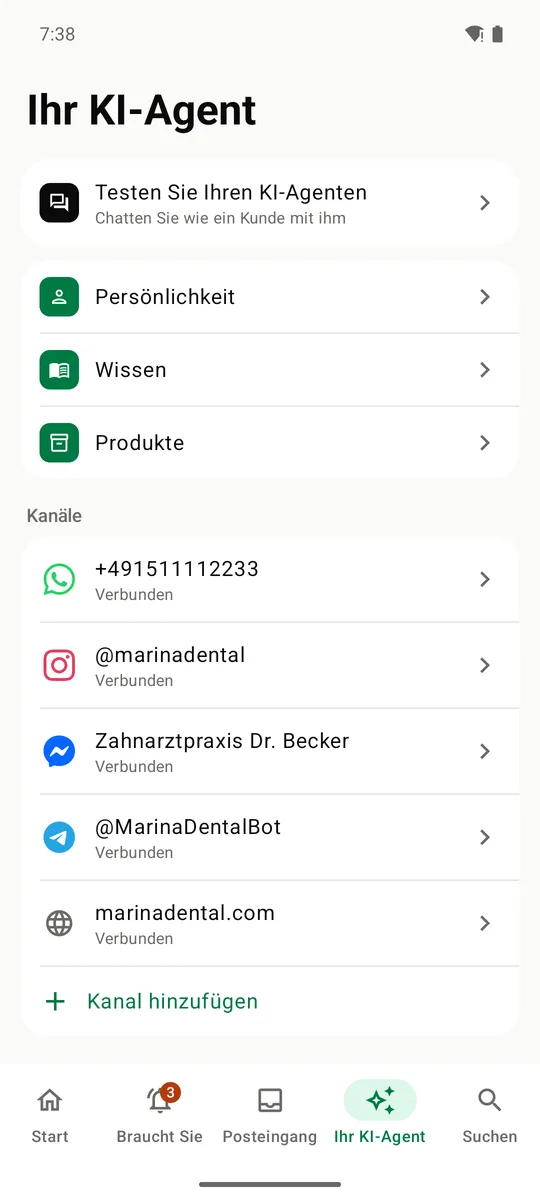
Unter Ihr Agent können Sie seine Anweisungen, die Antwortsprache und die Willkommensnachricht ändern, sein Wissen und Ihre Produkte verwalten sowie Übergabe, Follow-ups, Lead-Bewertung und Sprachantworten einstellen. Außerdem können Sie Google Calendar und HubSpot verbinden.
Die App mit Ihrem Team nutzen
Ihr ganzes Team kann in der App arbeiten, und jeder Tarif enthält unbegrenzt viele Teammitglieder. Jede Person meldet sich auf dem eigenen Smartphone mit dem eigenen Konto an.
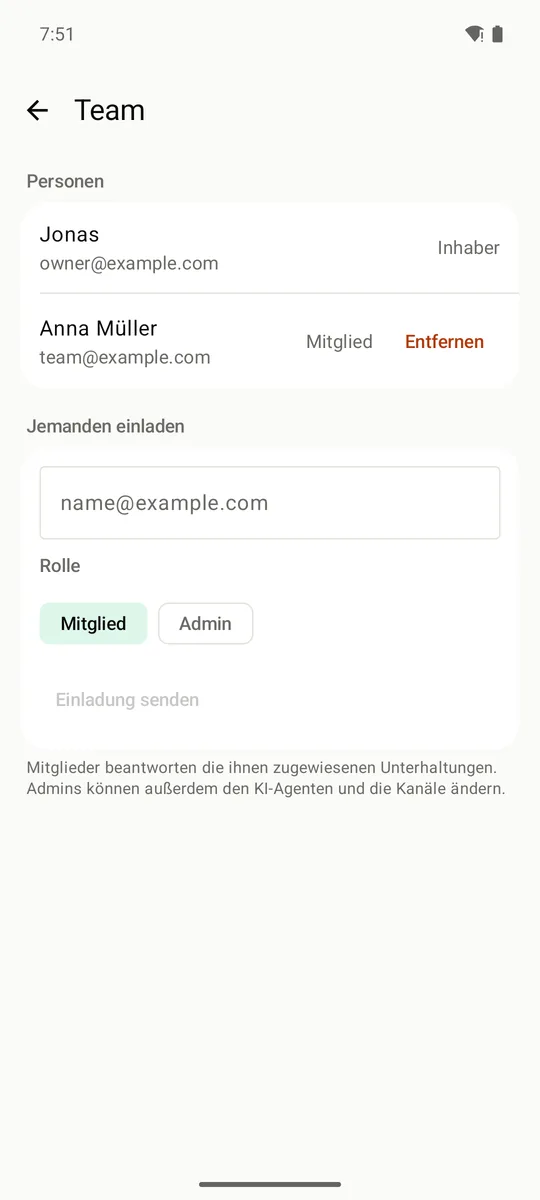
- Als Inhaber oder Admin öffnen Sie Konto → Team.
- Geben Sie unter Jemanden einladen die E-Mail-Adresse ein, wählen Sie Mitglied oder Admin und tippen Sie auf Einladung senden.
- Die eingeladene Person öffnet den Link in der E-Mail und nimmt die Einladung an. Ohne Konto legt sie dort eines an.
- Anschließend installiert sie die App (App Store oder Google Play) und meldet sich mit diesem Konto an.
Inhaber und Admins weisen Kunden in den Kundendetails innerhalb der Unterhaltung zu.
- Mitglieder sehen Start, Meine, Posteingang und Suchen. Meine listet die ihnen zugewiesenen Kunden, und ihre Hinweise gelten diesen Unterhaltungen.
- Admins können außerdem den Agenten und die Kanäle ändern und weitere Personen einladen.
- Nur der Inhaber kann jemanden aus dem Team entfernen.
Die Rollen auf der Website finden Sie unter Teamverwaltung.
Credits und Tarife
Sie können in der App Credit-Pakete kaufen oder Growth abonnieren. Diese Käufe laufen auf iPhone und iPad über den App Store und unter Android über Google Play, daher gelten dafür die Preise und die Abrechnung des jeweiligen Stores.
Was sich am Computer öffnet
Einige Seiten brauchen einen großen Bildschirm, zum Beispiel der Installer für den Website-Chat, detaillierte Analysen und Kampagnen. Die App kann Ihnen den Link per E-Mail senden, damit Sie sie am Computer öffnen können.