Lead-Management
Leads klassifizieren, verfolgen, archivieren und mit KI-gestützten Einblicken verwalten.
Zuletzt aktualisiert am 12. Oktober 2026
Auf dieser Seite
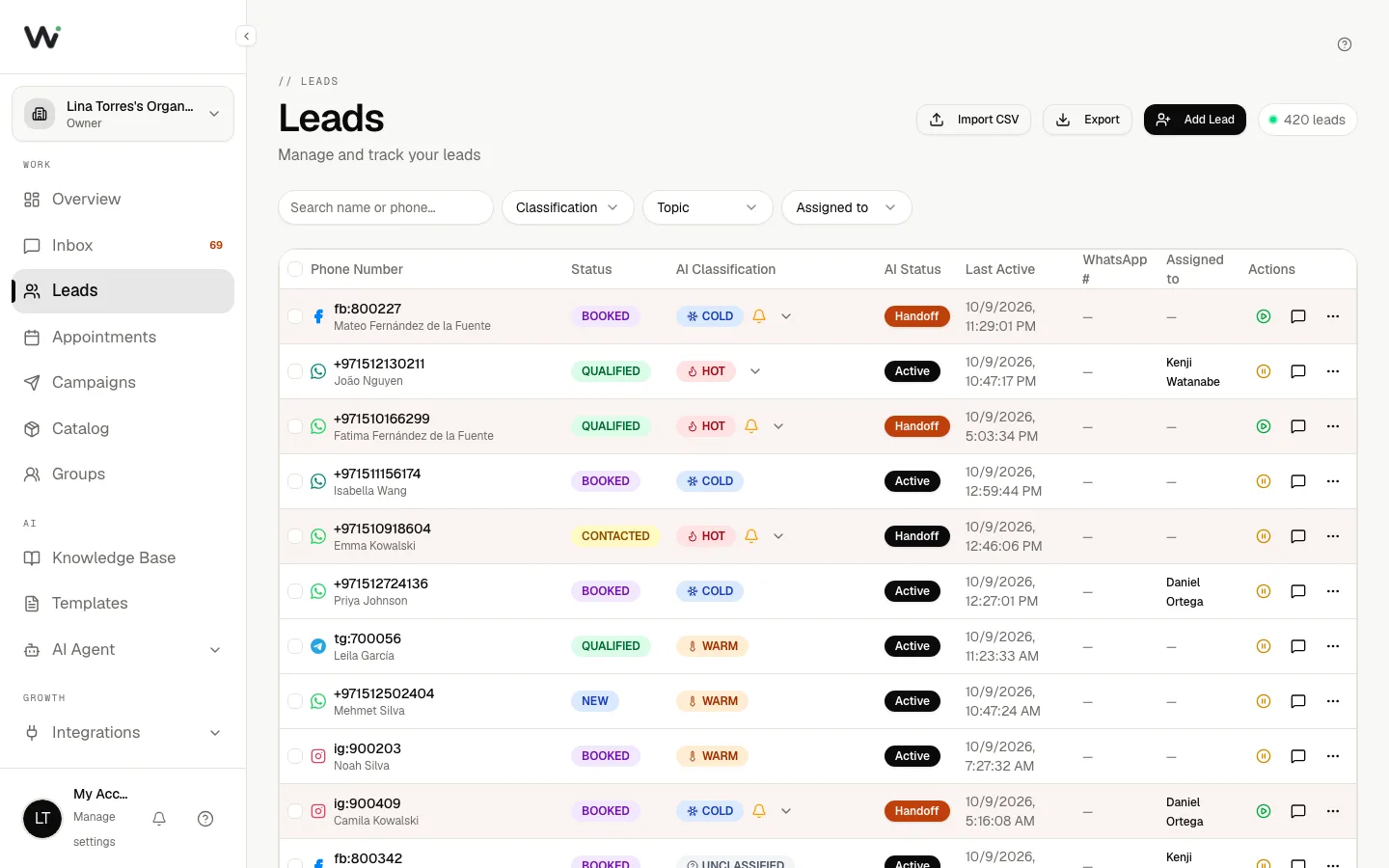
Jede Person, die Ihnen auf einem beliebigen Kanal schreibt, wird zu einem Lead. Alle Leads liegen in einer Liste auf der Seite Leads. Drei Spalten zeigen, wo jeder Lead steht: Status (sein Fortschritt), Klassifizierung (sein Interesse, also die Phase) und KI-Status (ob der Agent noch antwortet oder an eine Person übergeben hat).
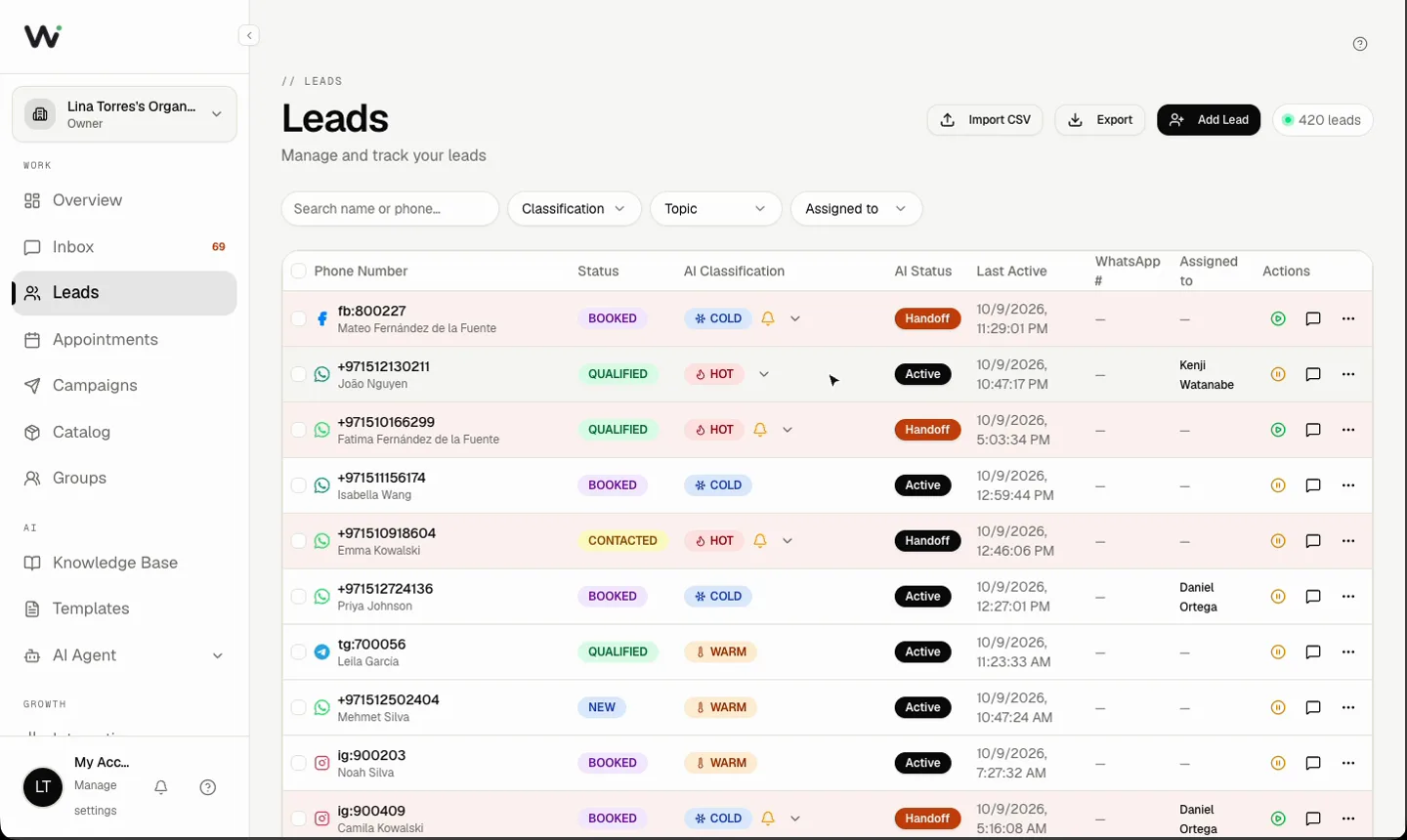
Status und Phase sind zwei verschiedene Dinge. Der Status zeigt, wie weit ein Lead gekommen ist. Die Phase zeigt, wie interessiert er ist. Das Wort COLD erscheint in beiden Listen, doch ein COLD-Status und eine COLD-Phase werden getrennt gesetzt.
Lead-Status
Jeder Lead in Waslo hat einen Status, der seinen Weg nachverfolgt:
| Status | Beschreibung |
|---|---|
| Neu | Hat zum ersten Mal geschrieben |
| Kontaktiert | Die KI hat mindestens einmal geantwortet |
| Qualifiziert | Als potenzieller Kunde identifiziert |
| Gebucht | Termin oder Besprechung vereinbart |
| Kalt | Geringes Engagement oder Interesse |
| Archiviert | Nicht mehr aktiv, in der Standardansicht ausgeblendet |
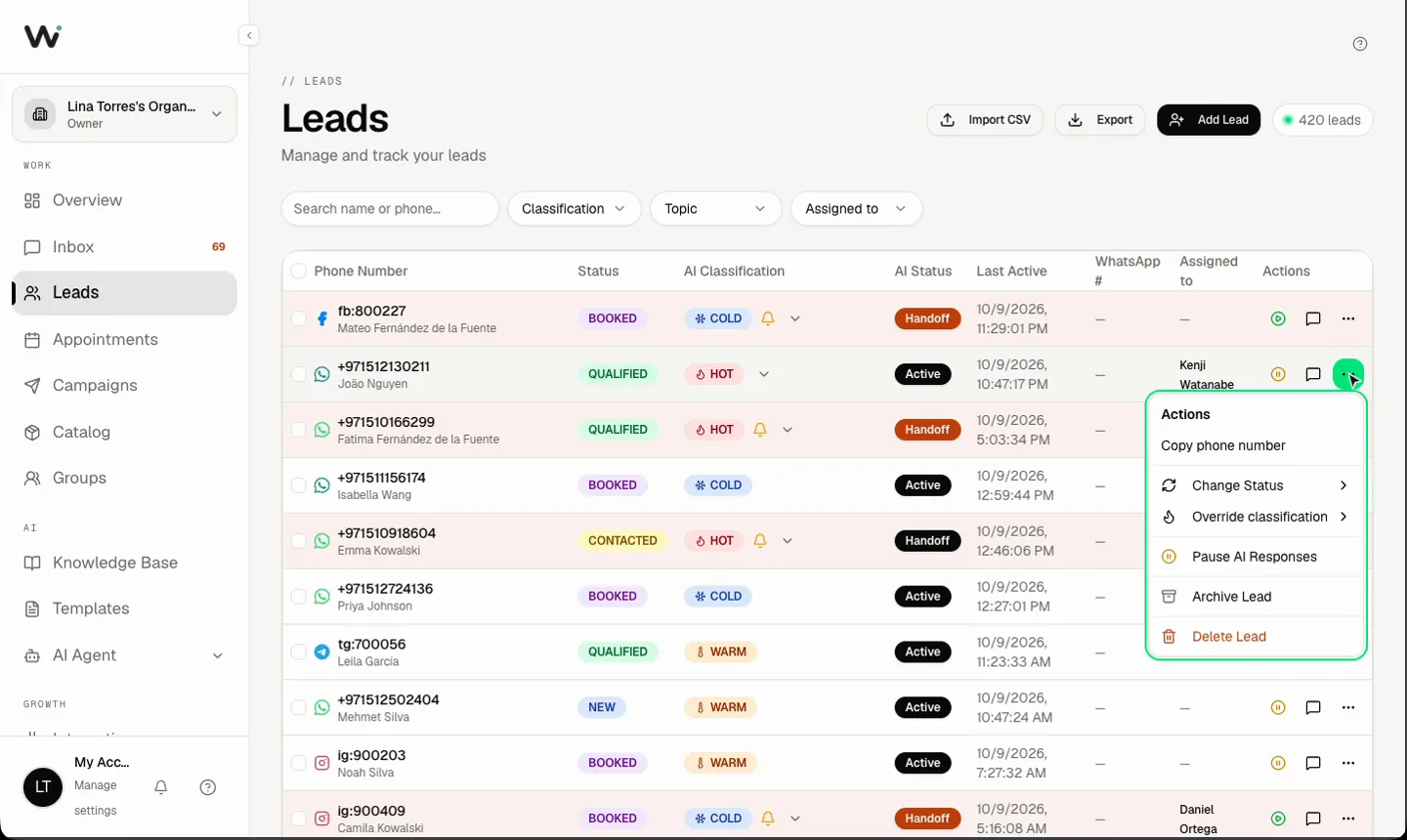
Der Status wird automatisch aktualisiert, sobald Gespräche voranschreiten. Um ihn von Hand zu ändern, öffnen Sie das Aktionsmenü in der Zeile des Leads und wählen Sie Status ändern.
KI-Klassifizierung
Die KI von Waslo klassifiziert Leads automatisch anhand der Analyse ihrer Gespräche:
- HOT: hohe Kaufabsicht, bereit zu kaufen oder zu buchen
- WARM: interessiert, braucht aber weitere Informationen
- COLD: geringes Interesse oder nur am Stöbern
Filtern Sie die Liste nach Phase (zum Beispiel HOT), um zu sehen, wen Sie zuerst anrufen sollten.
Eigene Phasen benennen
HOT / WARM / COLD ist nur der Standard. Unter KI-Agent → Klassifizierung tragen Sie unter Eigene Klassifizierungs-Labels 2 bis 5 Phasen in der gewünschten Reihenfolge ein, die heißeste zuerst. Für eine Klinik wären das zum Beispiel URGENT / ROUTINE / INFO, für den Support P0 / P1 / P2. Klicken Sie danach auf Labels speichern. Ab dann sortiert der Agent Kundschaft in Ihre Phasen ein. Die Leads-Tabelle, die Filter und der CSV-Export zeigen Ihre Namen. Das funktioniert in jedem Tarif. Mit Auf Standard zurücksetzen kehren Sie zu HOT / WARM / COLD zurück.
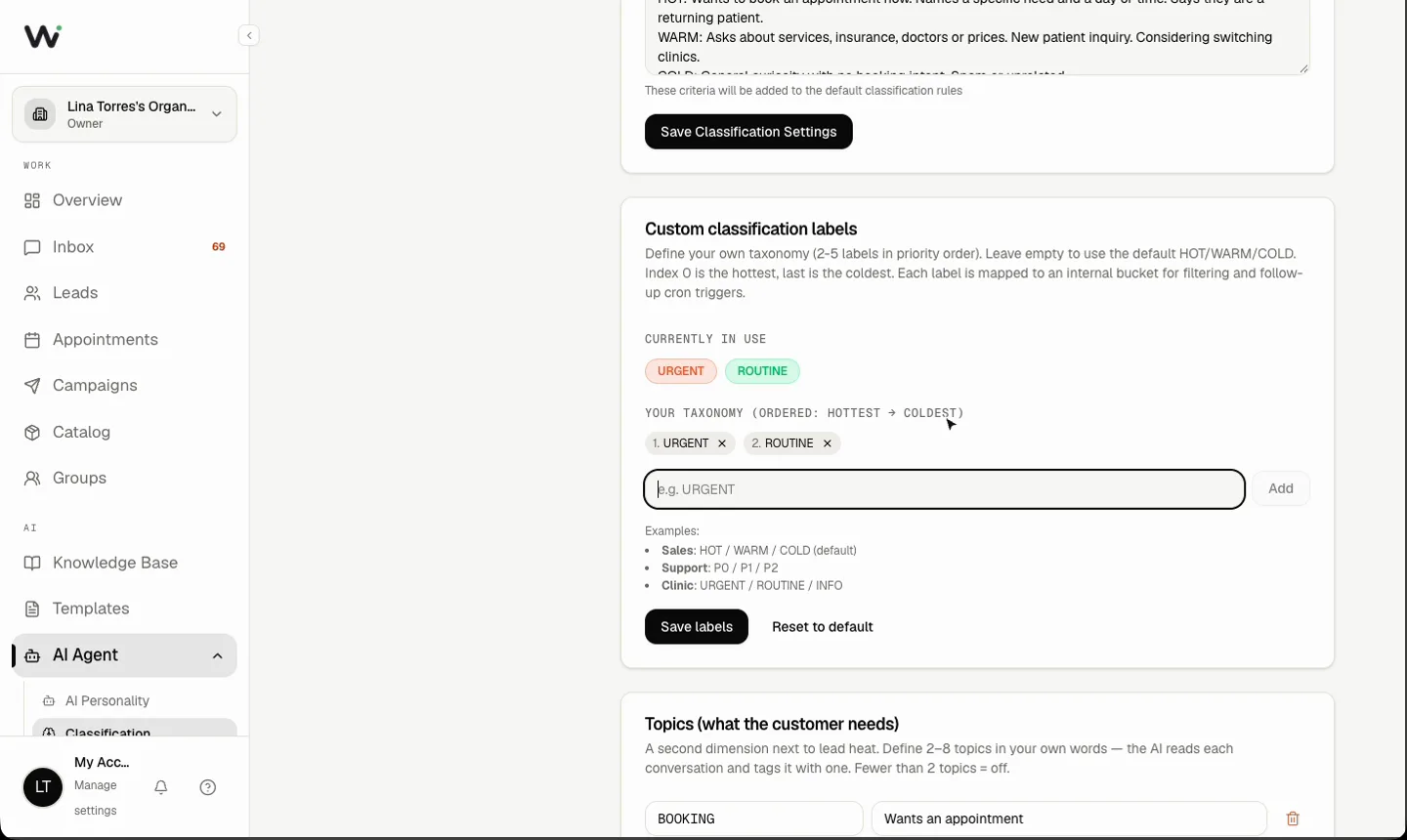
Sie können die Phase eines Leads auch von Hand festlegen, über das Aktionsmenü (Klassifizierung überschreiben). Der Agent klassifiziert diesen Lead dann nicht mehr neu, bis die Festlegung abläuft.
Klassifizierung konfigurieren
- Öffnen Sie KI-Agent → Klassifizierung
- Schalten Sie die Klassifizierung ein oder aus
- Passen Sie die Klassifizierungskriterien an. Die Kriterien sind Freitext, zum Beispiel: „Wer in derselben Nachricht nach dem Preis und nach einem Termin fragt, ist HOT“
- Wählen Sie eine Klassifizierungs-Voreinstellung oder schreiben Sie Ihre eigene
Klassifizierungs-Voreinstellungen
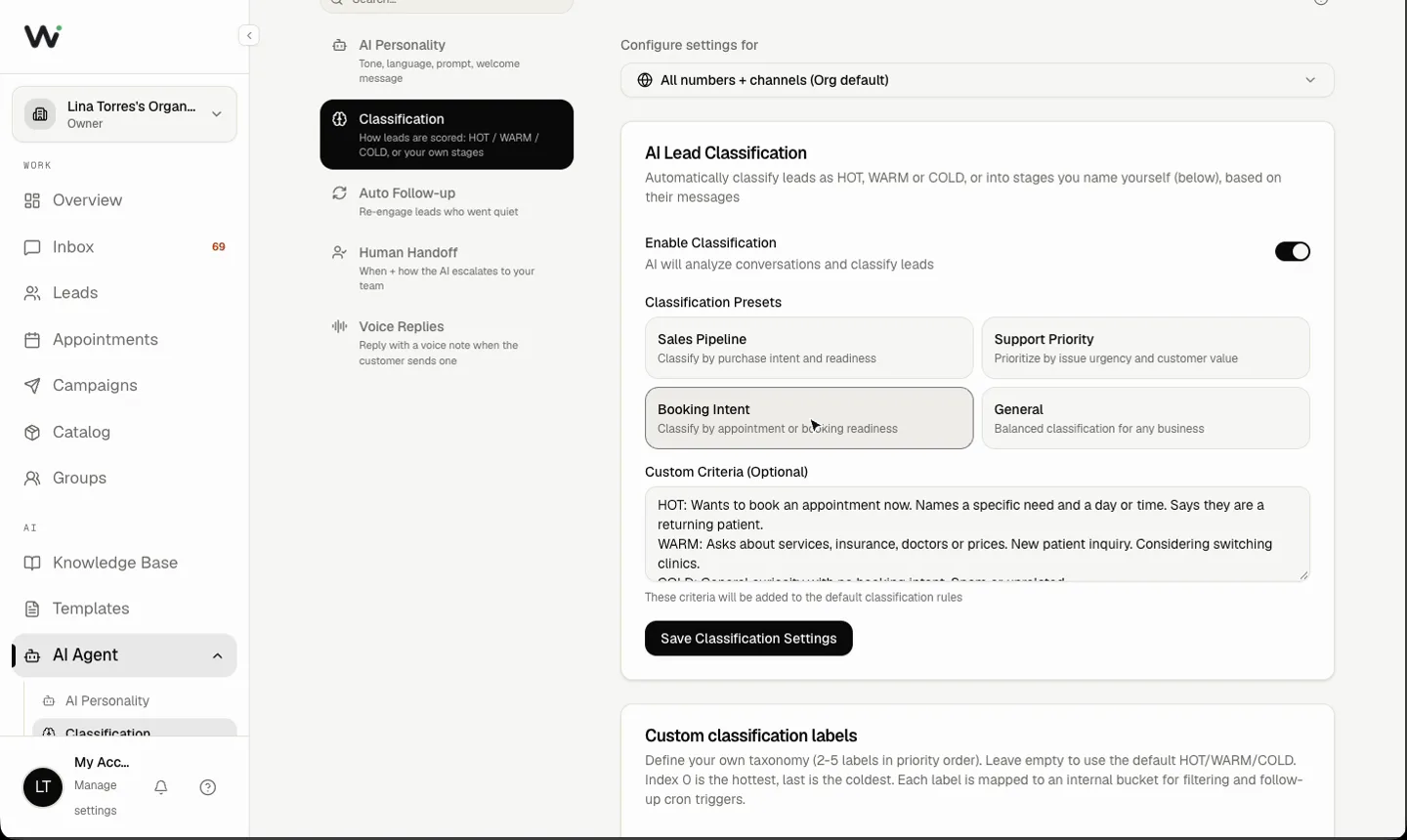
- Verkaufspipeline: basiert auf Kaufabsicht und Abschlussbereitschaft
- Support-Priorität: basiert auf der Dringlichkeit des Anliegens
- Buchungsabsicht: basiert auf der Bereitschaft, einen Termin zu buchen
- Allgemein: ausgewogene Klassifizierung für mehrere Zwecke
Das Aktionsmenü
Das Dreipunkt-Menü in jeder Lead-Zeile erlaubt es Ihnen, den Agenten für diesen Lead zu pausieren oder fortzusetzen, die Phase von Hand zu ändern, den Status zu ändern und den Lead zu archivieren.
Leads archivieren
Um Ihre Leadliste übersichtlich zu halten:
- Öffnen Sie die Seite Leads
- Klicken Sie beim gewünschten Lead auf das Aktionsmenü (drei Punkte)
- Wählen Sie Lead archivieren
Archivierte Leads sind in der Standardansicht ausgeblendet. Um sie zu sehen, klicken Sie oben auf der Seite Leads auf Archivierte anzeigen.
Leads manuell hinzufügen
Inhaber und Admins können Leads manuell hinzufügen:
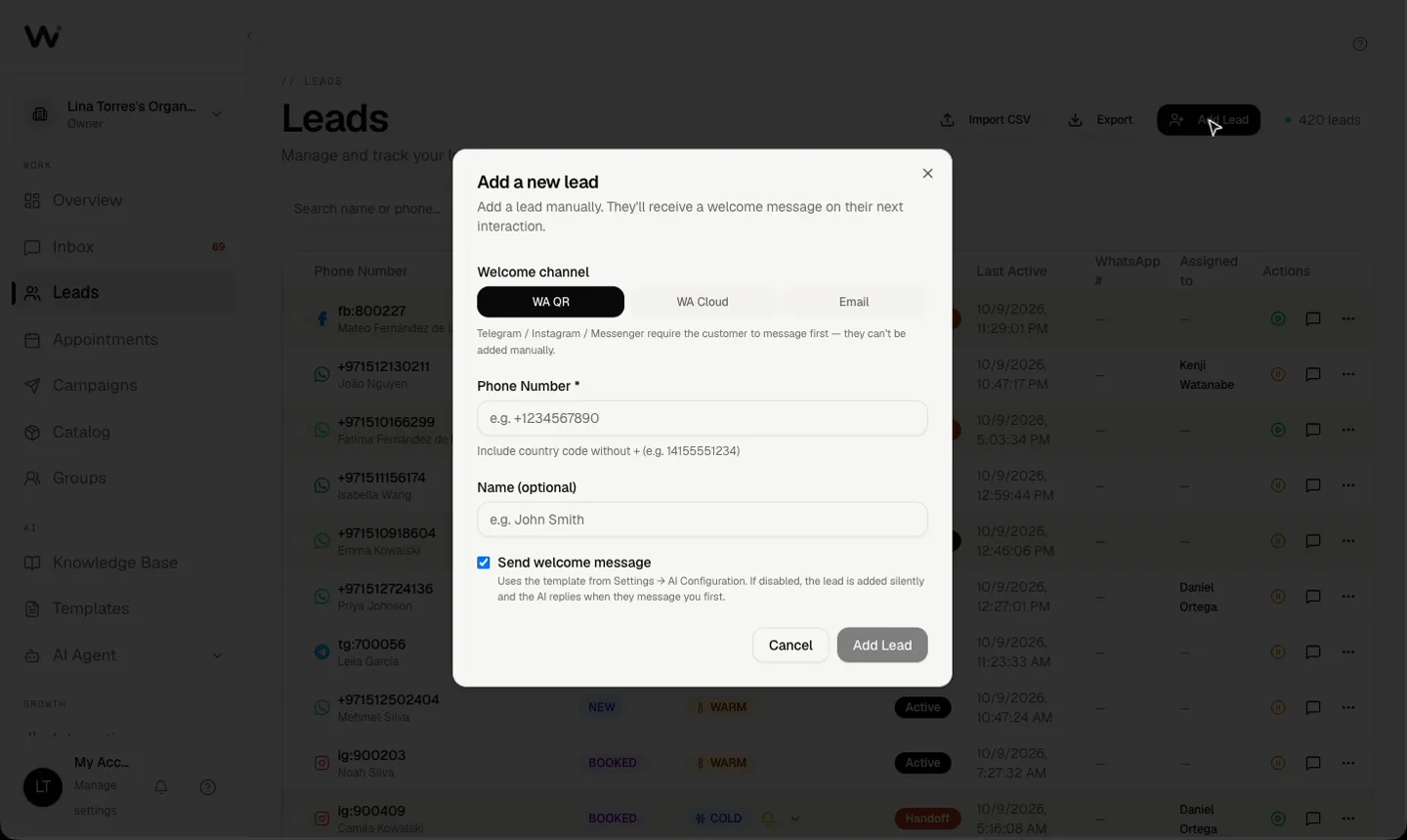
- Klicken Sie auf der Seite Leads auf die Schaltfläche Lead hinzufügen
- Geben Sie die Telefonnummer mit Ländervorwahl ein, z. B. +971501234567
- Fügen Sie optional einen Namen hinzu
- Klicken Sie auf Lead hinzufügen
Haben Sie eine ganze Liste? Importieren Sie sie auf einmal mit Leads importieren.
Leads löschen
Inhaber und Admins können Leads löschen: einzeln über das Aktionsmenü eines Leads (Lead löschen) oder mehrere auf einmal, indem Sie sie auswählen. In beiden Fällen öffnet sich zuerst ein Dialog.
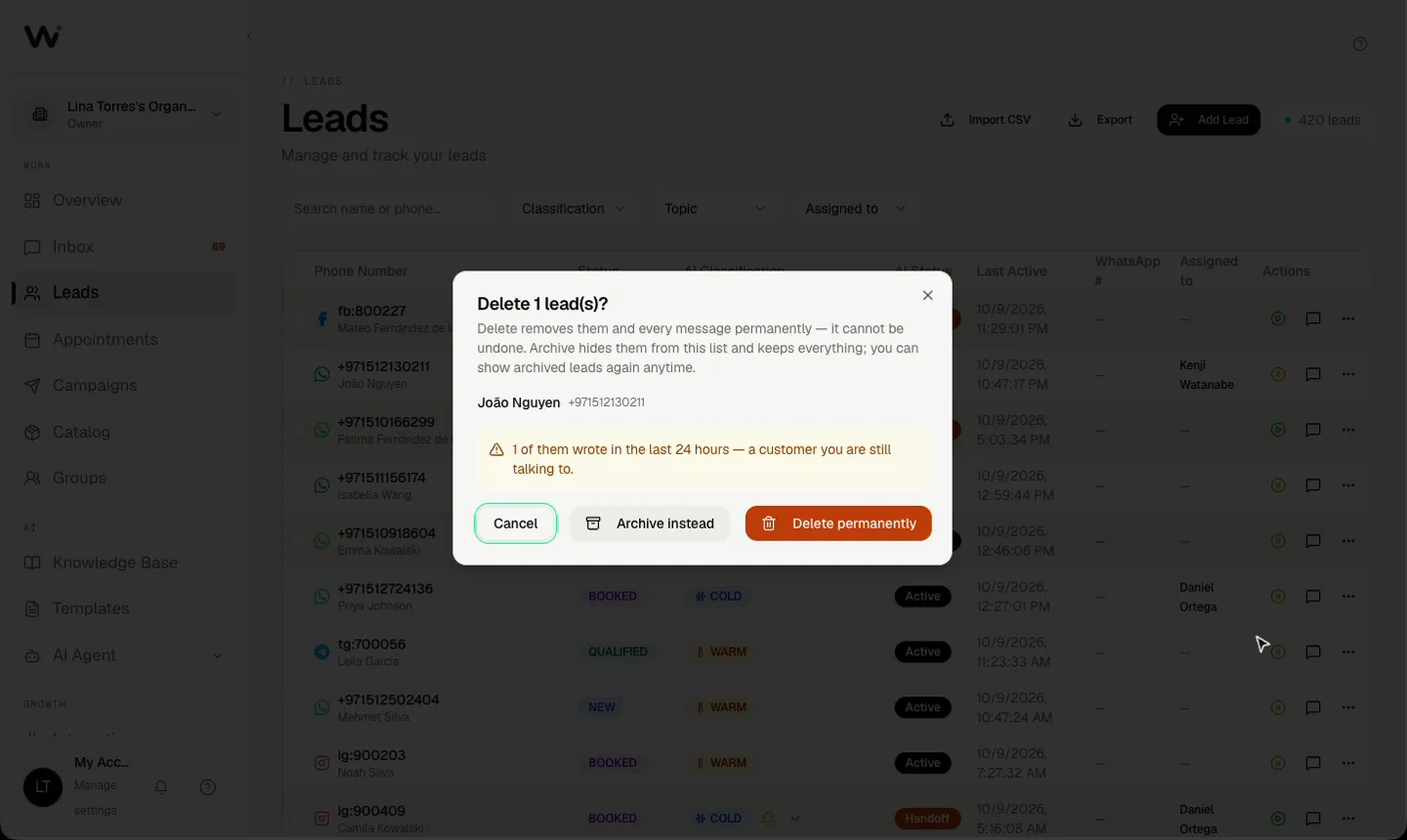
- Er nennt die Leads, die Sie gleich löschen werden.
- Er warnt Sie, wenn einer davon in den letzten 24 Stunden geschrieben hat, also eine Kundschaft, mit der Sie noch im Gespräch sind.
- Stattdessen archivieren blendet den Lead aus der Liste aus und behält alles. Nichts geht verloren: Aktivieren Sie Archivierte anzeigen, um archivierte Leads wieder zu sehen.
- Dauerhaft löschen entfernt den Lead samt allen Unterhaltungen und Nachrichten. Dies kann nicht rückgängig gemacht werden.
Leads exportieren
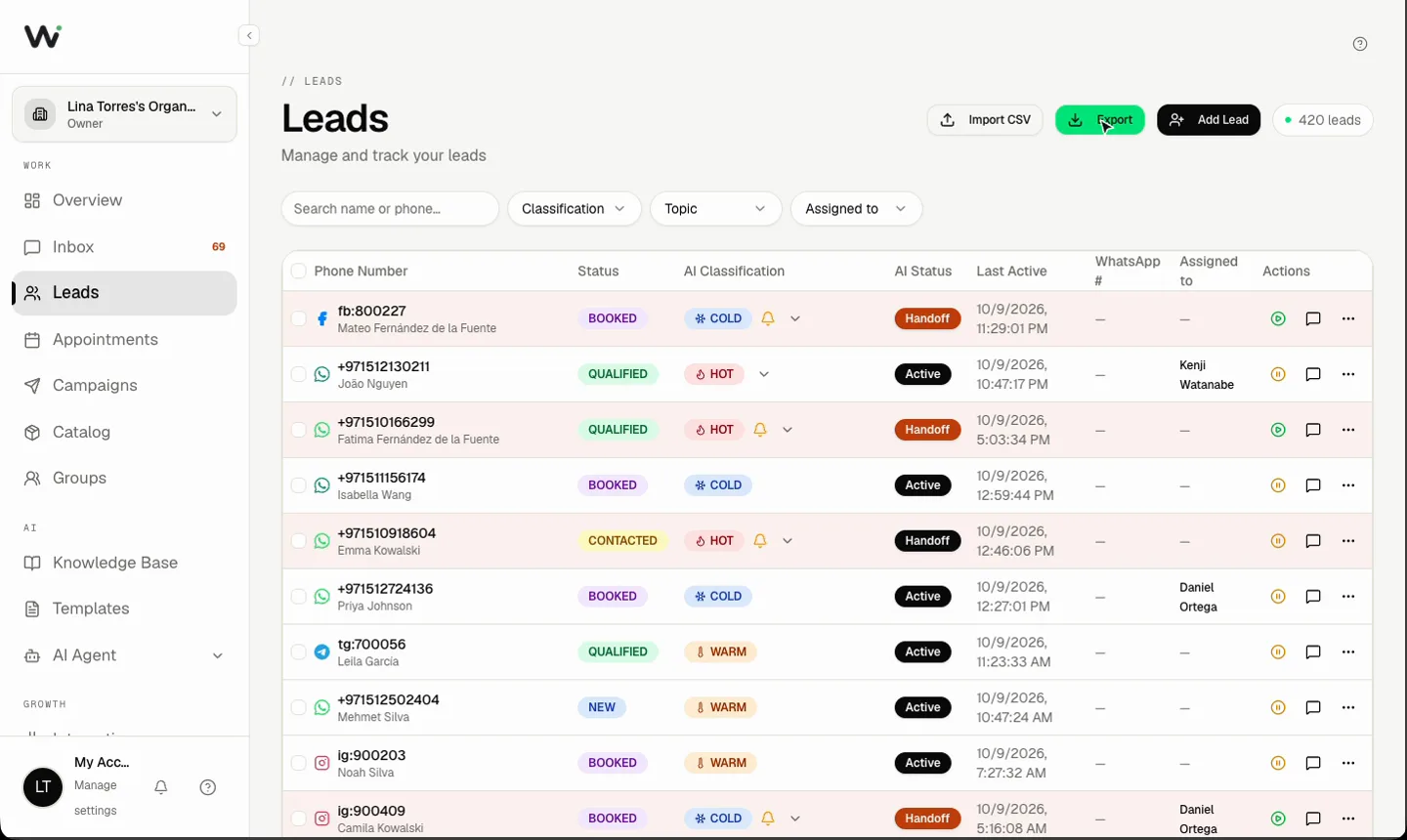
Exportieren Sie Ihre Leads als CSV oder JSON mit Leads exportieren auf der Seite Leads. Wählen Sie das Format, filtern Sie nach Klassifizierung, Status oder Kanal und bestimmen Sie die Spalten, die enthalten sein sollen.
Widget „Braucht Aufmerksamkeit“
Das Dashboard enthält das Widget Braucht Aufmerksamkeit. Es zeigt Leads, die eine persönliche Nachbearbeitung brauchen, darunter:
- Leads, bei denen die KI pausiert wurde (eine Übergabe wurde ausgelöst)
- Leads, in deren Nachrichten bestimmte Übergabe-Schlüsselwörter erkannt wurden
- HOT-Leads, die möglicherweise eine persönliche Betreuung brauchen
KI pausieren und fortsetzen
Sie können die KI für jeden Lead manuell pausieren oder fortsetzen:
- KI-Antworten pausieren: Die KI antwortet nicht mehr. Nachrichten werden gespeichert, aber nicht beantwortet.
- KI fortsetzen: Die KI beginnt wieder zu antworten.
Das ist nützlich, wenn Sie ein Gespräch persönlich übernehmen möchten.
Themen und Team-Routing
Neben der Einstufung kann jedes Gespräch ein Thema tragen (was die Kundschaft braucht) und einem Teammitglied zugewiesen werden. Das geschieht automatisch über Routing-Regeln oder von Hand aus dem Lead-Panel. Siehe Themen und Team-Routing.