Praxis-Leitfaden
Erfahren Sie, wie Sie einen automatisierten KI-Agenten für Ihre Praxis einrichten, der allgemeine Patientenanfragen beantwortet, Preislisten teilt, Termine bucht und Ihr Personal benachrichtigt.
Zuletzt aktualisiert am 16. Oktober 2026
Auf dieser Seite
- Was Sie aufbauen
- Schritt 1 — WhatsApp verbinden
- Schritt 2 — Weitere Kanäle hinzufügen (optional)
- Schritt 3 — Die Wissensdatenbank aufbauen
- Schritt 4 — Die Persönlichkeit des Agenten abstimmen
- Schritt 5 — Den Kalender verbinden
- Schritt 6 — Heiße Leads einstufen und übergeben
- Schritt 7 — Benachrichtigungen für das Personal einrichten
- Das Ergebnis — eine nahtlose Patientenreise
- Checkliste zum Leitfaden
Für moderne Arztpraxen, Zahnarztpraxen und Wellness-Zentren ist eine effiziente Bearbeitung von Patientenanfragen unverzichtbar. Patienten erwarten schnelle Antworten zu Öffnungszeiten, Behandlungskosten, der Verfügbarkeit von Ärzten und den akzeptierten Krankenkassen und Versicherungen.
Mit Waslo verbinden Sie Ihre WhatsApp-Nummer (und weitere Kommunikationskanäle) mit einem eigenen KI-Agenten, der Patientenfragen rund um die Uhr beantwortet. Dieser Leitfaden führt Sie durch eine vollständige, automatisierte Praxis-Einrichtung, die Patientenfragen beantwortet, Ihre Preisliste sendet, Termine plant und Ihr Praxispersonal sofort über Terminwünsche oder dringende Anliegen benachrichtigt.
Was Sie aufbauen
Mit dieser Anleitung richten Sie einen einheitlichen KI-Assistenten für Ihre Praxis über alle Kommunikationskanäle ein:

- Multikanal-Abdeckung: Ein KI-Gehirn verwaltet eingehende Nachrichten über WhatsApp, Instagram, Telegram und Outlook-E-Mail.
- Sofortige Antworten auf Patientenfragen: Der Agent beantwortet Fragen sofort mithilfe der eigenen Wissensdatenbank Ihrer Praxis.
- Ehrliche Informationsweitergabe: Der Agent liest Öffnungszeiten, Standorte, Ärzte und Versicherungsdetails aus Ihrer Wissensdatenbank, sendet eine PDF-Preisliste aus Ihrem Katalog direkt im Chat und teilt anklickbare Links zu Ihrem Anmeldeformular oder Lageplan.
- Kalender-Integration: Der Agent prüft echte freie Termine in Ihrem Google Kalender oder bei Cal.com, bietet sie im Chat an und bucht den Termin, den der Patient wählt.
- Benachrichtigung des Personals und Übergabe: Der Agent stuft Patienten, die einen Termin buchen möchten, automatisch als HOT ein und benachrichtigt Ihr Praxispersonal sofort per E-Mail, WhatsApp oder Telegram.
- Terminerinnerungen: Für Google-Kalender-Buchungen, die über WhatsApp erfolgen, sendet Waslo dem Patienten 24 Stunden vor dem Termin eine Erinnerung.
Schritt 1 — WhatsApp verbinden
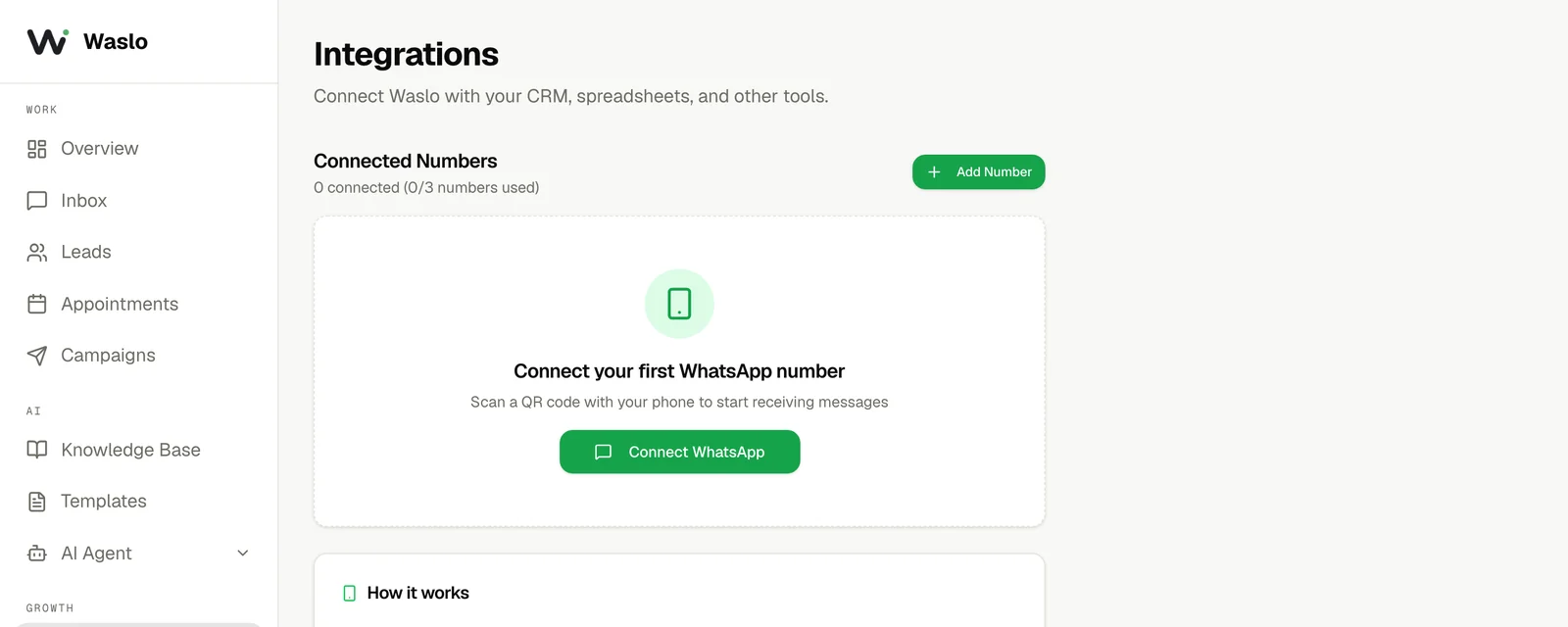
Zuerst richten wir den wichtigsten Kanal ein, über den sich die meisten Patienten melden werden. Waslo nutzt eine schnelle Verbindung per QR-Code, die WhatsApp Web nachempfunden ist.
- Öffnen Sie Dashboard → Integrationen → WhatsApp.
- Klicken Sie auf WhatsApp verbinden, um den QR-Code anzuzeigen.
- Öffnen Sie WhatsApp auf Ihrem Telefon, gehen Sie zu Einstellungen → Verknüpfte Geräte → Gerät verknüpfen und scannen Sie den QR-Code.
- Warten Sie einige Sekunden, bis der Status auf Verbunden wechselt.
Schritt 2 — Weitere Kanäle hinzufügen (optional)
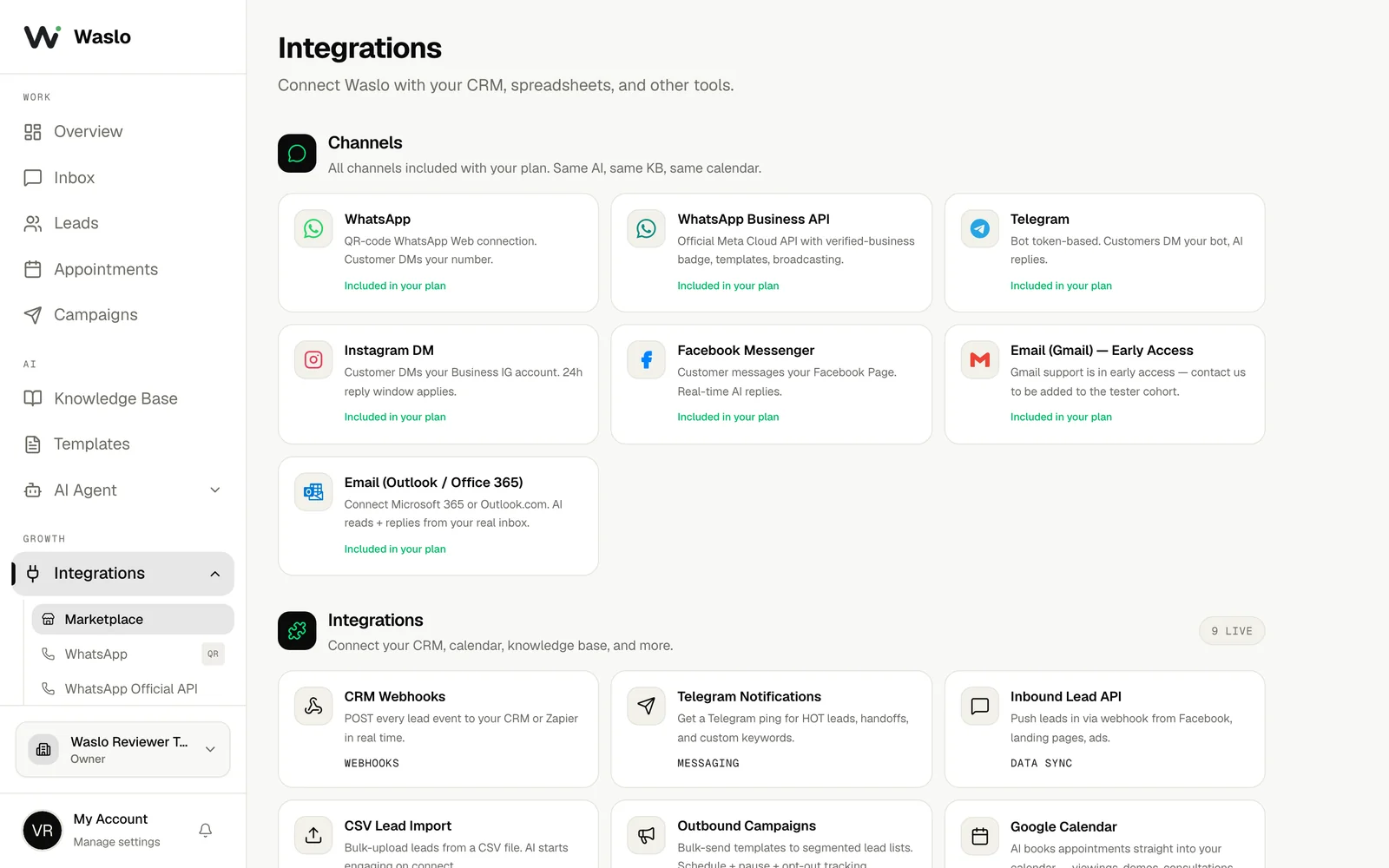
Sie können die Patientenkommunikation Ihrer Praxis erweitern, indem Sie weitere beliebte Messenger-Kanäle in einem einzigen Posteingang bündeln.
- Gehen Sie zu Dashboard → Integrationen.
- Scrollen Sie zum Marktplatz und wählen Sie die gewünschten Plattformen (z. B. Instagram-DM, Telegram oder Outlook-E-Mail).
- Folgen Sie den einfachen Meta-OAuth-Anfragen bzw. der Eingabe des Bot-Tokens, um jeden Kanal zu verbinden.
- Alle Nachrichten landen im selben einheitlichen Waslo-Posteingang und nutzen dieselbe Wissensdatenbank.
Schritt 3 — Die Wissensdatenbank aufbauen
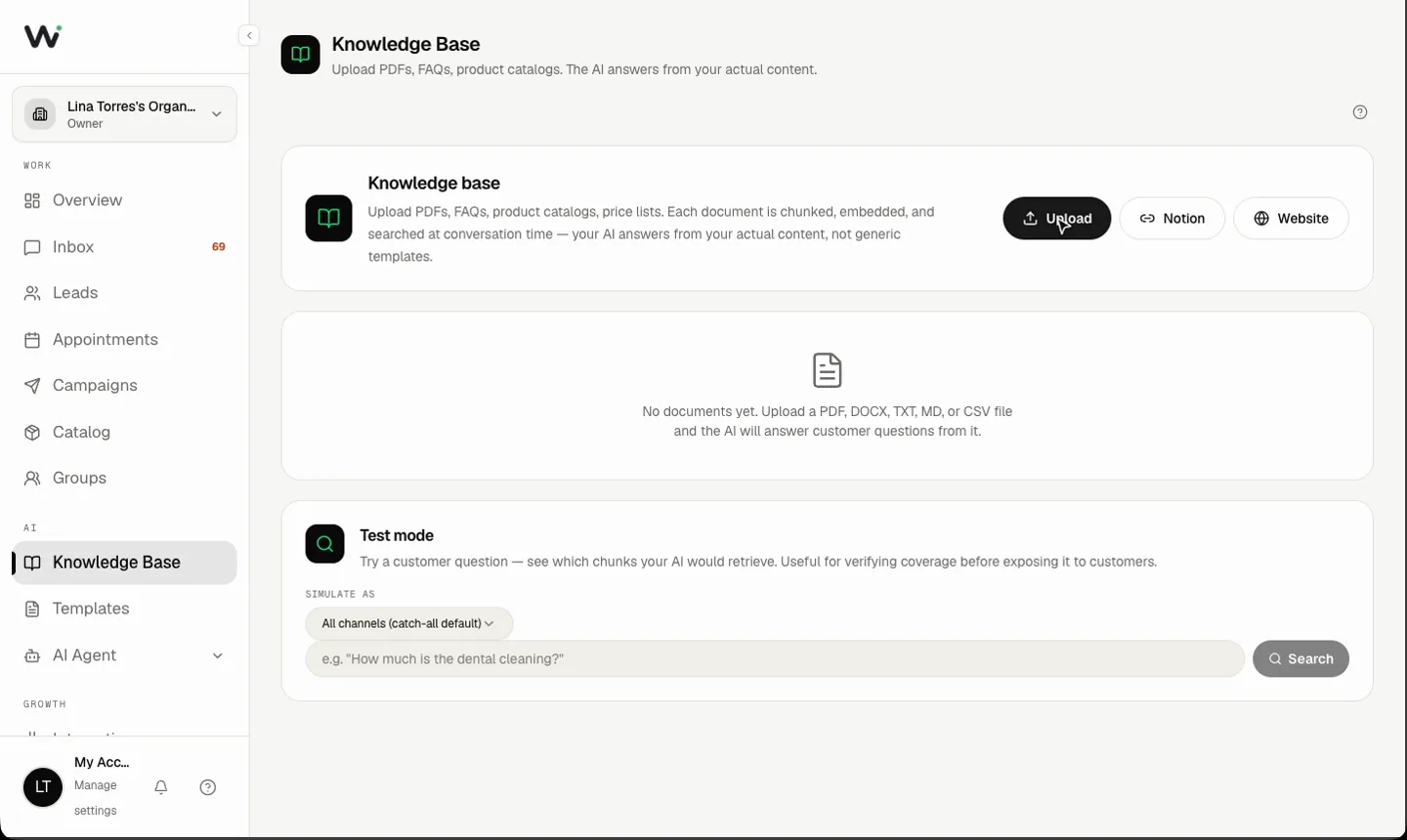
Ihr KI-Agent beantwortet Patientenfragen anhand der Dokumente, die Sie hochladen. Die Wissensdatenbank ist Text, den der Agent liest — er kann selbst keine Datei aus der Wissensdatenbank senden, aber Links, die Sie in einem Wissensdatenbank-Dokument hinterlegen (ein Anmeldeformular, ein Lageplan), können trotzdem geteilt werden. Damit der Agent eine PDF-Preisliste im Chat senden kann, legen Sie sie als Prospekt in Ihrem Produktkatalog ab (Dashboard → Katalog, in jedem Tarif verfügbar; Sie können auch einen Shop anbinden — Shopify, Salla, Zid oder ikas). Behandlungen mit Preis und Foto gehören ebenfalls in den Katalog; der Katalogpreis hat Vorrang vor der Wissensdatenbank, wenn ein Artikel in beiden steht. Öffnungszeiten, Adresse, Anfahrt, Ärzte und Versicherungen gehören in die Wissensdatenbank. Der Agent versteht außerdem Fotos und Sprachnachrichten, die Kunden senden (WhatsApp, Telegram, Instagram, Messenger).
So richten Sie die Wissensdatenbank Ihrer Praxis ein:
- Erstellen Sie ein strukturiertes Dokument (PDF, TXT oder DOCX) mit den Angaben Ihrer Praxis:
- Allgemeine Informationen: Öffnungszeiten, Adresse, Anfahrt, akzeptierte Krankenkassen und Versicherungen.
- Leistungen und Behandlungen: Zahnreinigungen, ärztliche Beratungen, Physiotherapie, Hautbehandlungen usw. (Behandlungen mit Preis und Foto können auch in den Katalog.)
- Arztprofile: Namen der Ärzte, Fachgebiete und allgemeine Verfügbarkeit.
- Links: Ein direkter Link zu Ihrem Patienten-Anmeldeformular oder zu Google Maps. (Legen Sie die PDF-Preisliste stattdessen im Katalog ab, damit der Agent sie als Datei senden kann.)
- Gehen Sie zu Dashboard → Wissensdatenbank.
- Ziehen Sie Ihr Dokument in den Upload-Bereich und klicken Sie auf Speichern.
Schritt 4 — Die Persönlichkeit des Agenten abstimmen
Konfigurieren Sie nun Persönlichkeit und Anweisungen des KI-Agenten, damit er sich wie eine erfahrene Rezeptionskraft einer Praxis verhält.
Klinische Schutzregel: Der KI-Agent ist für administrative Aufgaben ausgelegt, etwa die Beantwortung allgemeiner Praxisfragen und die Terminplanung. Er darf niemals medizinische Diagnosen stellen, Symptome einordnen oder Behandlungen empfehlen. Verweisen Sie Patienten bei medizinischem Rat stets an das Praxispersonal oder an den Notdienst.
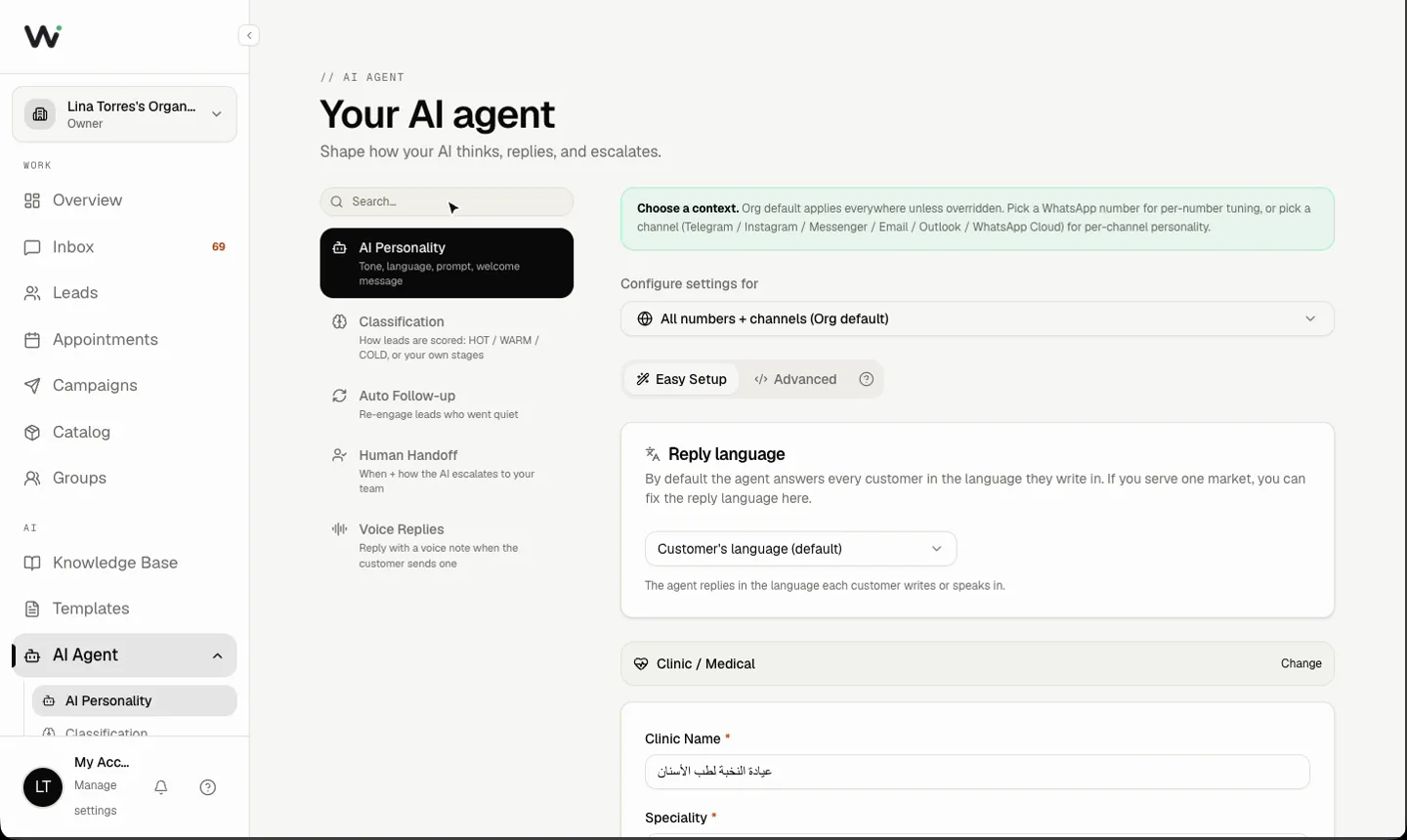
- Gehen Sie zu Dashboard → KI-Agent → KI-Persönlichkeit.
- Wählen Sie die Vorlage Klinik / Medizin.
- Passen Sie Ihren System-Prompt mit klaren administrativen Anweisungen an. Die Vorlage enthält [BRACKETED]-Platzhalter (Praxisname, Öffnungszeiten usw.) — ersetzen Sie jeden davon durch Ihre eigenen Angaben, denn das Dashboard speichert keinen Prompt mit nicht ausgefüllten Platzhaltern.
Empfohlener System-Prompt:
Sie sind Julia, eine professionelle KI-Empfangskraft der Zahnarztpraxis Dr. Becker. Ihr Ziel ist es, Patienten willkommen zu heißen, allgemeine Fragen anhand der Wissensdatenbank zu beantworten und sie zur Terminbuchung zu führen.

Richtlinien:
1. Sie beantworten administrative Fragen (Leistungen, Öffnungszeiten, Ärzte, Versicherungen, Adresse) anhand der Wissensdatenbank.
2. Teilen Sie die genauen Links aus der Wissensdatenbank, wenn Patienten nach dem Anmeldeformular oder dem Lageplan fragen, und senden Sie die Preisliste aus dem Katalog, wenn sie danach fragen.
3. Sie sind KEIN Arzt. Sie dürfen niemals medizinische Diagnosen, Behandlungsempfehlungen oder Symptomeinschätzungen geben. Stellt ein Patient eine medizinische Frage, erklären Sie höflich, dass Sie eine administrative Assistenz sind, und empfehlen Sie, einen Termin zu vereinbaren oder unser medizinisches Team zu befragen.
4. Halten Sie Antworten freundlich, professionell und unter 3 Sätzen.
Schritt 5 — Den Kalender verbinden
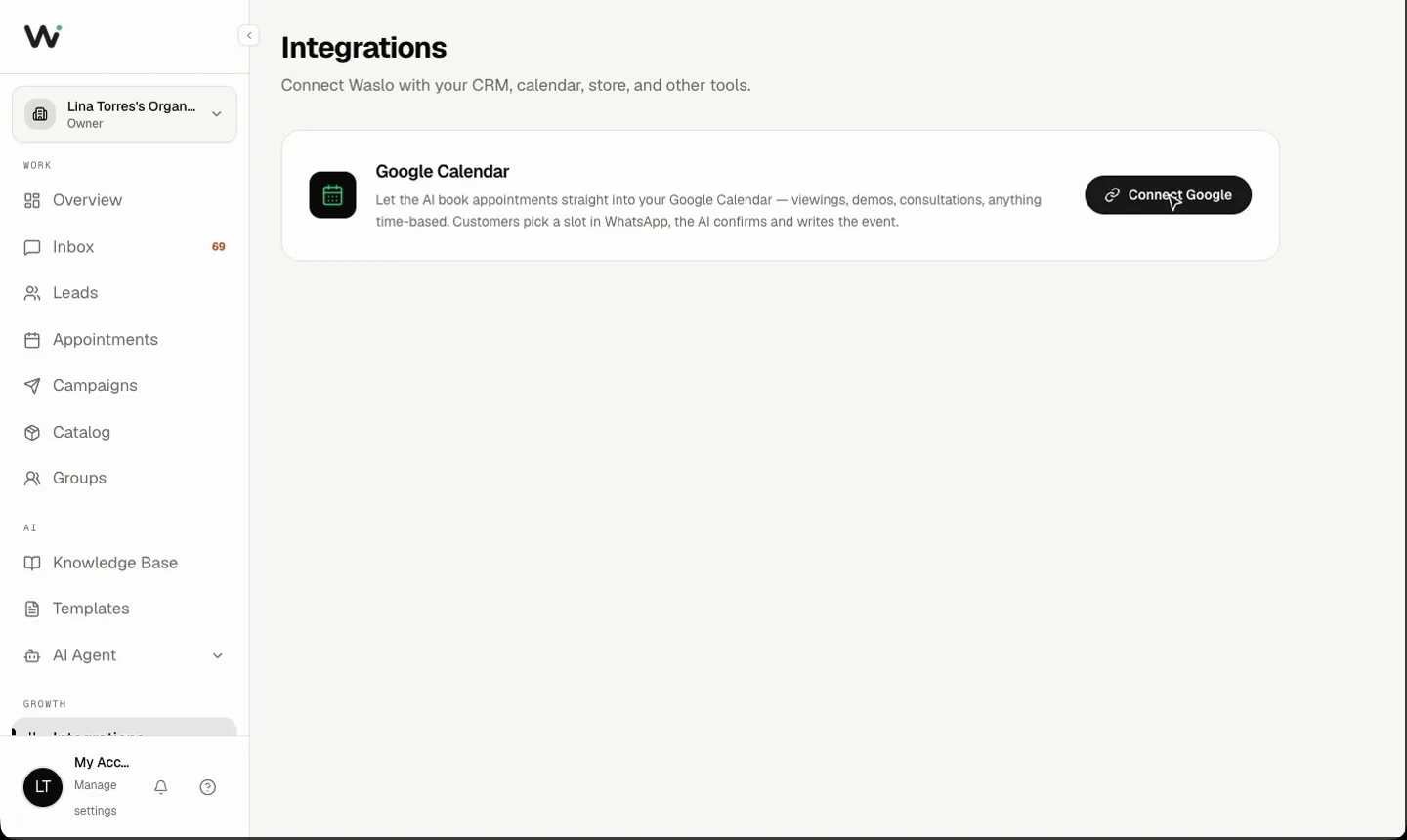
Verbinden Sie Ihr Terminsystem, damit der KI-Agent selbst Termine buchen kann, sobald ein Patient bereit ist.
- Gehen Sie zu Dashboard → Integrationen → Kalender.
- Öffnen Sie die Karte Google Kalender und klicken Sie auf Mit Google verbinden, oder öffnen Sie den Reiter Cal.com. Google Kalender und Cal.com sind in jedem Tarif enthalten. Sind beide verbunden, wird Google Kalender genutzt. Im Pay-as-you-go-Tarif kostet eine Textantwort 2 Credits statt 1, solange ein Kalender aktiv ist.
- Das war's — im Prompt ist kein Terminlink nötig. Der Agent prüft selbst echte freie Termine, bietet sie im Chat an, bucht den Termin, sobald der Kunde zustimmt, und kann die bevorstehenden Termine des Kunden auflisten oder stornieren.
- Für Google-Kalender-Buchungen, die ein Patient im WhatsApp-Chat vornimmt, sendet Waslo eine 24-Stunden-Terminerinnerung in der Sprache Ihrer Praxis — von einer Waslo-QR-Nummer oder von einer offiziellen Nummer, sobald deren Vorlage Terminerinnerungen genehmigt ist. Cal.com-Buchungen erhalten keine Erinnerung.
Schritt 6 — Heiße Leads einstufen und übergeben
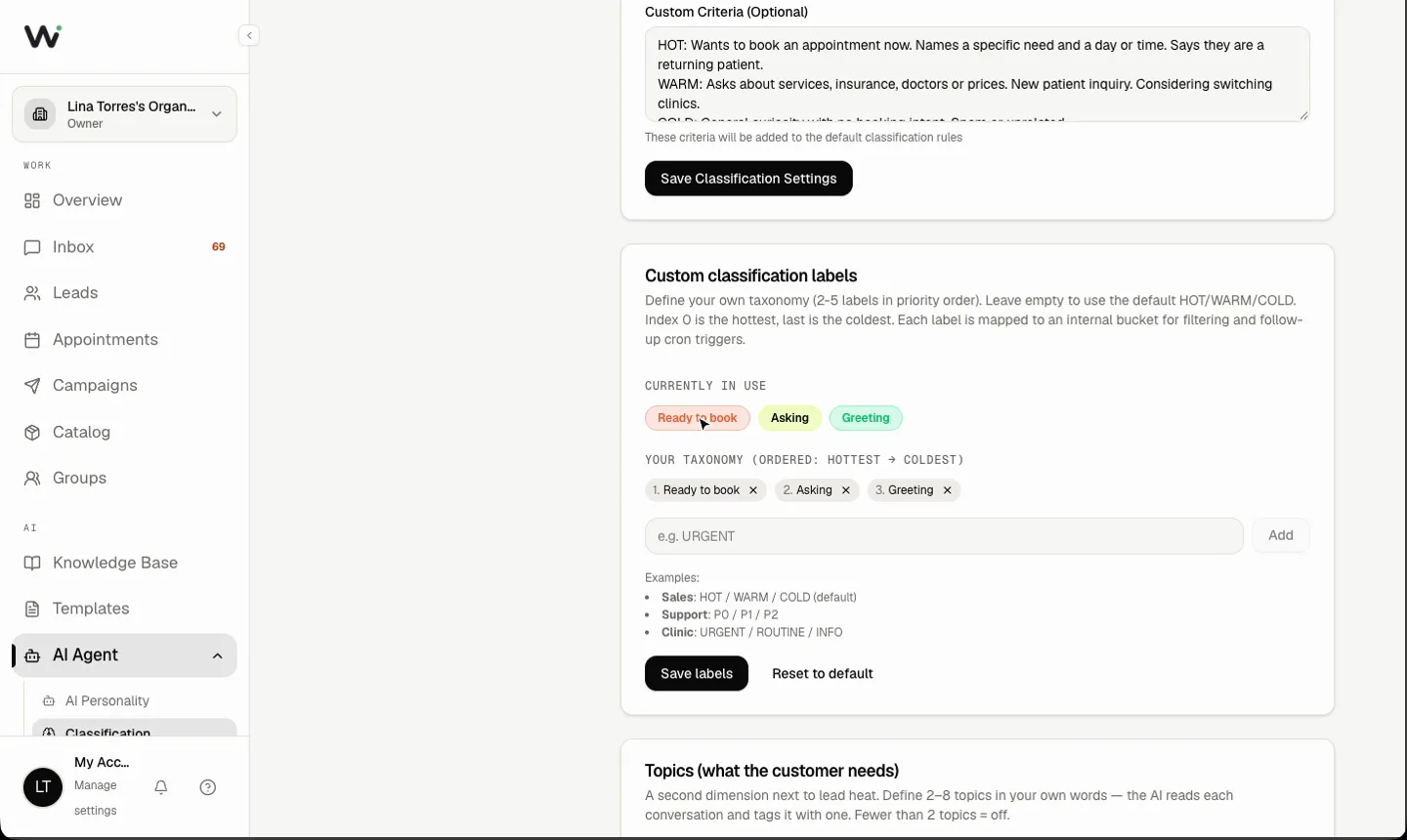
Die automatische Klassifizierung von Waslo trennt administrative Fragen von Patienten, die einen Termin buchen möchten oder ein dringendes Anliegen haben, und leitet diese direkt an Ihr Empfangspersonal weiter.
- Gehen Sie zu Dashboard → KI-Agent → Klassifizierung.
- Wählen Sie die Voreinstellung Buchungsabsicht oder Support-Priorität oder definieren Sie Ihre eigenen Regeln:
- HOT: Der Patient möchte sofort einen Termin buchen, hat eine Buchungsfrage oder ein dringendes administratives Anliegen.
- WARM: Der Patient stellt allgemeine Fragen zu Leistungen, Ärzten oder Preisen.
- COLD: Lockere Begrüßungen oder Spam.
- Die Namen der Stufen können Sie frei wählen: In jedem Tarif können Sie die Stufen mit eigenen Worten benennen (2–5 Stufen, die erste ist die heißeste), zum Beispiel „Buchungsbereit / Fragt nach / Begrüßung“. Benachrichtigungen werden für die heißeste Stufe ausgelöst.
Schritt 7 — Benachrichtigungen für das Personal einrichten
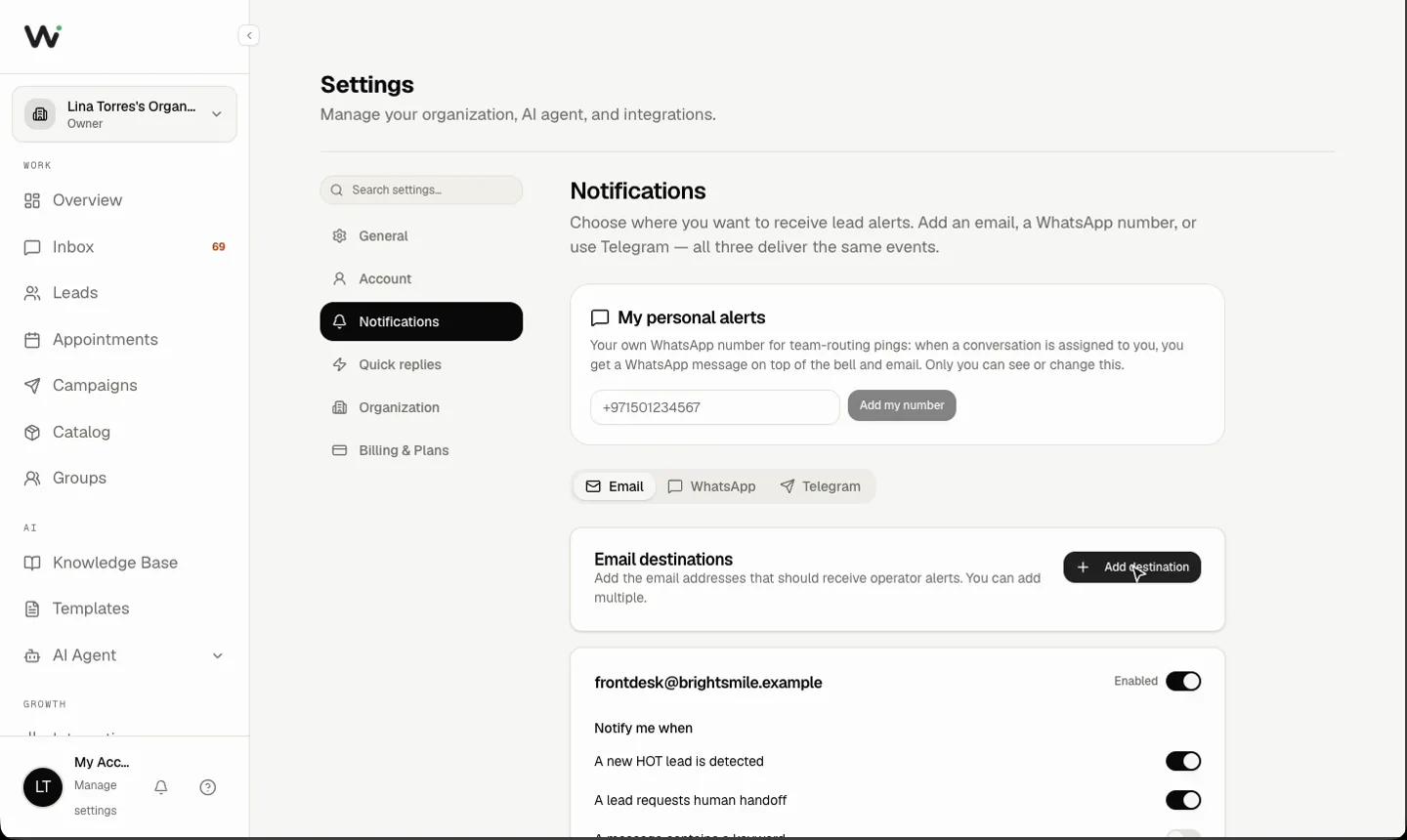
Stellen Sie sicher, dass Ihr Praxispersonal sofort benachrichtigt wird, sobald ein Patient als HOT eingestuft wird oder einen Menschen sprechen möchte.
- Gehen Sie zu Dashboard → Einstellungen → Benachrichtigungen.
- Waslo unterstützt drei Benachrichtigungsziele: E-Mail, WhatsApp und Telegram.
- Wählen Sie Ihren bevorzugten Reiter (E-Mail, WhatsApp oder Telegram) und tragen Sie die Empfängerdaten ein.
Benachrichtigungen per WhatsApp benötigen eine verbundene Waslo-QR-Nummer oder eine offizielle WhatsApp-Nummer, deren fertige Benachrichtigungsvorlage genehmigt ist; E-Mail und Telegram funktionieren ohne diese. 4. Speichern Sie Ihre Änderungen, um sofort benachrichtigt zu werden, sobald ein Patient eine Übergabe an einen Menschen wünscht.
Das Ergebnis — eine nahtlose Patientenreise
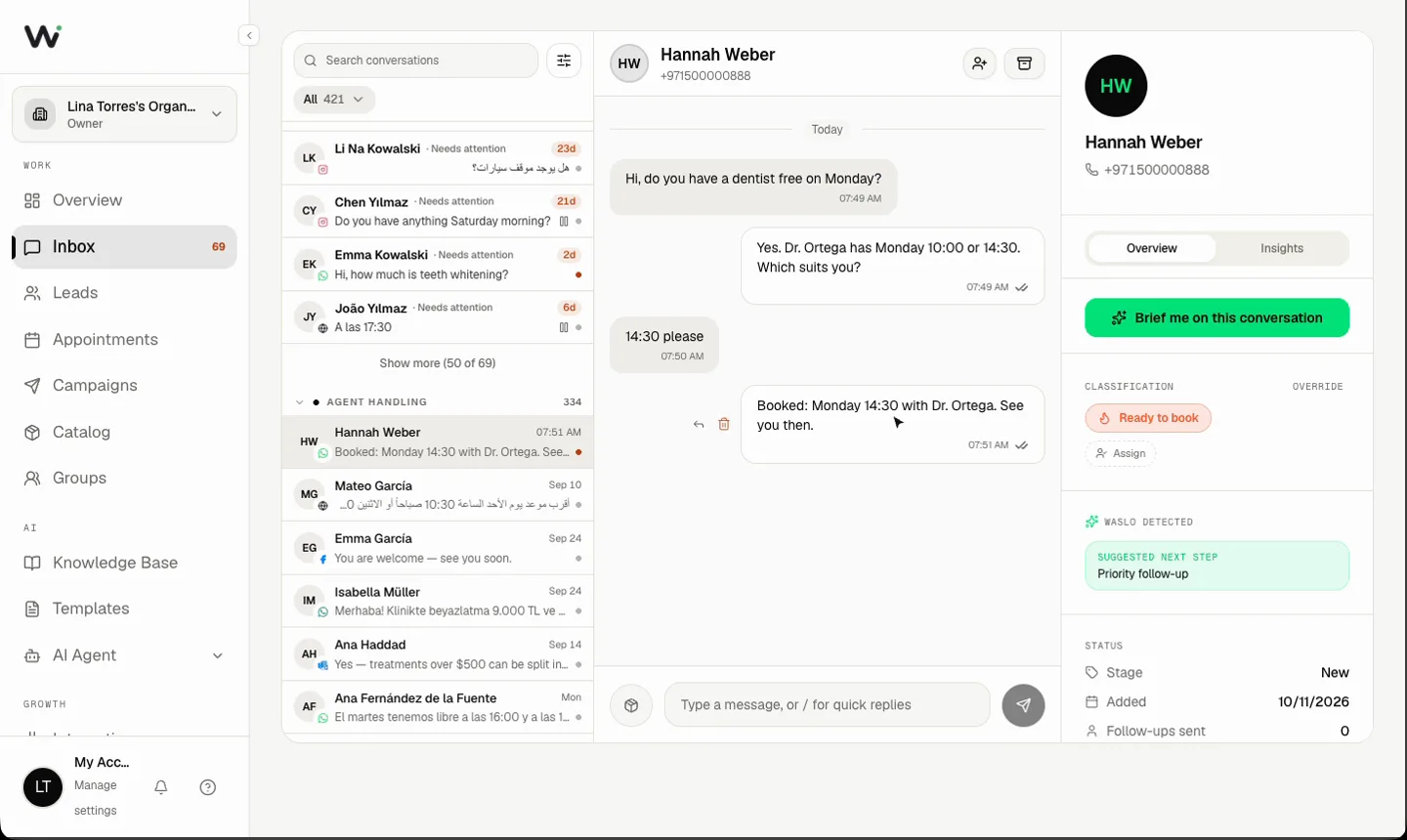
Einmal eingerichtet, läuft die Patienteninteraktion vollständig automatisiert und sehr professionell ab. Hier eine Vorschau der Patientenreise:
Patientin: Guten Tag, haben Sie in Ihrer Praxis Kardiologen?
KI-Agentin (Julia): Guten Tag. Ja, wir haben zwei Kardiologen: Dr. Anna Müller und Dr. Markus Fischer. Dr. Müller ist montags und mittwochs verfügbar, Dr. Fischer dienstags und donnerstags. Möchten Sie eine Beratung vereinbaren?
Patientin: Ja, gerne. Was kostet die Beratung? Und nehmen Sie AOK-Versicherte auf?
KI-Agentin (Julia): Eine Kardiologie-Beratung kostet 150 €. Ja, wir nehmen AOK-Versicherte sowie mehrere weitere große Kassen auf. Ich sende Ihnen jetzt unsere vollständige PDF-Preisliste. (sendet die PDF-Preisliste aus dem Katalog)
Patientin: Super, ich möchte einen Termin bei Dr. Müller für nächsten Montag buchen.
KI-Agentin (Julia): Ausgezeichnet. Ich habe Montag um 10:00 Uhr oder 14:30 Uhr bei Dr. Müller frei. Welcher Termin passt Ihnen?
Patientin: 14:30 Uhr, bitte.
KI-Agentin (Julia): Gebucht: Montag, 14:30 Uhr bei Dr. Müller.
Was im Hintergrund passiert:
- Administrative Antwort: Die Patientin erhält sofort korrekte Informationen zu Ärzten, Gebühren und Versicherungen der Praxis.
- Datei gesendet: Der Agent sendet die PDF-Preisliste aus Ihrem Katalog direkt im Chat.
- Kalenderaktion: Der Agent bietet echte freie Termine an und bucht den Termin, den die Patientin wählt.
- Personal benachrichtigt: Waslo stuft die Patientin als HOT ein und sendet eine sofortige Benachrichtigung an Ihr Empfangspersonal per E-Mail, WhatsApp oder Telegram:
- „HOT-Patientenmeldung: Lena Schneider (+49 151 2345 6789) möchte buchen. Behandler: Dr. Müller, Fachgebiet: Kardiologie, Versicherung: AOK. Termin gebucht: Montag, 14:30 Uhr.“
- Terminerinnerung vorab: Wenn der Termin im Google Kalender steht und über WhatsApp gebucht wurde, sendet Waslo dem Patienten 24 Stunden vorher eine Erinnerung mit Terminbezeichnung und Uhrzeit. Eine über Cal.com gebuchte Buchung erhält keine Erinnerung.
Checkliste zum Leitfaden
Bereit zum Einsatz? Stellen Sie sicher, dass Sie jeden dieser Einrichtungsschritte abgeschlossen haben:
- Integrationen: WhatsApp ist aktiv und zeigt den grünen Status Verbunden.
- Wissensdatenbank: Dokumente mit Öffnungszeiten, Leistungen, Ärzten und Versicherungen sowie Links zu Ihrem Anmeldeformular und Lageplan sind hochgeladen.
- KI-Anweisungen: Die Vorlage Klinik / Medizin ist konfiguriert; die Anweisungen sind administrativ gehalten und vermeiden medizinische Ratschläge und Diagnosen strikt.
- Katalog: Ihre PDF-Preisliste (und Behandlungen mit Preis und Foto) sind hinzugefügt, damit der Agent sie senden kann.
- Kalender: Google Kalender oder Cal.com ist verbunden — im Prompt ist kein Link nötig.
- Klassifizierung: Die Voreinstellung Buchungsabsicht ist aktiviert.
- Benachrichtigungen: E-Mail-, WhatsApp- oder Telegram-Benachrichtigungen für HOT-Leads sind unter Einstellungen → Benachrichtigungen aktiviert.