Hotel-Leitfaden
Erfahren Sie, wie Sie einen automatisierten KI-Agenten für Hotels einrichten, der Gästeanfragen beantwortet, Buchungs- und Galerielinks teilt, Rückrufe plant und Ihr Team benachrichtigt.
Zuletzt aktualisiert am 16. Oktober 2026
Auf dieser Seite
- Was Sie aufbauen
- Schritt 1 — WhatsApp verbinden
- Schritt 2 — Weitere Kanäle hinzufügen (optional)
- Schritt 3 — Wissensdatenbank aufbauen
- Schritt 4 — Die Persönlichkeit des Agenten abstimmen
- Schritt 5 — Den Kalender verbinden
- Schritt 6 — Heiße Leads einstufen und übergeben
- Schritt 7 — Benachrichtigungen für das Team einrichten
- Das Ergebnis — Eine reibungslose Kundenreise
- Checkliste für den Leitfaden
Für moderne Hotels, Resorts und Ferienunterkünfte beginnt ein makelloses Gästeerlebnis schon bei der ersten Interaktion. Gäste erwarten sofort Antworten zu Zimmerpreisen, Poolzeiten, Check-out-Regeln und Parkmöglichkeiten.
Mit Waslo können Sie Ihre WhatsApp-Nummer mit einem KI-Agenten verbinden, der Gästeanfragen rund um die Uhr beantwortet. Dieser Leitfaden zeigt Ihnen, wie Sie WhatsApp verbinden, virtuelle Rundgänge teilen, Rückrufe für Hochzeiten und Veranstaltungen planen und Ihr Team sofort benachrichtigen, wenn lange Aufenthalte oder Gruppenbuchungen eine persönliche Nachbetreuung durch einen Menschen erfordern.
Was Sie aufbauen
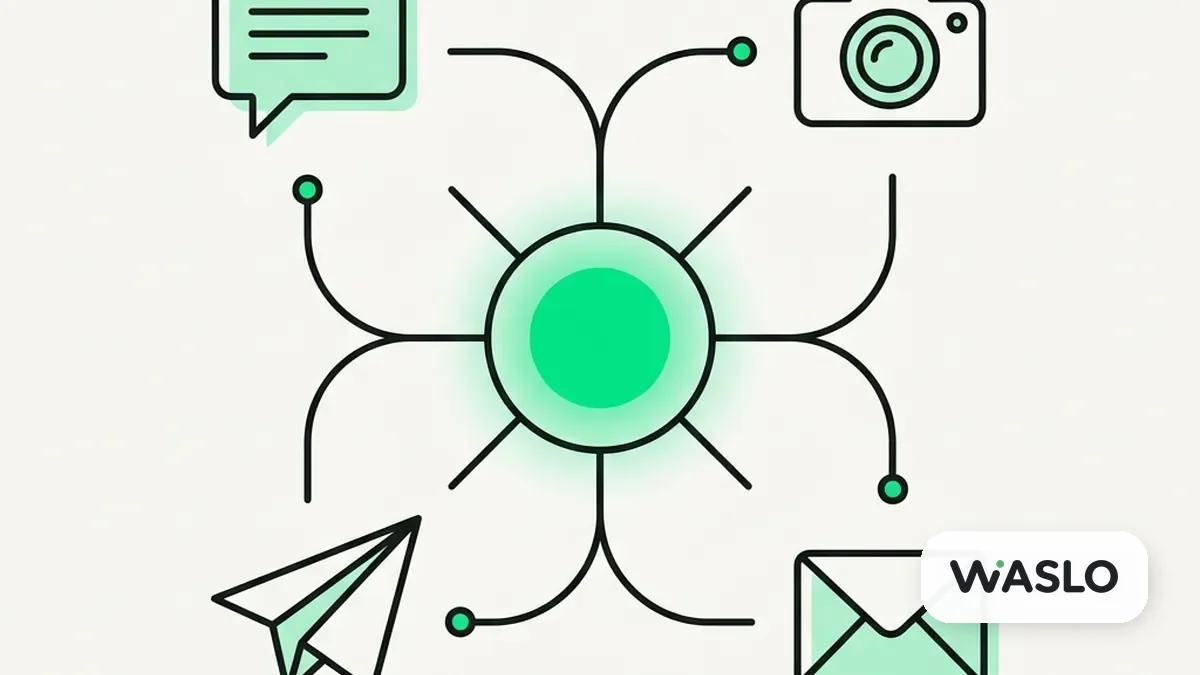
- Multikanal-Abdeckung: Eine KI verwaltet eingehende Nachrichten über WhatsApp, Instagram, Telegram und Outlook-E-Mail.
- Sofortige Antworten auf häufige Fragen: Der Agent beantwortet Fragen zu Zimmern, Preisen und Richtlinien sofort aus Ihrer individuellen Wissensdatenbank.
- Zimmer im Katalog: Der Agent sendet Zimmerfotos mit Preis und PDF-Broschüren direkt im Chat und teilt anklickbare Links zu virtuellen Rundgängen oder Buchungsportalen aus der Wissensdatenbank.
- Kalenderintegration: Sobald ein Lead qualifiziert ist, bietet der Agent echte freie Termine für Rückrufe oder Besichtigungen über Google Kalender oder Cal.com an und bucht den Termin, den der Gast auswählt.
- Benachrichtigungen für das Team: Der Agent stuft wertvolle Leads automatisch als HOT ein und alarmiert Ihr Team per E-Mail, WhatsApp oder Telegram.
Schritt 1 — WhatsApp verbinden
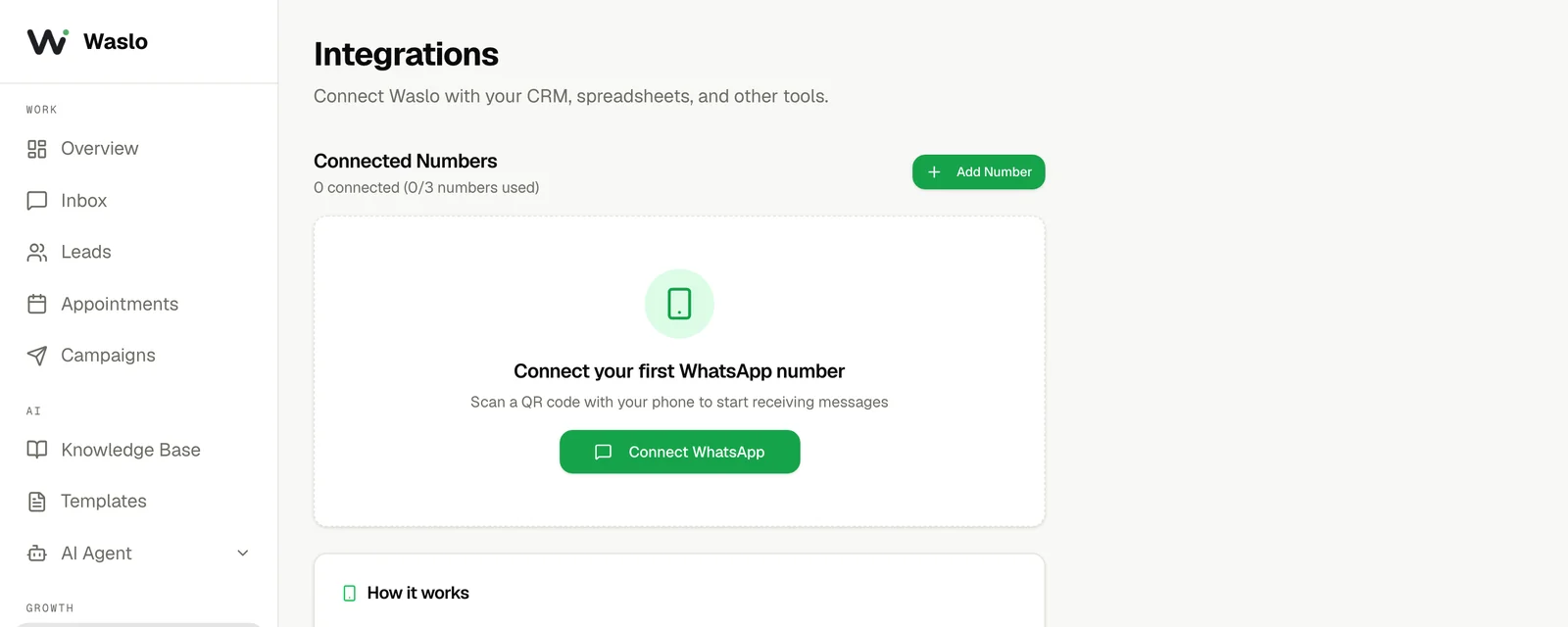
Zuerst richten wir den wichtigsten Kanal ein, über den die meisten Ihrer Kunden Sie kontaktieren werden. Waslo verwendet eine schnelle Verknüpfung per QR-Code, die WhatsApp Web nachahmt.
- Gehen Sie in Ihrem Waslo-Dashboard zu Dashboard → Integrationen → WhatsApp.
- Klicken Sie auf WhatsApp verbinden, um den QR-Code anzuzeigen.
- Öffnen Sie WhatsApp auf Ihrem Telefon, gehen Sie zu Einstellungen → Verknüpfte Geräte → Gerät verknüpfen und scannen Sie den QR-Code.
- Warten Sie einige Sekunden, bis der Status auf Verbunden wechselt.
Schritt 2 — Weitere Kanäle hinzufügen (optional)
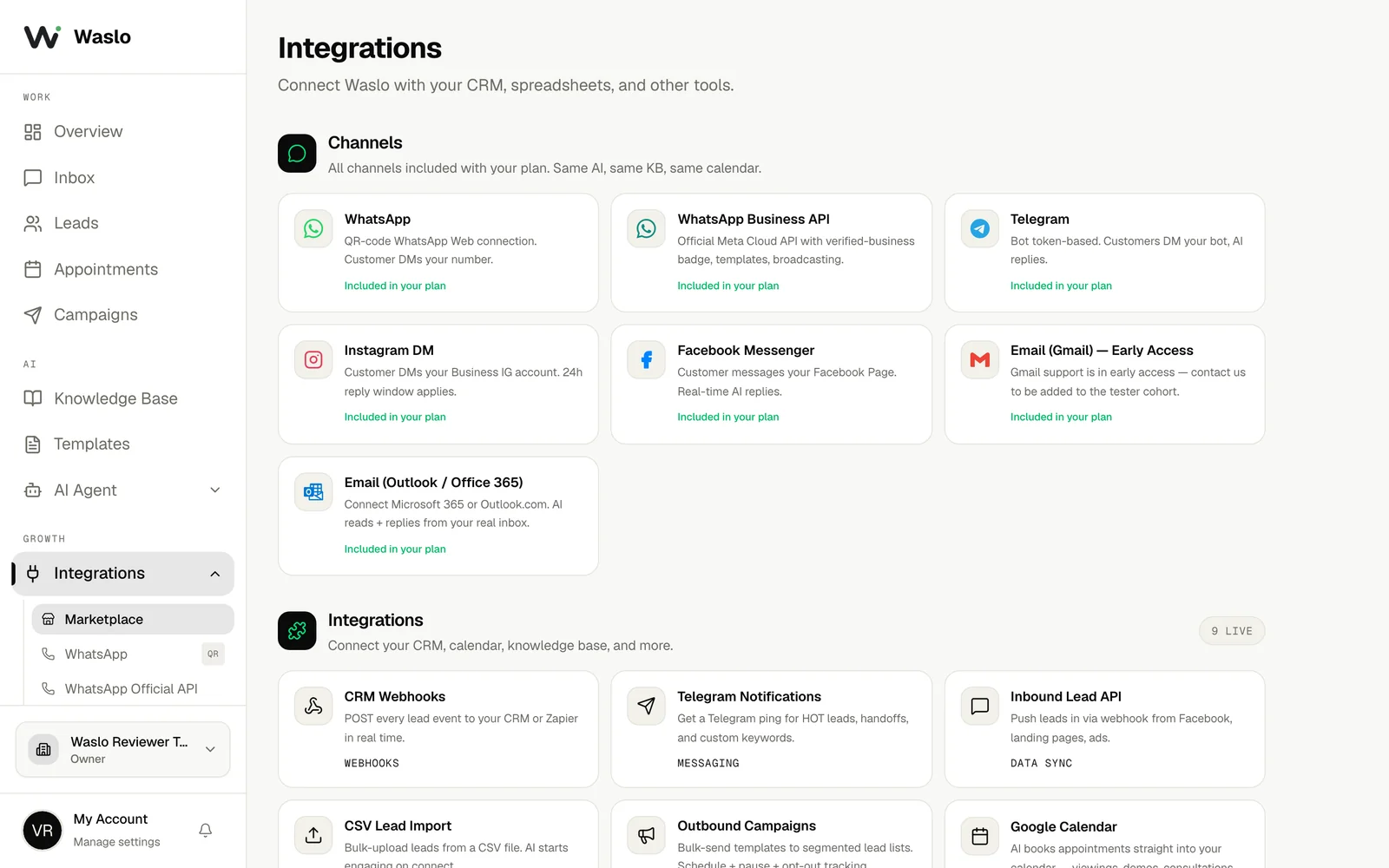
Sie können Ihre Kundenansprache erweitern, indem Sie weitere beliebte Messaging-Kanäle unter einem einzigen Posteingang verbinden.
- Gehen Sie zu Dashboard → Integrationen.
- Scrollen Sie zu Kanäle und wählen Sie die gewünschten Plattformen (z. B. Instagram-DM, Telegram oder Outlook-E-Mail).
- Folgen Sie den Aufforderungen zu Meta OAuth oder zum Bot-Token, um jeden Kanal zu verbinden.
- Alle Nachrichten werden an denselben einheitlichen Waslo-Posteingang geleitet und nutzen dieselbe Wissensdatenbank.
Schritt 3 — Wissensdatenbank aufbauen
Ihr KI-Agent beantwortet Fragen zu Zimmern, Preisen und Richtlinien anhand der Dokumente, die Sie hochladen. Die Wissensdatenbank ist Text, den der Agent liest – er kann selbst keine Datei aus der Wissensdatenbank senden, aber Links, die darin stehen (virtuelle Rundgänge, ein Buchungsportal), werden als Links geteilt. Damit der Agent Zimmerfotos mit Preis und PDF-Broschüren im Chat sendet, fügen Sie sie Ihrem Produktkatalog hinzu (Dashboard → Katalog, auf allen Tarifen verfügbar; Sie können auch einen Shop verbinden: Shopify, Salla, Zid oder ikas). Steht ein Zimmer in beiden, gilt der Preis aus dem Katalog gegenüber der Wissensdatenbank. Halten Sie Richtlinien, Öffnungszeiten und Ausstattung in der Wissensdatenbank. Der Agent versteht außerdem Fotos und Sprachnachrichten, die Kunden senden (WhatsApp, Telegram, Instagram, Messenger).
So richten Sie die Wissensdatenbank Ihres Hotels ein:
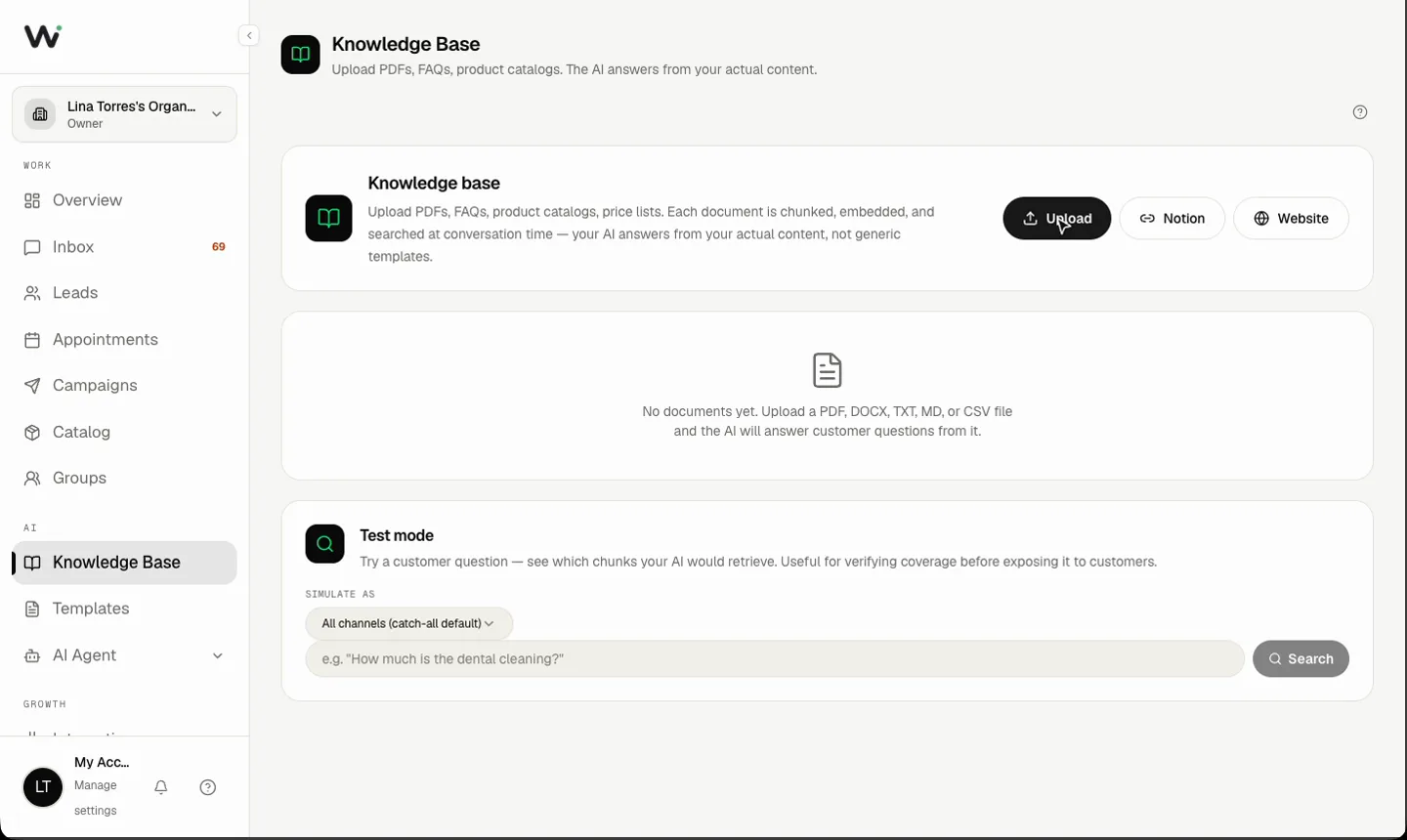
- Erstellen Sie ein strukturiertes Dokument (PDF, TXT oder DOCX) mit den Angaben zu Ihrem Hotel: Öffnungszeiten, Check-in- und Check-out-Richtlinien, Zeiten für Pool und Fitnessraum, Parkmöglichkeiten sowie Links zu virtuellen Rundgängen. Tragen Sie Ihre Zimmer mit Preisen und Fotos sowie alle PDF-Broschüren stattdessen in den Katalog ein, damit der Agent sie senden kann.
- Gehen Sie zu Dashboard → Wissensdatenbank.
- Laden Sie Ihr Dokument hoch und klicken Sie auf Speichern.
Schritt 4 — Die Persönlichkeit des Agenten abstimmen
Konfigurieren Sie die Anweisungen des KI-Agenten so, dass er sich wie ein Assistent eines gehobenen Hotels verhält.
Grenzen bei Ehrlichkeit und Fähigkeiten: Der KI-Agent beantwortet allgemeine Fragen zum Hotel und erfasst Anfragen für Veranstaltungen. Er darf niemals Zimmerzahlungen verarbeiten oder die Verfügbarkeit von Zimmern in Echtzeit bestätigen, abgesehen von den statischen Angaben in der Wissensdatenbank. Verweisen Sie Gäste für Zahlungen und genaue Echtzeit-Verfügbarkeit immer auf Ihren offiziellen Buchungslink oder auf das Personal.
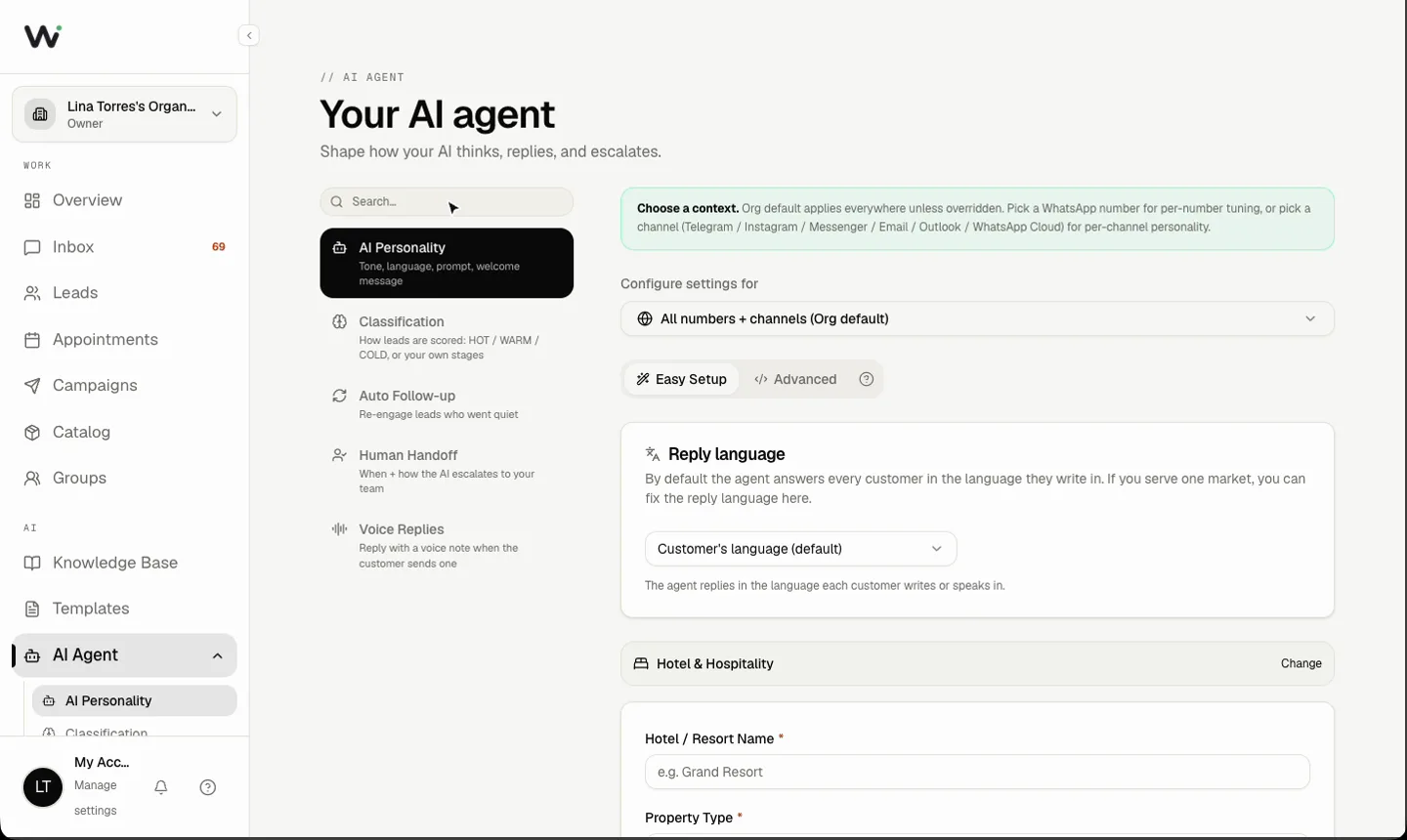
- Gehen Sie zu Dashboard → KI-Agent → KI-Persönlichkeit.
- Beginnen Sie mit der Vorlage Hotel & Gastgewerbe (oder Terminbuchung als Alternative).
- Legen Sie Ihren System-Prompt mit klaren administrativen Grenzen fest. Die Vorlage enthält Lücken in eckigen Klammern [BRACKETED] (Name des Unternehmens, Öffnungszeiten usw.) – ersetzen Sie jede davon durch Ihre eigenen Angaben, denn das Dashboard speichert keinen Prompt mit offenen Lücken.
Empfohlener System-Prompt:
You are Jordan, a professional AI Assistant for Grand Resort. Your goal is to welcome guests, answer room and rate inquiries using the Knowledge Base, and guide them to our official booking portal.
Guidelines:
- Answer administrative questions (room amenities, parking, check-in/out, spa hours) using the Knowledge Base.
- When guests ask for room photos, send them from the catalog; share the exact booking URL from the Knowledge Base when they want to book.
- You cannot process payments or check live room inventory. Always share the link or route the conversation to staff.
- Keep replies friendly, professional, and under 3 sentences.
Schritt 5 — Den Kalender verbinden
Verbinden Sie Ihr Terminsystem, damit der KI-Agent selbst eine Beratung, einen Anruf oder einen Besichtigungstermin buchen kann. Zimmeraufenthalte funktionieren anders: Der Agent erfasst die gewünschten Daten des Gastes und übergibt die Buchung an Ihr Team, denn er sieht Ihren Zimmerbestand nicht. Nutzen Sie den Kalender daher für Beratungen und Anrufe, nicht für Zimmer.
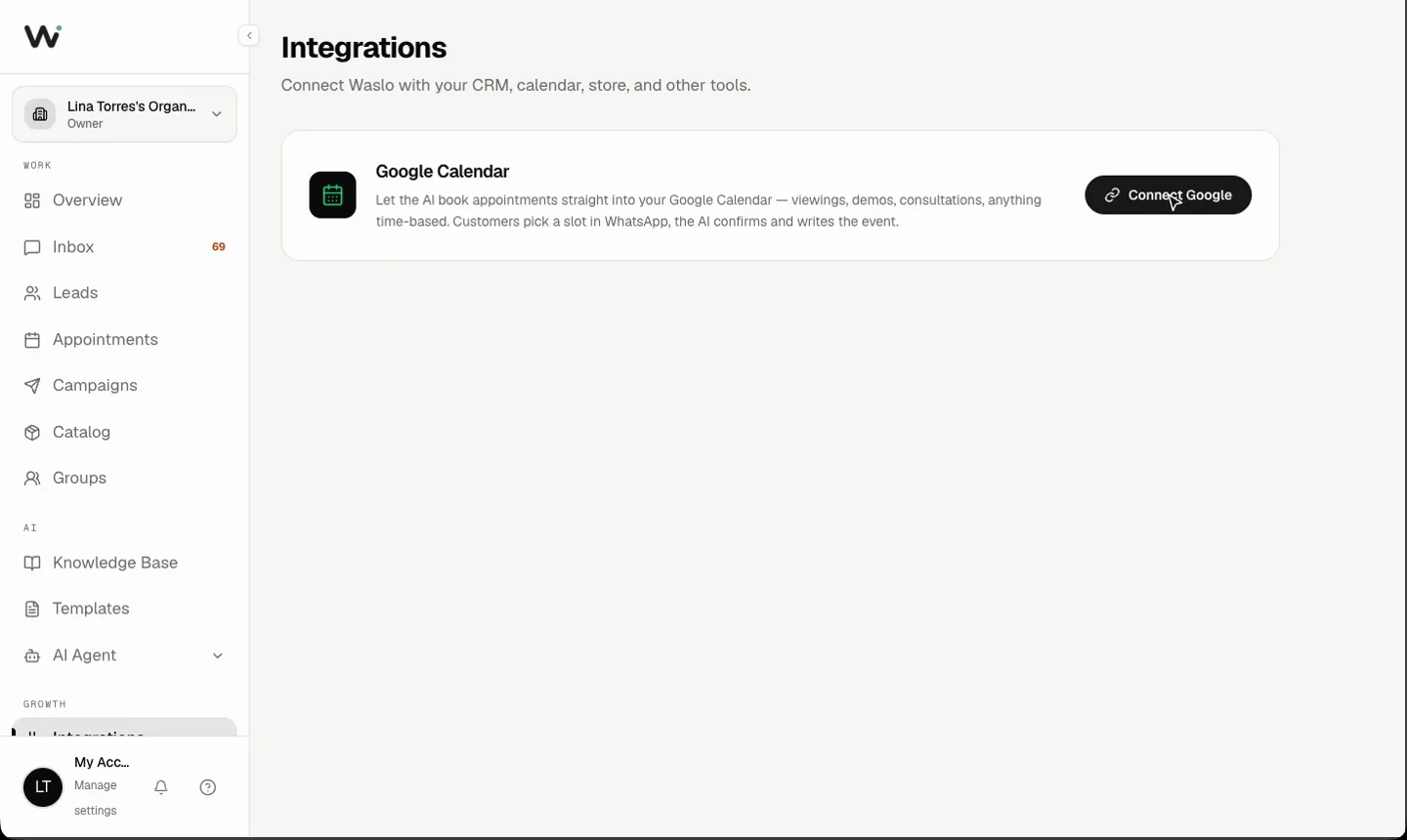
- Gehen Sie zu Dashboard → Integrationen → Kalender.
- Öffnen Sie die Karte Google Kalender und klicken Sie auf Mit Google verbinden, oder öffnen Sie den Tab Cal.com. Google Kalender und Cal.com sind auf allen Tarifen enthalten. Sind beide verbunden, wird Google Kalender verwendet. Im Pay-as-you-go-Tarif kosten Textantworten bei aktivem Kalender 2 Credits statt 1.
- Das war's – im Prompt ist kein Terminlink nötig. Der Agent prüft selbst die tatsächlich freien Termine, bietet sie im Chat an (Termine für Beratungen oder Anrufe, niemals Zimmer), bucht den Termin, sobald der Kunde zustimmt, und kann die bevorstehenden Termine des Kunden auflisten oder stornieren.
Für Buchungen in Google Kalender, die ein Kunde während des Chats auf WhatsApp vornimmt, sendet Waslo eine Terminerinnerung 24 Stunden vorher in der Sprache Ihres Unternehmens – von einer Waslo-QR-Nummer oder von einer offiziellen Nummer, sobald deren Vorlage Terminerinnerungen genehmigt ist. Für Cal.com-Buchungen gibt es keine Erinnerung.
Schritt 6 — Heiße Leads einstufen und übergeben
Unterscheiden Sie gelegentliche Reisende von wertvollen Gruppen- oder Hochzeitsanfragen.
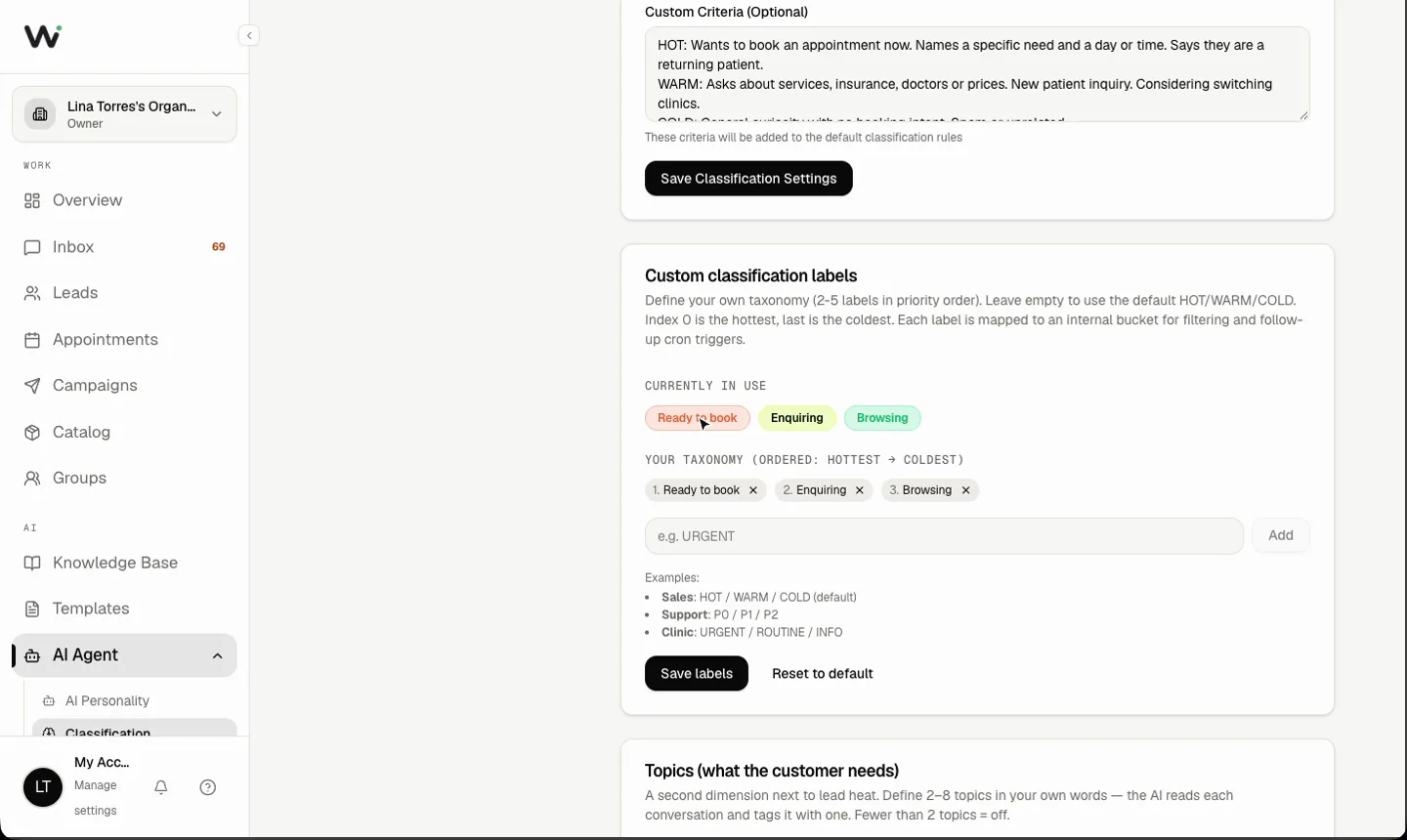
- Gehen Sie zu Dashboard → KI-Agent → Klassifizierung.
- Wählen Sie die Voreinstellung Buchungsabsicht oder definieren Sie eigene Regeln:
- HOT: Der Gast möchte ein großes Event, eine Hochzeit oder eine Gruppenbuchung buchen oder hat eine dringende Anfrage.
- WARM: Der Gast stellt allgemeine Fragen zu Zimmerausstattung oder Poolzeiten.
- COLD: Lockere Begrüßungen oder Spam.
- Die Namen der Stufen können Sie frei wählen: In jedem Tarif können Sie die Stufen mit eigenen Worten benennen (2 bis 5 Stufen, die erste ist die heißeste), zum Beispiel „Buchungsbereit / Anfragend / Stöbernd“. Alarme werden für die heißeste Stufe ausgelöst.
Schritt 7 — Benachrichtigungen für das Team einrichten
Stellen Sie sicher, dass Ihr Team sofort benachrichtigt wird, sobald ein Kunde als HOT eingestuft wird oder einen Menschen sprechen möchte.
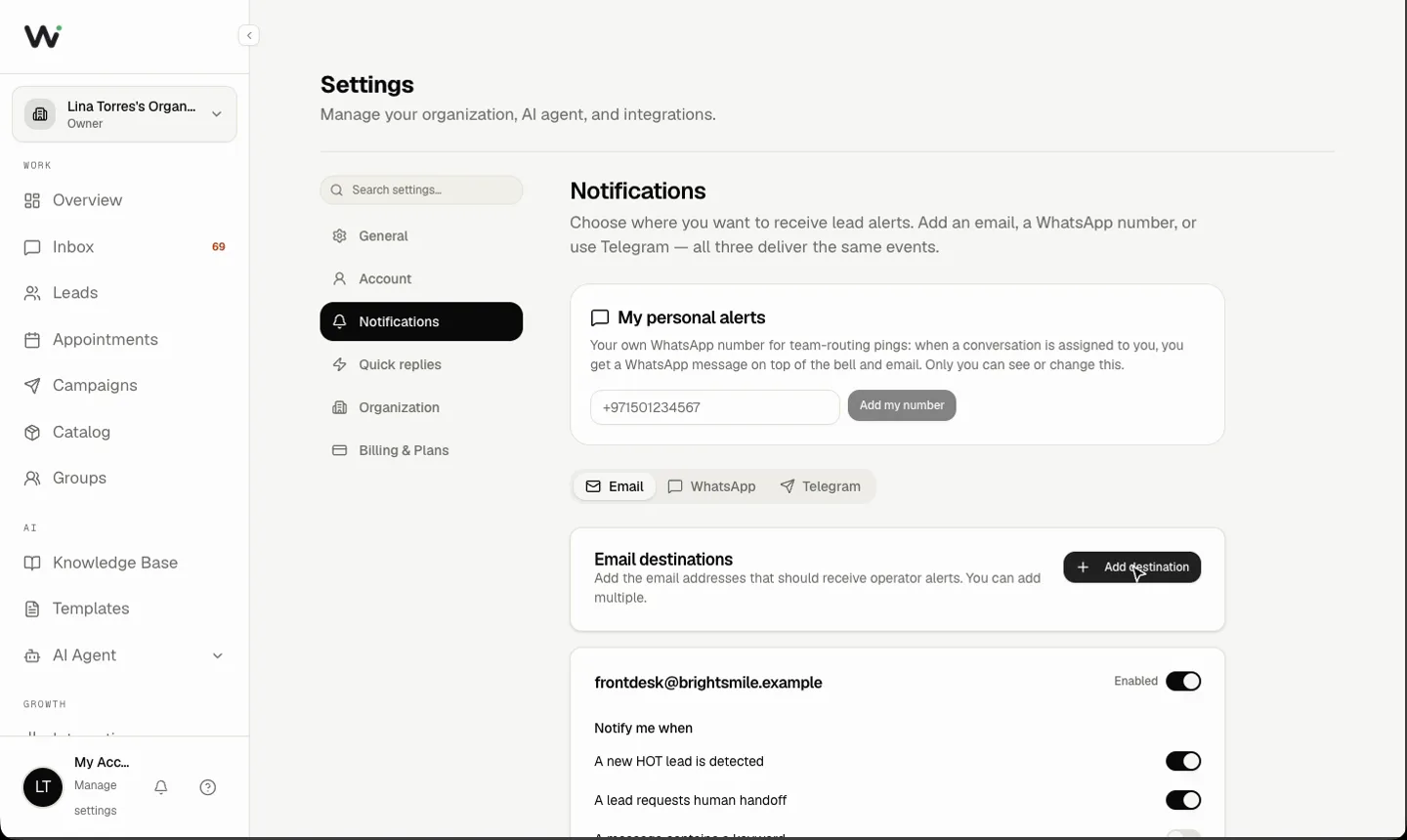
- Gehen Sie zu Dashboard → Einstellungen → Benachrichtigungen.
- Waslo unterstützt drei Ziele für Benachrichtigungen: E-Mail, WhatsApp und Telegram.
- Wählen Sie Ihren bevorzugten Tab (E-Mail, WhatsApp oder Telegram) und konfigurieren Sie die Empfängerdaten.
Alarme per WhatsApp benötigen eine verbundene Waslo-QR-Nummer oder eine offizielle WhatsApp-Nummer, deren vorgefertigte Alarmvorlage genehmigt ist. E-Mail und Telegram funktionieren ohne diese Voraussetzung. 4. Speichern Sie Ihre Änderungen, um sofort benachrichtigt zu werden, wenn ein Gast bereit für eine Übergabe an einen Menschen ist.
Das Ergebnis — Eine reibungslose Kundenreise
Einmal konfiguriert, läuft die Interaktion mit dem Kunden vollständig automatisiert und sehr professionell ab. Hier ist eine Vorschau der Kundenreise:
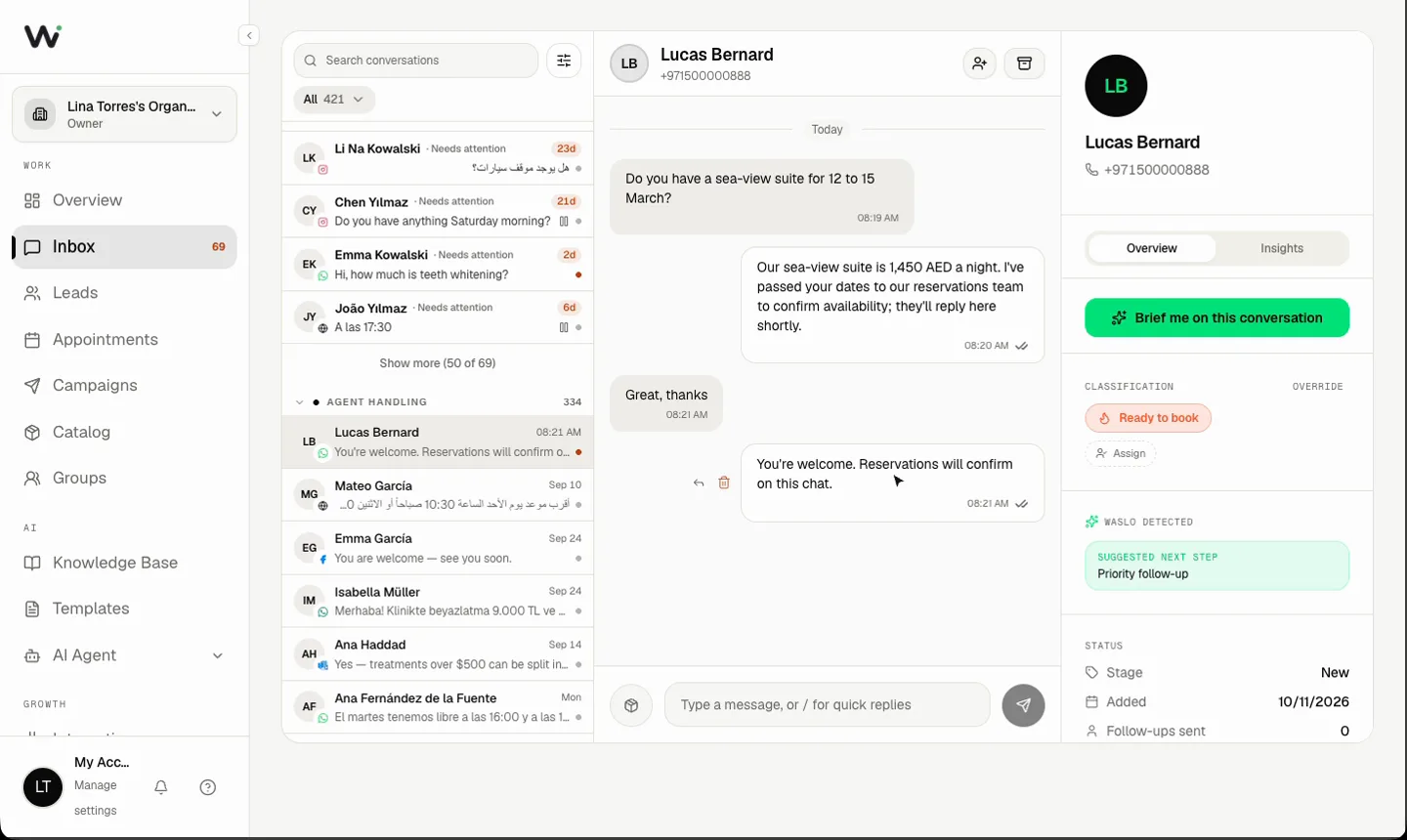
Gast: Hallo, haben Sie Deluxe-Zimmer mit Meerblick? Und wann ist der Check-out?
KI-Agent (Jordan): Hallo. Ja, wir haben Deluxe-Zimmer mit Meerblick, mit King-Size-Bett, privatem Balkon und Blick auf den Ozean. Unsere Standard-Check-out-Zeit ist 11:00 Uhr. (sendet das Foto des Deluxe-Zimmers mit Meerblick und dem Preis pro Nacht aus Ihrem Katalog) Außerdem können Sie den virtuellen Rundgang ansehen: https://grand-resort.com/deluxe-tour.
Gast: Perfekt! Ich möchte dieses Zimmer für unseren Hochzeitstag im nächsten Monat buchen. Bieten Sie außerdem private Abendessen am Strand an?
KI-Agent (Jordan): Herzlichen Glückwunsch zum Hochzeitstag schon jetzt. Ja, wir sind auf private Strandabendessen und romantische Veranstaltungen spezialisiert. Ich habe Ihre Termine für das Zimmer notiert, und unser Reservierungsteam bestätigt Ihnen den Aufenthalt. Um Ihr Strandabendessen zu planen, kann ich einen Beratungstermin mit unserem Eventteam buchen. Ich habe Dienstag um 11:00 Uhr oder Mittwoch um 15:00 Uhr frei – was passt Ihnen?
Gast: Dienstag um 11:00 Uhr.
KI-Agent (Jordan): Gebucht: Beratungstermin für Events, Dienstag um 11:00 Uhr. Unser Koordinator meldet sich dann bei Ihnen.
Was im Hintergrund passiert:
- Antwort zu Ausstattung: Der Gast erhält sofort genaue Angaben zu den Zimmern und zur Check-out-Zeit.
- Foto gesendet: Der Agent sendet das Zimmerfoto mit dem Preis aus Ihrem Katalog sowie den Link zum virtuellen Rundgang aus der Wissensdatenbank.
- Qualifizierung des Events: Der Agent bietet echte freie Termine an und bucht die Beratung für Events, die der Gast auswählt.
- Team alarmiert: Waslo stuft den Gast als HOT ein und alarmiert das Reservierungsteam per E-Mail, WhatsApp oder Telegram:
- „HOT-Lead-Alarm: Lena Schneider (+49 151 2345 6789) ist buchungsbereit. Event: Strandabendessen zum Hochzeitstag. Beratung gebucht: Dienstag, 11:00 Uhr.“
Checkliste für den Leitfaden
Bereit zur Umsetzung? Stellen Sie sicher, dass Sie jeden dieser Einrichtungsschritte abgeschlossen haben:
- Integrationen: WhatsApp ist aktiv und zeigt den grünen Status Verbunden.
- Katalog: Zimmer mit Preis und Foto hinzugefügt, damit der Agent sie senden kann.
- Wissensdatenbank: Dokumente mit Richtlinien, Ausstattung und Links zu virtuellen Rundgängen hochgeladen.
- KI-Anweisungen: Prompt so konfiguriert, dass er administrativ bleibt und Zahlungszusagen strikt vermeidet.
- Kalender: Google Kalender oder Cal.com verbunden – im Prompt ist kein Link nötig.
- Klassifizierung: Voreinstellung Buchungsabsicht aktiviert.
- Benachrichtigungen: E-Mail-, WhatsApp- oder Telegram-Alarme für HOT-Leads aktiviert.