Leitfaden für Fitnessstudios
Erfahren Sie, wie Sie einen automatisierten KI-Agenten für Fitnessstudios einrichten, der Fragen zu Mitgliedschaften beantwortet, kostenlose Probetrainings bucht, Kurspläne teilt und Trainer benachrichtigt.
Zuletzt aktualisiert am 16. Oktober 2026
Auf dieser Seite
- Was Sie aufbauen
- Schritt 1 — WhatsApp verbinden
- Schritt 2 — Weitere Kanäle hinzufügen (optional)
- Schritt 3 — Wissensdatenbank aufbauen
- Schritt 4 — Persönlichkeit des Agenten abstimmen
- Schritt 5 — Kalender verbinden
- Schritt 6 — Interessenten klassifizieren und übergeben
- Schritt 7 — Benachrichtigungen fürs Team einrichten
- Das Ergebnis — eine reibungslose Kundenreise
- Checkliste für den Leitfaden
Für Inhaber von Fitnessstudios, Kampfsportschulen und Yogastudios ist es eine Daueraufgabe, Kurse gut zu füllen und Anfragen in Mitgliedschaften umzuwandeln. Interessenten fragen täglich nach Preisen, Öffnungszeiten und Kursplänen.
Mit Waslo verbinden Sie Ihre WhatsApp-Nummer mit einem KI-Agenten, der allgemeine Fragen zum Studio rund um die Uhr beantwortet. Dieser Leitfaden führt Sie durch die Einrichtung eines KI-Agenten, der häufige Fragen beantwortet, kostenlose Probetrainings bucht und ernsthafte Interessenten sofort an Ihr Vertriebsteam weiterleitet.
Was Sie aufbauen

- Abdeckung über mehrere Kanäle: Eine KI verwaltet eingehende Nachrichten über WhatsApp, Instagram, Telegram und Outlook-E-Mail.
- Sofortige Antworten auf häufige Fragen: Der Agent beantwortet Fragen zu Mitgliedschaften, Preisen und Einrichtungen sofort aus Ihrer eigenen Wissensdatenbank.
- Mitgliedschaften im Katalog: Der Agent sendet Mitgliedschaftspläne mit Preisen und Ihren PDF-Kursplan direkt im Chat und teilt anklickbare Links zu Anmeldeseiten aus der Wissensdatenbank.
- Kalenderintegration: Der Agent prüft echte freie Termine in Ihrem Google Kalender oder bei Cal.com, bietet sie im Chat an und bucht das kostenlose Probetraining, das der Interessent auswählt.
- Benachrichtigungen fürs Team: Der Agent stuft Interessenten mit hoher Kaufabsicht automatisch als HOT ein und alarmiert Trainer oder Vertriebsmitarbeiter per E-Mail, WhatsApp oder Telegram.
Schritt 1 — WhatsApp verbinden
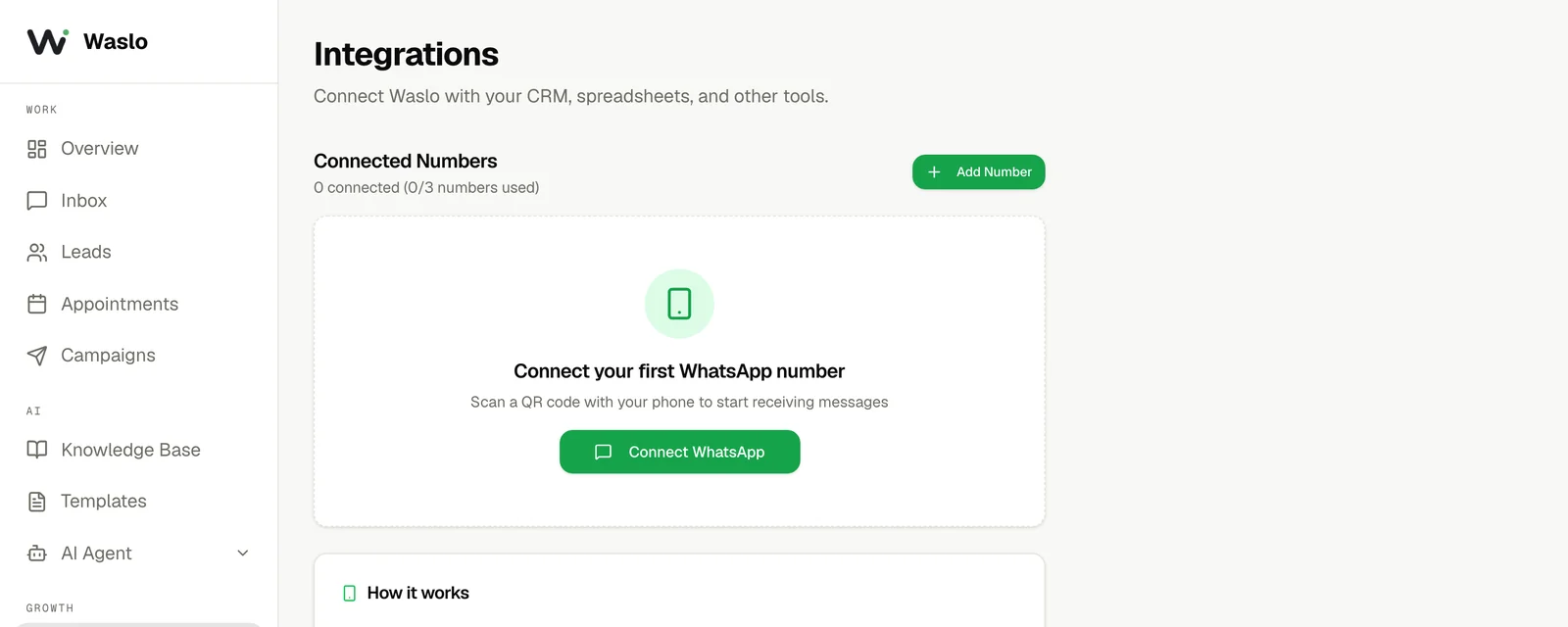
Zuerst richten wir den wichtigsten Kanal ein, über den die meisten Ihrer Kunden Sie erreichen werden. Waslo nutzt eine schnelle Verknüpfung per QR-Code, die WhatsApp Web ähnelt.
- Öffnen Sie in Waslo Dashboard → Integrationen → WhatsApp.
- Klicken Sie auf WhatsApp verbinden, um den QR-Code anzuzeigen.
- Öffnen Sie WhatsApp auf Ihrem Telefon, gehen Sie zu Einstellungen → Verknüpfte Geräte → Gerät verknüpfen und scannen Sie den QR-Code.
- Warten Sie einige Sekunden, bis der Status auf Verbunden wechselt.
Schritt 2 — Weitere Kanäle hinzufügen (optional)
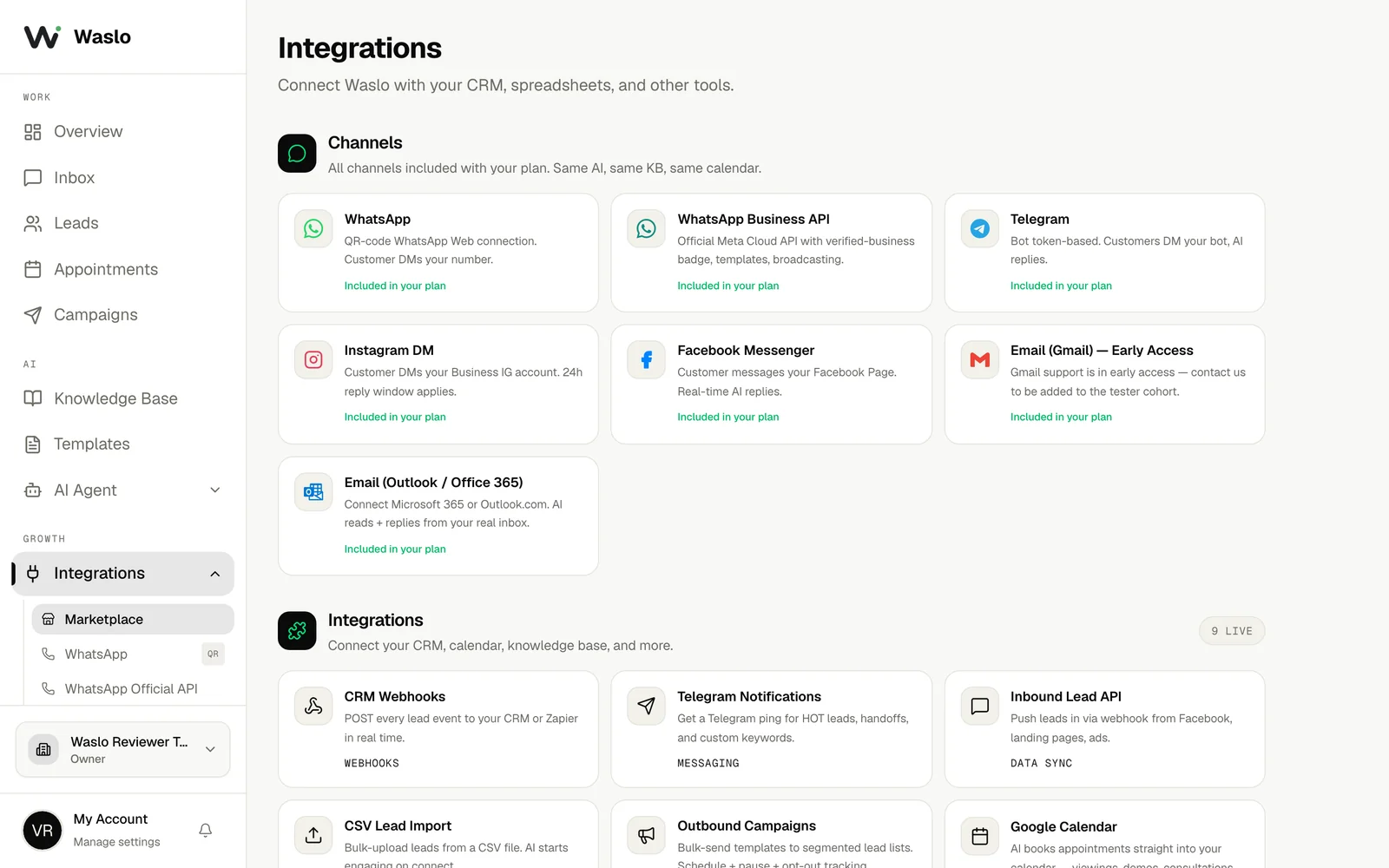
Sie können Ihre Reichweite erweitern, indem Sie weitere gängige Messaging-Kanäle unter einem einzigen Posteingang verbinden.
- Öffnen Sie Dashboard → Integrationen.
- Scrollen Sie zum Abschnitt Kanäle und wählen Sie die gewünschten Plattformen (z. B. Instagram-DM, Telegram oder Outlook-E-Mail).
- Folgen Sie den Hinweisen für die Meta-OAuth-Anmeldung bzw. den Bot-Token, um jeden Kanal zu verbinden.
- Alle Nachrichten landen im selben einheitlichen Waslo-Posteingang und greifen auf dieselbe Wissensdatenbank zu.
Schritt 3 — Wissensdatenbank aufbauen
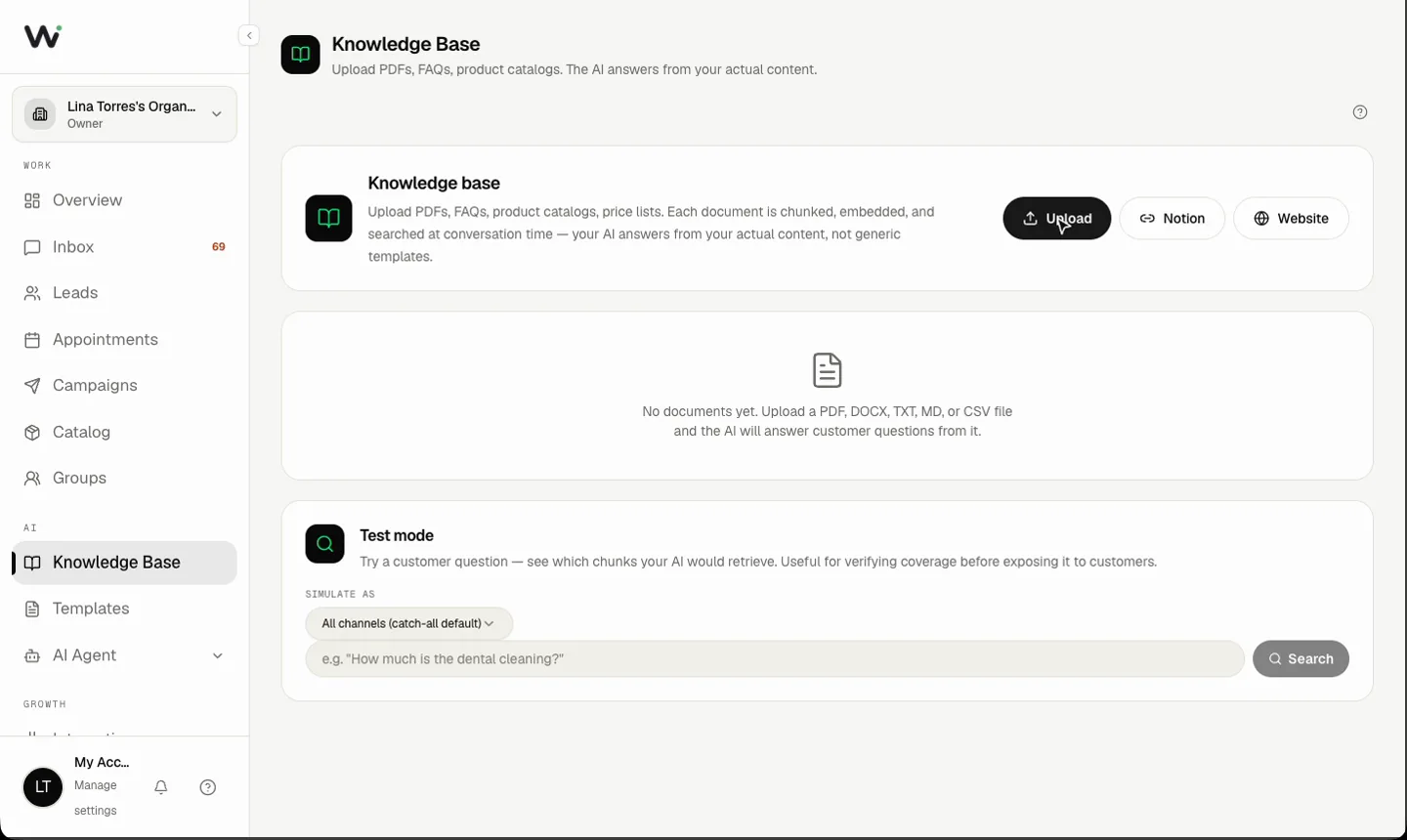
Ihr KI-Agent beantwortet Fragen zu Mitgliedschaften, Preisen und Einrichtungen anhand der Dokumente, die Sie hochladen. Die Wissensdatenbank ist Text, den der Agent liest. Er kann selbst keine Datei aus der Wissensdatenbank senden, Links, die darin stehen (etwa eine Anmeldeseite), werden jedoch als Links geteilt. Damit der Agent Mitgliedschaftspläne mit Preisen und Ihren PDF-Kursplan im Chat senden kann, legen Sie sie in Ihrem Produktkatalog an (Dashboard → Katalog, in jedem Tarif verfügbar; Sie können auch einen Shop verbinden – Shopify, Salla, Zid oder ikas). Steht ein Plan in beiden Quellen, hat der Katalogpreis Vorrang vor der Wissensdatenbank. Öffnungszeiten, Einrichtungen, Trainerprofile und Richtlinien gehören in die Wissensdatenbank. Der Agent versteht außerdem Fotos und Sprachnachrichten, die Kunden senden (WhatsApp, Telegram, Instagram, Messenger).

So richten Sie die Wissensdatenbank Ihres Studios ein:
- Erstellen Sie ein strukturiertes Dokument (PDF, TXT oder DOCX) mit den Angaben zu Ihrem Studio: Öffnungszeiten, Einrichtungen, Trainerprofile und Richtlinien. Legen Sie Ihre Mitgliedschaftspläne mit Preisen und Fotos sowie Ihren PDF-Kursplan stattdessen im Katalog ab, damit der Agent sie senden kann.
- Öffnen Sie Dashboard → Wissensdatenbank.
- Laden Sie Ihr Dokument hoch und klicken Sie auf Speichern.
Schritt 4 — Persönlichkeit des Agenten abstimmen
Konfigurieren Sie die Anweisungen des KI-Agenten so, dass er sich wie ein professioneller Fitness-Berater verhält.
Grundsatz zu Ehrlichkeit und Fähigkeiten: Der KI-Agent beantwortet allgemeine Fragen zum Studio und plant Probetrainings. Er darf niemals Gesundheits-, medizinische, Ernährungs- oder persönliche Trainingsberatung geben. Verweisen Sie Interessenten für Training und Gesundheitsfragen immer an einen zertifizierten Trainer oder eine medizinische Fachkraft.
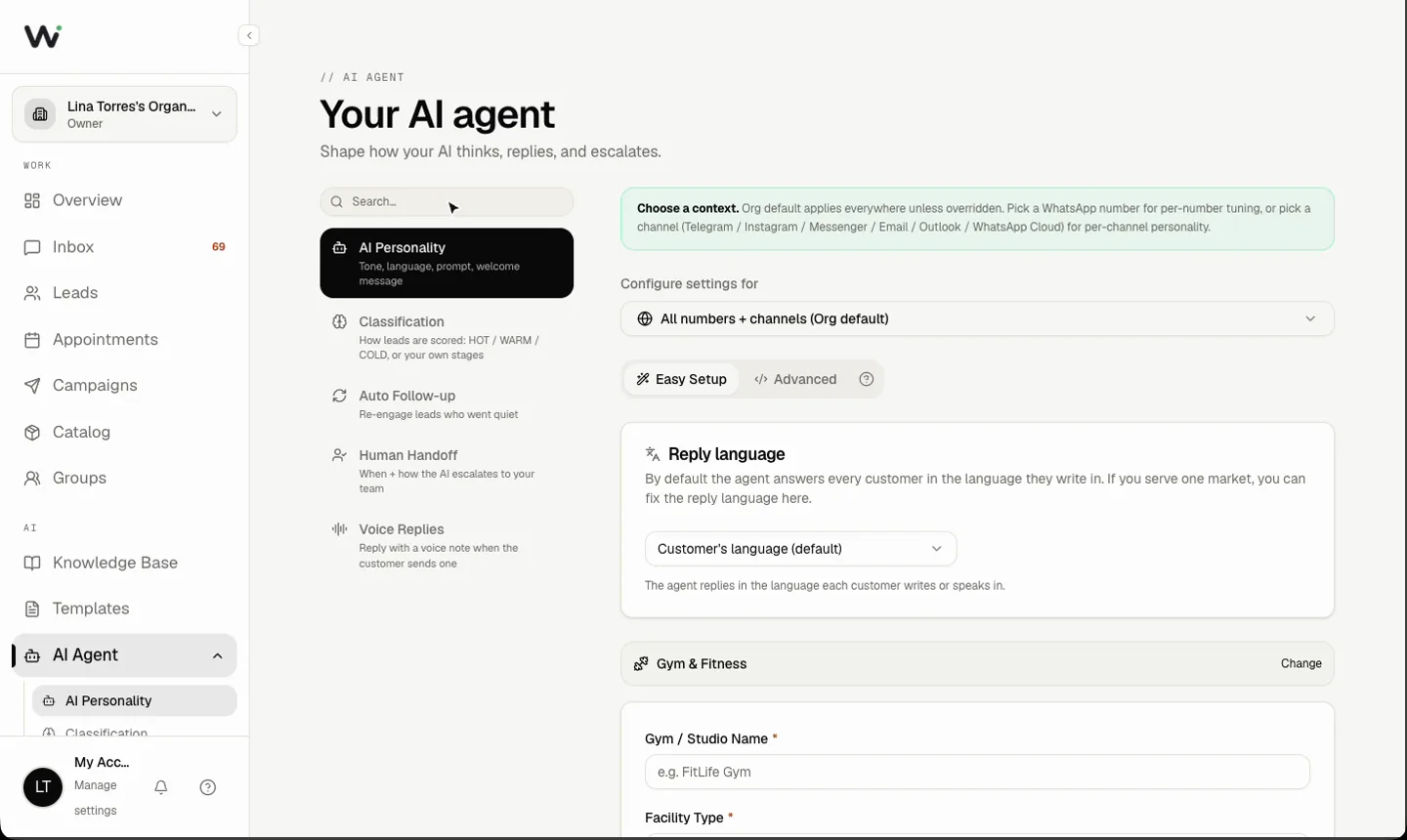
- Öffnen Sie Dashboard → KI-Agent → KI-Persönlichkeit.
- Beginnen Sie mit der Vorlage Fitnessstudio (oder Verkauf und Lead-Abschluss als Alternative).
- Legen Sie Ihren System-Prompt mit klaren administrativen Grenzen fest. Die Vorlage enthält [BRACKETED]-Platzhalter (Firmenname, Öffnungszeiten usw.). Ersetzen Sie jeden einzelnen durch Ihre eigenen Angaben, denn das Dashboard speichert keinen Prompt mit nicht ausgefüllten Platzhaltern.
Empfohlener System-Prompt:
You are Jordan, a professional AI Consultant for FitLife Gym. Your goal is to welcome prospects, answer membership and class inquiries using the Knowledge Base, and guide them to book a free trial.
Guidelines:
- Answer administrative questions (pricing, hours, facilities, trainers) using the Knowledge Base.
- When prospects ask for the class schedule or prices, send the timetable and membership details from the catalog; share the exact signup URL from the Knowledge Base when they want to join.
- You cannot give health, coaching, or nutrition advice. Always politely decline and offer to book them a trial or connect them with a trainer.
- Keep replies friendly, professional, and under 3 sentences.
Schritt 5 — Kalender verbinden
Verknüpfen Sie Ihr Terminsystem, damit der KI-Agent kostenlose Probetrainings selbst buchen kann.
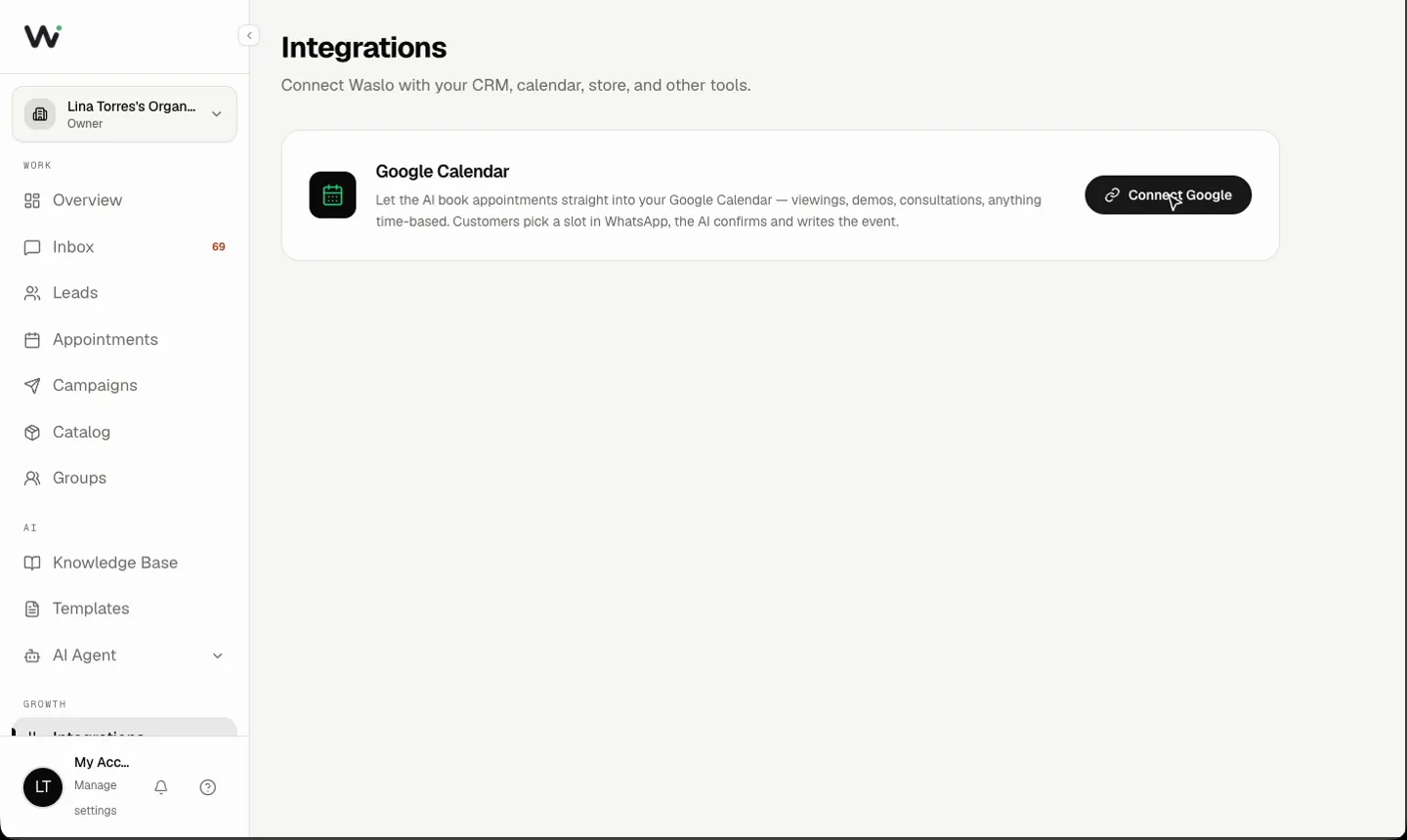
- Öffnen Sie Dashboard → Integrationen → Kalender.
- Öffnen Sie die Karte Google Kalender und klicken Sie auf Mit Google verbinden, oder öffnen Sie den Tab Cal.com. Google Kalender und Cal.com sind in jedem Tarif enthalten. Sind beide verbunden, wird Google Kalender verwendet. Im Pay-as-you-go-Tarif kosten Textantworten 2 Credits statt 1, solange ein Kalender aktiv ist.
- Das ist alles. Ein Terminlink in Ihrem Prompt ist nicht nötig. Der Agent selbst prüft echte freie Termine, bietet sie im Chat an, bucht den Termin, sobald der Kunde zustimmt, und kann die bevorstehenden Termine des Kunden auflisten oder absagen.

Für Google-Kalender-Buchungen, die ein Kunde beim Chatten über WhatsApp vornimmt, sendet Waslo eine Terminerinnerung 24 Stunden vorher in der Sprache Ihres Unternehmens – von einer Waslo-QR-Nummer aus oder von einer offiziellen Nummer, sobald deren Vorlage Terminerinnerungen genehmigt ist. Für Cal.com-Buchungen gibt es keine Erinnerung.
Schritt 6 — Interessenten klassifizieren und übergeben
Unterscheiden Sie unverbindliche Besucher von Mitgliedern, die bereit sind beizutreten.
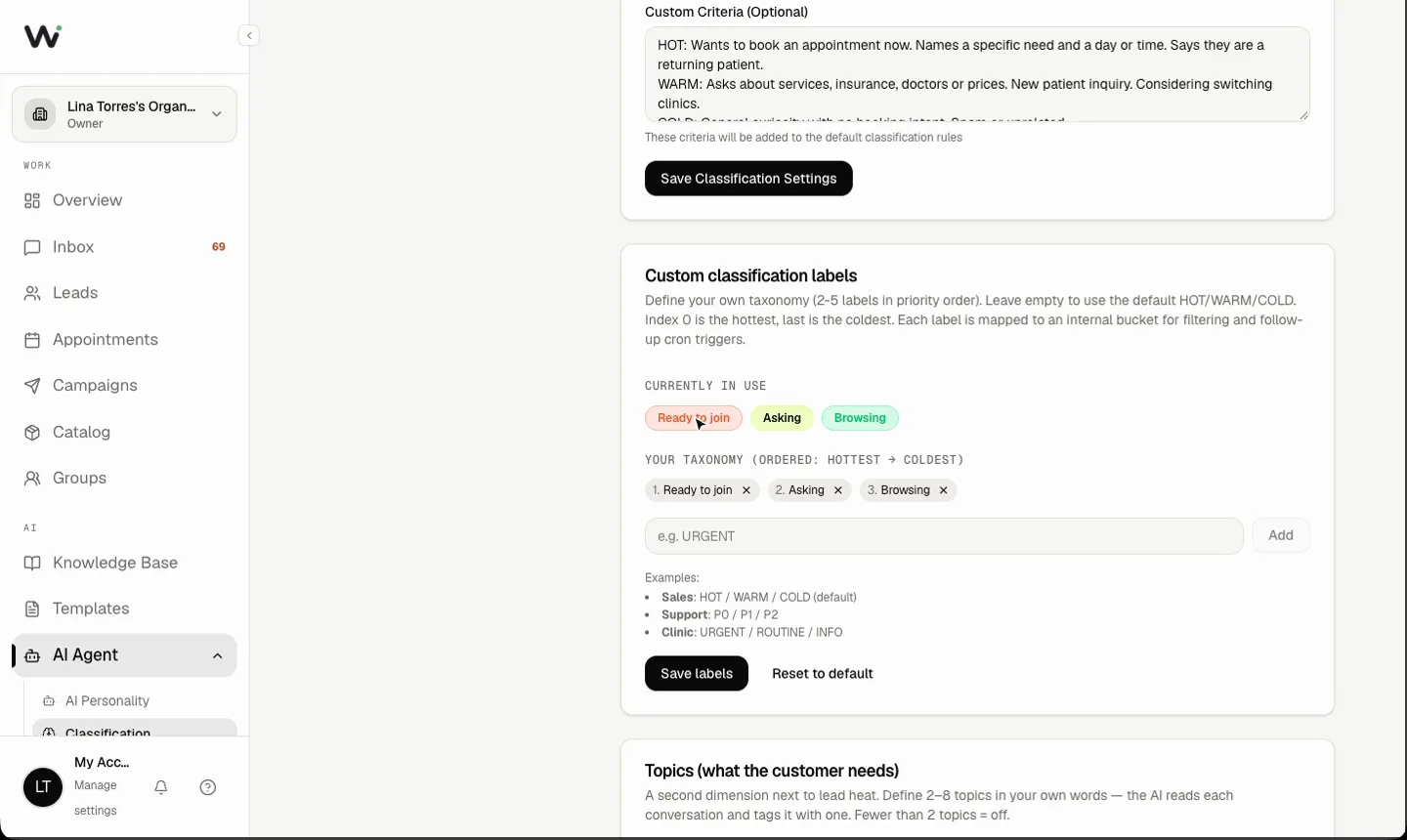
- Öffnen Sie Dashboard → KI-Agent → Klassifizierung.
- Wählen Sie die Voreinstellung Buchungsabsicht oder definieren Sie eigene Regeln:
- HOT: Der Interessent möchte sofort beitreten, hat Fragen zur Anmeldung oder möchte ein Probetraining buchen.
- WARM: Der Interessent stellt allgemeine Fragen zu Preisen oder Einrichtungen.
- COLD: Lockere Begrüßungen oder Spam.
- Die Stufennamen können Sie selbst festlegen: In jedem Tarif benennen Sie die Stufen mit eigenen Worten um (2 bis 5 Stufen, die erste ist die heißeste), zum Beispiel „Bereit zum Beitritt / Fragt nach / Schaut sich um“. Benachrichtigungen werden für die heißeste Stufe ausgelöst.
Schritt 7 — Benachrichtigungen fürs Team einrichten
Stellen Sie sicher, dass Ihr Team sofort benachrichtigt wird, sobald ein Kunde als HOT eingestuft wird oder einen Menschen sprechen möchte.
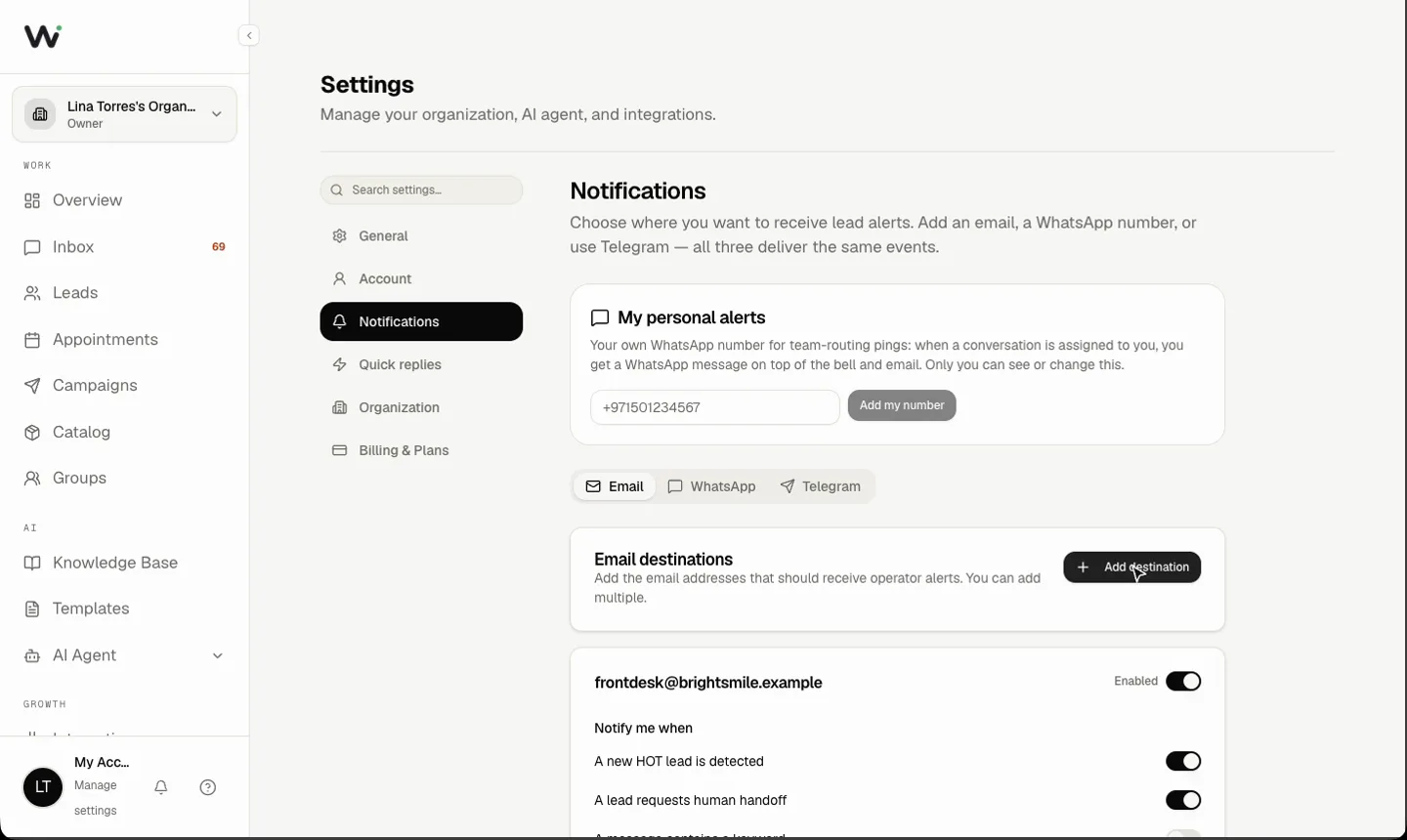
- Öffnen Sie Dashboard → Einstellungen → Benachrichtigungen.
- Waslo unterstützt drei Benachrichtigungsziele: E-Mail, WhatsApp und Telegram.
- Wählen Sie Ihren bevorzugten Tab (E-Mail, WhatsApp oder Telegram) und konfigurieren Sie die Empfängerdaten.
Warnungen per WhatsApp benötigen eine verbundene Waslo-QR-Nummer oder eine offizielle WhatsApp-Nummer, deren fertige Warnvorlage genehmigt ist. E-Mail und Telegram funktionieren ohne diese Voraussetzung. 4. Speichern Sie Ihre Änderungen, um sofort benachrichtigt zu werden, wenn ein Gast bereit für die Übergabe an einen Menschen ist. Dieselben Ziele, einschließlich Telegram, erhalten außerdem eine Meldung, wann immer jemand mit einer Person sprechen möchte.
Das Ergebnis — eine reibungslose Kundenreise
Nach der Einrichtung läuft die Kundeninteraktion vollständig automatisiert und sehr professionell ab. Hier ist eine Vorschau der Kundenreise:
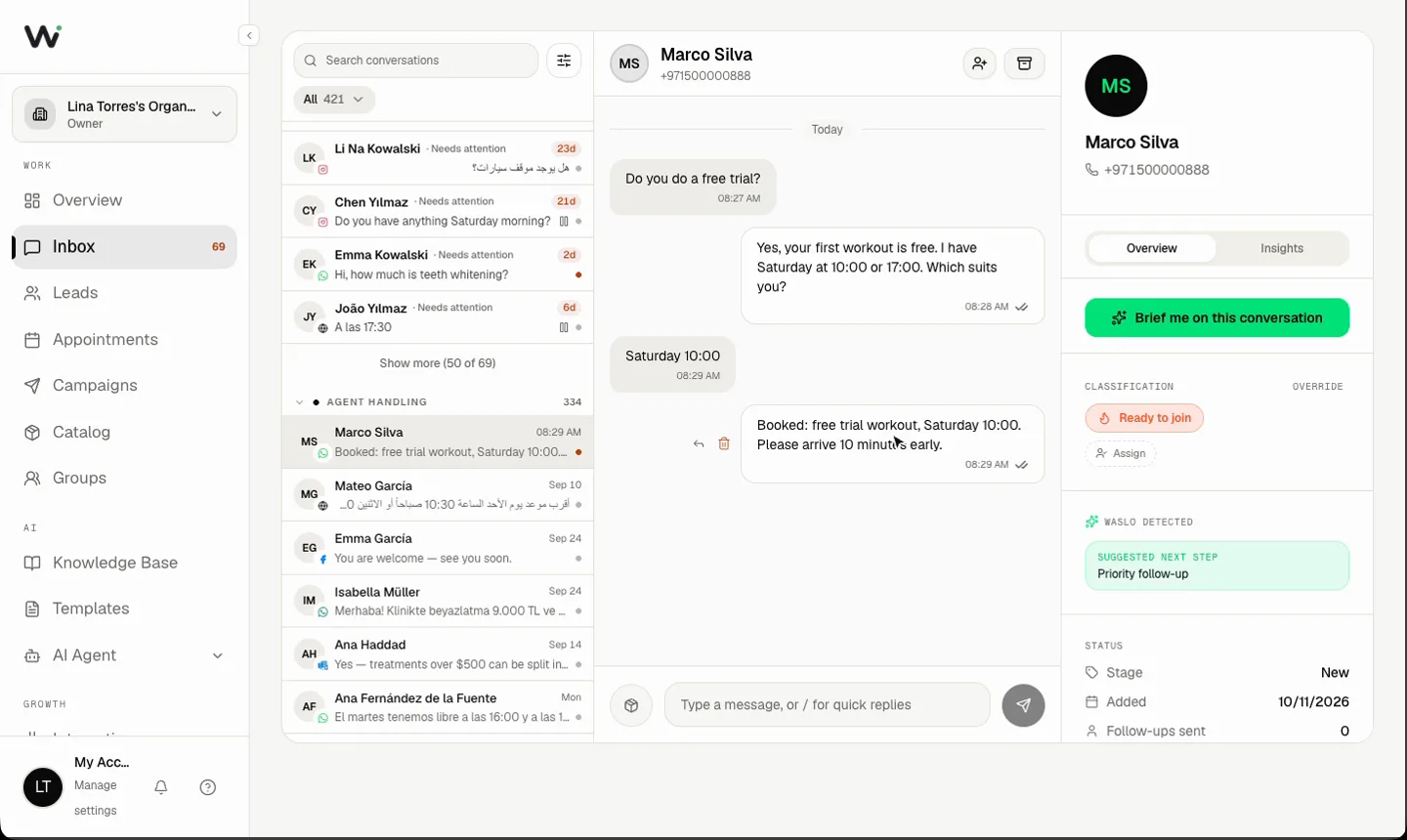
Interessent: Hallo, wie viel kostet die Monatsmitgliedschaft? Und wann findet am Samstag der Yogakurs statt?
KI-Agent (Jordan): Hallo. Unsere Monatsmitgliedschaft kostet 59 € und umfasst unbegrenzten Studiozugang sowie die Standardkurse. Unser Yogakurs am Samstag beginnt um 9:00 Uhr. (sendet die Mitgliedschaftsdetails und den PDF-Kursplan aus Ihrem Katalog)
Interessent: Super! Kann ich diesen Samstag zu einem kostenlosen Probetraining kommen?
KI-Agent (Jordan): Wir würden uns freuen. Ich habe Samstag um 10:00 Uhr oder 11:30 Uhr frei. Was passt Ihnen?
Interessent: 10:00 Uhr, bitte.
KI-Agent (Jordan): Gebucht: kostenloses Probetraining, Samstag um 10:00 Uhr. Bitte kommen Sie 10 Minuten früher, damit wir Ihnen alles zeigen können.
Was im Hintergrund passiert:
- Sachliche Antwort: Der Interessent erhält sofort genaue Angaben zu Preisen und Kurszeiten.
- Dateien gesendet: Der Agent sendet die Mitgliedschaftsdetails und den PDF-Kursplan aus Ihrem Katalog direkt im Chat.
- Probetraining: Der Agent bietet echte freie Termine an und bucht den Termin, den der Interessent auswählt.
- Team alarmiert: Waslo stuft den Interessenten als HOT ein und alarmiert das Vertriebsteam per E-Mail, WhatsApp oder Telegram:
- „HOT-Interessent-Alarm: Lena Schneider (+49 151 2345 6789) ist bereit, ein Probetraining zu buchen. Kurs: Yoga. Probetraining gebucht: Samstag, 10:00 Uhr.“
Checkliste für den Leitfaden
Bereit für den Einsatz? Stellen Sie sicher, dass Sie jeden dieser Einrichtungsschritte abgeschlossen haben:
- Integrationen: WhatsApp ist aktiv und zeigt den grünen Status Verbunden.
- Katalog: Mitgliedschaftspläne mit Preis und Foto sowie Ihr PDF-Kursplan sind angelegt, damit der Agent sie senden kann.
- Wissensdatenbank: Dokumente mit Öffnungszeiten, Einrichtungen, Trainerprofilen und Richtlinien sind hochgeladen.
- KI-Anweisungen: Der Prompt ist so konfiguriert, dass die Anweisungen administrativ bleiben und Coaching- sowie Gesundheitsberatung strikt vermieden werden.
- Kalender: Google Kalender oder Cal.com ist verbunden. Ein Link im Prompt ist nicht nötig.
- Klassifizierung: Die Voreinstellung Buchungsabsicht ist aktiviert.
- Benachrichtigungen: E-Mail-, WhatsApp- oder Telegram-Warnungen für HOT-Leads sind aktiviert.