Immobilien-Leitfaden
So richten Sie einen automatisierten KI-Agenten für Immobilien ein, der Leads qualifiziert, Objektfotos sendet, Besichtigungen bucht und kaufbereite Interessenten übergibt.
Zuletzt aktualisiert am 16. Oktober 2026
Auf dieser Seite
- Was Sie aufbauen
- Schritt 1 — WhatsApp verbinden (Hauptkanal)
- Schritt 2 — Weitere Kanäle hinzufügen (optional)
- Schritt 3 — Wissensdatenbank aufbauen (Objekte und Galerien)
- Schritt 4 — Den Agenten für die Qualifizierung einstellen
- Schritt 5 — Kalender für Besichtigungen verbinden
- Schritt 6 — Heiße Leads klassifizieren und übergeben
- Das Ergebnis – eine nahtlose Lead-Reise
- Checkliste zum Leitfaden

Im modernen Immobiliengeschäft zählt vor allem Tempo bei der Anfrage. Wenn ein Kaufinteressent nach einem Objekt fragt, bedeutet eine Antwort erst nach Stunden oft, dass er zur Konkurrenz abwandert.
Mit Waslo verbinden Sie Ihre WhatsApp-Nummer (und weitere Kanäle) mit einem eigenen, lokalisierten KI-Agenten, der rund um die Uhr arbeitet. Dieser Leitfaden führt Sie durch ein vollständig automatisiertes Immobilien-Setup, das Kaufinteressenten qualifiziert, Objektfotos sendet, Besichtigungen terminiert und heiße Leads an Ihre Makler übergibt.
Was Sie aufbauen
Mit dieser Anleitung richten Sie einen einheitlichen KI-Agenten über alle Ihre Kanäle ein, der sich wie ein professioneller Immobilienassistent verhält:

- Abdeckung über alle Kanäle: Ein KI-Gehirn bearbeitet eingehende Nachrichten über WhatsApp, Instagram, Telegram und Outlook-E-Mail.
- Sofortige Qualifizierung: Der Agent erfasst automatisch Budget, gewünschte Zimmerzahl, Wunschlage und Kaufzeitraum.
- Ehrliche Informationsweitergabe: Der Agent sendet das Objektfoto mit dem Preis aus Ihrem Katalog, entnimmt weitere Angaben (Größe, Ausstattung) Ihrer Wissensdatenbank und kann einen Galerie-Link für den vollständigen Foto- und Videosatz teilen.
- Kalenderintegration: Sobald ein Lead qualifiziert ist, bietet der Agent echte freie Termine in Ihrem Google Kalender oder bei Cal.com an und bucht die persönliche Besichtigung, die der Interessent auswählt.
- Übergabe an Menschen und Benachrichtigung: Der Agent markiert den Lead als HOT und benachrichtigt Ihr Vertriebsteam sofort – per E-Mail, WhatsApp oder Telegram –, sobald ein Kaufinteressent persönliche Betreuung braucht.
Schritt 1 — WhatsApp verbinden (Hauptkanal)
Zuerst richten wir den wichtigsten Kanal ein, über den sich die meisten Kaufinteressenten melden. Waslo nutzt eine schnelle, kostenlose Verbindung per QR-Code, die WhatsApp Web entspricht.
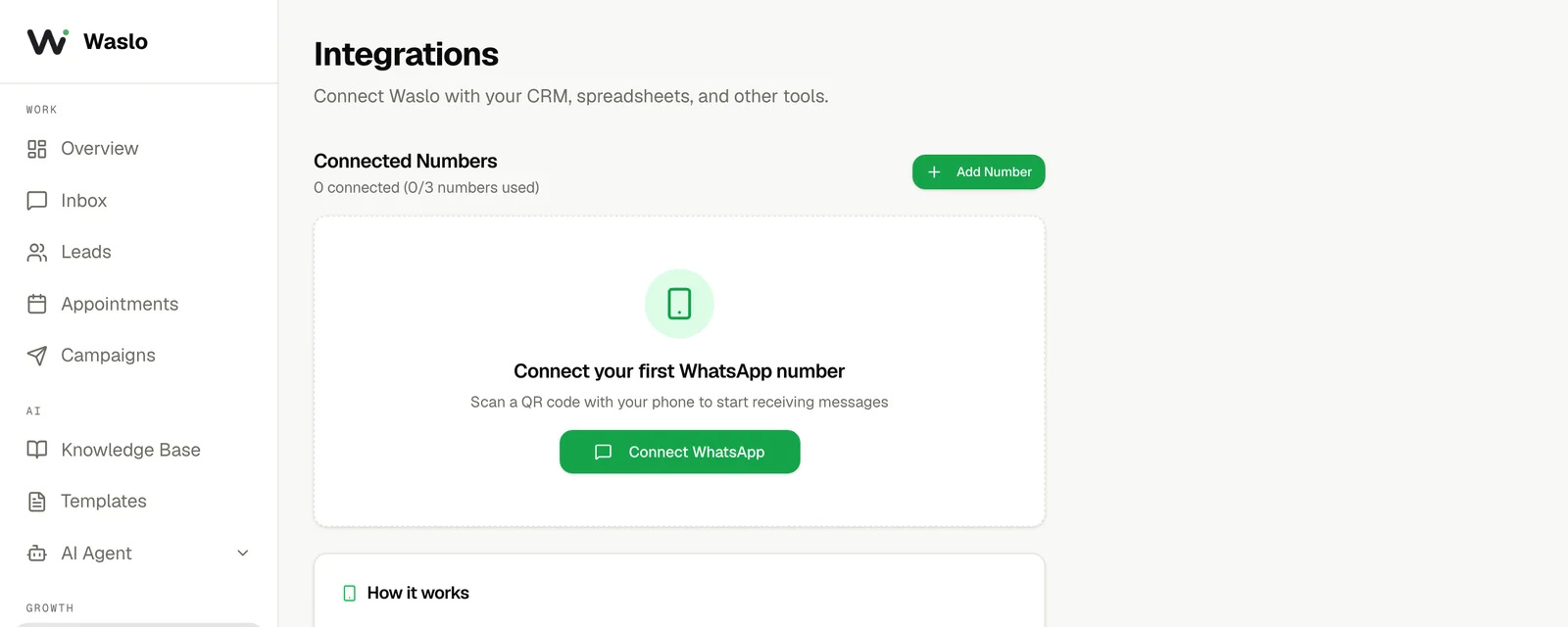
- Öffnen Sie in Ihrem Waslo-Dashboard Integrationen → WhatsApp.
- Klicken Sie auf WhatsApp verbinden.
- Öffnen Sie WhatsApp auf Ihrem Telefon, gehen Sie zu Einstellungen → Verknüpfte Geräte → Gerät verknüpfen und scannen Sie den QR-Code auf dem Bildschirm.
- Warten Sie einige Sekunden, bis der Status auf Verbunden wechselt.
Schritt 2 — Weitere Kanäle hinzufügen (optional)
Erweitern Sie Ihre Reichweite, indem Sie zusätzliche Kanäle verbinden. Interessenten, die Ihre Objekte auf Instagram ansehen oder Ihre Agentur auf Telegram finden, können mit genau demselben KI-Agenten in Kontakt treten.
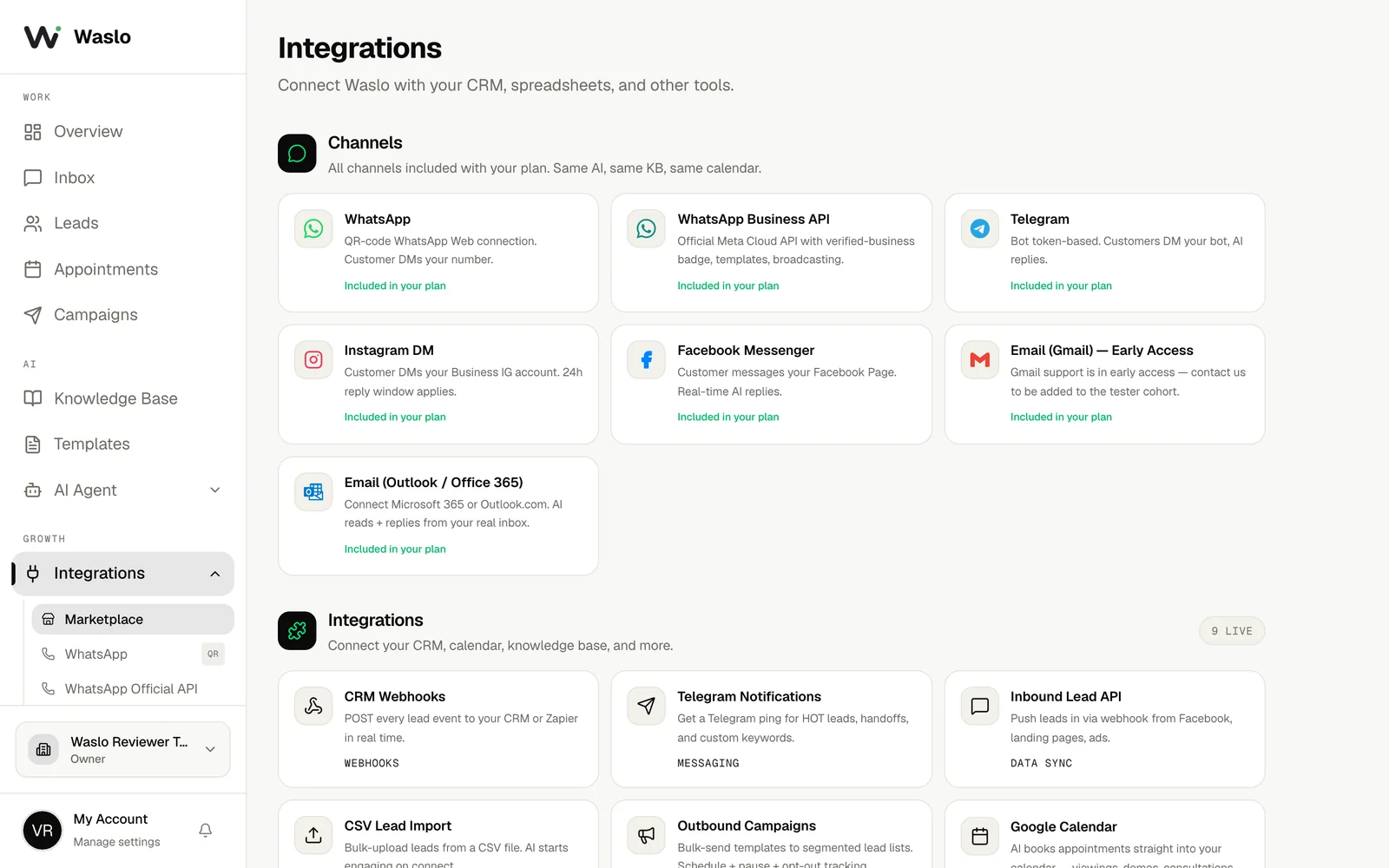
- Öffnen Sie Dashboard → Integrationen.
- Scrollen Sie zum Bereich Kanäle und wählen Sie die gewünschten Plattformen (z. B. Instagram DM, Telegram oder Outlook-E-Mail).
- Folgen Sie den einfachen Schritten für Meta OAuth bzw. das Bot-Token, um jeden Kanal zu verbinden.
- Alle Nachrichten dieser Kanäle landen im selben einheitlichen Waslo-Posteingang und greifen auf dieselbe Wissensdatenbank zu.
Schritt 3 — Wissensdatenbank aufbauen (Objekte und Galerien)
Waslo-KI-Agenten antworten anhand der Fakten in Ihrer Wissensdatenbank und sagen, dass sie nachfragen, wenn ein Detail fehlt. Die Wissensdatenbank ist Text, den der Agent liest – sie kann selbst keine Datei senden. Ein Galerie-Link, der in einem Objekt steht, wird jedoch als Link geteilt, und das ist weiterhin der beste Weg, dem Interessenten den vollständigen Foto- und Videosatz zu geben. Damit der Agent das Objektfoto mit dem Preis im Chat sendet, fügen Sie jedes aktive Objekt Ihrem Produktkatalog hinzu (Dashboard → Katalog, in jedem Tarif verfügbar; Sie können auch einen Shop anbinden: Shopify, Salla, Zid oder ikas). Der Katalogpreis hat Vorrang vor der Wissensdatenbank, wenn ein Objekt in beiden steht. Der Agent versteht außerdem Fotos und Sprachnachrichten, die Kunden senden (WhatsApp, Telegram, Instagram, Messenger).

So richten Sie Ihre Objektdatenbank ein:
- Erstellen Sie ein strukturiertes Dokument (PDF, TXT oder DOCX) mit Ihren aktiven Objekten. Geben Sie für jede Immobilie an:
- Titel und Lage: (z. B. „3-Zimmer-Neubauwohnung, Hamburg HafenCity“)
- Eckdaten: Preis, Größe, Anzahl der Zimmer und Bäder, wichtigste Ausstattung.
- Gebiete, Ablauf und Kosten: Die Stadtteile, die Sie abdecken, Ihr Kaufverfahren Schritt für Schritt und die Kosten, die ein Käufer erwarten sollte.
- Galerie-Link: Ein direkter Link zu einem Google-Drive-Ordner, zu Dropbox oder zur Objektseite auf Ihrer Website, wo Fotos und Videos liegen.
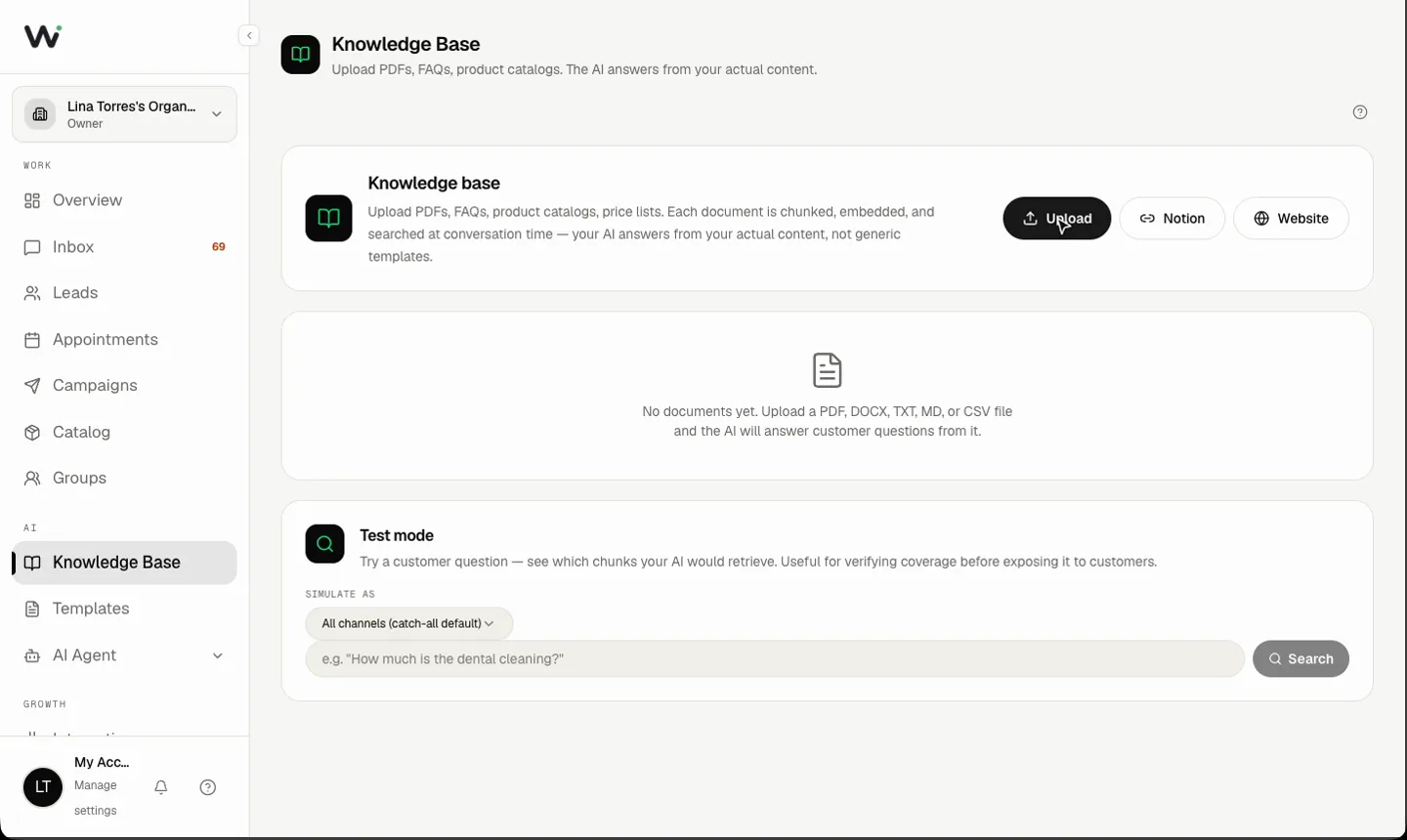
- Öffnen Sie Dashboard → Wissensdatenbank.
- Ziehen Sie Ihr Objektdokument in die Upload-Zone und klicken Sie auf Speichern.
Beispiel für einen Wissensdatenbank-Eintrag: "Objekt-ID: HAFEN-3Z. 3-Zimmer-Wohnung in der HafenCity, Hamburg. Preis: 850.000 €. Ausstattung: Blick auf das Hafenbecken, hohe Etage, Dachterrasse, 167 m². Fotos und Videogalerie: https://drive.google.com/drive/folders/your-marina-3b-photos"
Schritt 4 — Den Agenten für die Qualifizierung einstellen
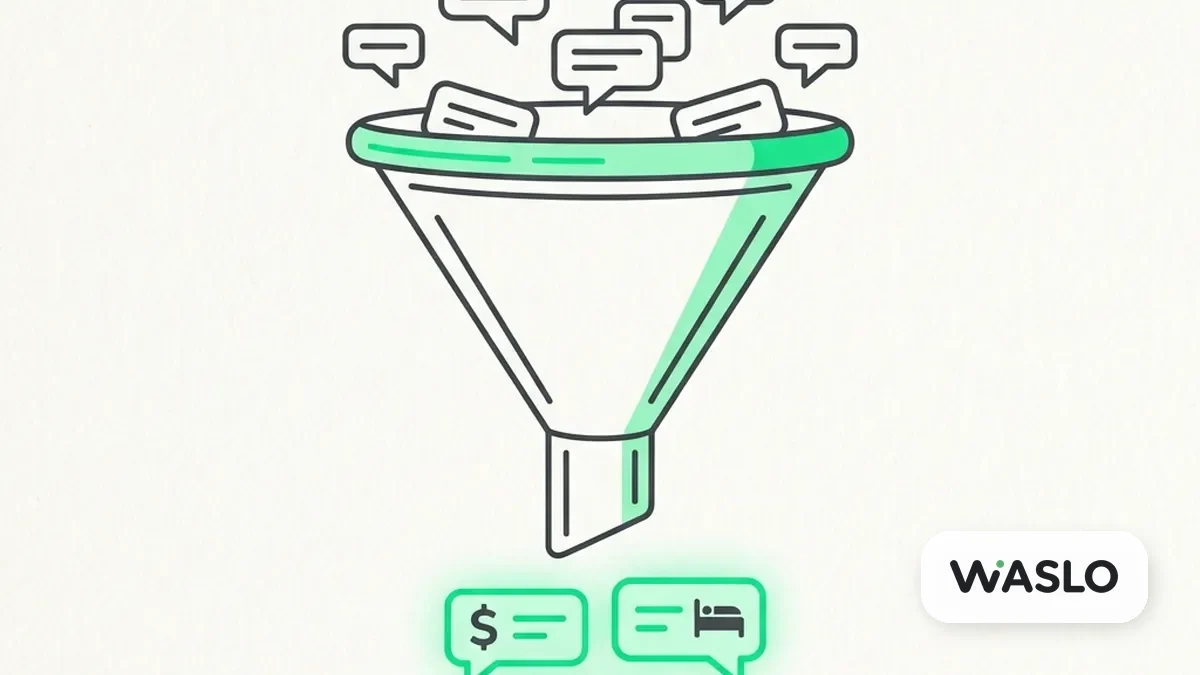
Konfigurieren Sie als Nächstes die Persönlichkeit und die Anweisungen des KI-Agenten, damit er wie ein Immobilienberater auftritt. Der Agent soll freundlich sein, Objektfragen anhand der Wissensdatenbank genau beantworten und den Interessenten systematisch qualifizieren, bevor er eine Besichtigung anbietet.
- Öffnen Sie Dashboard → KI-Agent → KI-Persönlichkeit.
- Wählen Sie die Vorlage Immobilienmakler oder nutzen Sie den Editor für eigene Prompts.
- Legen Sie Ihren System-Prompt mit klaren Qualifizierungsanweisungen fest und passen Sie ihn an Name und Tonfall Ihrer Agentur an. Die Immobilien-Vorlage fragt bereits nach Budget, Zimmern, Gebiet und Zeitrahmen des Interessenten, Sie ergänzen also nur Ihre eigenen Angaben. Die Vorlage enthält [BRACKETED]-Lücken (Firmenname, Öffnungszeiten usw.). Ersetzen Sie jede davon durch Ihre eigenen Angaben, denn das Dashboard speichert einen Prompt mit offenen Lücken nicht.
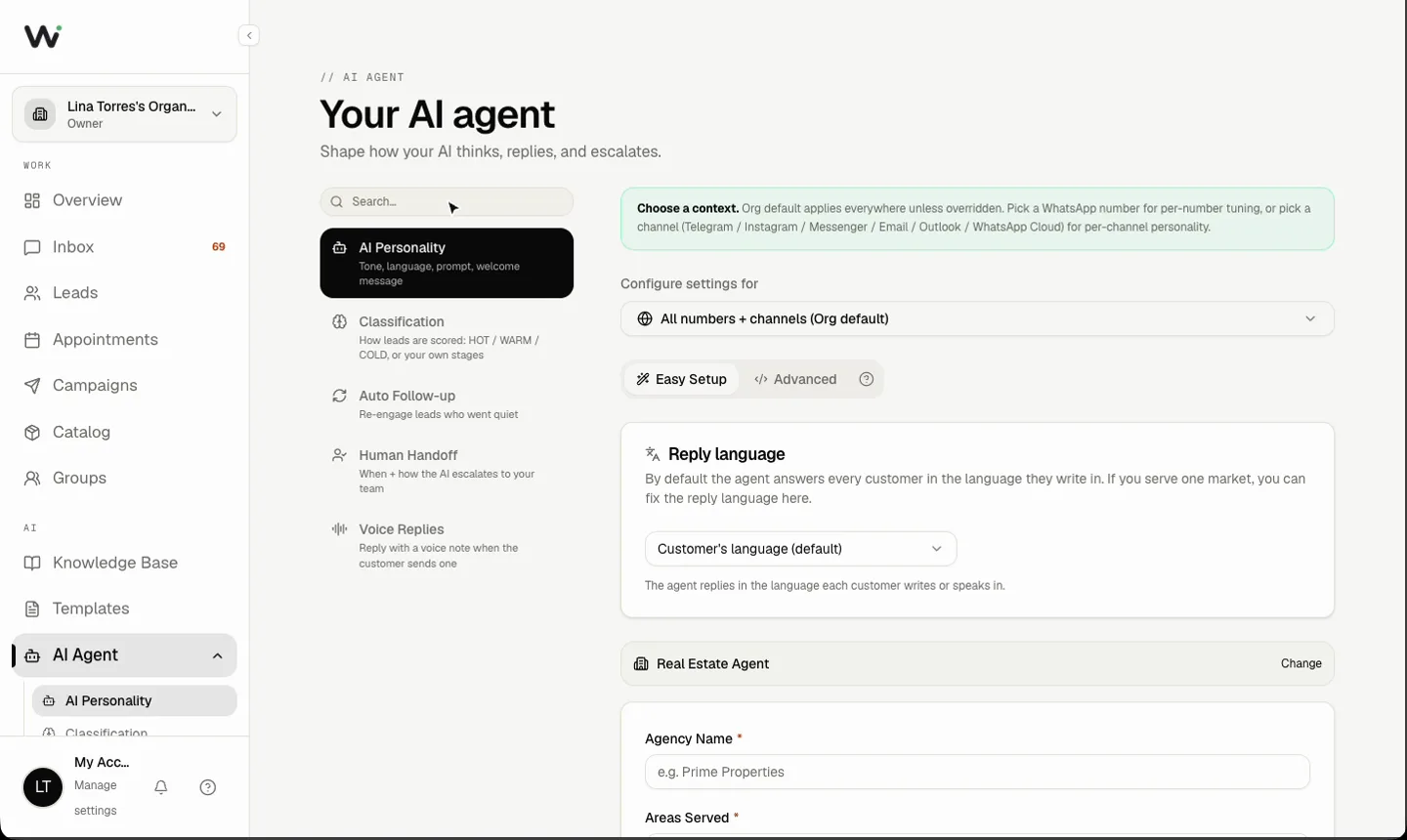
Empfohlener System-Prompt:
Sie sind Lena, eine professionelle KI-Verkaufsassistentin von Hoffmann Immobilien. Ihr Ziel ist es, Kaufinteressenten dabei zu helfen, ihr passendes Zuhause zu finden und Besichtigungen zu buchen.

Folgen Sie diesem Gesprächsablauf:
1. Begrüßen Sie den Interessenten herzlich.
2. Wenn nach Objekten gefragt wird, sehen Sie in der Wissensdatenbank nach. Fassen Sie passende Objektdetails zusammen (Eckdaten, Preis, Lage), senden Sie das Objektfoto aus dem Katalog und teilen Sie die exakte Galerie-URL aus dem Text. Setzen Sie den Link fett, damit er anklickbar ist.
3. Qualifizieren Sie den Interessenten, indem Sie fragen:
   - Wie hoch ist Ihr maximales Budget?
   - Wie viele Zimmer benötigen Sie?
   - Welche Lage bzw. welchen Stadtteil bevorzugen Sie?
   - Wie bald möchten Sie kaufen bzw. besichtigen?
4. Halten Sie die Antworten kurz, hilfreich und mit höchstens 3 Sätzen pro Nachricht.
5. Erfinden Sie niemals Details und nennen Sie keine Links, die nicht in der Wissensdatenbank stehen.
Schritt 5 — Kalender für Besichtigungen verbinden
Sobald ein Interessent qualifiziert ist, sollten Sie ihn direkt für eine persönliche Besichtigung buchen. Wenn Sie Ihren Kalender anbinden, kann der KI-Agent freie Termine prüfen und die Besichtigung selbst buchen, sobald der Lead großes Interesse zeigt.

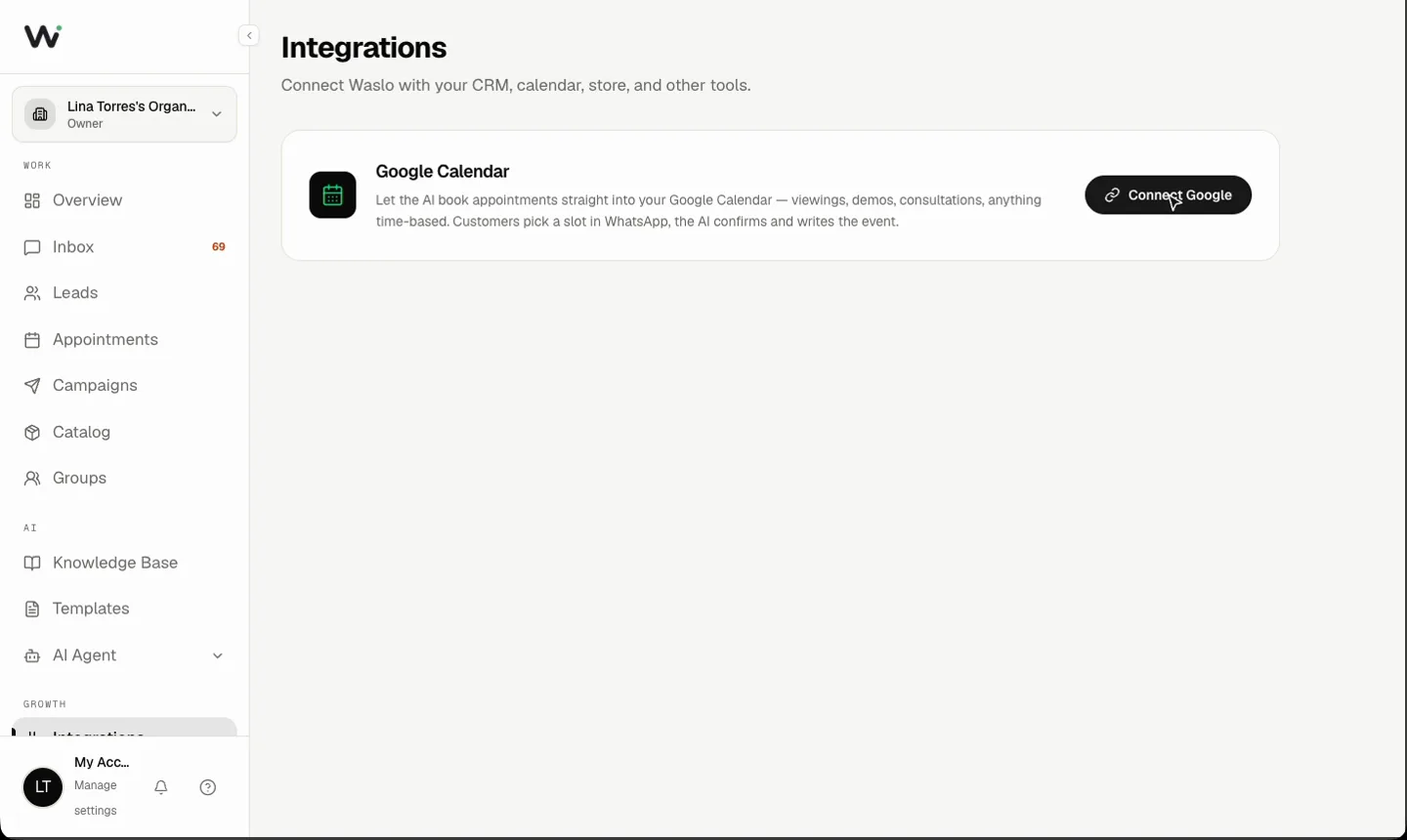
- Öffnen Sie Dashboard → Integrationen → Kalender.
- Öffnen Sie die Karte Google Kalender und klicken Sie auf Mit Google verbinden, oder öffnen Sie den Tab Cal.com. Google Kalender und Cal.com sind in jedem Tarif enthalten. Sind beide verbunden, wird Google Kalender verwendet. Im Tarif Pay-as-you-go kosten Textantworten 2 Credits statt 1, solange ein Kalender aktiv ist.
- Das war's – im Prompt ist kein Terminlink nötig. Der Agent prüft selbst die echten freien Termine, bietet sie im Chat an, bucht den Termin, sobald der Kunde zustimmt, und kann die anstehenden Termine des Kunden auflisten oder stornieren.
Schritt 6 — Heiße Leads klassifizieren und übergeben
Sie möchten nicht jede Unterhaltung von Hand lesen. Die automatische Klassifizierung von Waslo trennt reine Interessenten von aktiven Kaufinteressenten und benachrichtigt Sie sofort, sobald ein Lead „heiß“ ist.
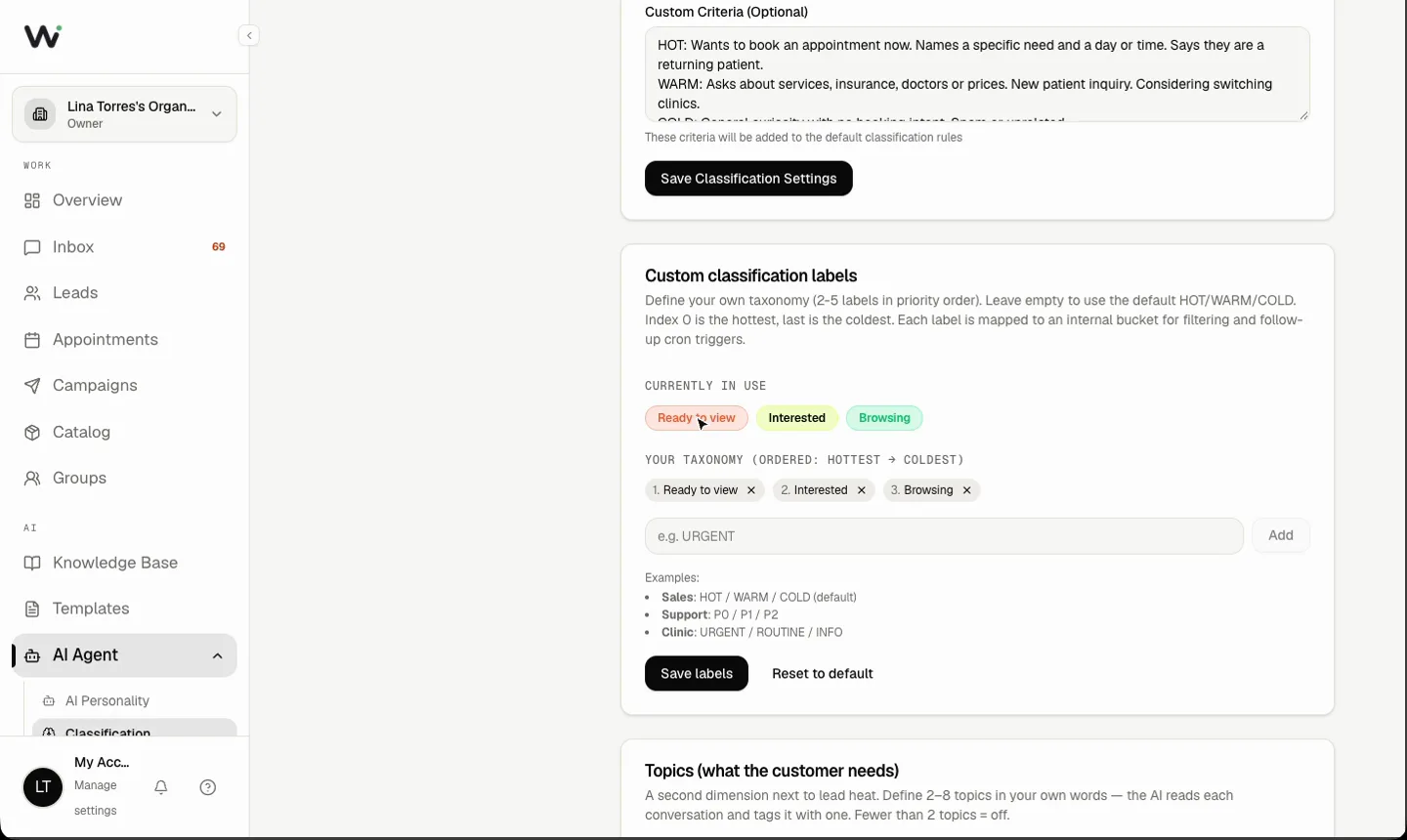
- Öffnen Sie Dashboard → KI-Agent → Klassifizierung.
- Wählen Sie die Voreinstellung Verkaufspipeline oder definieren Sie eigene Regeln:
- HOT: Der Kaufinteressent hat Budget, Zimmerzahl und Lage angegeben und möchte eine Besichtigung buchen oder mit einem Makler sprechen.
- WARM: Der Kaufinteressent hat Fragen zu einem Objekt gestellt, aber noch nicht alle Qualifizierungsfragen beantwortet.
- COLD: Lockere Begrüßung oder Spam.
- Die Stufennamen können Sie frei ändern: In jedem Tarif benennen Sie die Stufen mit eigenen Worten (2 bis 5 Stufen, die erste ist die heißeste), zum Beispiel „Bereit zur Besichtigung / Interessiert / Am Stöbern“. Benachrichtigungen werden für die heißeste Stufe ausgelöst.
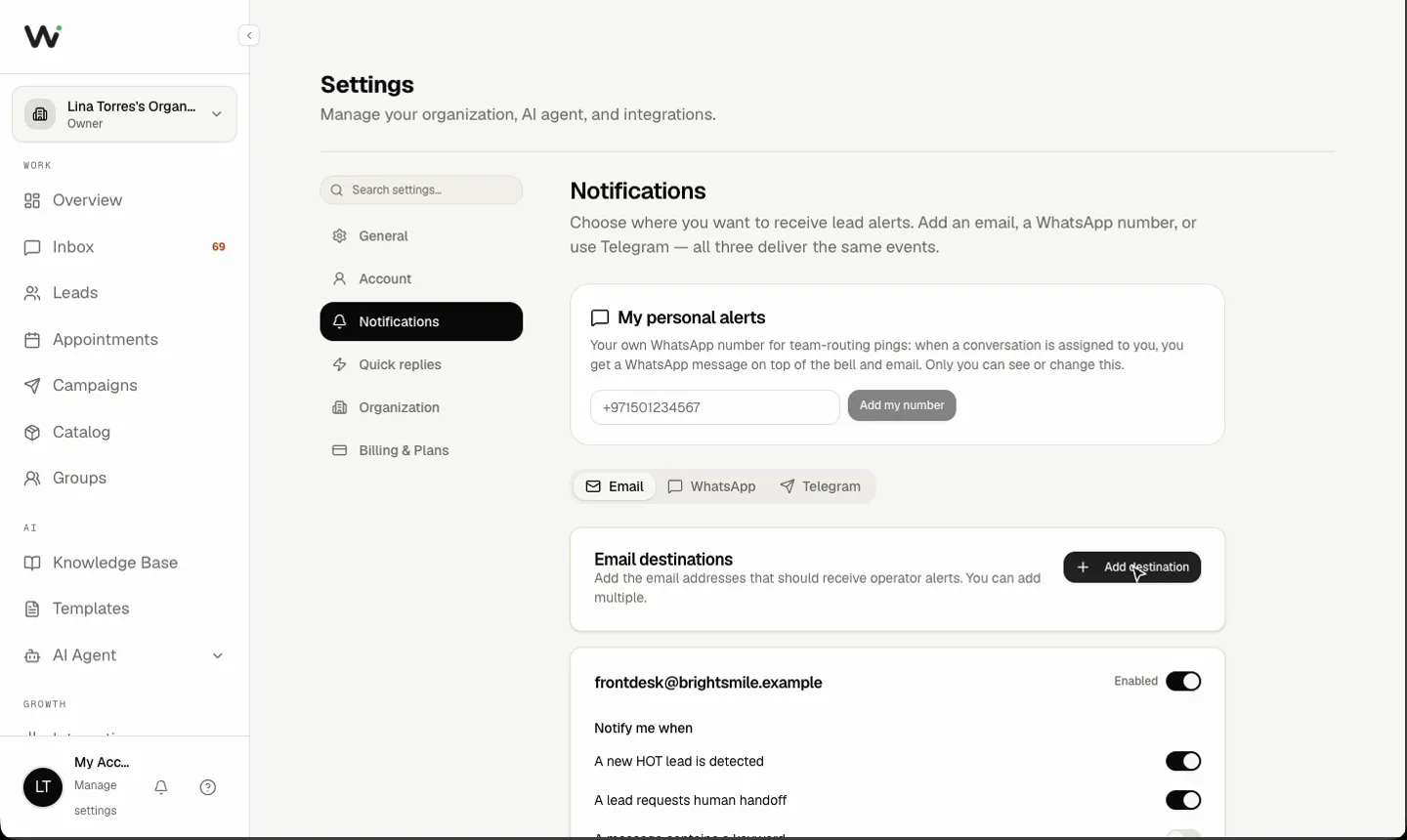
- Öffnen Sie Dashboard → Einstellungen → Benachrichtigungen und wählen Sie, wohin HOT-Lead- und Übergabe-Benachrichtigungen gesendet werden. Waslo unterstützt drei Ziele – E-Mail, WhatsApp und Telegram – und Sie können eines oder alle aktivieren. Fügen Sie zum Beispiel Ihre WhatsApp-Nummer hinzu, um sofort auf Ihrem Telefon benachrichtigt zu werden, sobald ein Kaufinteressent qualifiziert ist. Benachrichtigungen per WhatsApp benötigen eine verbundene Waslo-QR-Nummer oder eine offizielle WhatsApp-Nummer, deren fertige Benachrichtigungsvorlage genehmigt ist. E-Mail und Telegram funktionieren ohne diese Voraussetzung.
Das Ergebnis – eine nahtlose Lead-Reise
Nach der Einrichtung läuft die Reise des Kaufinteressenten vollständig automatisiert, sehr professionell und äußerst schnell ab. Hier sehen Sie eine Vorschau, wie eine WhatsApp-Unterhaltung im Live-Chatverlauf aussieht:
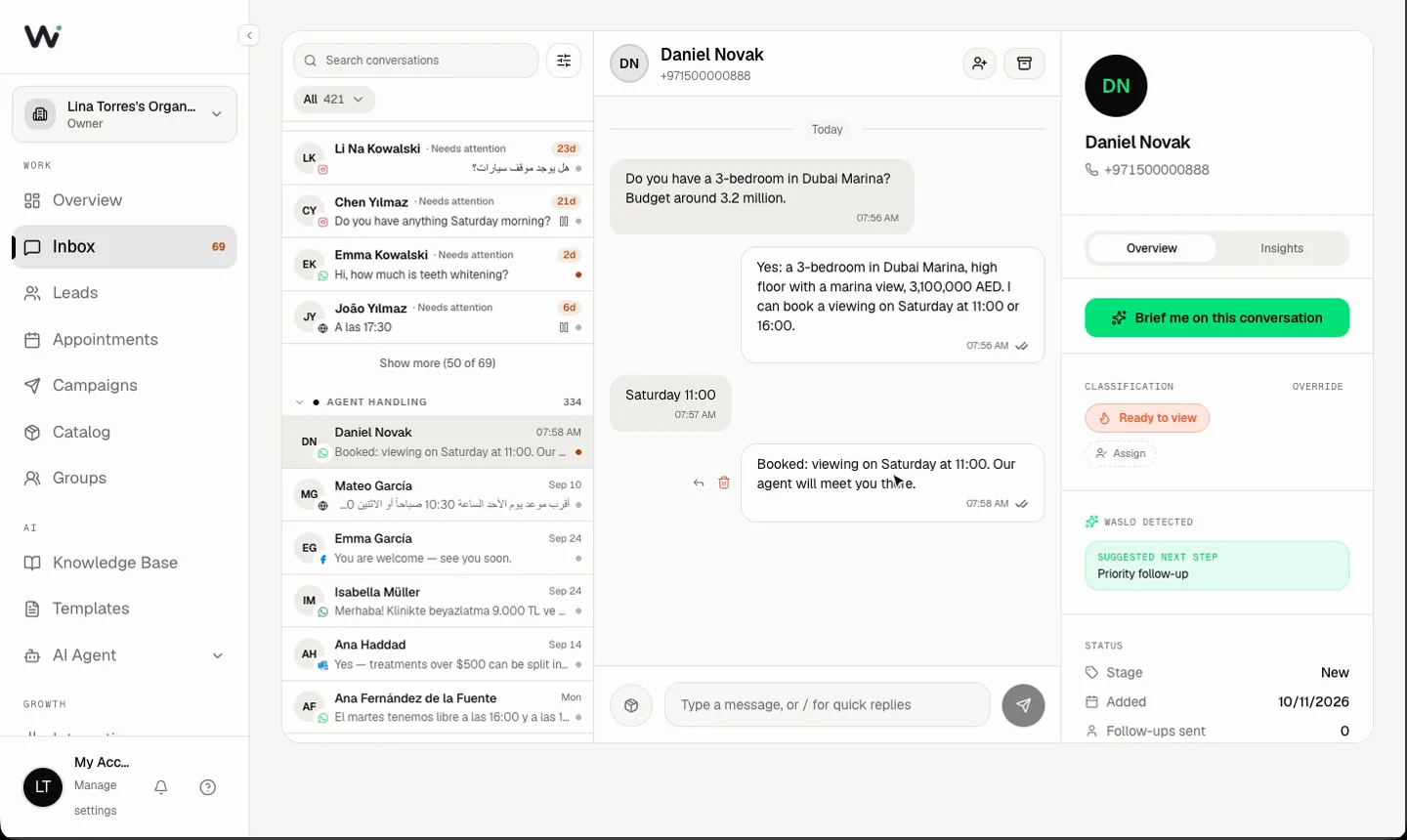
Kaufinteressent: Hallo, haben Sie 3-Zimmer-Wohnungen in der HafenCity?
Lena (Hoffmann Immobilien): Ja! Wir haben eine 3-Zimmer-Wohnung in der HafenCity (HAFEN-3Z) – Blick auf das Hafenbecken, hohe Etage, Dachterrasse, 167 m², Preis 850.000 €. (sendet das Objektfoto aus Ihrem Katalog) Die vollständige Foto- und Videogalerie finden Sie hier: drive.google.com/.../marina-3b. Darf ich nach Ihrem Budget fragen und wann Sie besichtigen möchten?
Kaufinteressent: Das Budget liegt bei etwa 900.000 €, ich suche innerhalb der nächsten 2 Wochen.
Lena (Hoffmann Immobilien): Perfekt – HAFEN-3Z passt gut in Ihr Budget. Ich habe Besichtigungstermine am Samstag um 11:00 Uhr oder am Sonntag um 15:00 Uhr frei. Welcher passt Ihnen?
Kaufinteressent: Samstag, 11:00 Uhr.
Lena (Hoffmann Immobilien): Gebucht: Besichtigung von HAFEN-3Z, Samstag um 11:00 Uhr. Unser Makler empfängt Sie vor Ort.
Was im Hintergrund passiert:
- Sofortige Antwort: Der Kaufinteressent erhält umgehend Informationen zur 3-Zimmer-Wohnung, dazu das Objektfoto und einen Galerie-Link für den vollständigen Satz.
- Qualifizierung abgeschlossen: Die KI erfasst Budget, Lagepräferenz und Zeitrahmen des Interessenten.
- Handlungsaufforderung: Die KI bietet echte freie Termine an und bucht die Besichtigung direkt in Ihrem Kalender.
- Benachrichtigung für Ihr Team: Waslo klassifiziert den Lead sofort als HOT und sendet eine Benachrichtigung über Ihr gewähltes Ziel (E-Mail, WhatsApp oder Telegram):
"HOT-Lead-Alarm: Jonas Weber (+49 151 2345 6789) ist qualifiziert! Budget: 850.000 €, Gebiet: HafenCity, Zimmer: 3, Zeitrahmen: 2 Wochen. Besichtigung gebucht: Samstag, 11:00 Uhr."
- Reibungslose Übergabe: Ihr Makler steigt mit vollem Kontext ein und ist bereit, den Abschluss vorzubereiten.
Checkliste zum Leitfaden
Bereit für den Start? Stellen Sie sicher, dass Sie jeden dieser Einrichtungsschritte abgeschlossen haben:
- Integrationen: WhatsApp ist aktiv und zeigt den grünen Status Verbunden.
- Katalog: Aktive Objekte mit Preis und Foto hinterlegt, damit der Agent sie senden kann.
- Wissensdatenbank: Objektdokumente mit klaren Eckdaten hochgeladen und optional mit Galerie-Links (Drive/CDN) für vollständige Fotosätze.
- KI-Anweisungen: Qualifizierungsablauf mit den Fragen nach maximalem Budget, Zimmern, Lage und Zeitrahmen konfiguriert.
- Kalender: Google Kalender oder Cal.com verbunden – im Prompt ist kein Link nötig.
- Klassifizierung: Voreinstellung Verkaufspipeline aktiviert, HOT-Lead-Benachrichtigungen unter Einstellungen → Benachrichtigungen an Ihr gewähltes Ziel (E-Mail, WhatsApp oder Telegram) geleitet.