Wissensdatenbank (RAG)
Bringen Sie Ihrem KI-Agenten bei, mit Ihren echten Geschäftsinformationen zu antworten — laden Sie Dokumente hoch oder verbinden Sie Notion, und jede Antwort stützt sich auf Ihre eigenen Inhalte.
Zuletzt aktualisiert am 12. Oktober 2026
Auf dieser Seite
- Was die Wissensdatenbank leistet
- So funktioniert es
- Unterstützte Quellen
- Dokumente hinzufügen
- Notion verbinden
- Obergrenzen für Dokumente
- Dokumente auf bestimmte Nummern eingrenzen
- Es arbeitet mit Text — bitte lesen
- Die Wissensdatenbank und der Katalog
- Website ohne Website-Chat importieren
- Eine Frage testen
- Bewährte Vorgehensweisen
- Fehlerbehebung
- FAQ
- Nächste Schritte
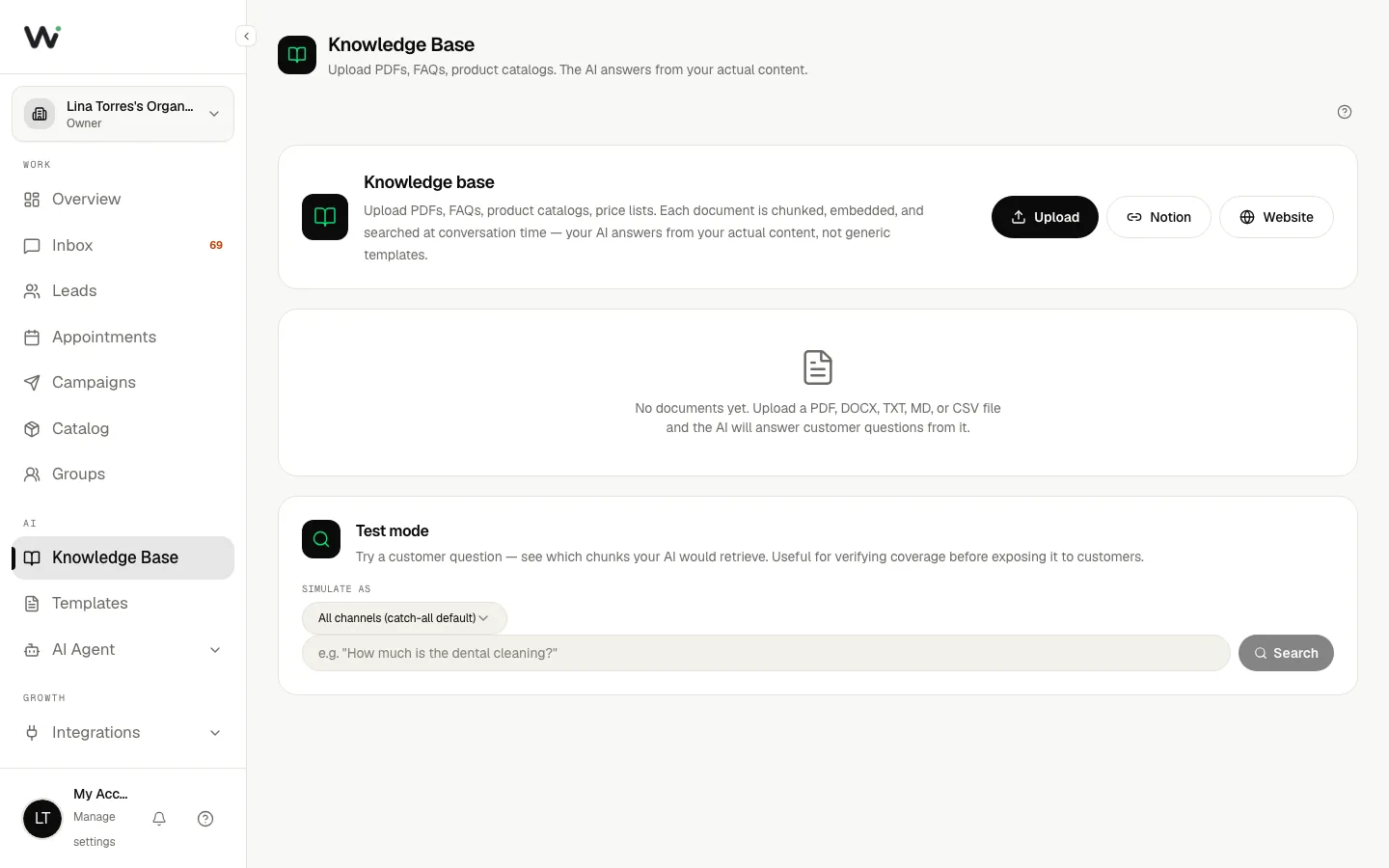
Was die Wissensdatenbank leistet
Mit der Wissensdatenbank antwortet Ihr KI-Agent auf Basis Ihrer echten Informationen, statt zu raten. Sie geben ihm Ihre Dokumente; er liest sie, und zur Antwortzeit holt er die relevantesten Textstellen heraus und antwortet auf dieser Grundlage. Dieses Verfahren heißt RAG (Retrieval-Augmented Generation).
Waslo teilt der KI mit, dass die Wissensdatenbank ihre maßgebliche Quelle ist, und weist sie an, diesen Inhalten gegenüber allem anderen, was sie sonst annehmen würde, den Vorrang zu geben. Stammt die Antwort aus Ihren Dokumenten, nennt die KI die Quelle im Chat, sodass Sie und Ihr Kunde nachvollziehen können, woher sie stammt.
Sie finden die Wissensdatenbank im Bereich KI der Seitenleiste → Wissensdatenbank.
So funktioniert es
Im Hintergrund durchläuft jedes Dokument dieselbe Verarbeitungskette:
- Extrahieren — Waslo holt den reinen Text aus Ihrer Datei oder Ihrer Notion-Seite.
- Zerlegen — der Text wird in überlappende Abschnitte geteilt, damit zusammengehörige Sätze beieinanderbleiben.
- Einbetten — jeder Abschnitt wird in einen Vektor umgewandelt (eine Zahlendarstellung seiner Bedeutung).
- Abrufen — wenn ein Kunde etwas fragt, findet Waslo die Abschnitte, die seiner Frage bedeutungsmäßig am nächsten kommen.
- Antworten — diese Abschnitte werden an die KI übergeben, die eine Antwort auf ihrer Grundlage formuliert und die Quelle nennt.
All das läuft bei jeder Antwort automatisch ab, über alle Kanäle hinweg. Sie müssen nichts davon verwalten — Sie halten nur Ihre Dokumente auf dem neuesten Stand.
Unterstützte Quellen
| Quelle | Hinweise |
|---|---|
| Muss echten, markierbaren Text enthalten (siehe Hinweise unten) | |
| Word (DOCX) | Übliche Dokumente |
| TXT | Reiner Text |
| Markdown (MD) | Ideal für strukturierte FAQs |
| CSV | Zeilen mit strukturierten Daten (z. B. FAQ-Paare, Tabellen mit Spezifikationen) |
| Notion | Eine Seite über ein internes Integrations-Token verbinden |
| Website | Seiten Ihrer öffentlichen Website importieren, ohne Website-Chat — siehe Website ohne Website-Chat importieren |
Jede hochgeladene Datei darf höchstens 50 MB groß sein.
Dokumente hinzufügen
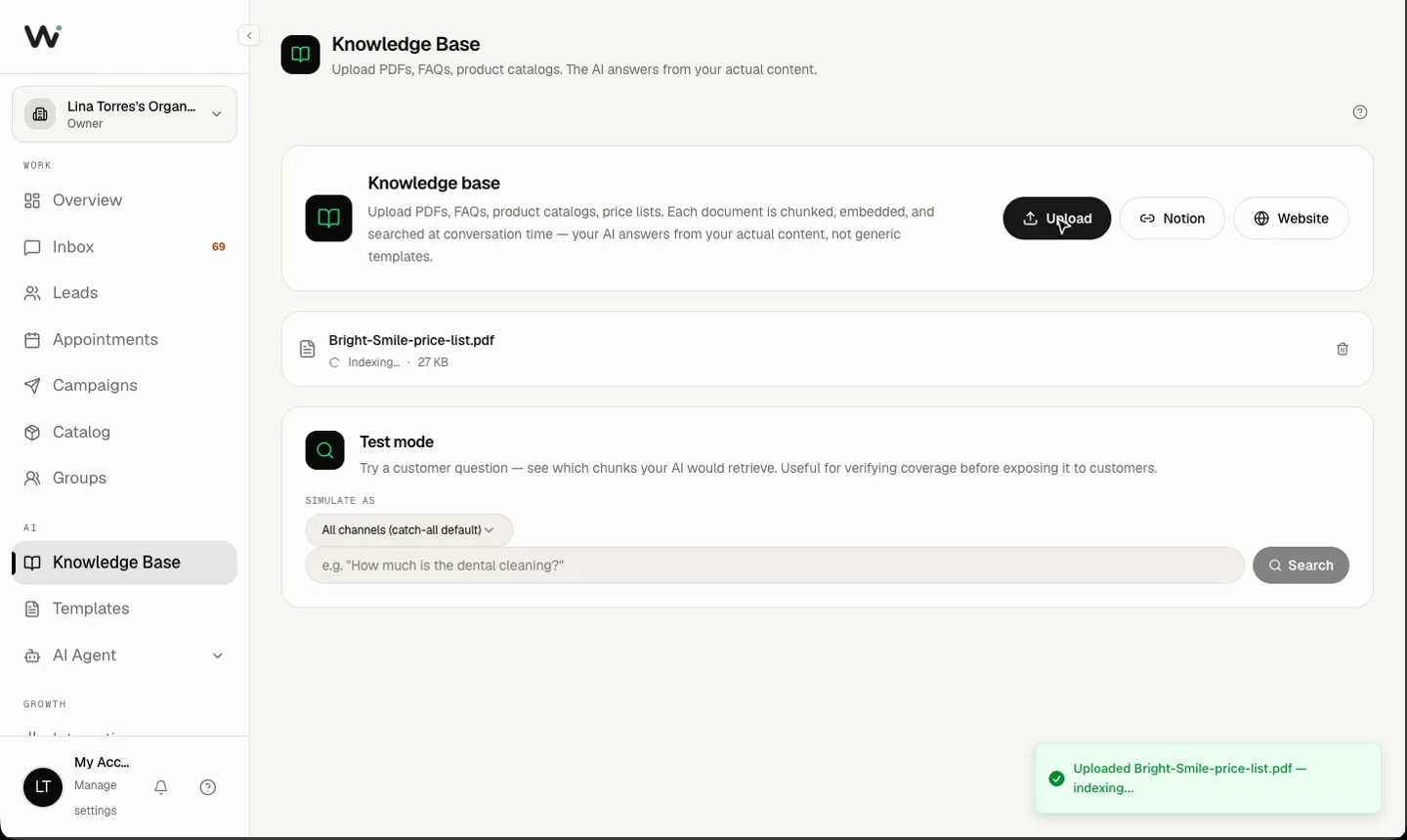
- Öffnen Sie Wissensdatenbank in der Seitenleiste.
-
Klicken Sie, um eine Datei hochzuladen (PDF, DOCX, TXT, MD oder CSV).
-
Warten Sie, bis der Status von In Bearbeitung auf Bereit wechselt. Eine typische Datei ist innerhalb von Sekunden bereit; lange Dateien brauchen länger, weil Waslo den Text extrahiert, zerlegt und einbettet.
-
Sobald das Dokument bereit ist, ist es aktiv: Die KI verwendet es bereits bei der nächsten Antwort.
Sie können ein Dokument jederzeit entfernen; sein Inhalt wird sofort nicht mehr verwendet.
Notion verbinden
Mit Notion halten Sie Ihre maßgebliche Quelle an einem Ort, und Waslo bleibt damit synchron.
- Erstellen Sie in Notion eine interne Integration und kopieren Sie deren Token.
- Teilen Sie die gewünschte Seite (oder Datenbank) mit dieser Integration — genau dieser Schritt wird häufig vergessen. Ist die Seite nicht mit der Integration geteilt, kann Waslo sie nicht lesen.
- Verbinden Sie in Waslo Notion mit dem Token und wählen Sie die Seite aus.
- Waslo durchläuft die Blöcke der Seite, extrahiert den Text und indexiert ihn wie jedes andere Dokument.
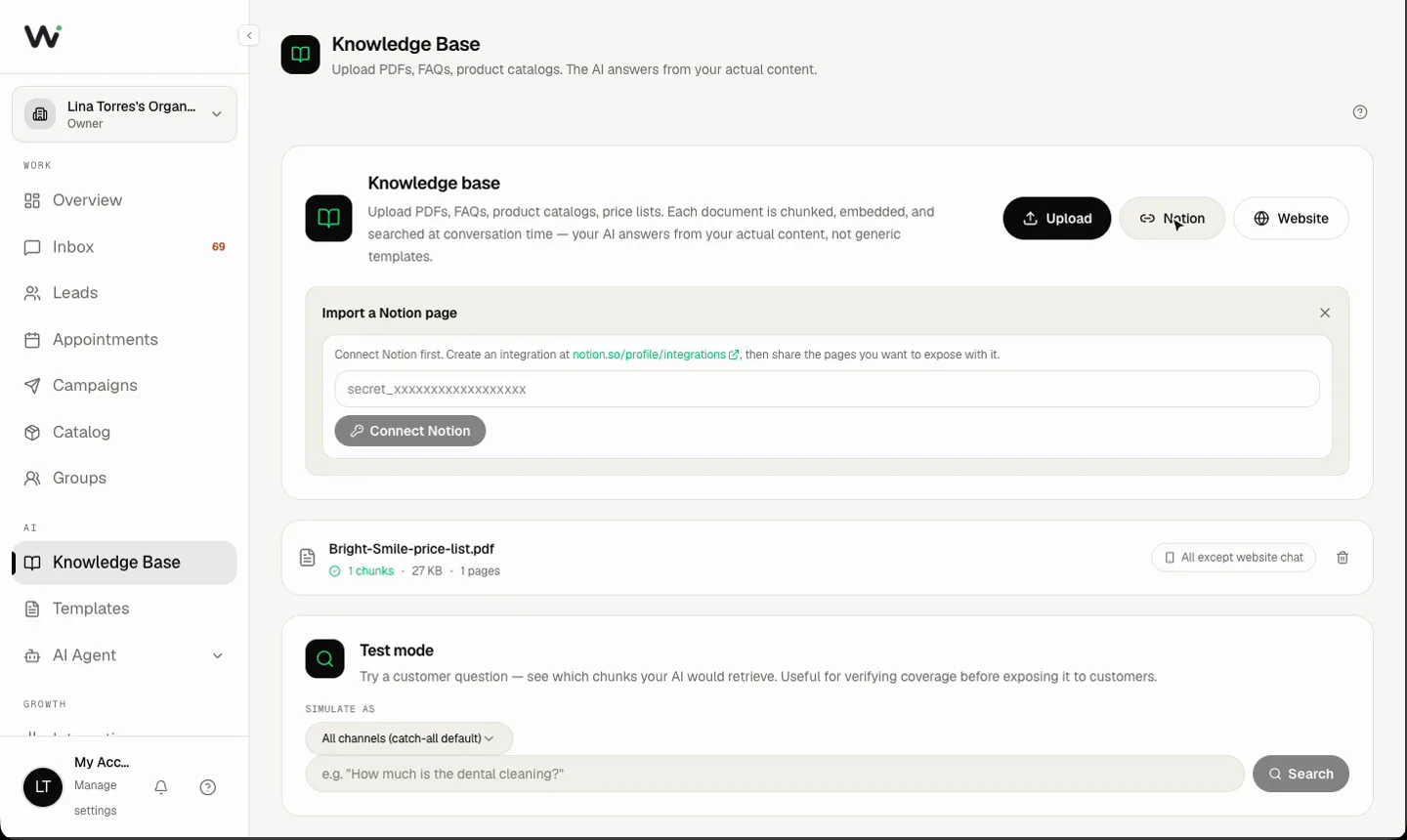
Eine tägliche Neusynchronisierung hält die Notion-Inhalte aktuell, sodass Änderungen in Notion ohne erneutes Hochladen in die Wissensdatenbank übernommen werden.
Notion-Falle: Eine Seite, deren Inhalt nur aus einer eingebetteten Datei besteht (zum Beispiel ein eingebettetes PDF oder ein Google-Dokument), hat keinen eigenen lesbaren Text — die Einbettung verweist woanders hin. Schreiben Sie den eigentlichen Text auf die Notion-Seite oder laden Sie die Datei stattdessen direkt hoch.
Obergrenzen für Dokumente
| Tarif | Maximale Anzahl Dokumente |
|---|---|
| PAYG | 50 |
| Growth | 200 |
Wenn Sie die Obergrenze erreichen, entfernen Sie nicht mehr benötigte Dokumente oder wechseln Sie für mehr Spielraum zu Growth.
Dokumente auf bestimmte Nummern eingrenzen
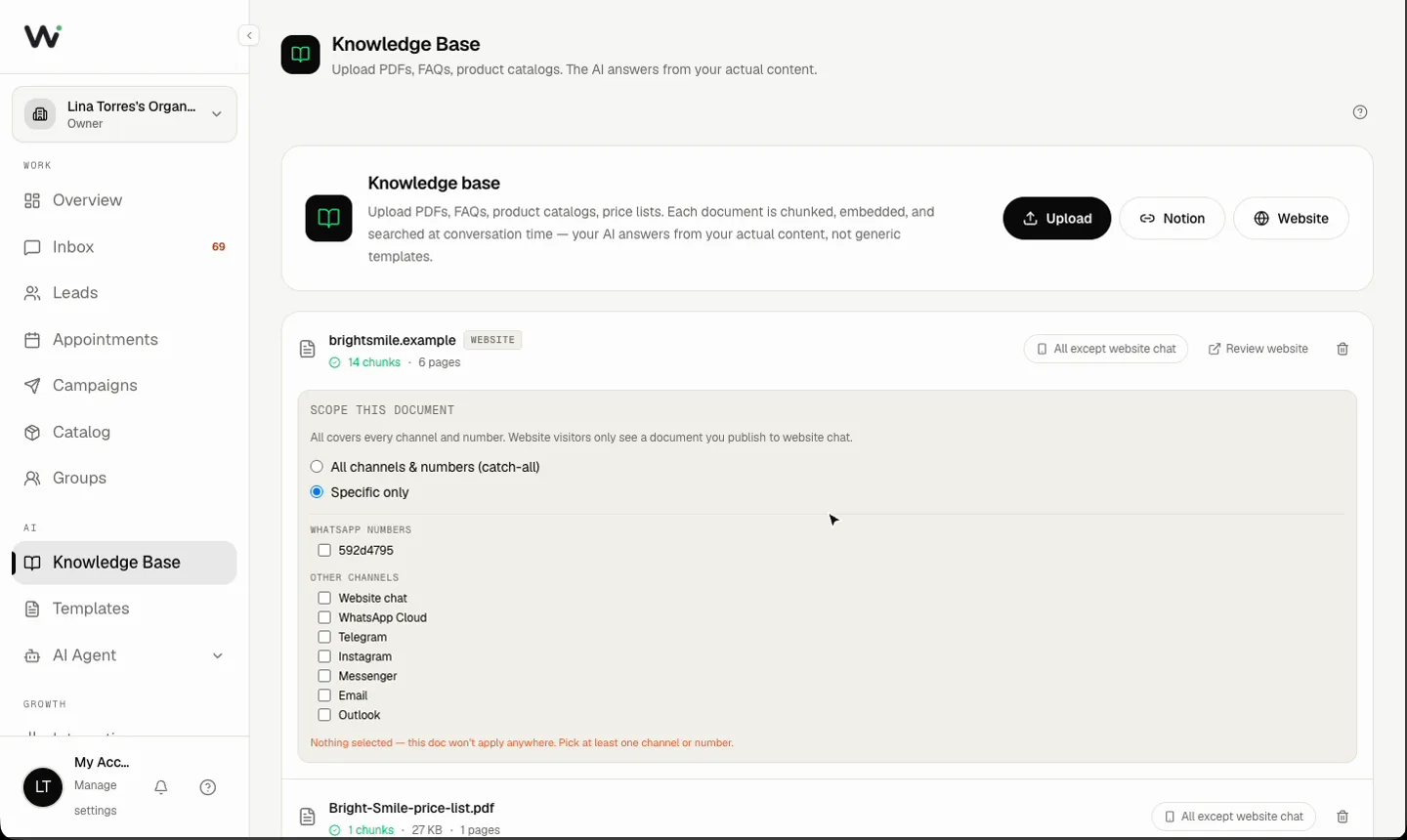
Wenn Sie mehr als eine WhatsApp-Nummer betreiben (zum Beispiel eine pro Filiale oder pro Marke), können Sie ein Dokument so eingrenzen, dass es nur für eine WhatsApp-Nummer oder nur für einen Kanal gilt (zum Beispiel die Preisliste einer einzelnen Filiale). Wählen Sie dafür den Bereich Geltungsbereich dieses Dokuments. Ein Dokument ohne Eingrenzung gilt für Ihren gesamten Workspace. Eine Eingrenzung lohnt sich, wenn sich eine Preisliste, eine Richtlinie oder eine Speisekarte je nach Standort unterscheidet und Sie nicht möchten, dass das Dokument einer Filiale in die Antworten einer anderen gelangt.
Es arbeitet mit Text — bitte lesen
Die Wissensdatenbank arbeitet mit Text. Enthält ein Dokument keinen extrahierbaren Text, kann es nicht indexiert werden. Die beiden häufigsten Fälle sind:
- PDFs aus Scans — ein PDF, das eigentlich nur Fotos von Seiten ist (ein Scan oder ein exportierter Screenshot), enthält keinen markierbaren Text, daher kann nichts extrahiert werden.
- Notion-Seiten, die nur eine Einbettung sind — wie oben beschrieben, liegt der lesbare Inhalt in der eingebetteten Datei und nicht auf der Seite.
Tritt dieser Fall ein, wird das Dokument als fehlgeschlagen markiert, mit einer konkreten Meldung, und Sie erhalten eine Benachrichtigung. Die Lösung ist einfach: Laden Sie eine Textversion hoch — exportieren Sie das Dokument mit echtem Text, führen Sie den Scan vorher durch OCR oder fügen Sie den Inhalt als Markdown oder TXT ein.
Die Wissensdatenbank und der Katalog
Legen Sie alles über Ihr Unternehmen in der Wissensdatenbank ab: Leistungen, Preise, Öffnungszeiten, Richtlinien, FAQs, Anleitungen. Auch Preise gehören hierher.
Wenn Sie zusätzlich den Produktkatalog nutzen, behandelt der Agent ihn als maßgebliche Quelle für Produkte und Preise:
- Ist ein Produkt an beiden Orten hinterlegt, gewinnt der Katalog: Der Agent nennt den Preis aus dem Katalog und ignoriert einen abweichenden Preis in der Wissensdatenbank.
- Sobald ein Katalog besteht, beantwortet der Agent Fragen dazu, was Sie verkaufen, auf Grundlage des Katalogs. Ein Produkt, das nur in der Wissensdatenbank steht, kann als „nicht verfügbar“ beantwortet werden. Halten Sie daher jedes Produkt, das Sie verkaufen, mit Preis im Katalog.
Pflegen Sie pro Produkt nur einen Preis: Ändert sich ein Preis, aktualisieren Sie ihn überall, wo er vorkommt.
Dateien aus dem Katalog werden nicht gelesen. Der Agent kann das PDF-Prospekt eines Produkts (einen Katalog, eine Preisliste oder eine Speisekarte) versenden, liest aber nicht, was darin steht. Fragen Kunden nach dem Inhalt, laden Sie dieselbe Datei auch hier hoch.
Website ohne Website-Chat importieren
Klicken Sie in der Wissensdatenbank neben Hochladen und Notion auf Website. Geben Sie eine öffentliche HTTPS-URL ein, wählen Sie eine Seitenobergrenze und klicken Sie auf Website durchsuchen. Prüfen Sie den extrahierten Text und wählen Sie die Seiten aus, bevor Sie sie importieren. Die integrierte Methode liest öffentliches HTML; Seiten, die nur mit JavaScript funktionieren, oder geschützte Seiten sind unter Umständen nicht lesbar. Jeder Workspace kann pro Tag 3 Website-Scans ausführen.
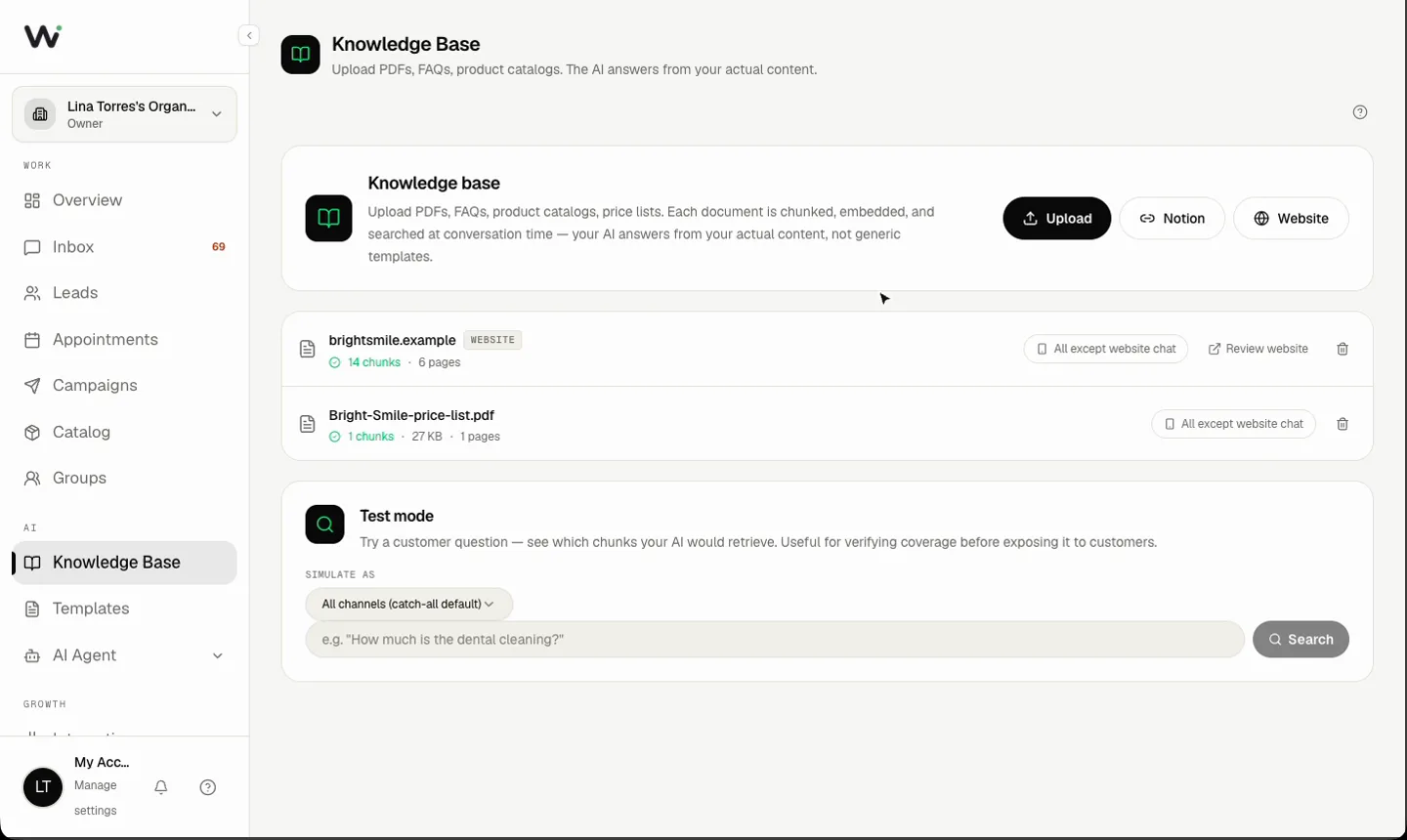
Der Import erstellt ein WEBSITE-Dokument und indexiert es im Hintergrund. Warten Sie, bis der Status BEREIT lautet, und prüfen Sie dann eine Antwort mit Eine Frage testen. Dokumente ohne Eingrenzung gelten für Ihren gesamten Workspace; um eines im öffentlichen Website-Chat zu verwenden, wählen Sie diesen Kanal ausdrücklich aus. Erneute Importe behalten bestehende Kanal- und Nummern-Eingrenzungen bei. Eine Chat-Installation oder die Aktivierung eines Kanals ist nicht erforderlich. Um das Website-Wissen zu aktualisieren, nutzen Sie Website prüfen und führen einen neuen Scan sowie einen geprüften Import durch; eine Aktualisierung der Website erfolgt nicht automatisch.
Eine Frage testen
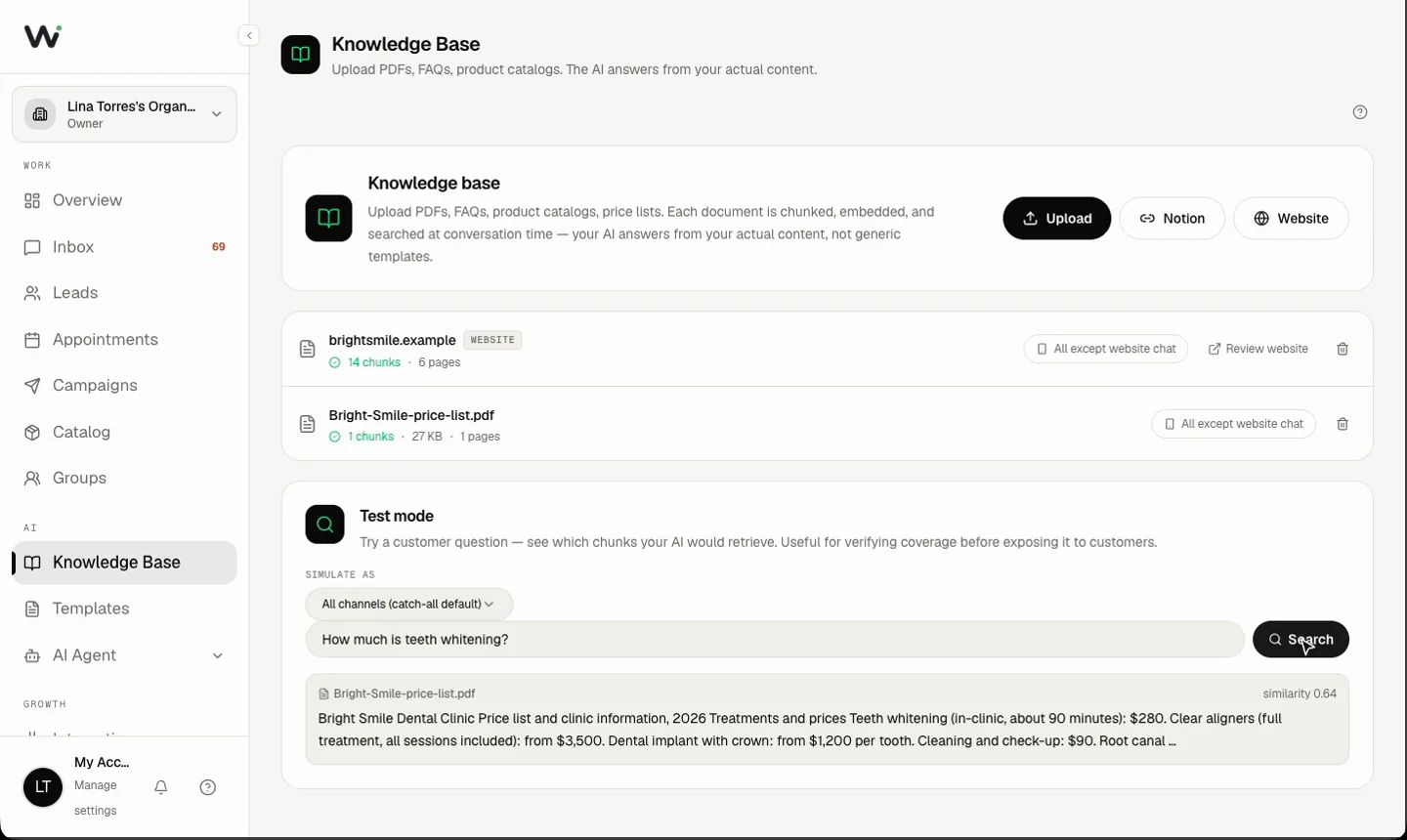
Geben Sie eine Frage so ein, wie Ihre Kunden sie stellen, und sehen Sie genau, auf welche Textstellen sich der Agent stützt, um sie zu beantworten. Taucht die richtige Stelle nicht auf, formulieren Sie diesen Teil des Dokuments als gezielten Abschnitt im FAQ-Stil neu.
Bewährte Vorgehensweisen
- Schreiben Sie für Fragen. Strukturieren Sie Inhalte als klare Einträge im FAQ-Stil („Wie lange gilt die Garantie?“ → Antwort). Das Abrufen funktioniert am besten, wenn ein Abschnitt wie eine direkte Antwort liest.
- Halten Sie alles aktuell. Veraltete Öffnungszeiten oder Richtlinien führen zu selbstsicher falschen Antworten. Prüfen Sie Dokumente, sobald sich Ihr Unternehmen ändert.
- Eine Tatsache, ein Ort. Vermeiden Sie Widersprüche zwischen Dokumenten — widersprüchliche Textstellen verwirren das Abrufen.
- Kurz und konkret. Kurze, gezielte Abschnitte werden besser abgerufen als lange, weitschweifige.
- Sie haben einen Katalog? Halten Sie jedes Produkt darin. Produkte, Preise, Lagerbestände und Fotos, die der Agent versendet, stammen aus dem Katalog; alles Übrige über Ihr Unternehmen steht hier.
Fehlerbehebung
| Symptom | Wahrscheinliche Ursache | Lösung |
|---|---|---|
| Dokument hängt oder ist als fehlgeschlagen markiert | Kein extrahierbarer Text (Scan-PDF, Notion-Seite nur mit Einbettung) | Laden Sie eine echte Textversion hoch oder führen Sie vorher OCR aus |
| KI ignoriert ein Dokument | Noch In Bearbeitung oder entfernt | Prüfen Sie, ob der Status Bereit lautet |
| KI nennt den falschen Preis | Preis ist sowohl in der Wissensdatenbank als auch im Katalog hinterlegt | Entfernen Sie den Preis aus der Wissensdatenbank; behalten Sie ihn im Katalog |
| Notion-Seite wird nicht indexiert | Seite ist nicht mit der Integration geteilt | Teilen Sie die Seite mit Ihrer Notion-Integration |
| Antwort wird nicht gefunden | Inhalt steckt in langem Fließtext | Formulieren Sie ihn als gezielten Abschnitt im FAQ-Stil um |
FAQ
Liest die KI bei jeder Antwort das gesamte Dokument? Nein. Sie ruft nur die relevantesten Textstellen für die konkrete Frage des Kunden ab und antwortet auf dieser Grundlage. So bleiben die Antworten schnell und präzise.
Welche Dateiformate kann ich hochladen? PDF, Word (DOCX), TXT, Markdown (MD) und CSV — jeweils bis zu 50 MB.
Warum wurde mein PDF nicht indexiert? Fast immer, weil es ein gescanntes Bild ohne markierbaren Text ist. Exportieren oder erstellen Sie es als Text-PDF (oder führen Sie OCR aus) und laden Sie es erneut hoch.
Wie aktuell sind meine Notion-Inhalte? Eine tägliche Neusynchronisierung übernimmt Änderungen. Bei einer dringenden Änderung können Sie die Seite erneut verbinden, um sie schneller neu zu indexieren.
Sollte ich meine Preisliste in die Wissensdatenbank aufnehmen? Ja — Preise gehören in die Wissensdatenbank, genauso wie alles andere über Ihr Unternehmen. Hat Ihr Workspace das Produkt zusätzlich im Produktkatalog, gewinnt der Katalogpreis.
Sieht der Kunde die Quelle? Stützt sich eine Antwort auf Ihre Dokumente, nennt die KI die Quelle im Gespräch.
Nächste Schritte
- KI-Agent konfigurieren — Persönlichkeit, Klassifizierung, Übergabe
- Sprache und Medienverständnis — Sprachnachrichten, Fotos und Videos ein- und ausgehend
- Erste Schritte — einen Kanal verbinden und live gehen