HubSpot
Senden Sie jeden Lead, den Ihr Agent qualifiziert, an HubSpot – mit seiner Phase, seinem Thema und der gesamten Unterhaltung in der Zeitleiste des Kontakts.
Zuletzt aktualisiert am 16. Oktober 2026
Auf dieser Seite
Was es tut
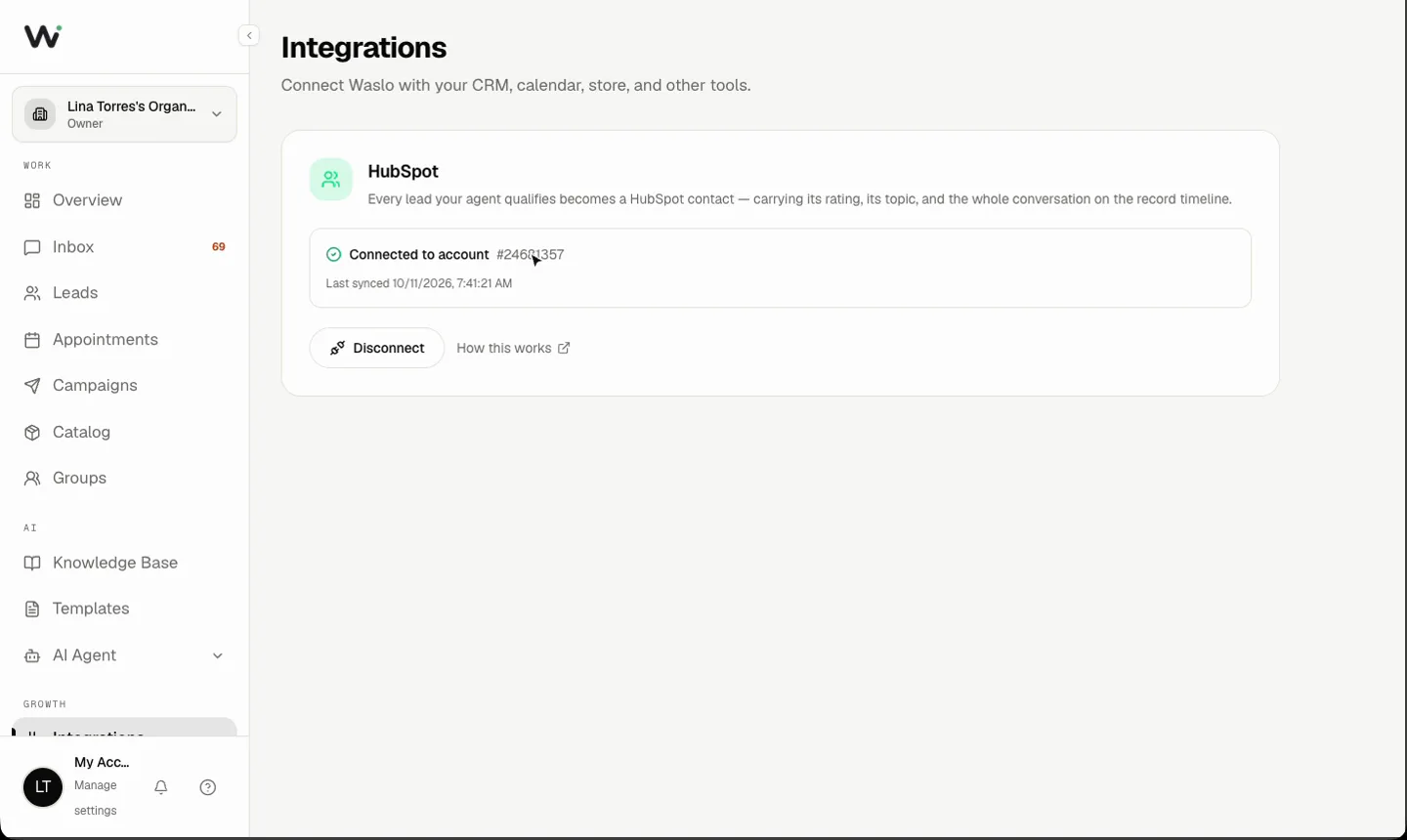
Ihr Agent qualifiziert Kunden bereits auf WhatsApp, Instagram, Telegram und per E-Mail. Diese Verbindung trägt diese Arbeit in HubSpot weiter, damit die Personen, die Geschäfte abschließen, sie sehen, ohne ein zweites Tool zu öffnen.
- Jeder qualifizierte Lead wird zu einem Kontakt. Name, Telefonnummer und – wenn wir sie kennen – E-Mail-Adresse.
- Phase und Thema wandern mit. So, wie Ihr Workspace sie benennt: HOT/WARM/COLD oder Ihre eigenen Bezeichnungen.
- Die Unterhaltung landet in der Zeitleiste. Einschließlich der Begründung des Agenten für die Phase und eines direkten Links zurück zum Thread in Waslo.
- Neu zuweisen in HubSpot, und Waslo folgt. Ändern Sie den Kontaktinhaber, wandert die Unterhaltung in die Warteschlange dieser Person, mit einer Benachrichtigung in deren Sprache. Der HubSpot-Kontaktinhaber muss einem Teammitglied in Waslo zugeordnet sein (dieselbe Person in beiden Tools), damit die Neuzuweisung übernommen wird.
- Deal abschließen, und das Nachfassen endet. Erreicht ein Deal eine abgeschlossene Phase, werden geplante Follow-ups für diesen Kunden abgebrochen.
Was es nicht tut
Antworten erfolgt weiterhin in Waslo. Eine WhatsApp-Nachricht aus dem HubSpot-Posteingang heraus zu beantworten, ist eine eigene Funktion, die wir ergänzen, sobald die API für benutzerdefinierte Kanäle von HubSpot die Beta-Phase verlässt.
Bevor Sie beginnen
- Sie müssen Inhaber oder Admin in Waslo sein.
- Die CRM-Synchronisierung ist in beiden Tarifen enthalten und muss nicht freigeschaltet werden.
- Jeder HubSpot-Tarif funktioniert, einschließlich des kostenlosen CRM.
Verbinden
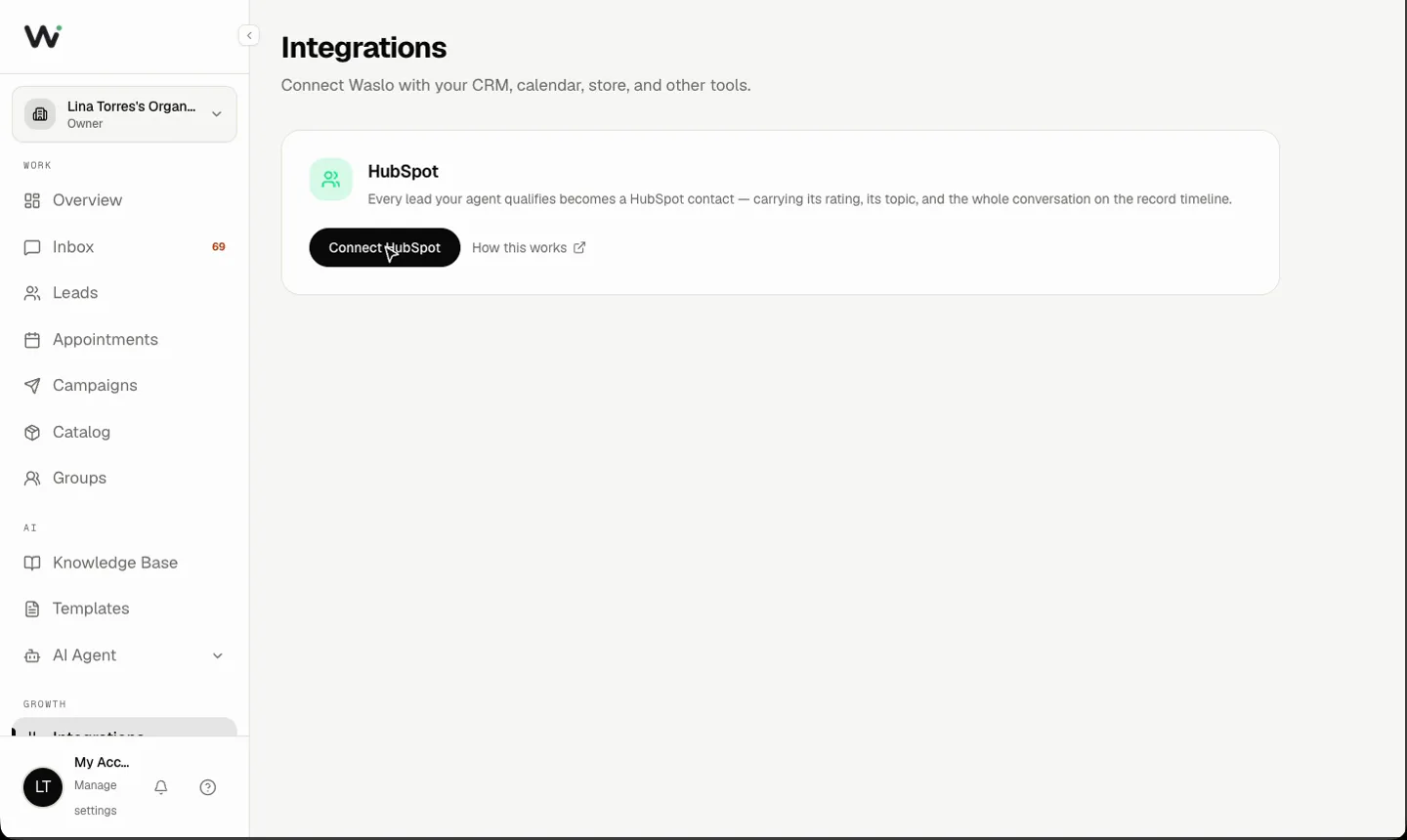
- Öffnen Sie in Ihrem Waslo-Dashboard Integrationen → HubSpot.
- Klicken Sie auf HubSpot verbinden. Sie gelangen zur eigenen Zustimmungsseite von HubSpot.
- Wählen Sie das gewünschte HubSpot-Konto, prüfen Sie die Berechtigungen und bestätigen Sie.
- Sie kehren direkt zu Waslo zurück. Das ist die gesamte Einrichtung.
Beim ersten Verbinden legt Waslo vier Eigenschaften für Ihre Kontakte an – Lead-ID, Klassifizierung, Thema und Kanal. Vier sind bewusst gewählt: Ein kostenloses HubSpot-Konto erlaubt insgesamt zehn benutzerdefinierte Eigenschaften pro Objekt, und dies ist Ihr Schema, nicht unseres.
Werden meine Kontakte dupliziert?
Nein. Bevor Waslo etwas anlegt, sucht es die Person zuerst über die Telefonnummer und dann über die E-Mail-Adresse. Ist sie bereits in Ihrem CRM – etwa durch ein Formular, einen Import oder einen Vertriebsmitarbeiter –, aktualisiert Waslo diesen Datensatz, statt einen zweiten anzulegen, und markiert ihn, damit er beim nächsten Mal sofort erkannt wird.
Was wir sehen können und was nicht
Wir fordern die engste Berechtigungsmenge an, mit der die oben genannten Funktionen funktionieren: Kontakte lesen und schreiben, diese vier Kontakteigenschaften anlegen, Ihre Liste der Kontaktinhaber lesen (um einen HubSpot-Benutzer einem Teammitglied in Waslo zuzuordnen), Geschäfte lesen (um zu erkennen, wann eines abgeschlossen wird) und Zeitleisten-Ereignisse schreiben.
Wir lesen weder Ihre E-Mails, Ihre Notizen, Ihre anderen Objekte noch die Geschäfte anderer Personen. Und der KI-Agent antwortet ausschließlich aus Ihrer Wissensdatenbank und Ihrem Katalog – HubSpot-Datensätze werden niemals an das Modell gesendet.
Trennen
Integrationen → HubSpot → Trennen. Kontakte, die bereits in HubSpot liegen, bleiben genau dort, wo sie sind; Waslo aktualisiert sie lediglich nicht mehr. Die Deinstallation der App innerhalb von HubSpot funktioniert ebenfalls – Waslo bemerkt dies bei der nächsten Synchronisierung und stoppt.