Synchronisierung des Salla-Katalogs
Installieren Sie Waslo aus dem Salla App Store, und Ihr Agent beantwortet Fragen anhand Ihres aktuellen Katalogs. Kein Konto anlegen, nichts einfügen.
Zuletzt aktualisiert am 12. Oktober 2026
Auf dieser Seite
Was es tut
Installieren Sie Waslo in Ihrem Salla-Shop, und Ihr KI-Agent verkauft daraus. Das gilt für WhatsApp, Instagram, Telegram und jeden anderen Kanal, den Sie verbinden:
- Produkte, Preise und Fotos werden automatisch synchronisiert. Ihr Waslo-Katalog spiegelt den Shop: Was in Salla live ist, bietet der Agent an.
- Der Agent beantwortet Produktfragen („Haben Sie das?“, „Was kostet …?“) anhand Ihres echten Katalogs. Er nennt nur Produkte und Preise, die Sie verkaufen, und sagt, dass er nachsieht, wenn etwas nicht vorhanden ist.
- Fotos und Kauflinks. Zeigt ein Kunde Interesse, sendet der Agent das Produktfoto mit dem Preis und einem direkten Link zur Produktseite in Ihrem Shop.
- Immer aktuell. Der Katalog wird bei der Installation synchronisiert, wann immer Sie auf Jetzt synchronisieren klicken, und automatisch einmal am Tag.
Solange die Synchronisierung aktiv ist, ist Ihr Waslo-Katalog ein Spiegel mit Lesezugriff. Verwalten Sie Produkte, Preise und Fotos in Salla. Die Änderungen werden bei der nächsten Synchronisierung übernommen.
Installation aus dem Salla App Store
Salla funktioniert anders als alle anderen Plattformen auf dieser Seite. Sie müssen nichts einfügen, und Sie müssen vorher kein Waslo-Konto anlegen.
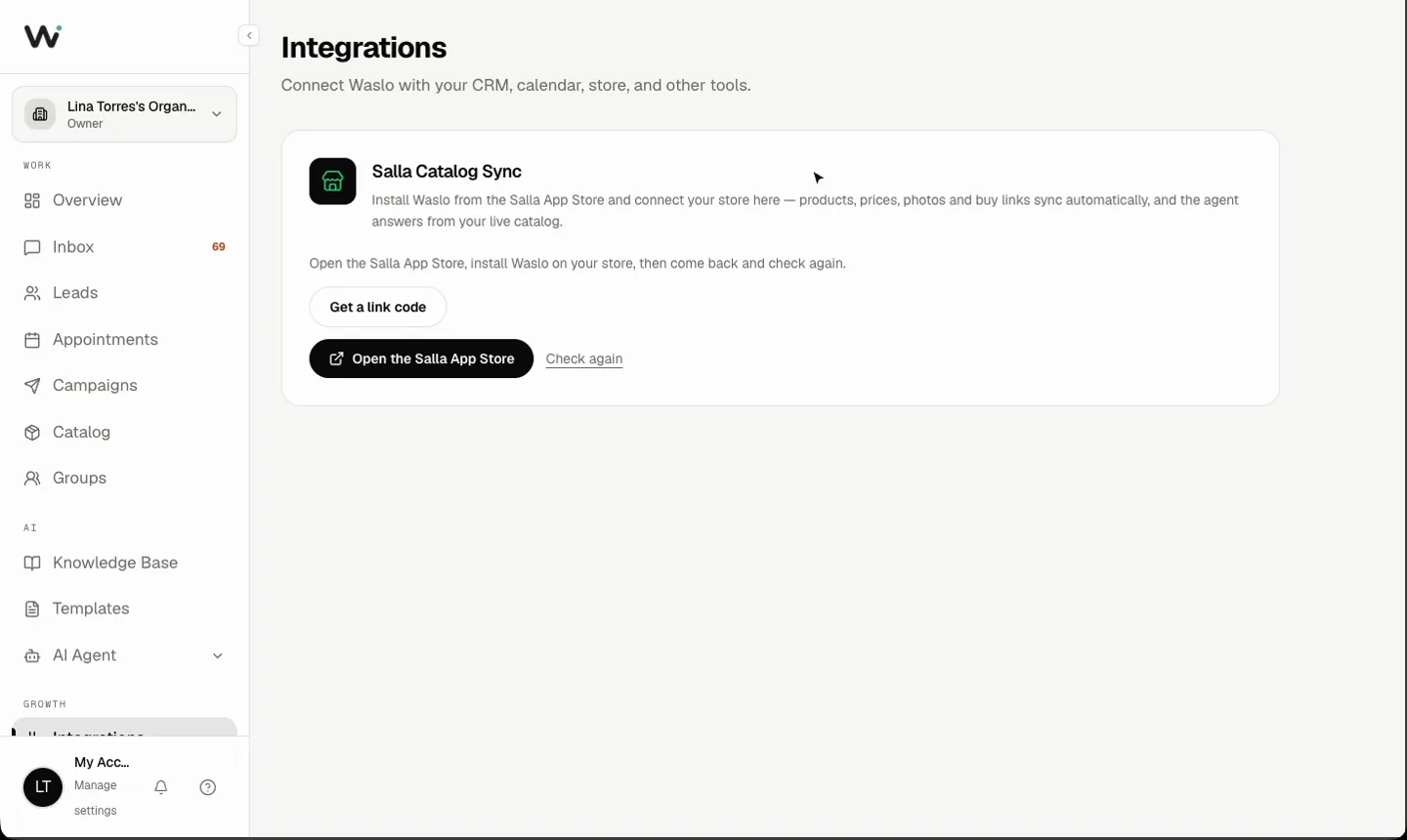
- Öffnen Sie den Salla App Store und installieren Sie Waslo in Ihrem Shop.
- Salla autorisiert die App selbst. Ihre Produkte werden sofort synchronisiert.
- Öffnen Sie Waslo über das Apps-Menü in Ihrem Salla-Dashboard. Sie sehen den Namen Ihres Shops und eine Bestätigung, dass er verbunden ist.
Mehr Einrichtung ist nicht nötig.
Der Arbeitsbereich, den wir für Sie anlegen
Wenn die E-Mail-Adresse Ihres Salla-Kontos noch nie bei Waslo verwendet wurde, legen wir in diesem Moment einen Arbeitsbereich an und fügen Ihren Shop hinzu. Wir informieren Sie direkt auf dem Bildschirm darüber, damit Sie es nicht später selbst suchen müssen. Außerdem schicken wir an diese Adresse einen Link zum Festlegen eines Passworts.
Um Waslo aus Salla heraus zu nutzen, brauchen Sie kein Passwort. Mit Das Waslo-Dashboard öffnen in der App gelangen Sie direkt hinein. Legen Sie ein Passwort fest, wenn Sie sich direkt unter waslo.io anmelden oder ein Teammitglied hinzufügen möchten.
Der Arbeitsbereich startet mit Pay-as-you-go und 75 kostenlosen Credits. Keine Karte, kein Abo. Die Katalogsynchronisierung ist für Shops, die über Salla kommen, inklusive.
Haben Sie bereits ein Waslo-Konto?
Dann wollen Sie keinen zweiten Arbeitsbereich. Verschieben Sie den Shop in den, den Sie bereits nutzen:
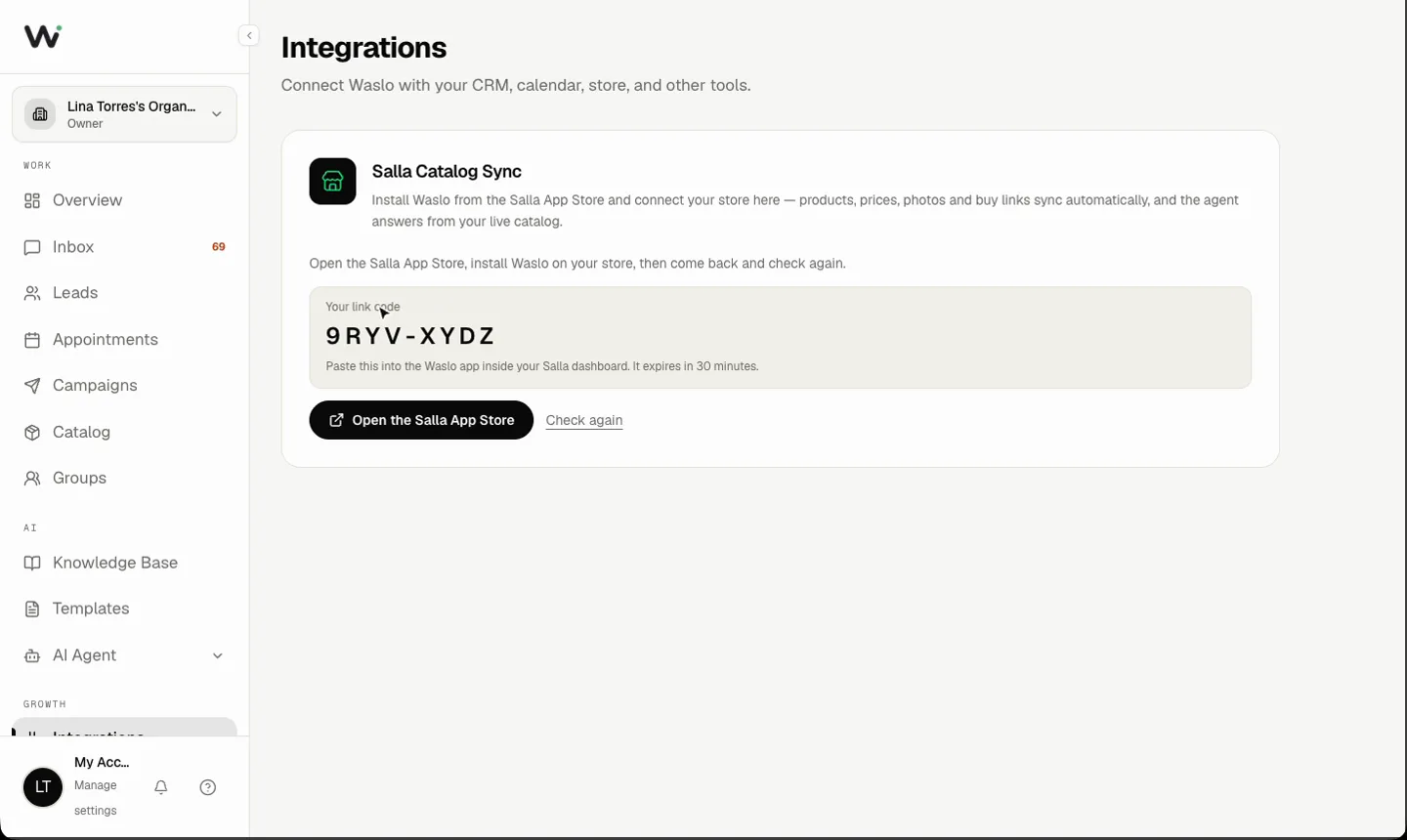
- Öffnen Sie in Ihrem bestehenden Waslo-Arbeitsbereich Dashboard → Integrationen → Salla und klicken Sie auf Verknüpfungscode anfordern. Der Code ist 30 Minuten gültig.
- Öffnen Sie in Ihrem Salla-Dashboard die Einstellungen der Waslo-App, fügen Sie den Code in das Feld Waslo-Code ein und speichern Sie.
- Salla meldet uns das sofort, und der Shop wird Ihrem bestehenden Arbeitsbereich zugeordnet, zusammen mit Ihren WhatsApp-Nummern, Ihrer Wissensdatenbank und Ihrem Team.
Im Alltag
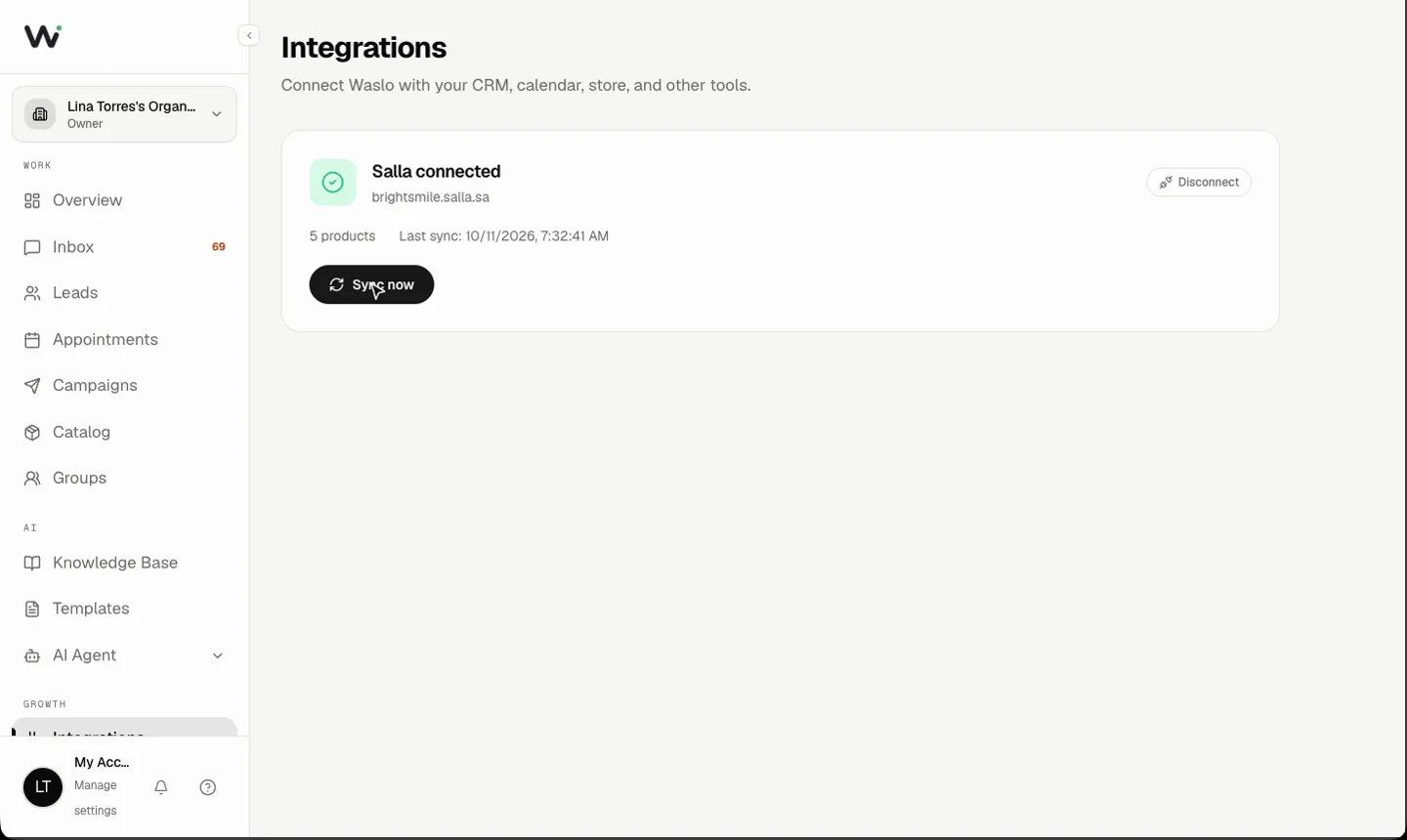
- Jetzt synchronisieren auf der Seite Katalog holt die neuesten Änderungen sofort: neue Produkte, Preisänderungen, Löschungen.
- Die automatische tägliche Synchronisierung hält alles aktuell, ohne dass Sie daran denken müssen.
- Die Seite Katalog zeigt die synchronisierten Produkte nur zum Lesen an.
- Der Katalog umfasst bis zu 10.000 Produkte. Größere Shops synchronisieren die ersten 10.000.
Deinstallieren
Wenn Sie Waslo aus Ihrem Salla-Shop entfernen, endet die Synchronisierung, und die gespiegelten Produkte werden aus Waslo gelöscht. Ihr Shop wird nie verändert. Der restliche Arbeitsbereich mit Unterhaltungen, Leads und Wissensdatenbank bleibt genau so, wie er war. Eine erneute Installation verbindet den Shop wieder.
Fehlerbehebung
- „Noch nicht verbunden“ in der App: Die Autorisierung durch Salla kann einige Sekunden nach der Installation eintreffen. Laden Sie die Seite neu.
- Keine Produkte synchronisiert: Waslo braucht die Berechtigung products: read. Salla legt die Berechtigungen einer App nur bei der Installation fest. Fehlte sie, installieren Sie die App in Ihrem Shop neu.
- Ein Produkt erscheint nicht: Produkte, die nicht zum Verkauf stehen, werden trotzdem synchronisiert und als nicht verfügbar markiert. So kann der Agent sagen „momentan nicht verfügbar“, statt gar nichts zu sagen. Gelöschte Produkte verschwinden bei der nächsten Synchronisierung.
- Das Dashboard hat den falschen Arbeitsbereich geöffnet: In diesem Browser war ein anderes Waslo-Konto angemeldet. Nutzen Sie Das Waslo-Dashboard öffnen direkt aus Salla heraus. Dieser Link öffnet immer den Arbeitsbereich des Shops.
Was es kostet
Waslo ist in Salla kostenlos zu installieren, und Sie erhalten 75 Credits, um den Agenten mit Ihren echten Kunden zu testen. Es wird nichts automatisch abgebucht, zum Start brauchen Sie keine Karte, und Ihr verbundener Shop wird nicht getrennt, wenn die Credits aufgebraucht sind. Ist das Guthaben erschöpft, pausiert der Agent, bis Sie aufladen. Der Shop bleibt verbunden.
Wie es für Shops, die über Salla installiert wurden, nach der Testphase weitergeht, klären wir noch mit Salla selbst. Sobald es bestätigt ist, erscheint es hier.